Personnalisation des fonctions de luminosité HDR et APL sur l’écran MSI MPG 341CQR QD-OLED X36
Écrans
L'attente est enfin terminée ! Après le lancement réussi des écrans QD-OLED 34 pouces MEG, MPG et MAG de MSI en 2023 et 2024, nous sommes fiers de vous présenter la toute nouvelle génération d'écrans QD-OLED ultralarges avec le MPG 341CQR QD-OLED X36.
Au-delà des améliorations matérielles significatives, MSI continue d’innover en matière d’expérience logicielle. Nous vous proposons des fonctionnalités de personnalisation encore plus intuitives, vous permettant de créer une configuration d’affichage qui vous est propre. Avec le MPG 341CQR QD-OLED X36, vous bénéficiez d’un contrôle sans précédent sur votre écran. Non seulement vous pouvez régler avec précision le gamma et les couleurs sur six axes, mais surtout, vous avez désormais la possibilité de personnaliser les niveaux de luminosité HDR.
Dans les sections suivantes, nous vous expliquerons en détail comment modifier ces paramètres et vous montrerons l’impact considérable qu’ils auront sur votre expérience visuelle.
Luminosité HDR
Auparavant, lorsque vous activiez le HDR, aucun paramètre tel que la luminosité, le contraste, la température de couleur, etc. ne pouvait être réglé par vous-même. Nous avons désormais débloqué cette fonctionnalité. Vous avez désormais la liberté de régler la luminosité globale de l'écran tout en restant en mode HDR, ce qui vous permet d'adapter la luminance pour qu'elle corresponde parfaitement à votre environnement et à vos besoins.
Uniformité de la luminance : personnalisez votre HDR
En plus de régler la luminosité globale de l'écran directement en mode HDR, vous pouvez utiliser la fonction « Uniformité de la luminance » (Uniform luminance) pour obtenir une courbe HDR hautement personnalisée, adaptée à vos préférences. Cela vous offre une expérience de luminosité encore plus exceptionnelle, en vous donnant un contrôle précis sur votre rendu visuel. Vous pouvez régler la luminosité HDR et personnaliser votre luminosité via l'APL (ou niveau moyen d’image).
Nous utilisons l’écran MPG 341CQR QD-OLED X36 pour illustrer le fonctionnement de l’uniformité de la luminance, mais cette fonctionnalité est également disponible sur d'autres écrans QD-OLED de nouvelle génération. Veuillez noter que les noms des fonctions et les interfaces OSD peuvent varier selon les modèles. Les fonctionnalités réelles dépendent du modèle de l’écran.
Dans le menu OSD, vous pouvez trouver deux nouvelles options : Cust. (True Black 500) et (Peak 1300).
Cust. (True Black 500) / (Peak 1300)
Il s'agit d'une fonctionnalité inédite introduite sur le MPG 341CQR QD-OLED X36. Que vous utilisiez le mode True Black 500 ou Peak 1300, vous avez désormais la liberté de régler les niveaux de luminosité maximale sur différents APL. Par défaut, l'écran utilise les valeurs d'usine d'origine de MSI pour les modes True Black 500 et Peak 1300 nits.
Au sein de ces deux modes, nous proposons jusqu’à 14 points de réglage distincts, chacun correspondant à un rapport APL différent. Dans les limites de consommation électrique de la dalle, les utilisateurs sont libres de personnaliser la luminosité maximale souhaitée.
Comment faire fonctionner les modes Cust. (True Black 500) / (Peak 1300) ?
Le processus de réglage est très simple et intuitif. Accédez au menu OSD et suivez ce chemin pour commencer votre calibrage personnalisé :
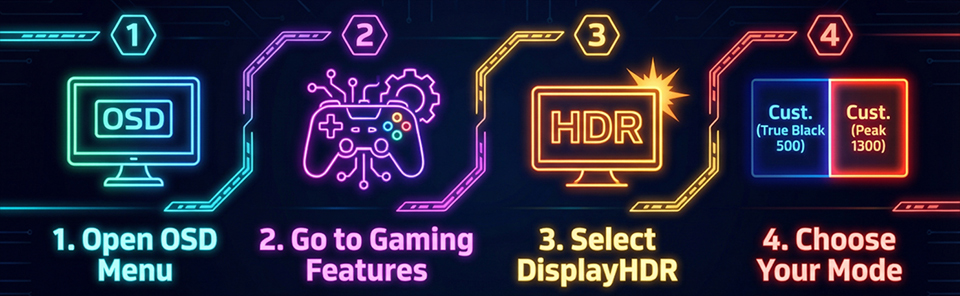
1. Ouvrez le menu de navigation (OSD) > 2. Allez dans Fonctionnalités Gaming > 3. Sélectionnez DisplayHDR > 4. Choisissez le mode.
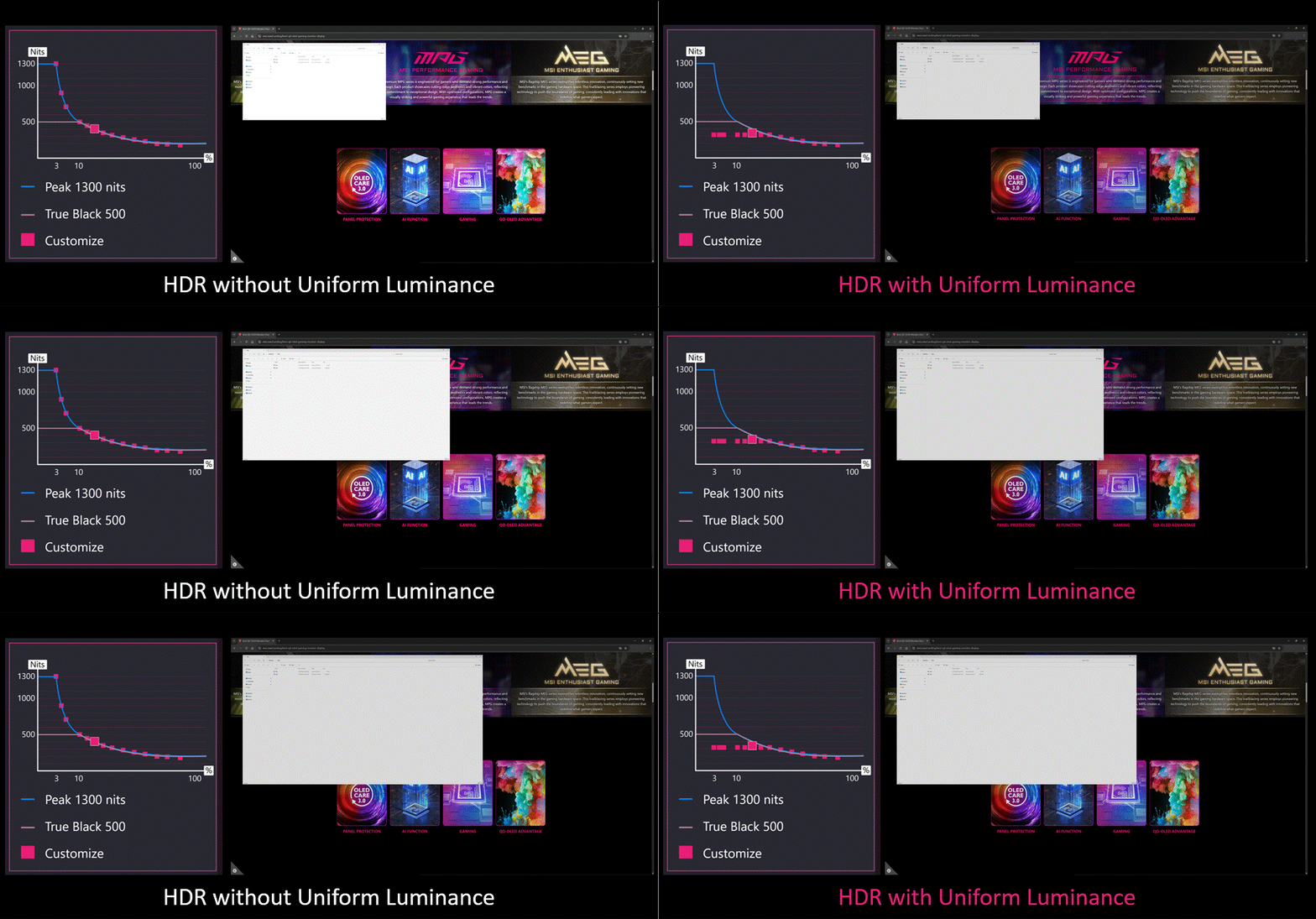
Lorsque vous accédez au mode Cust. Peak 1300, vous verrez un graphique représentant la courbe de luminosité dans le menu OSD. Ce graphique comporte un total de 14 points de personnalisation.
Vous pouvez utiliser le bouton de navigation à cinq directions situé sous l'écran pour régler la luminosité du point sélectionné (le réglage par défaut correspond à la luminosité maximale). Si vous sélectionnez le mode Cust. True Black 500, vous réglerez alors les points de personnalisation de la courbe True Black 500, ce qui indique une courbe de réglage différenciée.
L'impact de la fonction d’uniformité de la luminance de MSI est immédiatement visible lorsque vous naviguez sur internet en mode HDR. À gauche, le réglage par défaut montre que la luminosité diminue à mesure que les zones blanches s'étendent (augmentation de l'APL). En revanche, l'image de droite conserve un niveau de luminance constant. Grâce à la fonction exclusive d’uniformité de la luminance de MSI, vous pouvez personnaliser la courbe de luminosité pour créer une expérience OLED sur mesure.
Afin de fournir une comparaison plus claire, nous avons capturé des séquences réelles avec différents réglages de luminosité. Nous avons défini trois scénarios distincts : pour obtenir un contraste maximal, le réglage par défaut atteint une luminosité maximale à 3 % d’APL, avec une diminution progressive à mesure que l’APL augmente. Pour les utilisateurs préférant de faibles fluctuations visuelles, le deuxième scénario présente une courbe de luminosité plus douce. Enfin, le troisième scénario maintient une luminosité constante, garantissant une expérience visuelle stable quel que soit le contenu affiché à l’écran.
Pic par défaut 1300
Pic personnalisé 1300
Pic personnalisé 1300 (le plus bas)
Baisse soudaine de la luminosité
Transition en douceur de la luminosité
La luminosité reste constante
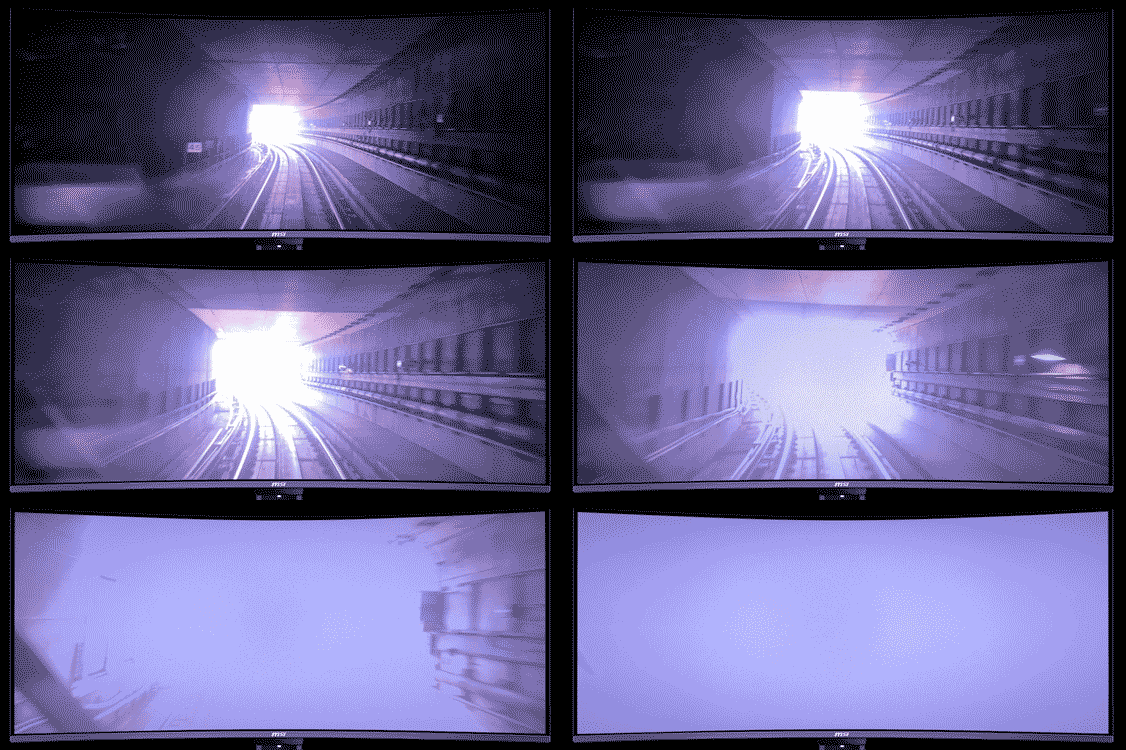
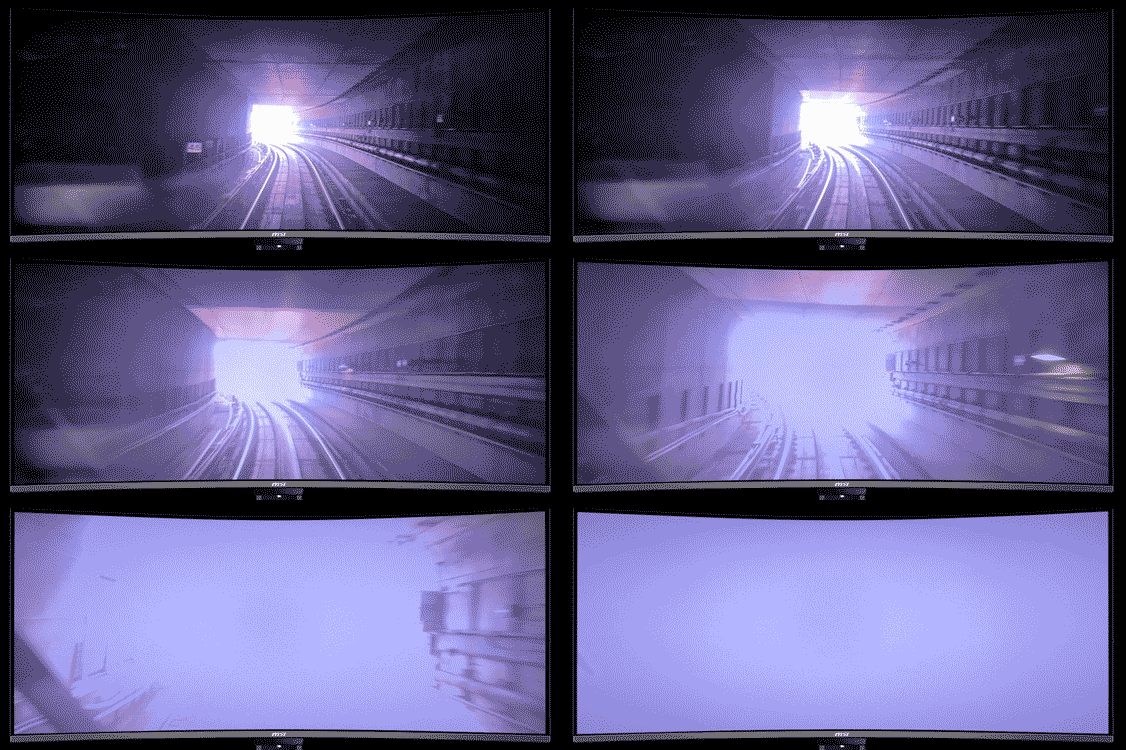
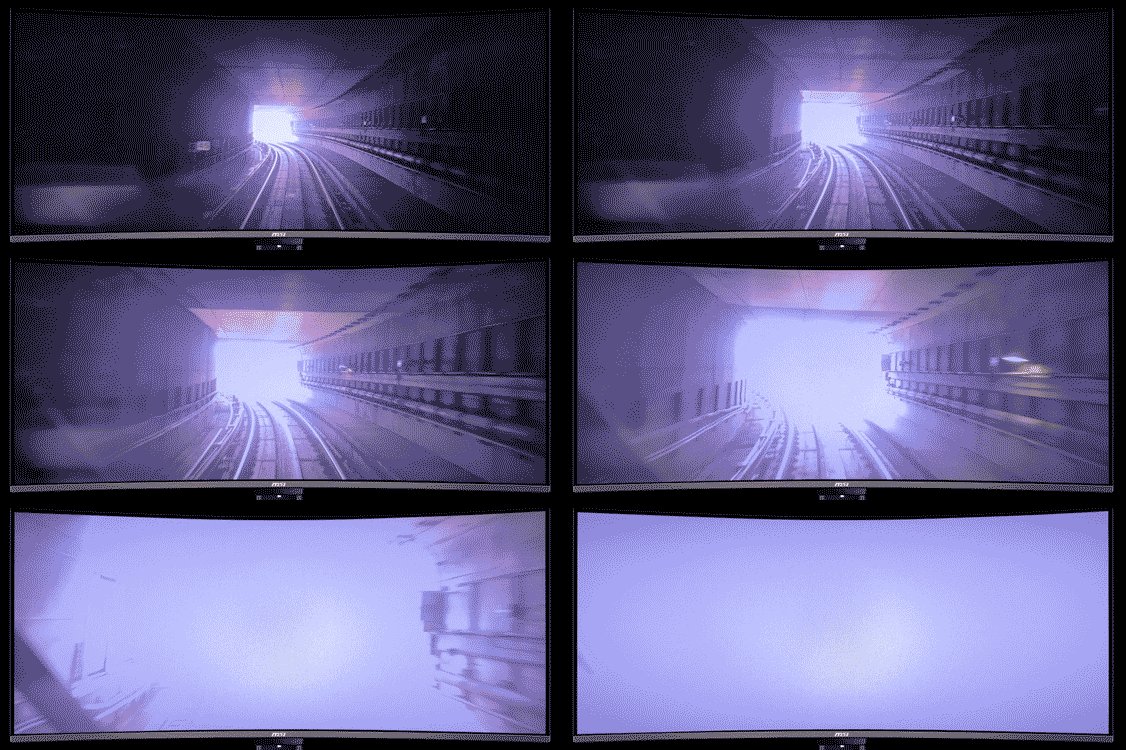
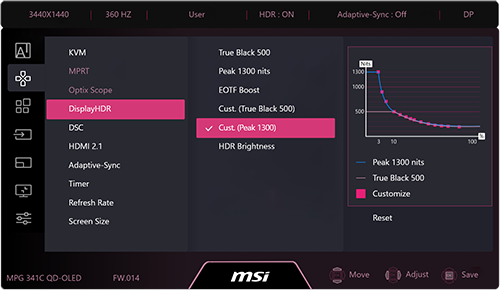
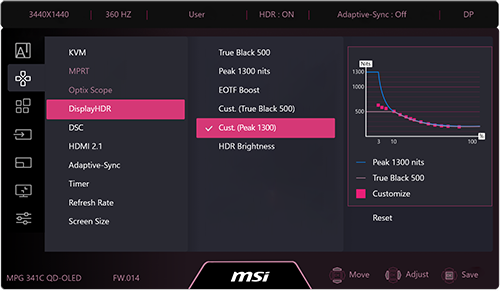
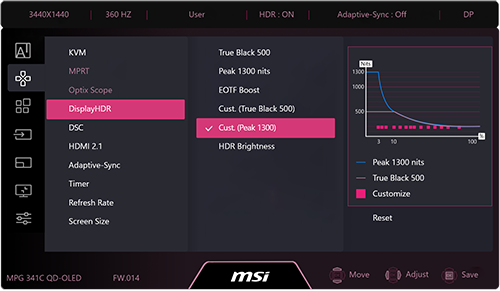
* Images d'écran simulées. Les séquences enregistrées peuvent ne pas refléter fidèlement la luminosité ou les performances chromatiques réelles en raison des limites de la caméra.
Pourquoi proposer la personnalisation du HDR sur les écrans OLED ? Le problème et la solution.n
Nous sommes convaincus que chaque utilisateur possède des aptitudes et des habitudes visuelles uniques, en particulier ceux qui exigent un haut degré de personnalisation.
Prenons l'exemple des jeux ou des films à contraste élevé et extrêmement sombres, tels que les films d'horreur. Un scénario courant met en scène le protagoniste explorant un environnement plongé dans l'obscurité totale, éclairé par une seule source lumineuse très intense, comme une torche. Si la luminosité maximale de la torche est trop intense pour des sessions prolongées, réduire la luminosité globale de l'écran peut atténuer l'inconfort. Cependant, l'image devient trop sombre dès que la scène change.
Ces scènes à contraste élevé (faible APL) vous permettent d'atteindre l'équilibre parfait entre confort visuel et immersion sans compromettre l'équilibre de luminosité des autres scènes.
Gamma et couleurs sur six axes
Au-delà de l'ajout d'options de réglage étendues au mode HDR, nous avons également considérablement amélioré le contrôle des couleurs en mode SDR.
- • Réglage du gamma : vous pouvez sélectionner votre courbe standard de gamma préférée en fonction de vos habitudes personnelles ou de vos exigences professionnelles, garantissant ainsi un rendu précis des transitions de niveaux de gris et des détails dans les ombres.
- • Couleur sur six axes : il s'agit d'une amélioration majeure. Outre les couleurs primaires de la lumière, R (rouge), G (vert) et B (bleu), nous avons ajouté C (cyan), M (magenta) et Y (jaune). Cela vous permet d'effectuer des micro-réglages sans précédent sur les six axes de couleur, pour atteindre le plus haut niveau de personnalisation des couleurs.
Les écrans QD-OLED suivants prennent en charge la luminance uniforme pour la personnalisation de la courbe HDR :
https://fr.msi.com/Monitor/MPG-341CQR-QD-OLED-X36
https://www.msi.com/Monitor/MAG-321UP-QD-OLED-X24
https://fr.msi.com/Monitor/MPG-341CQR-QD-OLED-X36
https://www.msi.com/Monitor/MAG-321UP-QD-OLED-X24
Questions-réponses :
Q1 : Pourquoi la luminosité ne peut-elle pas être réglée au-delà de la courbe ?
R1 : La courbe elle-même sert à la fois de réglage par défaut et de luminosité maximale. En raison des limitations inhérentes à la consommation électrique de la dalle, lorsque les points de personnalisation se trouvent sur la courbe, ils ne peuvent être ajustés que vers le bas.
Q2 : Comment rétablir le réglage de Cust. (True Black 500) / (Peak 1300) ?
R2 : Pour revenir à la valeur par défaut après un réglage insatisfaisant, vous pouvez soit utiliser la touche directionnelle à 5 directions pour replacer les points sur la courbe, soit réinitialiser tous les paramètres via le menu OSD > Général > Tout réinitialiser. Toutefois, veuillez noter que toutes les configurations seront affectées.
Q3 : Puis-je régler « Cust. (True Black 500) / (Peak 1300) » dans Gaming Intelligence ?
R3 : Oui. De plus, le menu IA de Gaming Intelligence peut être associé à vos jeux préférés, ce qui vous permet d'appliquer automatiquement des profils de réglages distincts pour chaque titre
Q4 : Les fonctions Six axes de couleurs et Gamma sont-elles limitées au mode SDR ?
R4 : Oui.
Q5 : Quelle est la plage de réglage pour les 14 points personnalisés des niveaux APL ?
R5 : La plage va de 3 % à 75 %.


