Comment les fonctions Dual Mode et AI Menu améliorent votre expérience gaming ?
By Quan|June 26,2025
Écrans
Qu'est-ce que la fonction Dual Mode ?
La fonction Dual Mode est une fonctionnalité innovante introduite ces dernières années sur les écrans gaming et qui propose différents taux de rafraîchissement à différentes résolutions afin de répondre aux différents besoins des joueurs.
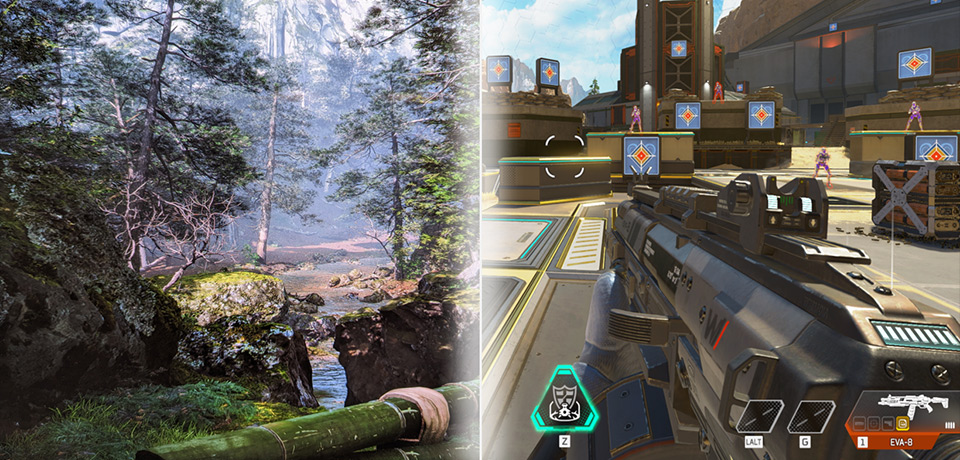
Jeux AAA :
ces jeux mettent l'accent sur la fidélité visuelle et des environnements riches et détaillés. Par conséquent, une résolution plus élevée (comme la 4K) est prioritaire, même si le taux de rafraîchissement est plus faible.
Jeux PvP / compétitifs :
dans les titres au rythme effréné où le temps de réaction est crucial, un taux de rafraîchissement plus élevé est plus important que la résolution. Étant donné que les joueurs se concentrent sur des mouvements rapides et des décisions prises en une fraction de seconde, une résolution ultra-haute est moins importante pendant le jeu.
Le Dual Mode permet aux joueurs de basculer facilement entre ces modes, en optimisant soit la qualité visuelle, soit lesperformances, selon le jeu en cours. Le Dual Mode est conçu pour répondre aux besoins des joueurs lorsqu’ils décident de passer d’un type de jeu à un autre.
Comment fonctionne le Dual Mode ?
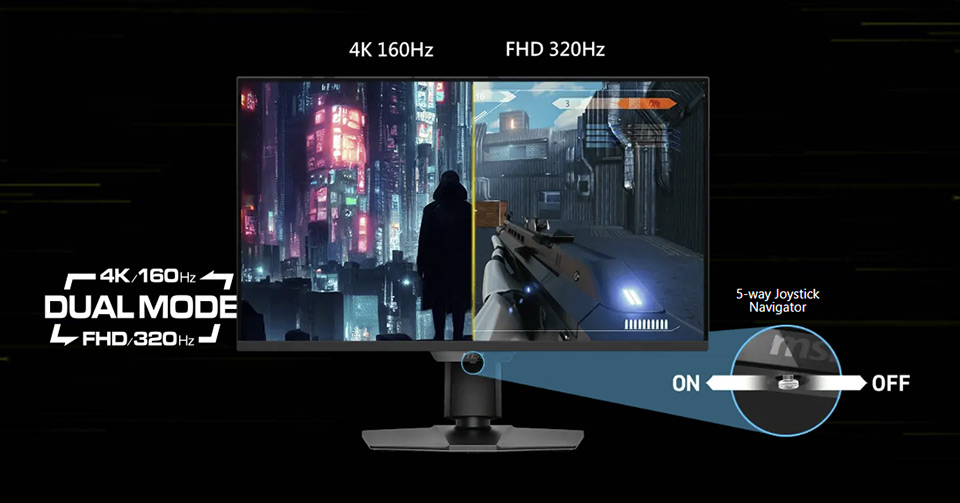
Pour répondre aux scénarios de jeu mentionnés ci-dessus, nous avons essentiellement conçu le Dual Mode pour offrir une résolution Full HD avec un taux de rafraîchissement élevé, et une résolution 4K avec un taux de rafraîchissement plus faible. Lorsque vous jouez à des jeux PvP, réglez l’écran sur FHD pour maximiser les performances et atteindre le FPS le plus élevé possible. Cela vous offre des images plus nettes et des réactions plus rapides pendant le jeu. Pour les jeux AAA, passez en 4K afin de profiter pleinement du jeu tel que les développeurs l'ont conçu : riche en détails et en histoire./div>
MSI rend le Dual Mode facile à utiliser
Si un écran prend en charge le Dual Mode mais vous oblige à modifier manuellement la résolution et le taux de rafraîchissement dans les paramètres Windows, l'expérience n'est pas conviviale.
C'est pourquoi MSI a conçu une solution plus intelligente et plus pratique. Avec les écrans MSI, vous pouvez activer ou désactiver rapidement le Dual Mode en déplaçant simplement le joystick, sans avoir à fouiller dans les paramètres système. Cette conception intuitive permet de passer sans effort du mode haute résolution au mode haute fréquence de rafraîchissement, vous offrant un contrôle total en une seule étape.
Faites glisser le bouton de navigation pour activer le menu d'accès rapide au Dual Mode.
- Déplacez le bouton de navigation pour activer le Dual Mode et l'écran passera en FHD.
- Déplacez à nouveau le bouton de navigation pour désactiver le Dual Mode et l'écran passera en 4K UHD.
L’AI Menu et l’AI Dual Mode rendent votre écran plus intelligent
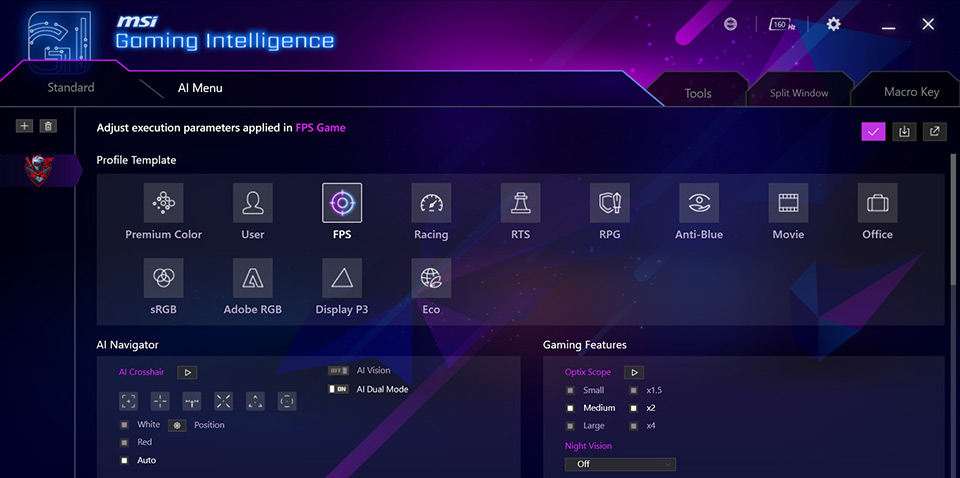
MSI a conçu plusieurs fonctionnalités IA pour rendre l'utilisation de l'écran plus facile et plus intuitive. L'une d'entre elles est l’AI Menu, une fonctionnalité exclusive de l'application Gaming Intelligence.
L’AI Menu vous permet de personnaliser votre expérience dans Gaming Intelligence comme jamais auparavant. Grâce à lui, vous pouvez personnaliser les paramètres de l'écran qui s'activeront automatiquement au lancement d'un jeu spécifique. Par exemple, vous pouvez sélectionner des paramètres de couleur, de luminosité, d'Optix Scope, etc. particuliers pour différents jeux.
De plus, MSI a conçu l’AI Dual Mode. L'un de ses avantages est qu'il détecte les paramètres de résolution et les ajuste automatiquement aux fréquences de rafraîchissement optimisées lors du passage d'un mode à l'autre. Par exemple, si vous réglez votre écran en 4K à 120 Hz, le passage en mode FHD s'ajustera automatiquement à 240 Hz, plutôt qu'à 60 Hz, garantissant ainsi une expérience équilibrée sans étapes extrêmes.
Utilisé conjointement avec Gaming Intelligence et AI Menu, le mode AI Dual Mode présente un autre avantage : il vous permet de passer d'une résolution à l'autre en toute fluidité, sans avoir à utiliser manuellement le bouton de navigation.