Guide de configuration initiale : tirez pleinement parti des performances de votre Prestige N16 Flip AI+
Ordinateurs portables
Équipé d’une carte graphique NVIDIA RTX Spark N1X et d’une mémoire unifiée pouvant atteindre 128 Go, le MSI Prestige N16 Flip AI+ met à votre portée les grands modèles d’IA et les workflows multiagents, ouvrant ainsi de nouvelles perspectives en matière de productivité. Associé aux fonctionnalités exclusives de la série Prestige, c’est un outil polyvalent et puissant dédié à l’IA, à la création de contenu et au divertissement. Pour tirer le meilleur parti de votre nouvel ordinateur portable dès le premier jour, commencez par effectuer la configuration de Windows et installer les mises à jour système disponibles.
Votre première configuration de Windows s’appelle « Out-of-Box Experience » (OOBE) : il s’agit de la configuration guidée qui s’affiche lorsque vous allumez votre ordinateur portable pour la première fois.
La clé pour bien démarrer : connectez-vous à Internet pendant l’OOBE et restez connecté·e jusqu’à ce que la configuration et les mises à jour suivantes soient terminées. Cela permet à votre Prestige N16 Flip AI+ de télécharger et d’installer les mises à jour nécessaires pour tirer pleinement parti de la superpuce RTX Spark.
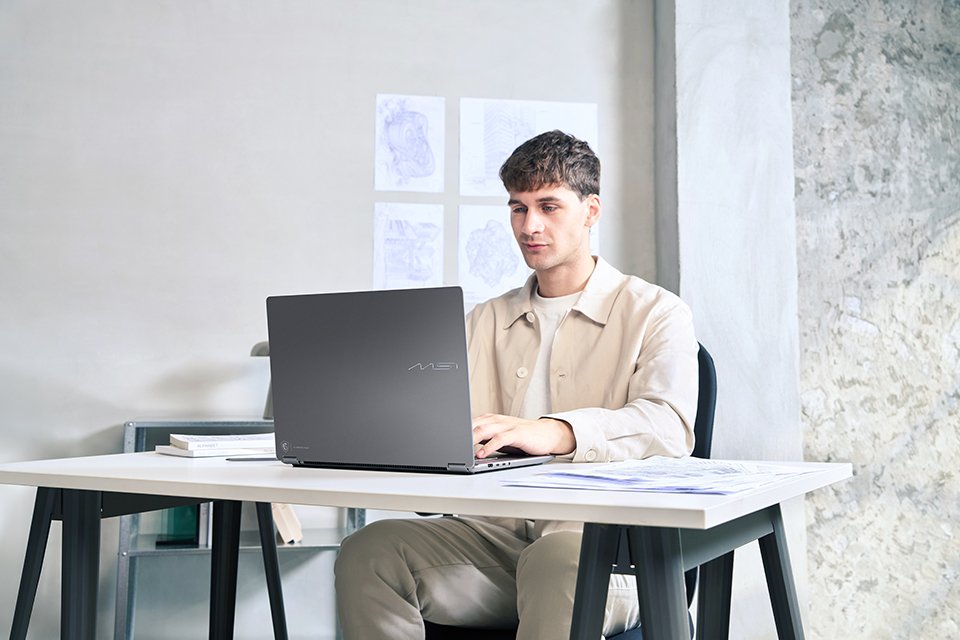
▲ Effectuez la configuration initiale et les mises à jour pour que votre Prestige N16 Flip AI+ soit prêt pour l’IA, la créativité et la productivité au quotidien.
Avant de commencer : branchez l’adaptateur secteur, connectez-vous à Internet et prévoyez un peu de temps.
Préparez votre adaptateur secteur et une connexion Internet stable et haut débit. Laissez votre ordinateur portable branché pendant toute la durée de la configuration et des mises à jour.
Le processus de configuration initiale et de mise à jour peut prendre plus d’une heure, en fonction de votre débit Internet et des mises à jour disponibles. Prévoyez suffisamment de temps et patientez jusqu’à la fin des téléchargements et des installations. Consacrer ce temps à votre ordinateur portable dès maintenant permet de le préparer au mieux pour l’expérience de productivité qui vous attend.
Étape 1 : branchez l’adaptateur secteur
Branchez l’adaptateur secteur fourni à votre Prestige N16 Flip AI+ et à une prise de courant. Laissez l’adaptateur branché pendant toutes les étapes suivantes.
Étape 2 : allumez votre ordinateur portable
Ouvrez le châssis supérieur de l’ordinateur portable et appuyez sur le bouton d’alimentation. Suivez les instructions à l’écran pour lancer la configuration de Windows.
Étape 3 : terminez la configuration initiale de Windows (OOBE) et restez connecté∙e à Internet
Suivez les invites à l’écran pendant la configuration initiale de Windows (OOBE) et connectez-vous à une connexion Internet stable et haut débit lorsque vous y êtes invité∙e.
Laissez votre ordinateur portable connecté tout au long de la configuration initiale (OOBE) et du processus de mise à jour Windows qui s'ensuit. L'accès à Internet est indispensable pour télécharger les mises à jour nécessaires à l'expérience RTX Spark complète sur votre Prestige N16 Flip AI+.
Cette étape peut prendre un certain temps. Laissez votre ordinateur portable branché et attendez que le processus de configuration à l'écran se termine.
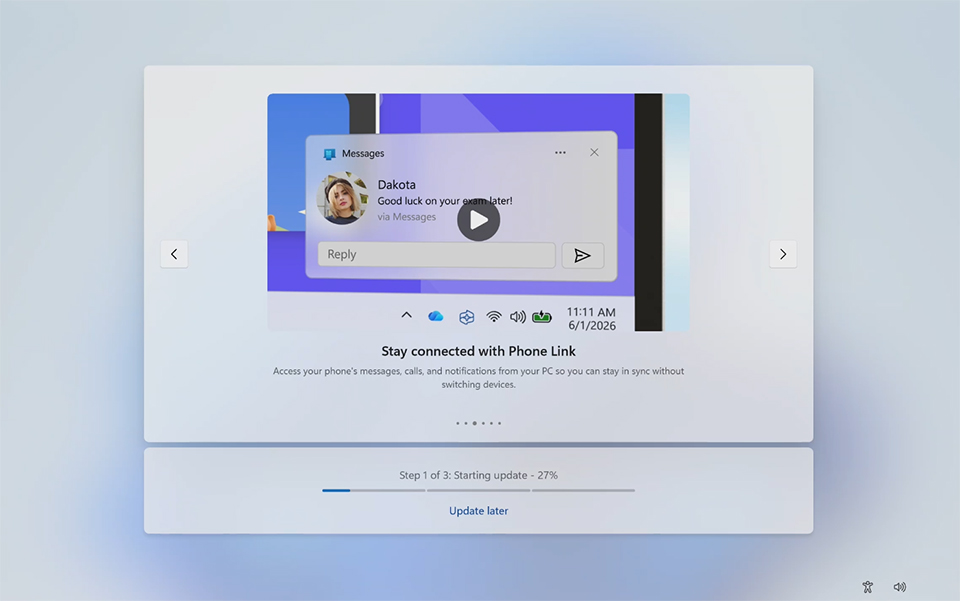
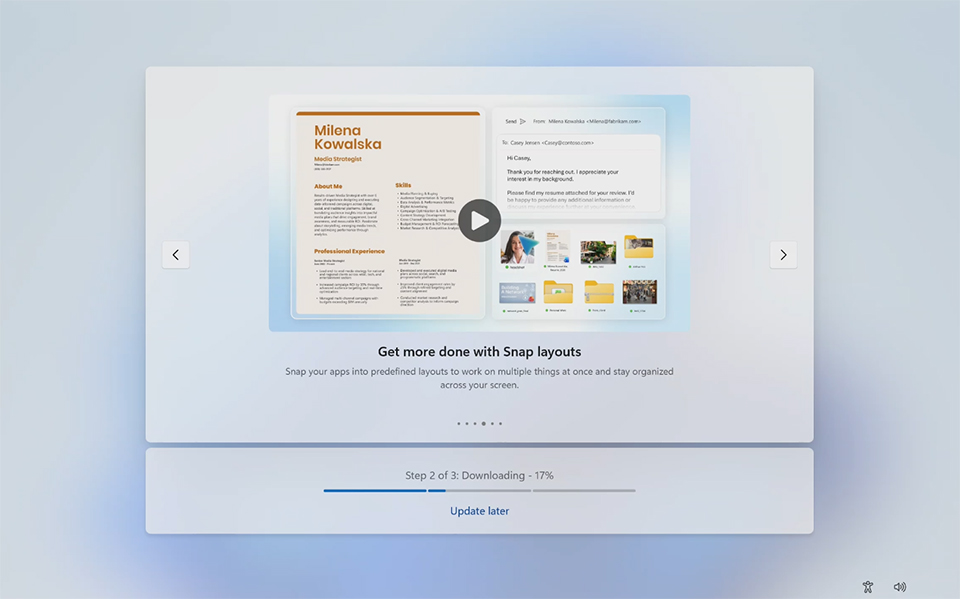
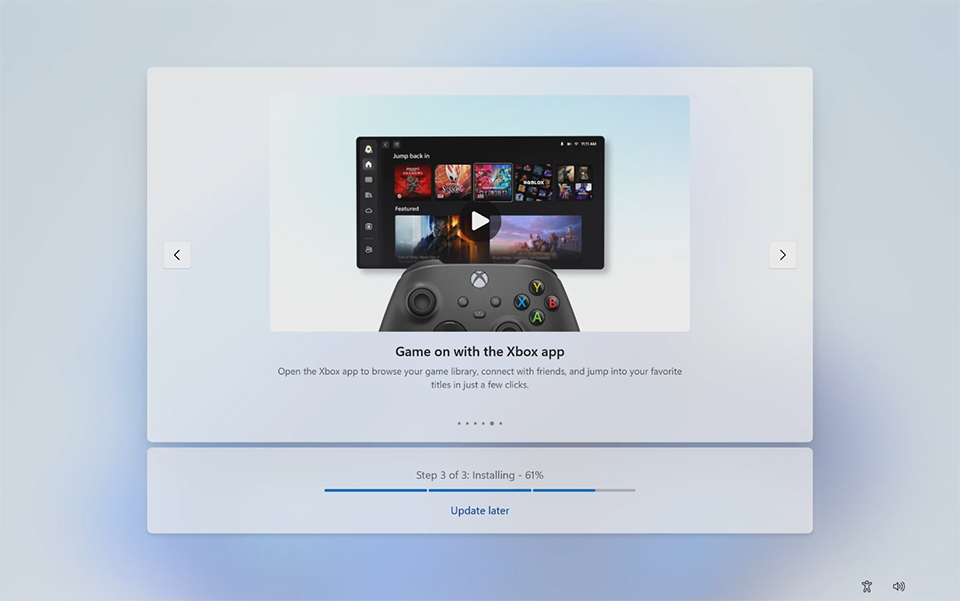
▲ Suivez les invites à l’écran pour terminer la configuration initiale de Windows (OOBE) et le processus de mise à jour Windows qui s’ensuit. Cela peut prendre un certain temps. Veuillez donc patienter jusqu’à ce que toutes les mises à jour soient terminées.
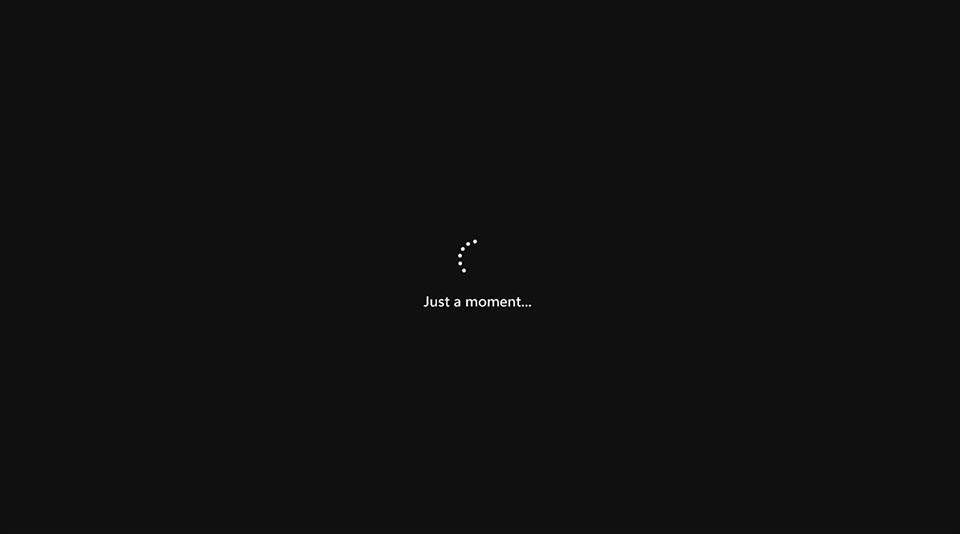
▲ Si vous voyez un écran noir avec un indicateur tournant, veuillez patienter pendant que la configuration se poursuit.
Étape 4 : ouvrez Windows Update
Une fois sur le bureau Windows, vérifiez s’il reste des mises à jour système à installer :
1. Tapez « Windows Update » dans la zone de recherche de la barre des tâches.
2. Sélectionnez « Rechercher des mises à jour » dans les résultats de recherche pour ouvrir Windows Update.
Vous pouvez également vous rendre dans Démarrer > Paramètres > Windows Update.
L'accès au bureau est le moment idéal pour vérifier la présence de mises à jour : il se peut qu'il y en ait encore en attente d'installation.
Étape 5 : installez les mises à jour et redémarrez lorsque vous y êtes invité∙e
Dans Windows Update, sélectionnez « Rechercher les mises à jour ». Si des mises à jour sont disponibles, sélectionnez « Télécharger et installer tout » ou l'option de téléchargement et d'installation affichée à l'écran.
Laissez votre ordinateur portable branché sur le secteur et connecté à Internet pendant le téléchargement et l’installation des mises à jour. Si Windows vous demande de redémarrer, cliquez sur l’invite pour terminer l’application des mises à jour.
Après le redémarrage, retournez dans Windows Update et vérifiez à nouveau. Installez les mises à jour restantes et effectuez les redémarrages requis jusqu’à ce que Windows indique « Vous êtes à jour » et qu’aucun redémarrage ne soit en attente.
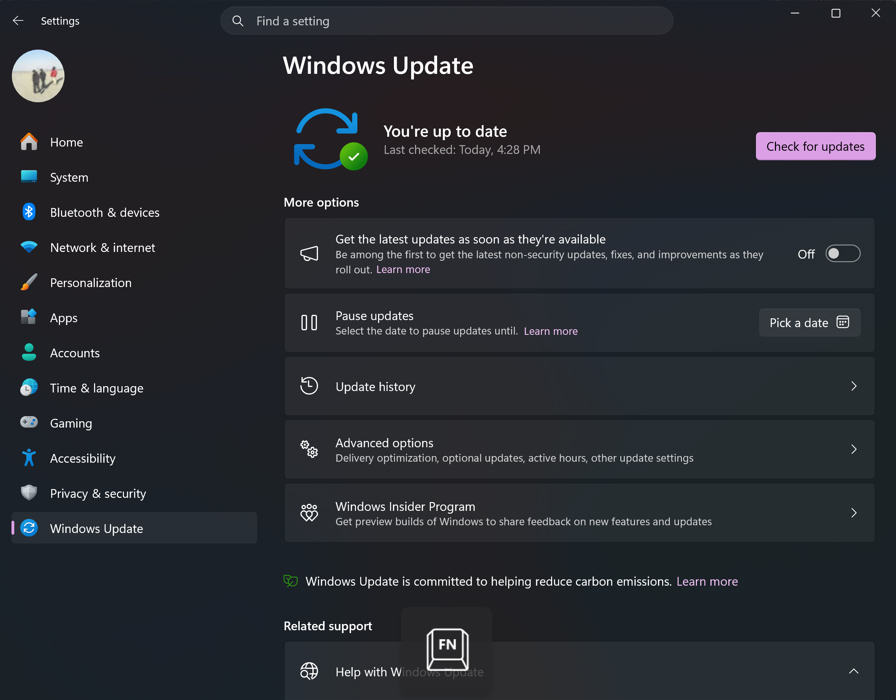
▲ Recherchez les mises à jour et vérifiez que Windows indique « Vous êtes à jour ». Veuillez noter que les captures d’écran sont fournies à titre d’illustration. Les détails affichés à l’écran peuvent varier.
Libérez tout le potentiel de votre Prestige N16 Flip AI+
Une fois la configuration de Windows et les mises à jour système disponibles terminées, votre Prestige N16 Flip AI+ est prêt à vous faire découvrir ses capacités optimisées par la plateforme RTX Spark
.
De votre prochain projet créatif à votre productivité au quotidien, vous pouvez désormais vous lancer avec un système prêt à déployer tout son potentiel. Un peu de patience lors de la configuration pose les bases d’une expérience de travail exceptionnelle dès le premier jour.