Comment utiliser MSI AI Engine ?
Ordinateurs de bureau
2024 ouvre l'ère de l'intelligence artificielle sur PC et c’est pour cela que MSI propose désormais du matériel et des logiciels prêts pour cette révolution, afin que les utilisateurs puissent s’adapter aux services et fonctions d'IA à venir. Aujourd'hui, nous allons vous expliquer comment utiliser MSI AI Engine, notre moteur d'IA exclusif pensé pour améliorer l'expérience utilisateur dans divers scénarios en optimisant automatiquement les paramètres de l'ordinateur de bureau.
1. Installer MSI AI Engine
Il existe deux façons d'installer MSI AI Engine : manuellement ou par mise à jour automatique par l’intermédiaire de Microsoft Store, puis en installant MSI AI Engine dans les fonctionnalités du MSI Center. Si Microsoft Store ne met pas à jour votre MSI Center, veuillez utiliser le lien ci-dessous effectuer la mise à jour.
MSI Center : Lien de téléchargement
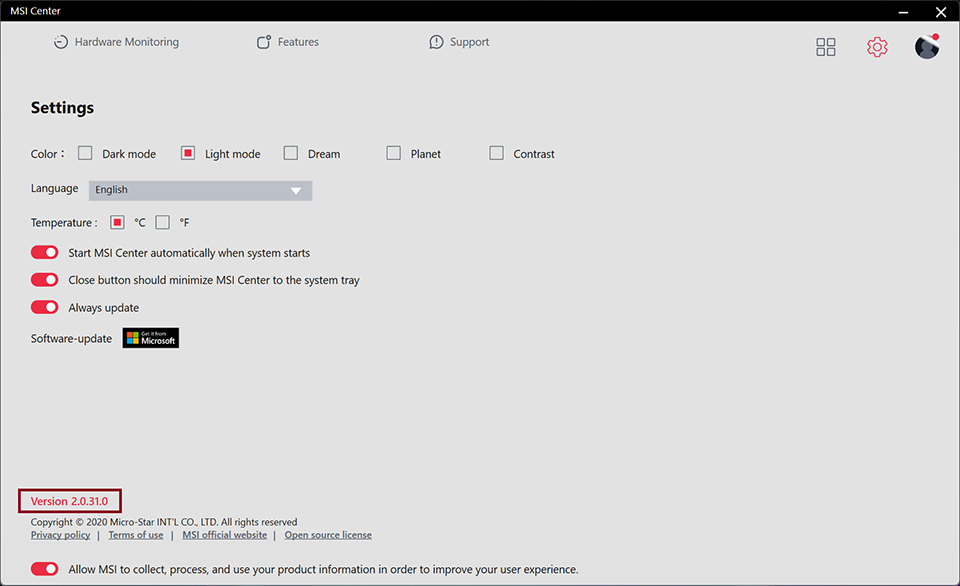
Après la mise à jour de MSI Center, la version installée doit être la 2.0.31.0.
Une fois la mise à jour du MSI Center terminée, cliquez sur « Feature Sets » (Ensemble des fonctionnalités) pour trouver la fonction MSI AI Engine disponible à l'installation

Cliquez sur l'icône « Feature Sets » dans le coin supérieur droit pour afficher toutes les fonctions exclusives à MSI. Lancez ensuite l'installation de MSI AI Engine.
2. Activer AI Engine
Il vous suffit d'un simple clic pour activer MSI AI Engine. MSI AI Engine ajustera et appliquera automatiquement les paramètres à vos applications. MSI propose quatre types de réglages : l'optimisation des performances du système, des paramètres RGB, du profil audio et du profil d'affichage. De plus, en fonction de votre utilisation, vous pouvez décider des performances des applications. Par exemple, les applications liées aux profils RGB ou à l'augmentation des performances.

AI Engine : « On/Off » est l'interrupteur principal pour la mise en marche d’AI Engine. Vous pouvez cliquer sur « On/Off » pour contrôler la fonction AI Engine. Par exemple, les options Lumière, Audio, Visuel et Performances vous permettent de choisir l'application à utiliser.
À noter : les quatre types d'options sont liés au logiciel MSI dans l’ensemble des fonctionnalités. Si vous ne l'installez pas, l'icône de la fonction ne s'affichera pas. Par exemple, le lien Lumière est lié à Mystic Light, le lien Audio est lié à AI Noise Cancellation Pro, le lien Visuel est lié à True Color et le lien Performances est lié à User Scenario. N'oubliez pas d'installer l'application lorsque vous souhaitez appliquer les fonctions.
Jusqu'à présent, MSI propose quatre profils d’utilisation : jeu, travail, réunion et divertissement. Lorsque les utilisateurs changent de fenêtre, l'application applique automatiquement le profil défini et affiche également le profil de notification à appliquer.

L'icône de notification s'affiche et vous indique quelle fonction est exécutée par AI Engine lorsque vous passez d'une fenêtre à l'autre.
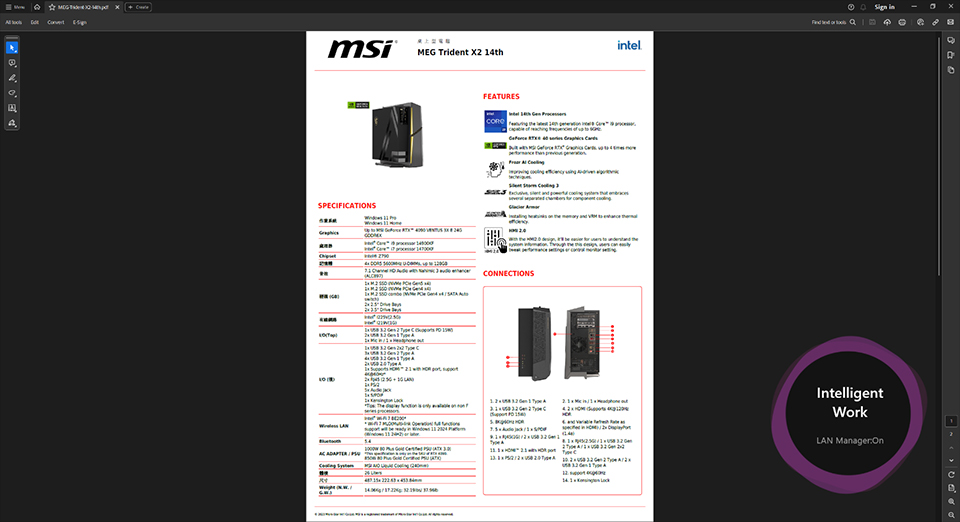
Lorsque vous passez au lecteur PDF, il passe en mode de travail et modifie le profil que vous avez défini.
3. Définir votre profil
Vous vous demandez peut-être ce qui se passe si l'application que j'utilise ne prend pas en charge le profil. Comment puis-je faire en sorte que MSI AI Engine prenne en charge l'application que j'utilise ? Ne vous inquiétez pas, MSI fournit également des applications personnalisées pour répondre à votre demande. Vous pouvez définir votre liste d'applications selon les types d’utilisation. Une icône en forme d’engrenage se trouve à côté de MSI AI Engine. Cliquez dessus pour faire apparaître la configuration de MSI AI Engine. Là, vous pourrez ajouter l'application à la liste de support.

L'icône en forme d’engrenage à côté de MSI AI Engine permet d’ouvrir la page de configuration comme illustré sur l’image.
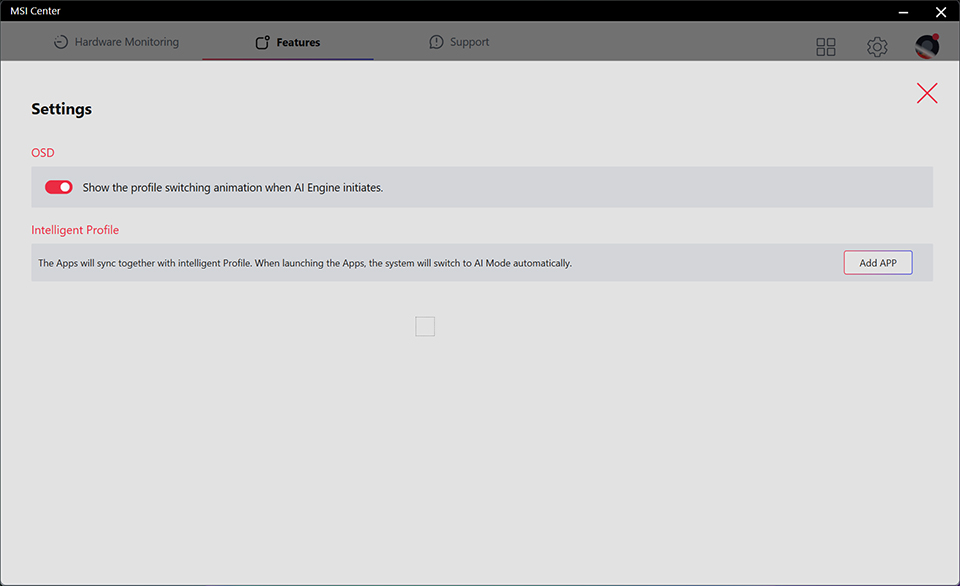
Dans le menu à l’écran, vous pouvez activer/désactiver MSI AI Engine en fonction de vos besoins. Si vous ne voulez pas être dérangé par l'icône de notification, il vous suffit de le désactiver. Il vous suffit de le désactiver pour qu’il n'apparaisse plus lorsque MSI AI Engine fonctionne.
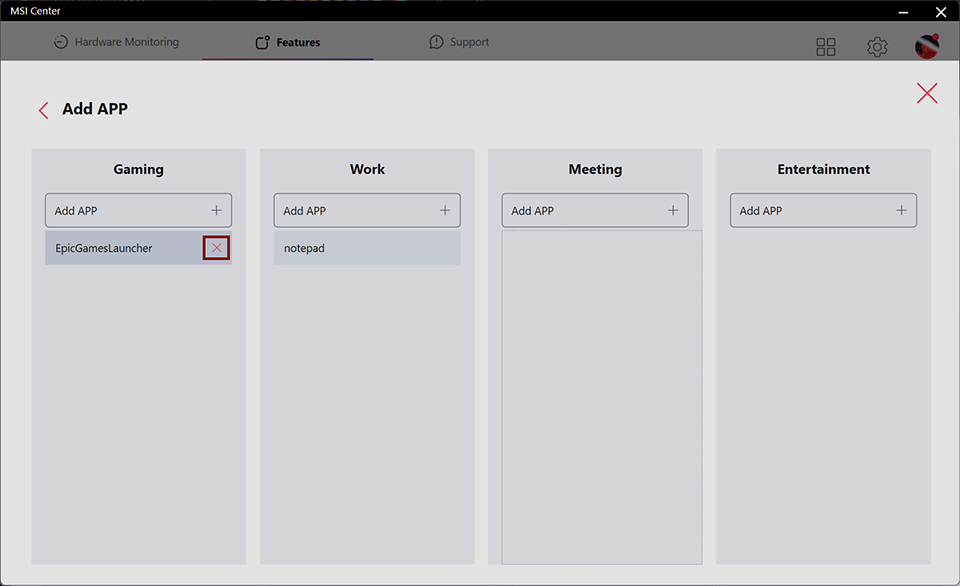
Dans le profil Intelligent, cliquez sur « Add APP » (Ajouter une application). Vous pouvez alors assigner les applications aux types d’utilisation.
Si l'application ne doit pas être utilisée, il est possible de la supprimer. Il suffit de cliquer sur l'icône « X » pour la supprimer.
Si l'application ne doit pas être utilisée, il est possible de la supprimer. Il suffit de cliquer sur l'icône « X » pour la supprimer.
Enfin, si vous souhaitez consulter les articles précédents concernant les ordinateurs de bureau gaming IA ou sur la façon d’exécuter Stable Diffusion sur un ordinateur de bureau gaming IA MSI, vous pouvez consulter le lien ci-dessous pour plus d'informations. Actuellement, MSI AI Engine est pris en charge par tous les produits ordinateurs de bureau gaming MSI équipés d’un processeur Intel de 14e génération.
Quelles sont les capacités des ordinateurs de bureau gaming IA ? Lien
Comment utiliser Stable Diffusion sur les PC de bureau MEG Trident X2 et MPG Infinite X2 ? Lien
Comment utiliser Stable Diffusion sur les PC de bureau MEG Trident X2 et MPG Infinite X2 ? Lien
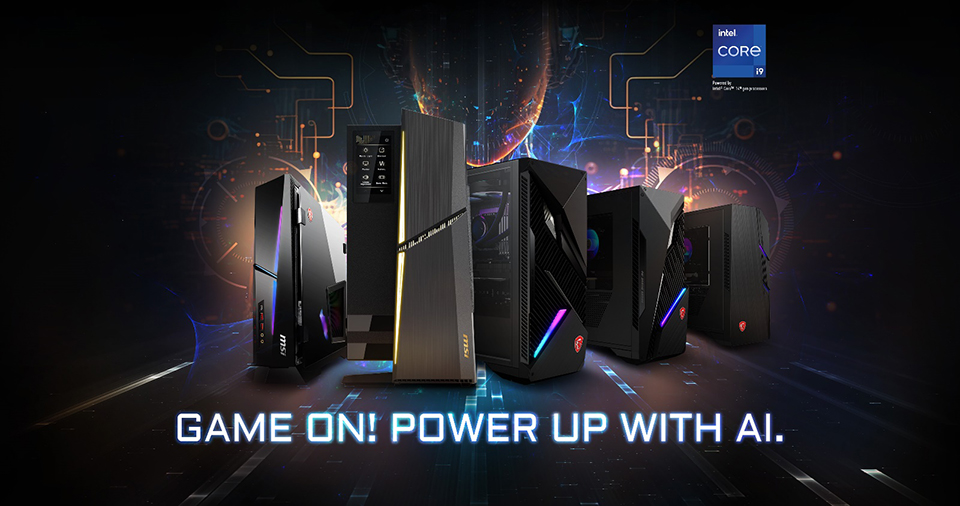
PC de bureaux qui supportent MSI AI Engine
MEG Trident X2 14th: https://fr.msi.com/Desktop/MEG-Trident-X2-14th
MPG Trident AS 14th: https://fr.msi.com/Desktop/MPG-Trident-AS-14th
MPG Infinite X2 14th: https://fr.msi.com/Desktop/MPG-Infinite-X2-14th
MAG Infinite S3 14th: https://fr.msi.com/Desktop/MAG-Infinite-S3-14th
MAG Codex 6 14th: https://fr.msi.com/Desktop/MAG-Codex-6-14th
MPG Trident AS 14th: https://fr.msi.com/Desktop/MPG-Trident-AS-14th
MPG Infinite X2 14th: https://fr.msi.com/Desktop/MPG-Infinite-X2-14th
MAG Infinite S3 14th: https://fr.msi.com/Desktop/MAG-Infinite-S3-14th
MAG Codex 6 14th: https://fr.msi.com/Desktop/MAG-Codex-6-14th