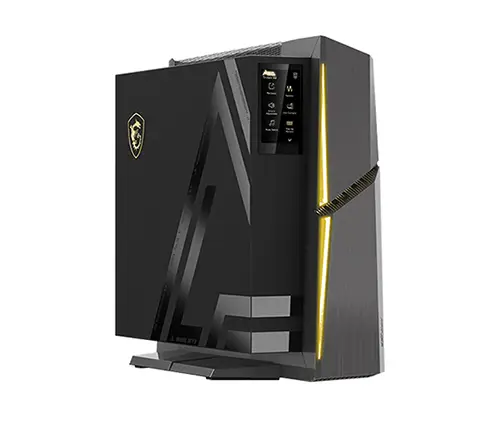
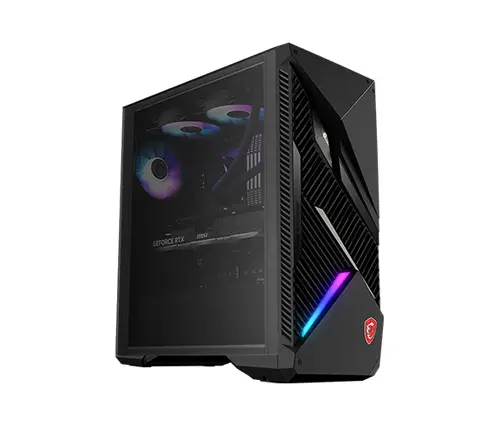
Comment utiliser Stable Diffusion sur les PC de bureau MEG Trident X2 et MPG Infinite X2 ?
Ordinateurs de bureau

La génération de contenu par intelligence artificielle est déjà devenue un sujet brûlant l'année dernière. De nombreux services et applications sont basés sur la génération de contenu par IA, comme par exemple Midjourney, Runway, ChatGPT, etc. Cependant, ces services doivent effectuer le travail de calcul sur le cloud pour ensuite générer le résultat, ce qui signifie qu’une connexion est nécessaire. La sécurité des données deviendra un autre problème car le profil de l’utilisateur et les résultats générés deviendront un matériel d'entraînement pour ces outils d’IA générative. Pour éviter ce genre de situation, nous allons aujourd'hui vous expliquer comment faire de la génération de contenu par IA sur un ordinateur de bureau gaming MSI. Les modèles MEG Trident X2 et MPG Infinite X2 de MSI la puissante carte graphique NVIDIA RTX 4090 qui offre des performances efficaces en matière de traitement de l'intelligence artificielle et permet de générer du contenu en local pour assurer la sécurité de vos données. Nous vous invitons à suivre les instructions suivantes pour installer l'interface webUI de Stable Diffusion sur un ordinateur de bureau gaming MSI.

Exemple d’une image créée avec Stable Diffusion.
Avant de passer au tutoriel, il existe des générateurs d'images par IA en open source sur Internet que nous pouvons utiliser personnellement. Aujourd'hui, nous allons présenter l'interface WebUI Stable Diffusion créée par AUTOMATIC1111 sur Git Hub et nous allons vous guider pas à pas dans l'installation de Stable Diffusion. Rappelez-vous que pendant l'installation, le processus a besoin d'installer plusieurs modèles, il est donc préférable de disposer d’un espace de stockage de 50 Go minimum sur le PC pour s'assurer que l'installation se déroule correctement.
1. Installer les outils Git et Python.
Rendez-vous sur la page internet de Git, téléchargez “64-bit Git for Windows Setup” puis procédez à son installation en cliquant sur « Suivant ». Il suffit de cocher l'option « Windows Explorer integration » (intégration de l'explorateur Windows) comme illustré sur l'image ci-dessous.
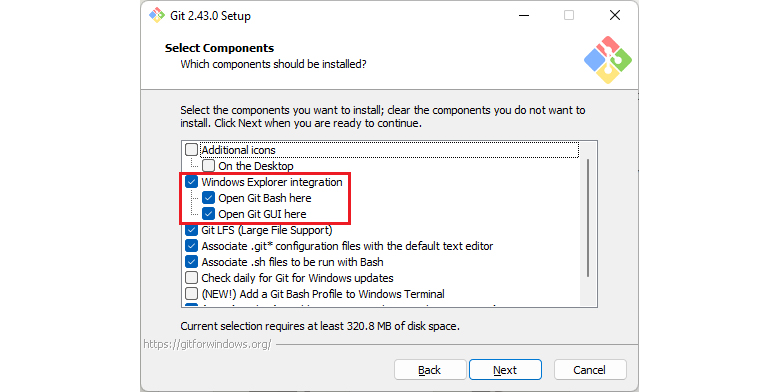
N'oubliez pas de vérifier que l'option « Windows Explorer Integration » est bien cochée, puis terminez l'installation.
Remarque : le fichier téléchargé depuis la page web de Git peut ne pas avoir de format de fichier. Il faut donc le renommer et ajouter « .exe » derrière le fichier pour pouvoir l'installer.
Rendez-vous sur la page internet de Python et installez la version 3.10.6 de Python. Téléchargez le fichier « Windows installer (64-bit) ».. N'oubliez pas de cocher la case « Ajouter Python 3.10 au chemin » pendant l'installation de Python, puis cliquez sur « Installer maintenant » pour terminer le processus.
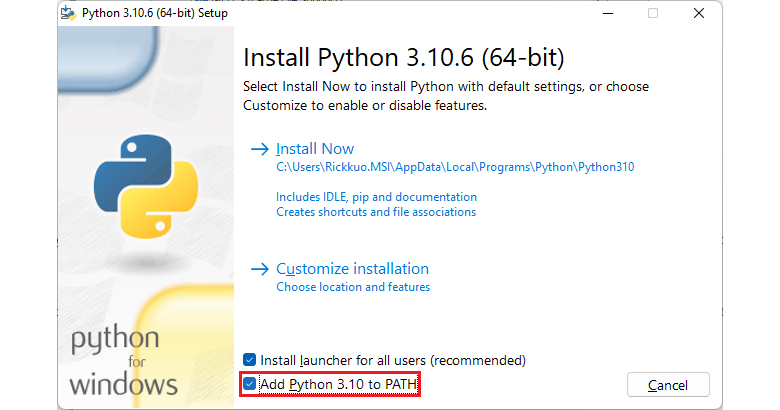
Cochez « Ajouter Python 3.10 au chemin » puis lancez l'installation de Python et terminez le processus.
2. Créer un dossier pour l'interface WebUI de Stable Diffusion et l'installer
Trouvez un disque dur qui a suffisamment d'espace et créez un dossier pour l'installation de Stable Diffusion.
Faites un clic droit pour ouvrir le menu rapide et sélectionnez « Ouvrir Git Bash ici ». Une fenêtre d'invite de commande apparaîtra. Tapez la ligne de commande “git clone https://github.com/AUTOMATIC1111/stable-diffusion-webui.git” » et l'installation de l'interface webUI de Stable Diffusion commencera.
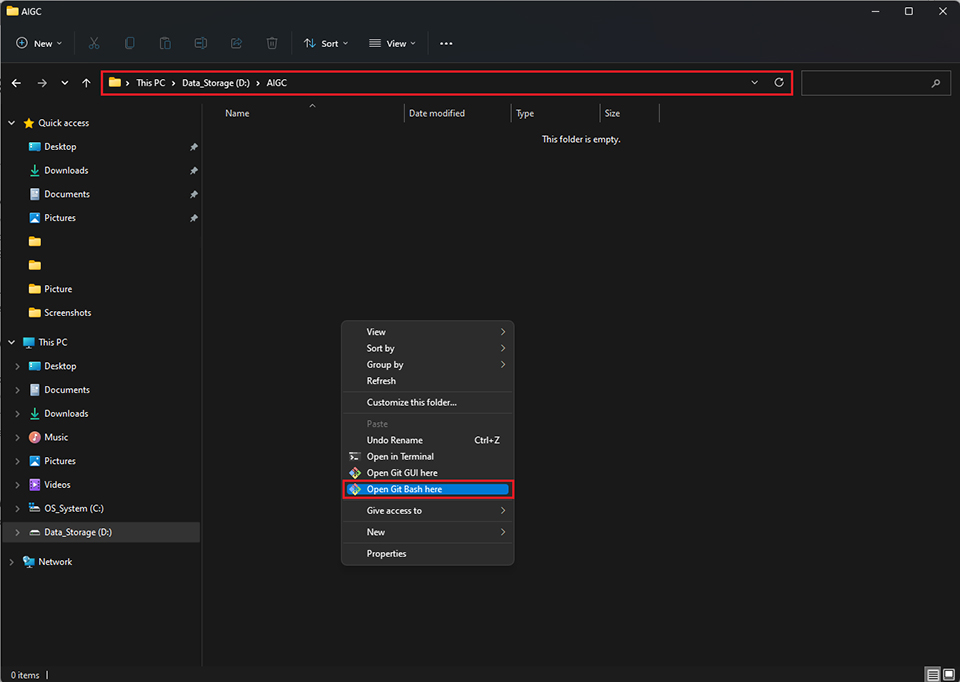
Pour appeler la fenêtre d'invite de commande Git, cliquez sur « Ouvrir Git Bash ici » dans le dossier dans lequel vous souhaitez installer Stable Diffusion.
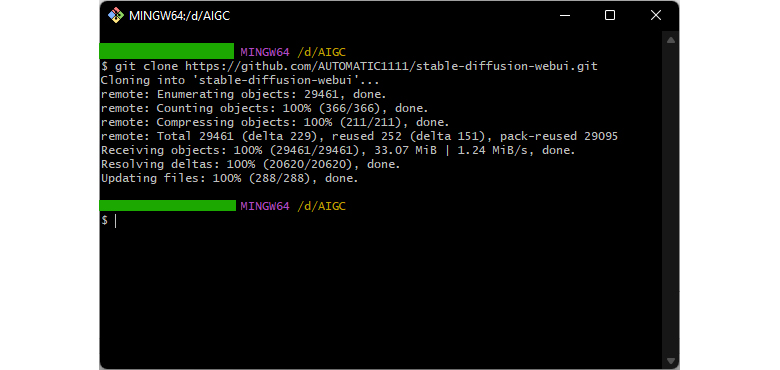
Une fois le processus terminé, l'état terminé s'affichera comme sur l'image, puis vous pourrez fermer la fenêtre.
3. Télécharger les modèles à utiliser dans Stable Diffusion.
Après avoir installé Stable Diffusion, vous devez télécharger les modèles pour commencer à utiliser l’outil. Il existe de nombreuses communautés dédiées aux modèles d'IA sur internet, ce qui permet de trouver des modèles gratuits à utiliser. En général, l’IA générative se base sur des modèles pour générer des résultats. Vous pouvez visiter CIVITAI et Hugging Face pour trouver des modèles à utiliser.
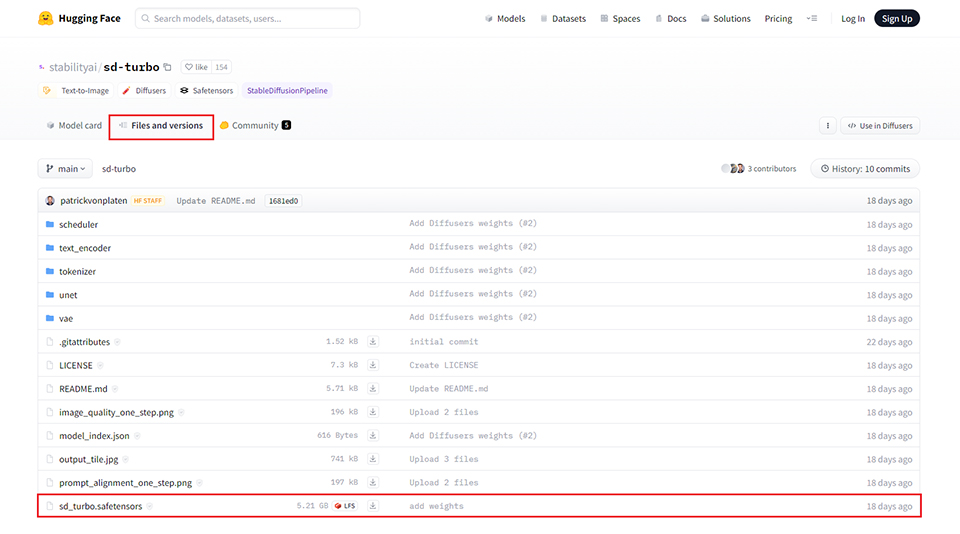
Dans notre exemple, nous allons télécharger le modèle SDXL Turbo. N'oubliez pas que le format de fichier du modèle est « *.safetensors ».
Ensuite, vous devez placer le modèle téléchargé dans le chemin « \Votre dossier\stable-diffusion-webui\models\Stable-diffusion ».
4. Lancer Stable Diffusion.
Allez dans le dossier « stable-diffusion-webui », puis faites un clic droit sur le fichier « webui-user.bat » pour ouvrir le menu rapide. Cliquez sur « Éditer » et tapez « --xformers » à la suite de « set COMMANDLINE_ARGS= » puis sauvegardez. Ensuite, exécutez le fichier « webui-user.bat ». Le programme commencera à télécharger les composants pour Stable Diffusion et prendra quelques minutes pour s'exécuter. Lorsque le processus sera terminé, la page web de Stable Diffusion devrait s’ouvrir automatiquement. Si ce n'est pas le cas, vous pouvez ouvrir votre navigateur Chrome ou Edge et taper 127.0.0.1:7860 pour ouvrir la page web.
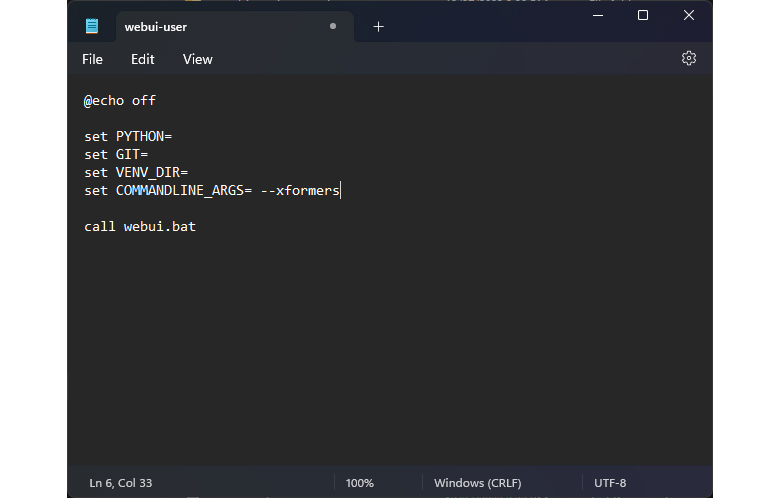
Tapez « --xformers » à la suite de « set COMMANDLINE_ARGS= ». xformers peut accélérer le calcul du résultat.
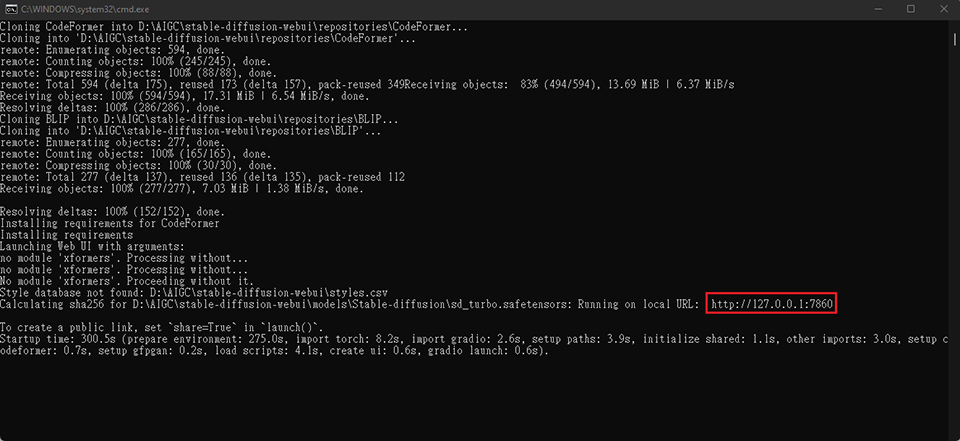
Une fois l’installation terminée, le programme démarrera automatiquement l'interface web. Si ce n'est pas le cas, vous pouvez taper manuellement l'adresse http://127.0.0.1:7860 pour ouvrir l'interface web de Stable Diffusion.
Remarque : la fenêtre de l'invite de commande n'a pas besoin d'être fermée, elle vous montrera le journal de Stable Diffusion. Vous pourrez alors vérifier l'état de la génération du contenu. Par la suite et à chaque utilisation, vous pourrez exécuter « webui-user.bat » pour ouvrir Stable Diffusion.
Voici l'interface web de Stable Diffusion. Vous pouvez maintenant commencer à générer l'image que vous souhaitez. Nous allons vous présenter l'interface web de Stable Diffusion et vous expliquer comment l'utiliser. Tout d'abord, appliquez les modèles téléchargés dans le checkpoint de Stable Diffusion. Ensuite, tapez l'invite ou la description de votre image. Un prompt négatif peut aider à éviter la génération d’une image incorrecte en contrôlant ce que vous ne voulez pas voir apparaître dans l'image générée. Les étapes d'échantillonnage peuvent augmenter la qualité de l’image, mais une quantité trop élevée d’étapes peut parfois nuire à la qualité de l’image. La largeur et la hauteur correspondent à la résolution de l’image et vous pouvez les ajuster selon vos besoins. Le nombre de lots permet de générer plusieurs images à la fois. La graine, ou seed, correspond à l'identifiant de l'image. Si vous avez trouvé le style d'image que vous souhaitez garder, cliquez sur le dé pour le conserver. Ensuite, vous pouvez générer des images en respectant ces styles.
L'interface webUI de Stable Diffusion est toujours en cours d’amélioration. Il existe un nombre incroyable de paquets proposés qui peuvent être utiliser. Si vous êtes intéressé(e), rejoignez la communauté IA pour obtenir plus d'informations.
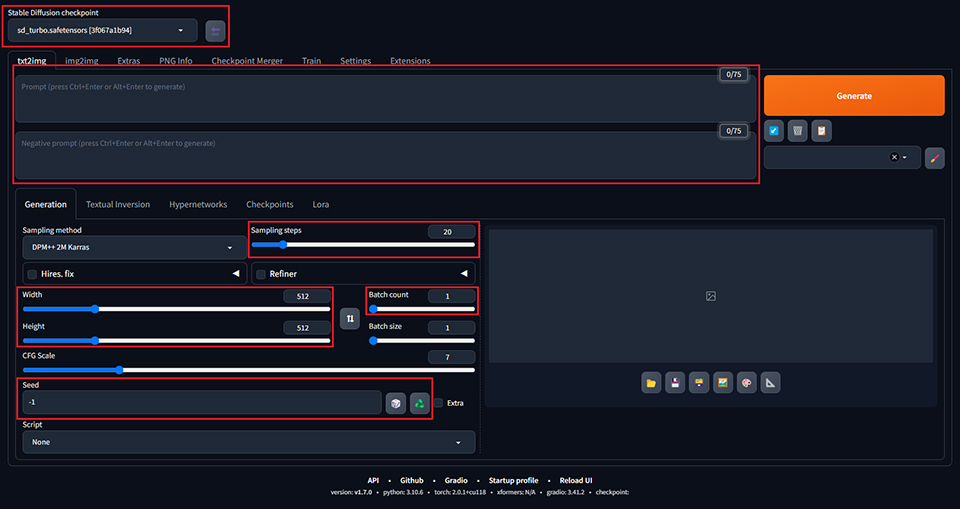
L'interface webUI de Stable Diffusion est simple, il suffit de taper l'invite et la description, puis de générer l'image que l'on souhaite.

Enfin, si vous êtes intéressé(e) par d'autres fonctions d'IA utilisables sur les PC de bureau gaming de MSI, n'hésitez pas à consulter le blog de MSI. Nous allons Y présenter notre dernière technologie d'IA, AI Engine, dans un prochain article. Cet outil peut vous aider à configurer automatiquement les performances du système lorsque vous exécutez différents logiciels ou applications selon divers types d’utilisation et il sera présenté au CES 2024.