Comment améliorer les performances de jeu sur PC ? Explorons les paramètres graphiques les plus importants.
Ordinateurs de bureau
Réponse rapide : trois modifications suffisent en grande partie pour trouver le bon équilibre entre performances et qualité : adaptez votre résolution au niveau de votre carte graphique, activez le DLSS/FSR lorsqu’il est disponible, et réduisez la qualité des ombres si vous avez besoin d’un peu plus de performances. L'augmentation de la résolution et le ray tracing sont les éléments les plus gourmands en ressources. L'upscaling et la génération d'images permettent de regagner en performances. Tout le reste relève de l'ajustement des paramètres.
Type de paramètre
Fonction
Impact sur les performances
Résolution
Netteté globale de l'image et charge de travail de rendu de base
Très élevé
Upscaling et génération d’images (DLSS/FSR/XeSS)
Récupère des performances après le rendu en reconstruisant ou en insérant des images
Gain de performances
Anti-Aliasing
Lisse les bords irréguliers de l’image finale
Faible à moyen (selon la méthode)
Ray Tracing
Effets de lumière et reflets et physiquement fidèles
Très élevé
Qualité des textures
Détails des surfaces de près
Moyen (généralement plus gourmand en VRAM)
Géométrie (LOD, distance d’affichage, tessellation)
Niveau de détail géométrique conservé à distance
Faible à moyen
Effets post-traitement (profondeur de champ, flou de mouvement, bloom, accentuation)
Touches de finition cinématographiques
Faible
Synchronisation d'images (VSync, G-Sync, FreeSync)
Fluidité et déchirement de l'image
Affecte le confort visuel, VSync limite également le nombre d'images par seconde
HDR / Gamma / Champ de vision
Gamme de couleurs, luminosité et angle de vision
Uniquement pour le confort visuel
Avec la sortie prochaine de titres très attendus comme Grand Theft Auto 6, les graphismes de nouvelle génération vont devenir de plus en plus exigeants pour votre matériel. Comprendre chaque paramètre vous aidera à trouver l’équilibre parfait dès la sortie de ces jeux de nouvelle génération.
Découvrez d’abord comment choisir un PC gaming : https://fr.msi.com/Landing/best-gaming-desktop-pc
Ci-dessous, nous passerons en revue les cinq catégories, expliquerons ce que chaque paramètre modifie concrètement et comment l’ajuster pour obtenir le meilleur compromis entre performances et qualité visuelle sur votre matériel.
Navigation rapide
- Que sont les paramètres graphiques et pourquoi sont-ils importants ?
- Affichage et fréquence d’images
- Reconstruction et amélioration de l’image
- Ray tracing et effets de lumière
- Géométrie et textures
- Effets post-traitement
- Trouvez le PC de bureau MSI selon la carte graphique
- Foire aux questions
Que sont les paramètres graphiques et pourquoi sont-ils importants ?
Voici le principe : chaque paramètre graphique représente un compromis entre une meilleure fidélité visuelle (qualité) et la fréquence d’images (performances). Chaque curseur ou bouton du menu modifie la charge de travail de votre GPU par image. Plus de détails impliquent plus de calculs, et plus de calculs se traduisent par un nombre d’images par seconde plus faible. Une fois que vous savez ce que chaque paramètre modifie concrètement, vous pouvez cesser de tout régler par défaut sur « Ultra » et commencer à faire des choix qui vous permettront d’obtenir un jeu fluide plutôt qu’un jeu saccadé, sans pour autant trop sacrifier la qualité.
Affichage et rendu des images
Commencez par là. Ces paramètres déterminent l’effort fourni par votre carte graphique sur chaque image, avant même que le moindre effet visuel n’entre en jeu. Réglez-les correctement, et tout ce qui suit s’appuiera sur cette base.
Vérification rapide avant de commencer : assurez-vous que le câble de votre écran est branché sur le port HDMI/DP de votre carte graphique, et non sur celui de la carte mère. Si votre processeur intègre un processeur graphique, la sortie vidéo de la carte mère passe par celle-ci plutôt que par la carte graphique, ce qui signifie que vos jeux n’utiliseront pas la puissance de votre carte graphique dédiée.
Qu’est-ce que la résolution dans les jeux vidéo ?
Vous êtes-vous déjà demandé pourquoi la 4K fait chuter les fréquences d’images ?
La résolution correspond simplement au nombre de pixels affichés par votre jeu (largeur × hauteur, par exemple 1920 × 1080). Plus il y a de pixels, plus l’image est nette, mais c’est aussi le principal facteur de sollicitation de votre carte graphique, car la plupart des autres paramètres évoluent en fonction du nombre de pixels que celle-ci doit afficher.
Notre avis : si vous visez des fréquences d’images maximales dans les jeux compétitifs, restez en 1080p pour les configurations économiques et optez pour le 1440p pour les configurations de milieu de gamme et supérieures. Pour la plupart des joueurs, le 1440p est le juste milieu. Vous devriez opter pour la 4K lorsque vous recherchez un maximum de détails et de fidélité. De plus, vous devriez idéalement associer cette résolution à une carte graphique haut de gamme et aux technologies DLSS/FSR/XeSS.
Qu’est-ce que la synchronisation d’images ?
Votre carte graphique affiche des images et votre écran détermine le nombre d’images que vous voyez réellement .
Le taux de rafraîchissement d’un écran correspond essentiellement à la fréquence à laquelle la dalle peut actualiser l’image et s’exprime généralement en hertz (Hz). Ainsi, un écran à 60 Hz, par exemple, peut actualiser l’image affichée 60 fois par seconde.
Cela signifie que lorsque votre carte graphique génère plus d’images par seconde que le taux de rafraîchissement de votre écran, celui-ci est contraint d’en ignorer plusieurs ou de ne les afficher que partiellement.
Cela signifie-t-il qu’un FPS plus élevé entraîne une moins bonne expérience de jeu ? Absolument pas.
Plusieurs tests à l'aveugle (voici un exemple réalisé par LTT en collaboration avec Shroud) ont démontré de manière concluante que jouer avec un FPS plus élevé rend vos jeux plus fluides grâce à une meilleure réactivité. Cependant, comme votre écran ne peut n'afficher que partiellement certaines images en raison de son taux de rafraîchissement, vous pouvez être confronté à un phénomène appelé « tearing », ou déchirures à l’écran.
Les technologies de synchronisation d’images telles que l’Adaptive Sync ou le VSync visent à résoudre ce problème en assurant la cohérence de vos images.
- Le VSync verrouille votre fréquence d’images sur la fréquence de rafraîchissement de votre écran, ce qui élimine le tearing. Mais vous ressentirez un décalage d’entrée plus important lorsqu’il est actif. La meilleure façon de décrire cela est de dire que vos jeux semblent plus « lourds ».
- G-Sync (NVIDIA) et FreeSync (AMD) sont des technologies de taux de rafraîchissement variable qui adaptent en temps réel le taux de rafraîchissement de votre écran à la sortie de votre carte graphique, ce qui élimine le « tearing » et le décalage d’entrée (input lag) caractéristique de VSync. Le hic : vous avez besoin d’un écran compatible.
Notre avis : si votre écran prend en charge la technologie G-Sync ou FreeSync, assurez-vous de l’utiliser. Ces technologies résolvent la déchirure à l’écran de manière bien plus efficace que le VSync. Dans les jeux compétitifs au rythme effréné, il vaut mieux ne pas utiliser le VSync pour éviter la latence supplémentaire.
Reconstruction et amélioration de l’image
Toutes les techniques de cette catégorie agissent généralement sur une image après que la scène a déjà été rendue : l’upscaling et la génération d’images réduisent les performances, tandis que l’anti-aliasing peaufine le résultat. Aucune de ces techniques ne modifie ce que votre carte graphique dessine réellement, mais seulement l’efficacité avec laquelle l’image parvient à votre écran et la netteté de l’affichage final.
Upscaling : DLSS, FSR et XeSS
L’upscaling rend le jeu à une résolution interne inférieure, puis reconstruit une image plus nette à la résolution native de votre écran. Vous bénéficiez ainsi d’un gain de performances considérable sans sacrifier beaucoup de qualité visuelle. Des technologies telles que le DLSS exploitent la puissance des cœurs IA dédiés (les cœurs Tensor sur les GPU NVIDIA) pour garantir une perte minimale de qualité et de précision lors de la conversion.
Technologie
Configuration matérielle requise
NVIDIA DLSS
GPU RTX équipés de cœurs Tensor, la génération d’images nécessite au minimum une carte de la série RTX 40 et la génération multi-images est exclusive à la série RTX 50
AMD FSR / Intel XeSS
Vous pouvez utiliser le FSR sur n’importe quel GPU, mais les implémentations FSR plus récentes, comme le FSR 4, peuvent nécessiter des cartes graphiques Radeon plus récentes
Notre avis : si un jeu propose une conversion à une résolution supérieure et que vous n’atteignez pas votre fréquence d’images cible, activez cette fonction avant toute autre chose. C’est ce qui se rapproche le plus d’un gain de performances « gratuit » que vous puissiez obtenir.
Génération d’images
La génération d’images va plus loin que l’upscaling : elle insère de toutes nouvelles images que votre GPU n’a jamais rendues, interpolées entre deux images réelles à l’aide de données de mouvement. Votre compteur d’images par seconde (FPS) grimpe, mais la latence d’entrée augmente également. N’activez donc cette fonctionnalité que lorsque vous disposez d’une fréquence d’images de base stable (environ 60 FPS). La latence supplémentaire n’étant pas idéale dans les jeux compétitifs, évitez d’activer les technologies de génération d’images dans ce type de jeux.
Anti-Aliasing (AA)
Vous connaissez ces bords irréguliers en « escalier » le long des lignes diagonales et courbes ? C’est l’aliasing : une géométrie lisse forcée à s’adapter à une grille de pixels carrés. Ce phénomène est suffisamment visible aux résolutions de jeu habituelles pour briser l’immersion, c’est pourquoi chaque moteur intègre une méthode d’anti-aliasing pour l’atténuer.
Les techniques les plus couramment utilisées sacrifient la fidélité visuelle au profit des performances de différentes manières :
Méthode
Fonctionnement
Coût en termes de performances
Idéal pour
Supersampling (SSAA)
Rendu à une résolution bien plus élevée, puis réduction de l’image
Très élevé
Rarement pratique pour les jeux en temps réel
Multisampling (MSAA)
Échantillonne uniquement les contours de la géométrie 3D
Moyen
Contours nets des modèles lorsque le GPU dispose d’une marge de manœuvre suffisante
Fast Approximate (FXAA)
Filtre de post-traitement appliqué à l’ensemble de l’image finale
Très faible
Permet de tirer quelques images supplémentaires du matériel ancien ou bas de gamme
Temporal (TAA)
Compare l’image actuelle à la précédente pour lisser les contours au fil du temps
Faible à moyen
Réglage par défaut moderne, gère bien les scènes en mouvement
DLAA (anti-aliasing intégré à DLSS)
Applique le modèle de reconstruction par IA de DLSS sans réduire la résolution de rendu
Moyen
Cartes RTX, l’option la plus nette et la plus pratique
Notre avis : le TAA ou l’anti-aliasing intégré au DLSS (DLAA) constituent votre meilleur choix car il offre le meilleur compromis entre qualité d’image et performances dans la plupart des titres actuels. N’optez pour le FXAA que lorsque vous souhaitez tirer le maximum de chaque image d’un matériel plus ancien.
Ray tracing et effets de lumière
Une fois votre chaîne de traitement d'image réglée, le réglage des effets de lumière est la prochaine étape pour vos images. Attention : c’est là que la génération de votre GPU peut montrer ses limites (ou sa puissance).
Qu’est-ce que le ray tracing dans les jeux ?
Le ray tracing simule en temps réel la façon dont la lumière rebondit, se reflète et projette des ombres au sein d’une scène, au lieu de simuler ces effets avec un éclairage précalculé. C’est le paramètre qui transforme le plus visuellement les jeux modernes, et l’un des plus exigeants en termes de performances, car il nécessite du matériel dédié au ray tracing pour offrir une expérience de jeu fluide .
Effets de lumière rastérisés vs effets de lumière par ray tracing
Voici en quoi chaque effet de ray tracing améliore son équivalent traditionnel et ce que cela vous coûtera. Vous souhaitez approfondir le sujet ? Nous abordons le réglage de ces paramètres dans l’article « Comment optimiser votre PC gaming pour le ray tracing ».
Effet
Paramètres et options standards
Amélioration par le ray tracing
Ombres
Réglables via la qualité/résolution des ombres (netteté des contours), la distance des ombres (portée du rendu des ombres) et les ombres de contact (détails fins aux points de contact entre les objets et une surface).
Contours nettement plus nets que les ombres traditionnelles. Trace directement la source lumineuse réelle, remplaçant les cartes d’ombres par des résultats physiquement précis aux contours adoucis, un coût modeste en termes de performances pour un gain de qualité.
Occlusion ambiante
Généralement proposée sous forme de SSAO (la solution la moins gourmande, uniquement dans l’espace écran) ou de HBAO+ (une méthode plus raffinée dans l’espace écran).
Passe à la RTAO, calculée à partir de la géométrie réelle de la scène plutôt que de ce qui est visible à l’écran uniquement. Nettement plus précise que les deux méthodes « d’espace à l’écran », et l’un des effets de ray tracing les moins gourmands en ressources. Il est généralement intéressant de l’activer si votre GPU le prend en charge.
Réflexions
Il s’agit généralement de réflexions dans l’espace écran, limitées à ce qui est déjà visible à l’écran.
Ajoute des réflexions complètes, y compris des objets hors champ, avec un coût en termes de performances moyen à élevé.
Éclairage global
Traditionnellement intégré au niveau lors de la conception sous forme de cartes de lumière statiques. Certains moteurs proposent également des approximations en temps réel telles que le SSGI ou Lumen (basé sur un logiciel).
Recalculé dynamiquement à mesure que la lumière et les objets évoluent. C’est le plus grand bond en avant visuel parmi les quatre, mais aussi le plus gourmand en ressources.
Notre avis : c’est là que la génération de votre carte graphique compte plus que presque partout ailleurs. Sur les derniers ordinateurs de bureau MSI équipés de cartes graphiques NVIDIA GeForce RTX 50 avec cœurs RT de quatrième génération, vous pouvez toujours bénéficier de fréquences d’images jouables même en activant le ray tracing intégral, y compris l’illumination globale (GI) et les effets de lumière par path tracing (traçage de chemin), dans les titres les plus exigeants.
Path Tracing : le ray tracing poussé plus loin
Le path tracing reprend le même principe et l’applique à presque toutes les sources lumineuses de la scène, plutôt que de superposer quelques effets de ray tracing à un éclairage traditionnel. C’est ce qui se rapproche le plus actuellement d’un éclairage physiquement précis dans les jeux, et c’est de loin le paramètre le plus gourmand en ressources que vous puissiez activer. Il est donc préférable de le réserver exclusivement au matériel haut de gamme et moderne équipé du ray tracing, comme les GPU des séries 80 et 90 de la gamme GeForce RTX 50.
Géométrie et textures
Ces paramètres déterminent le niveau de détail de l’univers du jeu. Certains sont très gourmands en VRAM, d’autres, comme la tessellation, reposent encore sur la puissance brute de la carte graphique.
Détails de surface
Avant de modifier quoi que ce soit ici, sachez que chaque moteur applique déjà une couche de base de filtrage bilinéaire ou trilinéaire, les deux paramètres ci-dessous s’ajoutent à celle-ci.
Paramètre
Fonction
Remarque sur les performances
Qualité des textures
Contrôle la résolution des textures appliquées à toutes les surfaces du jeu.
C’est le paramètre qui consomme le plus de VRAM. Régler ce paramètre sur « Ultra » sans disposer de suffisamment de VRAM provoque des saccades et des effets de « pop-in » plutôt qu’une baisse progressive et linéaire du taux de rafraîchissement.
Filtrage anisotrope
Permet de conserver la netteté des textures à distance et sous des angles de vue prononcés, en plus du filtrage de base déjà appliqué par tous les moteurs.
Impact minime sur les cartes graphiques modernes.
Notre avis : réglez la qualité des textures au maximum autorisé par votre VRAM et configurez le filtrage anisotrope sur 16x. Ces deux paramètres se disputent rarement le même budget de performances, il n’y a donc aucune raison de faire des concessions sur l’un ou l’autre.
Géométrie et visibilité
Ces paramètres déterminent la quantité de détails géométriques qui subsiste lorsque la distance et l’angle de vue changent et non la netteté d’une texture vue de près.
Paramètre
Fonction
Coût en performances
Niveau de détail
Passe un modèle à une version à plus faible nombre de polygones à mesure qu’il s’éloigne de la caméra, afin de ne pas gaspiller tous les détails sur des éléments à peine visibles.
Modéré
Distance d’affichage
Contrôle jusqu’à quelle distance les objets et le terrain s’affichent avant de s’estomper ou de disparaître.
Coût réel croissant avec la distance, en particulier dans les jeux en monde ouvert.
Tessellation
Subdivise dynamiquement une surface en polygones supplémentaires en temps réel pour ajouter des détails fins tels que des irrégularités, des fissures ou des décalages, principalement sur le terrain et les rochers.
Peut être significatif au niveau « Ultra », car cela multiplie la géométrie des surfaces concernées.
Notre avis : un niveau de détail (LOD) et une distance d’affichage moyens à élevés constituent généralement le juste milieu. Et ne vous inquiétez pas pour la tessellation : le réglage « Élevé » ne se distingue que rarement de « Ultra », mais le gain de performances obtenu en passant à « Élevé » est généralement très perceptible.
Effets post-traitement
Les effets post-traitement sont superposés une fois la scène entièrement rendue. Ils ne modifient donc en rien les détails de la scène ni la précision des effets de lumière. Ils ne font qu’ajuster l’aspect final de l’image.
En d’autres termes : cette catégorie de paramètres relève davantage du goût personnel que de la puissance de la carte graphique ou de la qualité.
Effet
Fonction
Préférence courante des joueurs
Profondeur de champ
Floute l’arrière-plan ou le premier plan pour attirer l’attention sur ce qui se trouve dans le cadre, imitant ainsi l’objectif d’un appareil photo.
Souvent désactivé par les joueurs de compétition qui souhaitent une clarté maximale à toutes les distances.
Flou de mouvement
Floute les objets se déplaçant rapidement ou les panoramiques de caméra pour une ambiance plus cinématographique.
Souvent désactivé, car il peut donner l’impression que les mouvements rapides sont moins réactifs.
Flou lumineux
Ajoute une lueur douce autour des sources de lumière vives pour accentuer la luminosité et les reflets.
C’est avant tout une question de goût. Un flou lumineux trop prononcé peut faire disparaître les détails dans les scènes lumineuses.
Netteté
Renforce la netteté de l’image finale, souvent utilisé pour compenser le léger flou introduit par le TAA ou la conversion ascendante.
Généralement activé à un niveau faible à modéré. Une utilisation excessive crée des halos visibles autour des contours.
Notre avis : il s’agit de paramètres esthétiques, et non de paramètres de performances. Si la profondeur de champ (DOF) ou le flou de mouvement ralentissent la perception des mouvements rapides, désactivez-les sans hésiter et réglez le flou lumineux à votre convenance.
Trouvez le PC de bureau MSI selon la carte graphique
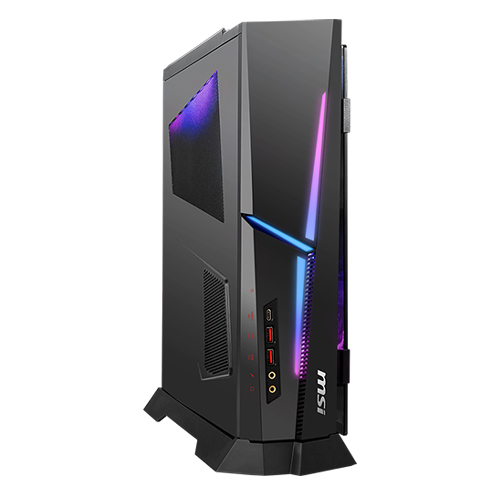
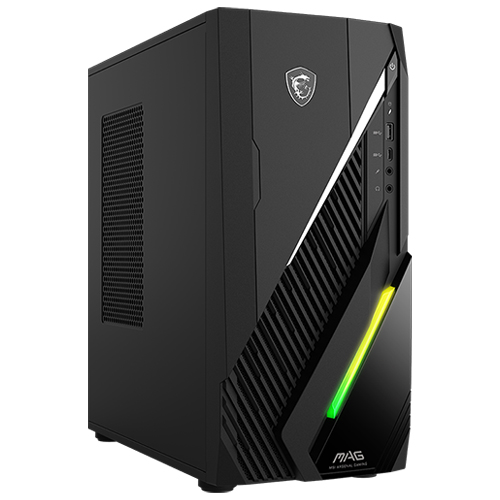
Maintenant que vous savez ce que chacun de ces paramètres apporte réellement, il est clair que la meilleure expérience de jeu provient d’un système bien équilibré, et non pas simplement de curseurs réglés au maximum. Voici quelques-uns des meilleurs ordinateurs de bureau gaming prémontés de MSI qui méritent d’être pris en considération, classés par gamme de cartes graphiques :
Modèle de PC de bureau prémonté
Carte graphique prise en charge
Idéal pour
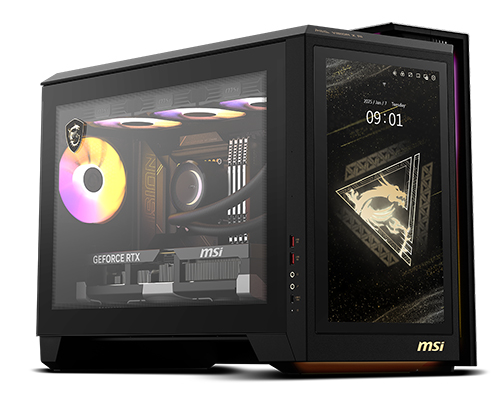
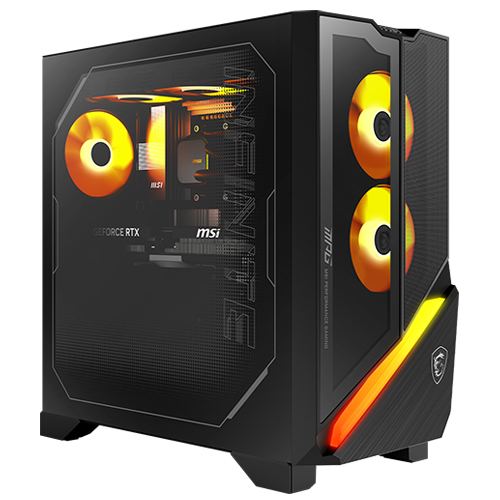
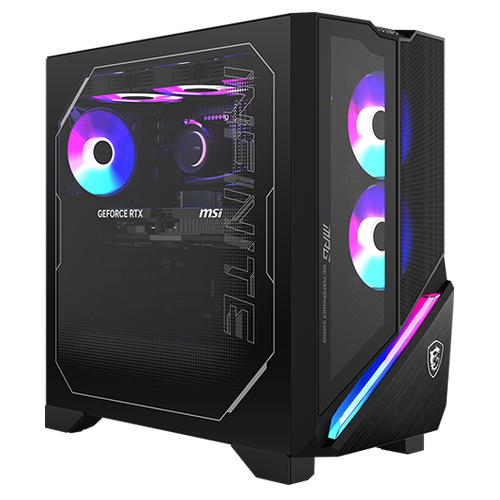
RTX 5070 Ti – RTX 5090
4K à taux de rafraîchissement élevé, configurations GPU flexibles
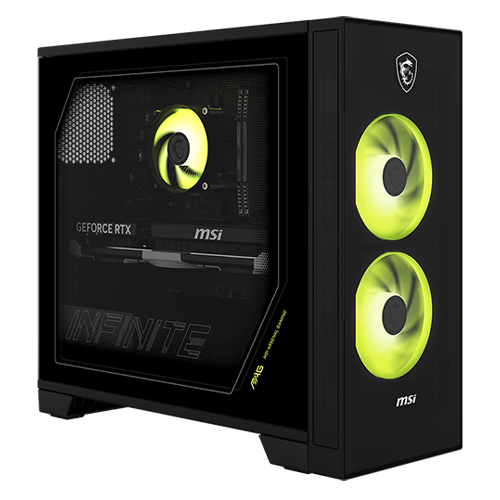
Jusqu'à RTX 5070 Ti
Boîtier compact de 25 L, performances grand public de 1 440p à 4K
Foire aux questions
Quel est le paramètre graphique le plus important pour les performances ?
La résolution, sans aucun doute, car la plupart des autres effets évoluent en fonction du nombre de pixels. Le ray tracing est le deuxième facteur le plus important dans les jeux qui le prennent en charge.
Dois-je activer le DLSS ou le FSR ?
Si vous n’atteignez pas votre fréquence d’images cible, oui, vous devriez absolument activer ces réglages avant de régler quoi que ce soit d’autre.
L’anti-aliasing affecte-t-il beaucoup le FPS ?
Moins que la résolution ou le ray tracing, mais cela dépend de la méthode utilisée. Le FXAA et le TAA ne vous coûtent presque rien, le MSAA et le suréchantillonnage (supersampling) entraînent quant à eux une perte de performances.
Quelle est la différence entre le TAA et le DLAA ?
Les deux lissent les contours en comparant les informations d’une image à l’autre, mais le DLAA utilise le modèle de reconstruction par IA de NVIDIA et offre généralement un rendu plus net que le TAA, pour un coût légèrement supérieur sur les cartes RTX.
Ai-je besoin d’un matériel spécifique pour activer le ray tracing ?
Il fonctionne mieux avec du matériel dédié au ray tracing, dont disposent toutes les cartes graphiques NVIDIA RTX, AMD Radeon et Intel Arc modernes. Sans cela, le ray tracing matériel est soit indisponible, soit bien trop lent pour être agréable. Cela dit, certains moteurs proposent des approximations logicielles qui fonctionnent sur la plupart des cartes graphiques, mais cela varie d’un jeu à l’autre.
Quel est le moyen le plus rapide de résoudre un problème de saccades ou de faible nombre d’images par seconde (FPS) ?
Cela dépend du problème que vous rencontrez. En cas de faible nombre d'images par seconde (FPS) général, réduisez d'abord la qualité des ombres : vous remarquerez à peine la différence entre les réglages « Ultra » et « Élevé » en mouvement, mais votre fréquence d'images s'améliorera. En cas de saccades et d'apparition soudaine de textures, réduisez plutôt la qualité des textures : cela indique généralement que votre mémoire vidéo (VRAM) est en train de se saturer.