Des graphismes époustouflants et une fluidité de jeu exceptionnelle : les avantages du DLSS 4.5 pour les écrans QD-OLED
Écrans
Lors du CES 2026, NVIDIA a officiellement dévoilé sa dernière avancée en matière d'IA pour le jeu vidéo : le DLSS 4.5 (Deep Learning Super Sampling). L'objectif principal du DLSS est de révolutionner l'expérience de jeu en exploitant la puissance des Tensor Cores des GPU NVIDIA. Cette dernière version ne se contente pas de doubler ou de tripler vos performances : elle peut multiplier par six la fréquence d'images d'origine (génération multi-images 6x) tout en améliorant considérablement la fidélité de l'image.
Depuis sa création, le DLSS a fait l'objet de plusieurs mises à jour majeures. La version actuelle DLSS 4.5 offre une fluidité sans précédent et résout des problèmes visuels de longue date, tels que les effets de rémanence et de stroboscopie, rendant ainsi les scènes d'action rapides plus nettes que jamais. Ces améliorations sont particulièrement bénéfiques pour les écrans haut de gamme.
Dans ce guide, nous allons vous vous montrer comment activer et optimiser DLSS 4.5 sur votre PC de bureau, notamment associé à un écran QD-OLED, afin de profiter d’une expérience de jeu immersive ultime.
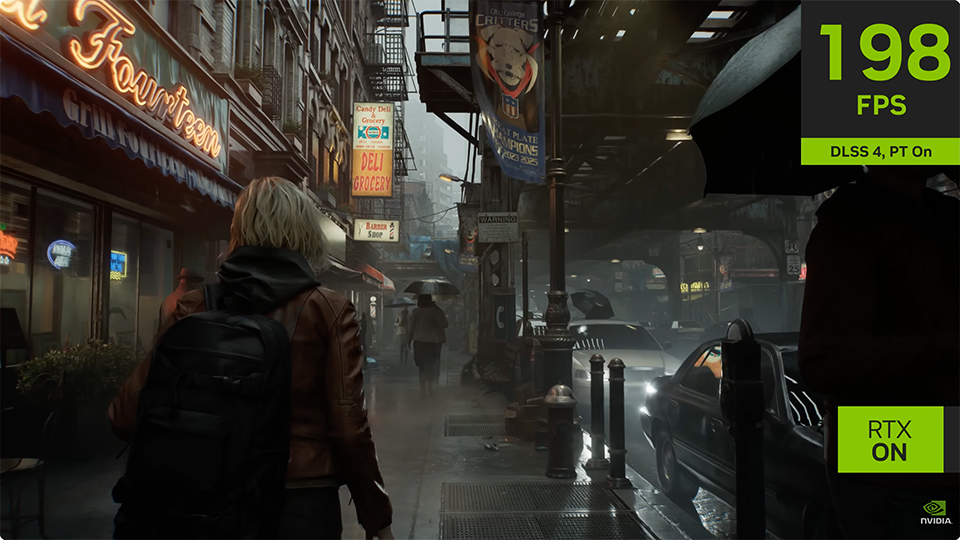
Resident Evil Requiem fonctionne de manière incroyablement fluide et offre des images époustouflantes grâce à l’activation de l’amélioration DLSS 4.5.
Dans le paysage actuel du matériel de jeu, les technologies des GPU et des écrans évoluent à un rythme effréné. Les écrans OLED sont progressivement devenus la référence pour les joueurs en quête d’une qualité d’image optimale et de performances fluides. Grâce à leur nature auto-émissive, les dalles OLED offrent des couleurs vives, des noirs profonds et des temps de réponse quasi instantanés — des caractéristiques essentielles pour une expérience de jeu AAA immersive.
De plus, la nouvelle génération de dalles QD-OLED utilise une technologie de film spécialisée conçue pour améliorer l’absorption de la lumière et éliminer les reflets violets ou rougeâtres gênants souvent causés par la lumière ambiante. En neutralisant ces reflets, cela permet à l’écran QD-OLED d’atteindre des niveaux de noir plus profonds et un contraste supérieur, garantissant ainsi aux joueurs une immersion totale sans interférence visuelle. De plus, la dalle offre une dureté de niveau 3H pour une résistance supérieure aux rayures, résistant efficacement à l’usure quotidienne afin que vous n’ayez jamais à vous soucier d’un éventuel endommagement de l’écran.
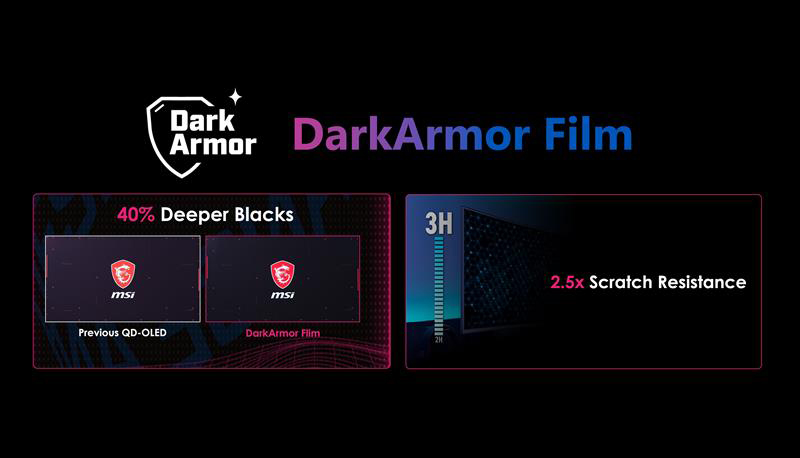
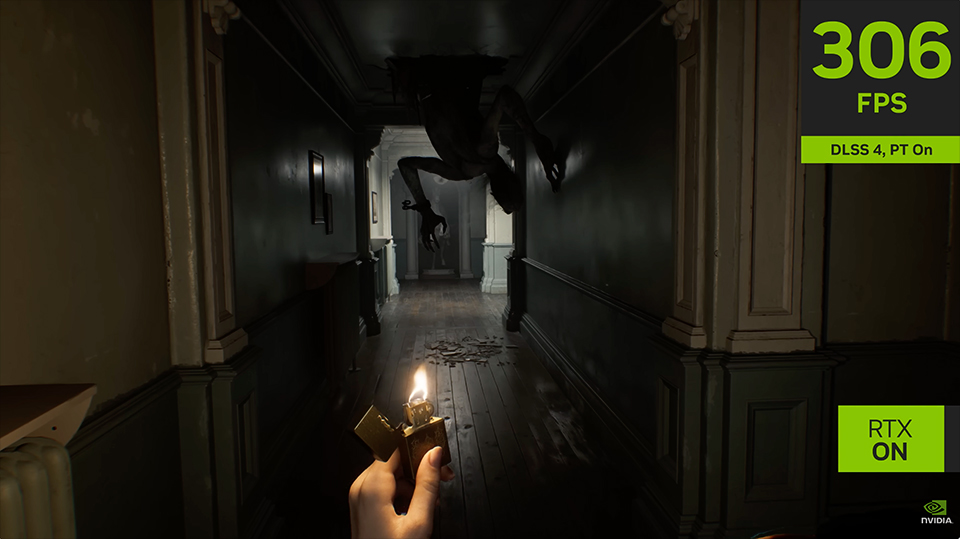
Le film DarkArmor assombrit l’écran et offre une expérience plus immersive aux joueurs, en particulier dans les jeux d’horreur comme Resident Evil Requiem.
En matière d’expériences immersives, le HDR (High Dynamic Range) est sans aucun doute l’une des fonctionnalités les plus essentielles d’un écran de jeu. L’activation du HDR rend les univers de jeu plus réalistes et naturels, renforçant considérablement le sentiment d’immersion du joueur.
Cependant, la courbe HDR d’un écran est généralement préconfigurée par le fabricant, ce qui ne convient pas forcément à tous les cas de figure. Dans certains jeux ou environnements spécifiques, les réglages d’usine peuvent ne pas correspondre aux préférences de l’utilisateur. Cela se traduit souvent par des variations de luminosité gênantes lors des transitions entre les scènes — où l'image devient soit trop sombre, soit aveuglante —, ce qui provoque une fatigue oculaire importante chez le joueur.
C'est là que la fonctionnalité « Uniformité de la luminance » entre en jeu. Elle résout efficacement ces fluctuations en permettant aux joueurs de personnaliser leur courbe HDR. En évitant ces variations extrêmes de luminosité et en réglant l'écran à un niveau adapté à leurs besoins personnels, les joueurs peuvent profiter d'une expérience visuelle toujours confortable et optimisée. Pour obtenir des instructions plus détaillées sur l'utilisation de la fonctionnalité « Uniform Luminance », veuillez consulter le lien ci-dessous.
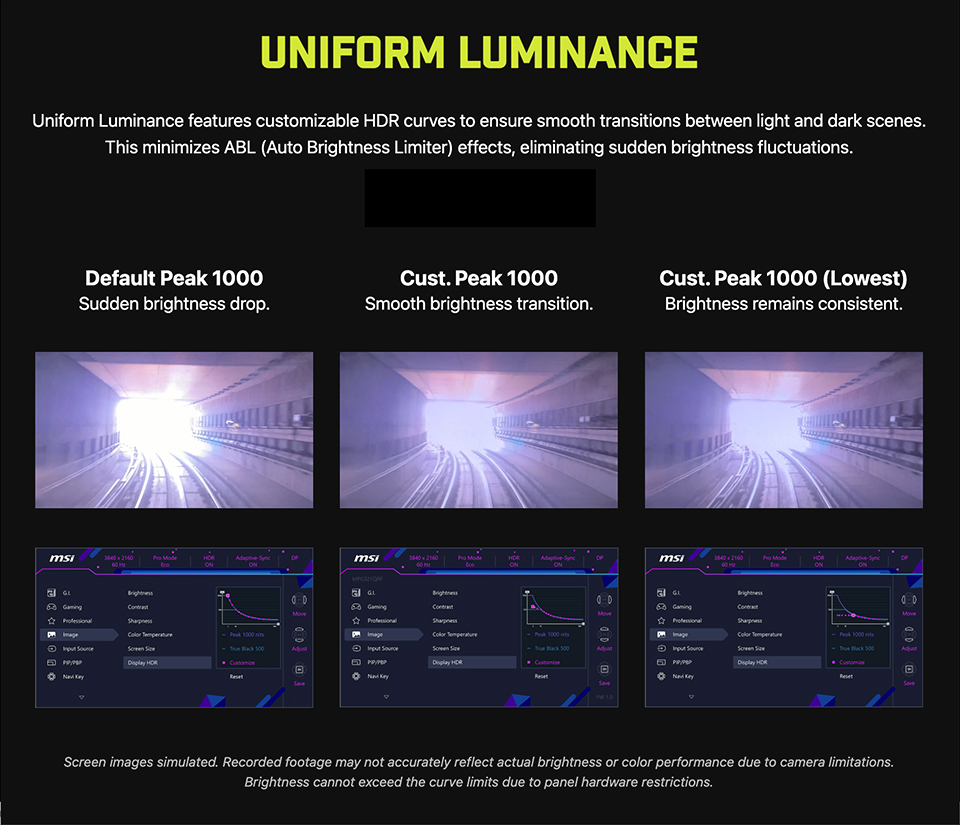
En savoir plus sur la fonctionnalité « Uniformité de la luminance » des écrans MSI QD-OLED : https://fr.msi.com/blog/the-unlocked-customize-hdr-brightness-apl-on-the-msi-mpg-341cqr-qd-oled-x36
Voyons maintenant comment activer DLSS 4.5 sur votre système. Pour commencer, vous devez vous assurer que l'application NVIDIA et vos pilotes GeForce Game Ready sont mis à jour vers les dernières versions.
Il s'agit d'une étape cruciale, car l'application NVIDIA sert de centre de contrôle principal pour la sélection des préréglages de modèles DLSS. Par ailleurs, les derniers pilotes garantissent que votre GPU peut utiliser correctement les nouveaux modèles d'IA basés sur Transformer, nécessaires pour faire fonctionner efficacement le DLSS 4.5 pendant le jeu. Une fois que votre logiciel et vos pilotes sont prêts, nous pouvons passer à la configuration.
- Ouvrez l'application NVIDIA, accédez à l'onglet « Graphics », puis sélectionnez « Global Settings ».
- Sous « Driver Settings », recherchez « DLSS Override – Model Presets ».
- Sélectionnez « Recommend » pour appliquer la configuration optimisée.
- Le préréglage L sera automatiquement attribué au mode Ultra Performance, tandis que le préréglage M sera appliqué au mode Performance pour une expérience de jeu optimale.
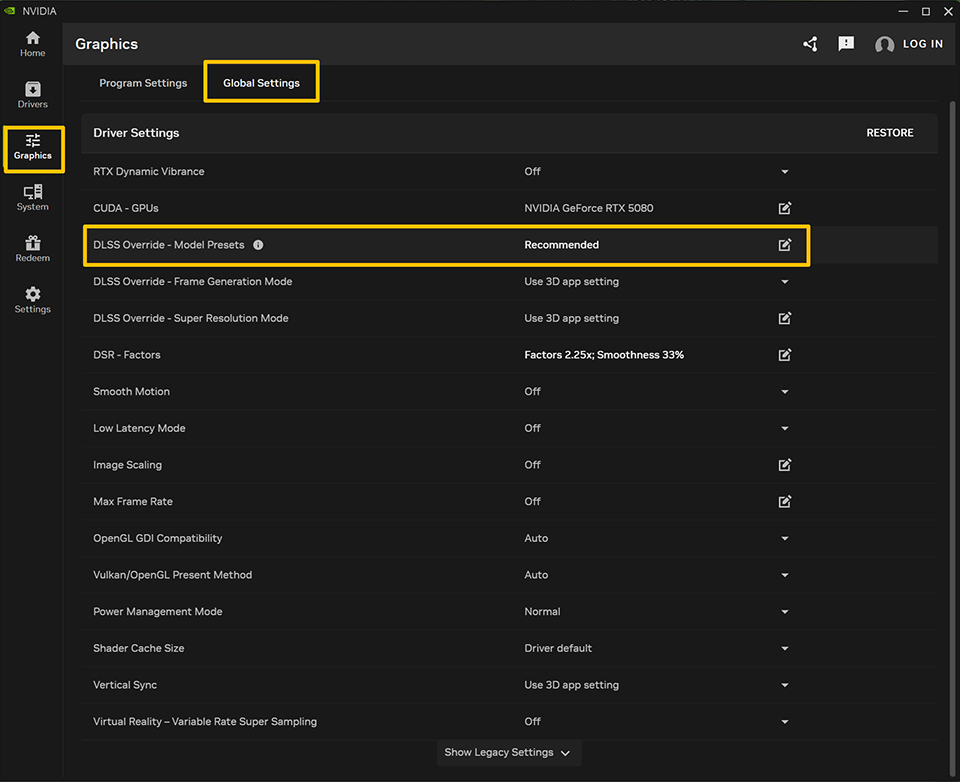
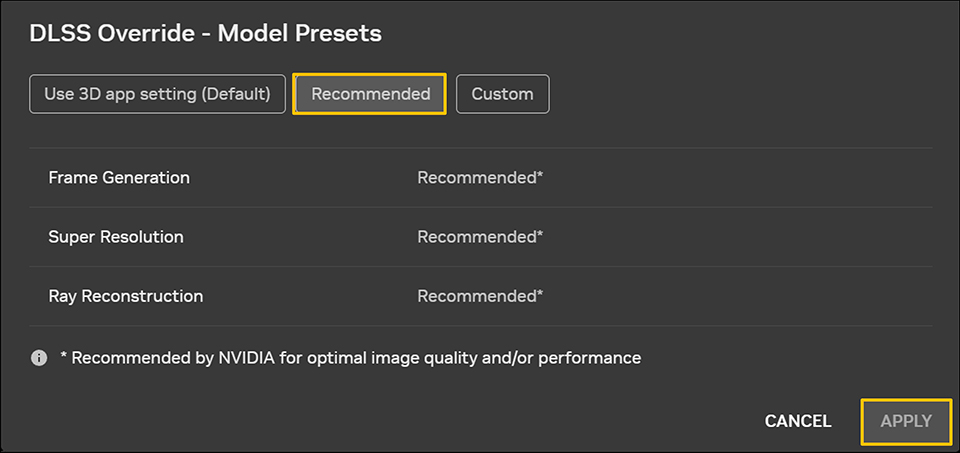
Cliquez sur « DLSS Override – Model Presets » et une fenêtre s’ouvrira. Sélectionner « Recommandé » permet à DLSS d’appliquer automatiquement les préréglages de mappage optimaux. Vous pouvez également cliquer sur « Personnalisé » pour attribuer manuellement des préréglages en fonction de vos préférences personnelles.
Enfin, lancez le jeu et accédez aux paramètres graphiques. Activez DLSS et choisissez le mode « Ultra Performance » ou « Performance ». Le jeu appliquera automatiquement le préréglage de modèle DLSS correspondant que vous avez sélectionné dans l’application NVIDIA.
Nous avons testé les modes DLSS « Ultra Performance » et « Performance » à titre de référence. Veuillez consulter le tableau de benchmark et les images ci-dessous pour plus de détails.
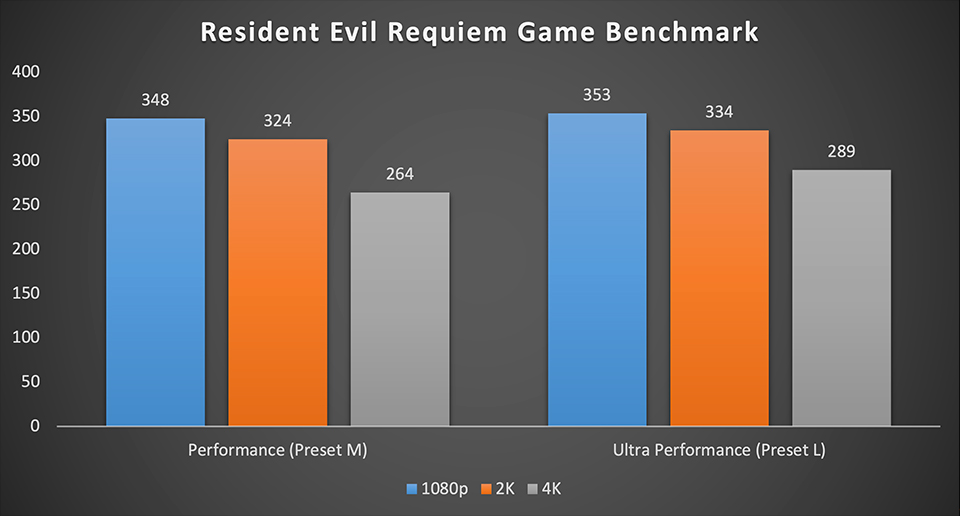
Nous avons testé le jeu sur le modèle MPG Infinite Z3 X3D équipé d’un processeur 9800X3D et d’une RTX 5080.
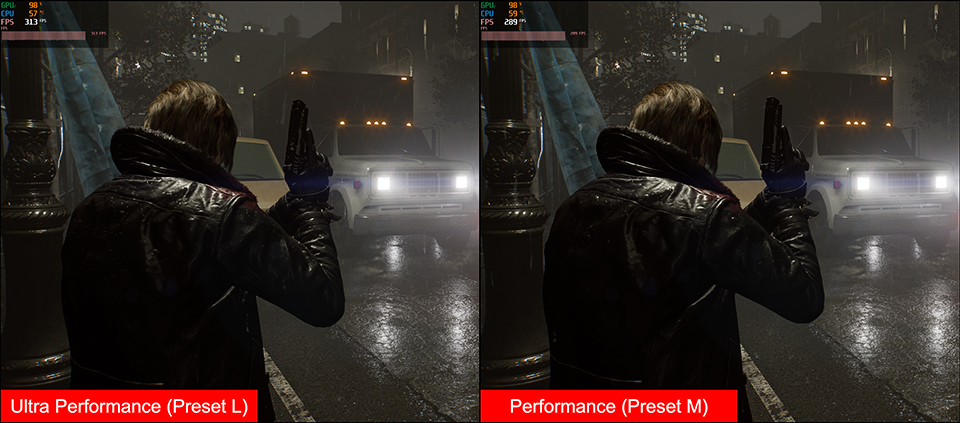
Le mode « Ultra Performance » (préréglage L) offre des fréquences d’images extrêmement élevées tout en ne perdant que quelques détails dans l’image du jeu. En résolution 4K, il s’agit d’une option très viable pour les joueurs.
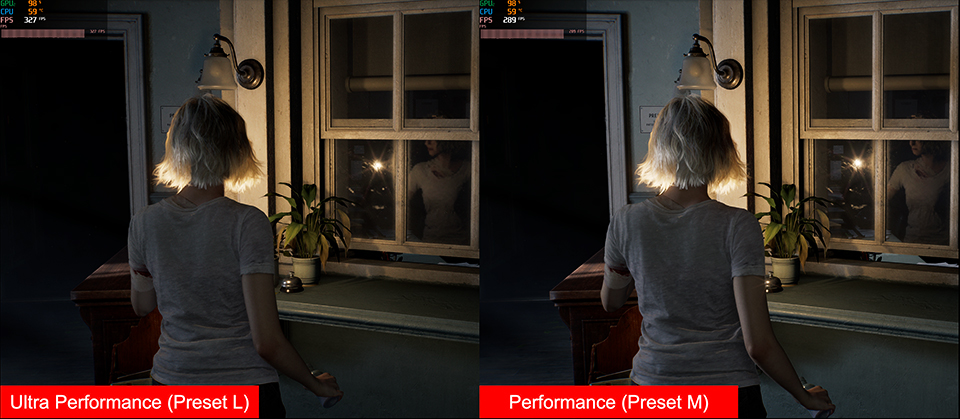
Dans de nombreux cas, le mode « Performance » (préréglage M) offre des performances exceptionnelles. Dans les scènes délicates, par exemple, les effets de ray tracing apparaissent beaucoup plus naturels. En fin de compte, les deux préréglages DLSS sont excellents pour le jeu, selon le type d'expérience recherché par l'utilisateur.
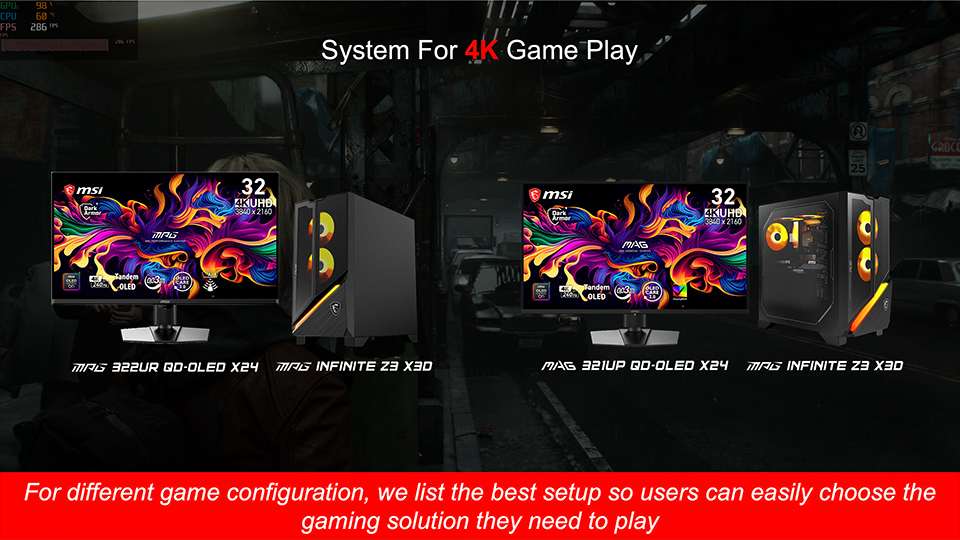
MPG Infinite Z3 X3D : https://fr.msi.com/Desktop/MPG-Infinite-Z3-X3D-y
MPG 322UR QD-OLED X24 : https://fr.msi.com/Monitor/MPG-322UR-QD-OLED-X24
MAG 321UP QD-OLED X24 : https://fr.msi.com/Monitor/MAG-321UP-QD-OLED-X24
MPG 322UR QD-OLED X24 : https://fr.msi.com/Monitor/MPG-322UR-QD-OLED-X24
MAG 321UP QD-OLED X24 : https://fr.msi.com/Monitor/MAG-321UP-QD-OLED-X24

Site Find my Favor de MSI
https://fr.msi.com/Landing/find_my_favor
https://fr.msi.com/Landing/find_my_favor
Vous êtes curieux de savoir comment les ordinateurs de bureau gaming MSI se comportent dans vos jeux préférés ? Rendez-vous sur la plateforme MSI Find my Favor pour découvrir les résultats de FPS réels sur divers titres et trouver le PC prémonté MSI idéal qui répond à vos besoins.