Comment utiliser Curve Optimizer pour réduire les températures du processeur Ryzen 9 9950X3D et améliorer les performances de votre PC
Cartes mères
La technologie AMD Precision Boost 2 ajuste dynamiquement la fréquence du processeur en fonction de facteurs tels que la température du processeur, la charge de travail, le micrologiciel (firmware) et les paramètres logiciels. En général, des températures plus basses et des charges de travail moins importantes se traduisent par des fréquences plus élevées et de meilleures performances.
Une réduction appropriée de la tension permet non seulement de faire baisser les températures, mais aussi d'augmenter les vitesses d'horloge et les performances globales.
Curve Optimizer permet aux utilisateurs de modifier la courbe tension/fréquence du processeur afin de réduire la tension. Il prend en charge les réglages pour tous les cœurs, pour chaque CCD (par CCD) ou pour chaque cœur (par cœur).
Réduire les températures du processeur Ryzen 9 9950X3D et améliorer les performances avec Curve Optimizer
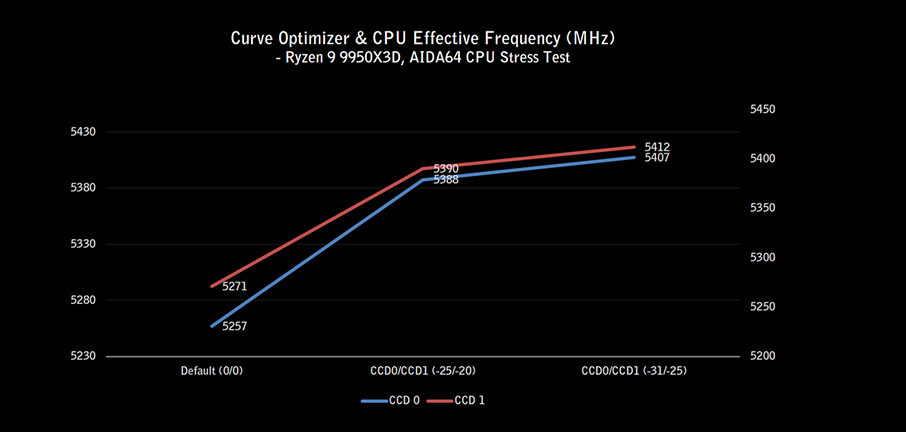
Prenons l'exemple du processeur Ryzen 9 9950X3D. Le CCD 0 (premier CCD) équipé de la technologie AMD 3D V-Cache présente une fréquence effective légèrement inférieure à celle du CCD 1 (deuxième CCD).
Grâce au mode « Par CCD » de Curve Optimizer, il est possible de définir des paramètres différents pour le CCD 0 et le CCD 1 afin de réduire la tension et la température, et d’améliorer les performances globales.
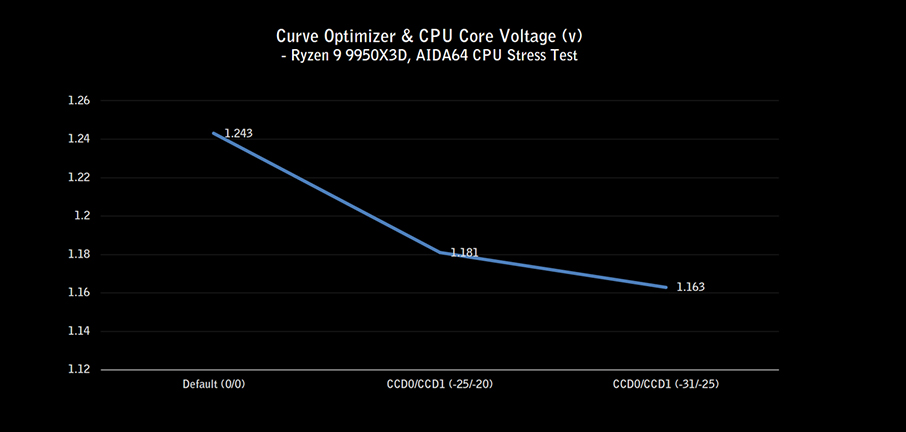
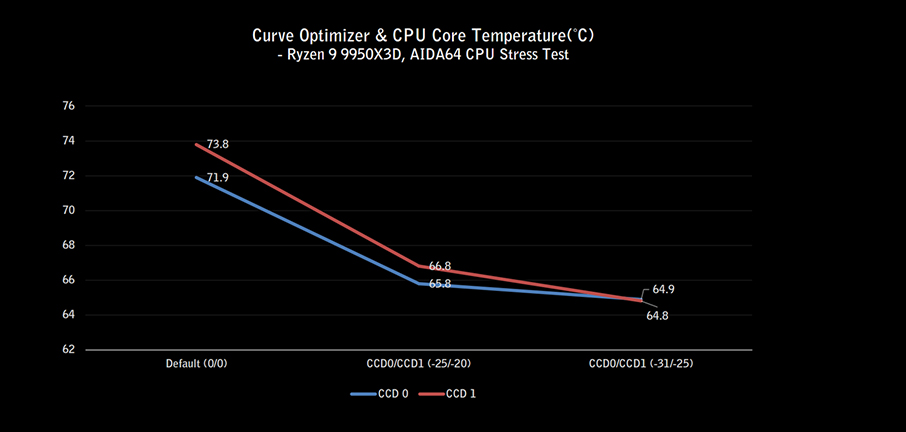
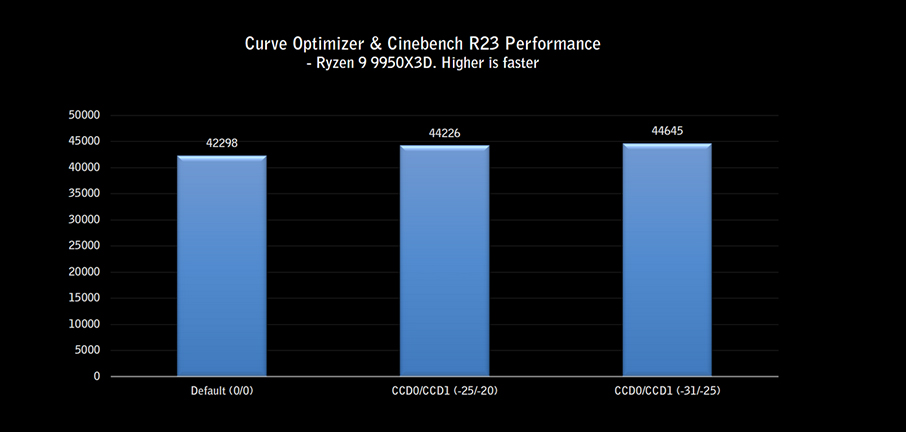
Vous trouverez ci-dessous les résultats des tests pour différents réglages de Curve Optimizer, notamment la température et la fréquence effective lors des tests de stress CPU d’AIDA64, ainsi que les performances de Cinebench R23 :
- Une valeur positive de Curve Optimizer augmente la tension, une valeur négative la réduit.
- Par exemple, en utilisant les valeurs -25/-20 et -31/-25 (pour le CCD 0 et le CCD 1 respectivement), nous avons observé une baisse progressive de la température et une augmentation de la fréquence effective.
- Avec le réglage -31/-25, les performances de Cinebench R23 s’améliorent d’environ 6 % par rapport aux paramètres par défaut.
Comment utiliser Curve Optimizer pour réduire la tension
Voici comment configurer le mode Per CCD dans MSI Click BIOS X :
- Accédez au BIOS, rendez-vous dans Overclocking\Advanced CPU Configuration\AMD Overclocking\Precision Boost Overdrive puis sélectionnez Advanced.
- Accédez au menu Curve Optimizer choisissez le mode Per CCD pour régler la tension de chaque CCD individuellement.
- Réglez le paramètre « Sign » de Curve Optimizer pour CCD 0/CCD 1 sur « Negative » (valeur négative).
- Entrez une valeur dans le champ « Magnitude » de Curve Optimizer pour CCD 0/CCD 1, en l'ajustant progressivement en fonction de la stabilité du système.
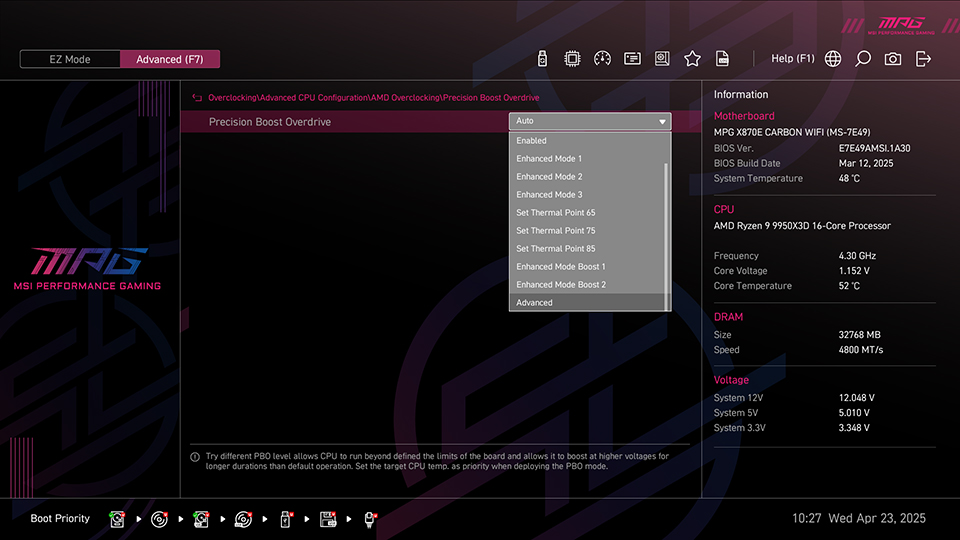
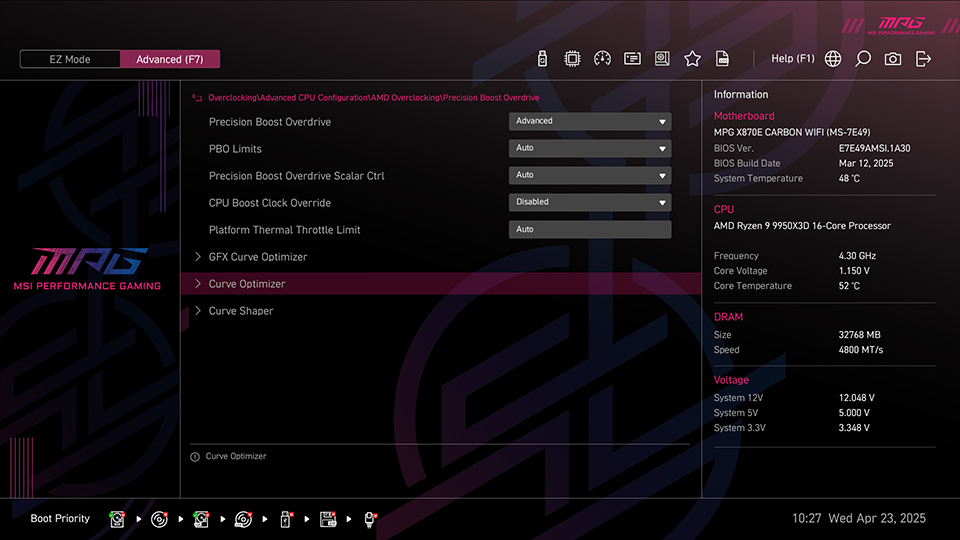
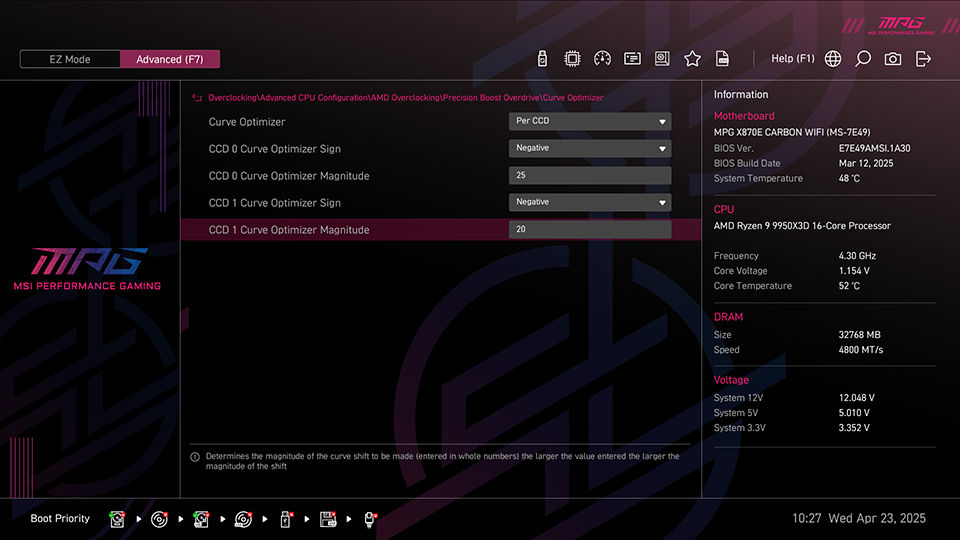
Remarques :
- Curve Optimizer implique des ajustements de la tension du processeur et peut entraîner une instabilité du système.
- La stabilité varie en fonction de chaque processeur. Il est recommandé de procéder à un réglage progressif et de tester la stabilité.
- Les résultats de performances peuvent varier en fonction des paramètres système et de la configuration matérielle.
Configuration du système de test
- Processeur : AMD Ryzen 9 9950X3D
- Carte mère : MSI MPG X870E CARBON WIFI
- Mémoire : DDR5-4800 16GB x2
- SSD : Kingston SNV2S/2000G
- Kit de watercooling : MSI MAG CORELIQUID I360
- Alimentation : MSI MEG Ai1300P PCIE5
- Système d'exploitation : Windows 11 24H2 (Mode d'alimentation : Équilibré)
Cartes mères gaming MSI X870E/X870/B850/B840 :
https://fr.msi.com/Landing/amd-am5-x870e-x870-b850-b840-ryzen-9000-x3d-best-ai-gaming-motherboard
https://fr.msi.com/Landing/amd-am5-x870e-x870-b850-b840-ryzen-9000-x3d-best-ai-gaming-motherboard