Comment faire la mise à jour vers Windows 11 23H2 et profiter des nouvelles fonctions d'IA
Ordinateurs Tout-en-Un ,
Ordinateurs de bureau
Microsoft a publié la dernière mise à jour Windows 11 23H2 à la fin du mois d'octobre et a également prévenu que nous allons également dire au revoir à Windows 10. En effet, Microsoft a officiellement annoncé que le support de Windows 10 se terminera le 14 octobre 2025. Aujourd'hui, nous allons vous expliquer comment mettre à jour Windows vers la dernière mise à jour Windows 11 23H2 et vous présenter ses fonctionnalités les plus intéressantes.
Cette année a vu naître le concept de « PC IA ». De nombreuses technologies d'intelligence artificielle ont en effet fait leur apparition et leur développement est en plein essor. De nombreux fournisseurs ont présenté le concept ou la perspective de l'ordinateur intelligent, tout comme Microsoft. La dernière mise à jour Windows 11 23H2 ajoute de nombreuses fonctionnalités liées à la technologie de l'IA qui peuvent aider à accélérer notre productivité, notre création ou nos études au quotidien. Voici quelques fonctionnalités liées à l'IA proposées par Windows 11 23H2 que nous aimerions vous présenter.
Un assistant intelligent, Copilot
Copilot est le nouvel assistant IA de Windows 11 23H2. Il remplace Cortana, la version précédente. Copilot se base sur les modèles de ChatGPT et il peut donc aider les utilisateurs à résoudre des questions ou à chercher des réponses. Si vous lisez un article, vous pouvez demander à Copilot de le résumer pour vous. Cette fonction s’avérera très utile pour gérer le travail ou les études. Copilot est une excellente source pour trouver des réponses et de l'inspiration.

Aussi, Copilot peut également activer ou désactiver les fonctions Windows lorsque les utilisateurs ne savent pas comment les activer.
Création par IA avec Cocreator
Microsoft intègre le modèle d'IA DALL-E dans l'application Paint originale. Cela rend l'application plus pratique et plus facile à utiliser. Vous pourrez créer une peinture en tapant quelques descriptions dans Paint, comme avec le célèbre générateur d’images basé sur l’IA Midjourney. Désormais, vous pourrez créer très facilement une image originale et comme vous l’entendez. Tout le monde peut devenir artiste ou photographe.
Remarque :
la fonction Cocreator n'est disponible que dans certaines régions et certains pays, même si vous passez à la dernière version de Win 11 23H2, il se peut que vous ne puissiez toujours pas l'utiliser. Toutefois, vous pouvez changer d'endroit pour essayer cette fonction.

La fonction Cocreator nécessite de se connecter à votre compte Microsoft pour être fonctionnelle.
Supprimer l'arrière-plan et les couches avec Paint
Microsoft continue de se concentrer sur la création d'environnements intuitifs afin que les créateurs puissent facilement créer, concevoir, dessiner et même traiter des photos. Paint prend actuellement en charge la génération de photos par l'IA et nous pouvons également modifier plus facilement les photos. Microsoft ajoute la fonction Supprimer l'arrière-plan et les couches dans Paint. Désormais, vous pouvez simplement traiter les photos en supprimant d'abord l'arrière-plan, puis en ajoutant différents arrière-plans dans différentes couches pour rendre la photo plus détaillée et plus belle.

Nous pouvons utiliser le cocréateur pour générer des photos d'IA, puis utiliser la suppression de l'arrière-plan pour créer des photos panoramiques plus détaillées.
Il existe bien d’autres fonctionnalités dans la mise à jour Windows 11 23H2. Si vous êtes intéressé, veuillez visiter le lien ci-dessous pour plus d'informations. Nous allons maintenant aborder les étapes de la mise à niveau vers Windows 11.
En savoir plus sur les fonctionnalités d'IA de Windows 11 :>br>https://www.microsoft.com/en-us/windows/copilot-ai-features
Mise à niveau vers Windows 11 23H2
La plupart des systèmes de bureau MSI propose le système d’exploitation Windows 11 préinstallé, il suffit donc d'une simple mise à jour. La procédure de mise à jour dure entre 45 minutes et 1 heure. La chose la plus importante est d’abord sauvegarder ses données personnelles. En cas d'erreur inattendue entraînant l'échec de la mise à jour, il est toujours possible de revenir à la version d'usine et de conserver ses données.
Il y a deux façons de mettre à jour Windows 11 23H2, la première étant par l’intermédiaire des mises à jour Windows. Si votre système suit la progression des mises à jour de Windows, vous devriez être en mesure de mettre à jour la dernière version facilement. Après la mise à jour, n'oubliez pas de mettre à jour vos autres applications dans le Microsoft Store. Ouvrez Microsoft Store → Bibliothèque → cliquez sur « Tout mettre à jour ». Félicitations, vous pouvez maintenant profiter de la fonction IA dans votre système.

La première méthode consiste à suivre les mises à jour de Windows pour mettre à niveau Windows vers la dernière version.

Après la mise à jour, n'oubliez pas de vous rendre dans le Microsoft Store pour mettre à jour le reste des applications afin de bénéficier de la prise en charge des fonctions d’IA.
La deuxième méthode consiste à utiliser l'outil d'assistance Windows 11 pour mettre à niveau le système directement. Visitez le lien ci-dessous, téléchargez l'outil et suivez les instructions pour mettre à jour Windows 11. L'application permet d'abord de vérifier la configuration requise. Ensuite, elle commencera à télécharger et à installer les mises à jour dans votre système. Jusqu'à ce que le processus soit terminé, vous pouvez commencer à profiter des fonctions d’IA dans votre système.

Téléchargez l'outil d'assistance Windows 11 en cliquant sur le lien, puis suivez les instructions de l'application pour terminer la mise à niveau.
Assistant d'installation de Windows 11 :
https://www.microsoft.com/software-download/windows11
Assistant d'installation de Windows 11 :
https://www.microsoft.com/software-download/windows11

L'outil demandera à l'utilisateur de télécharger l'application PC Health Check pour vérifier si son système est adapté à la mise à niveau vers Windows 11 ou non. Après avoir vérifié, puis rouvert l'assistant d'installation de Windows 11, vous pourrez commencer la mise à niveau vers Windows 11 23H2.

Cette image montre que vous avez réussi le bilan de santé du PC et que la mise à niveau du système vers Windows 11 23H2 peut commencer.

Lorsque le téléchargement est terminé, un message s'affiche pour vous demander de redémarrer le système pour la mise à niveau vers Windows 11. Une fois le processus terminé, vous pouvez commencer à utiliser les fonctions d’IA dans votre système.
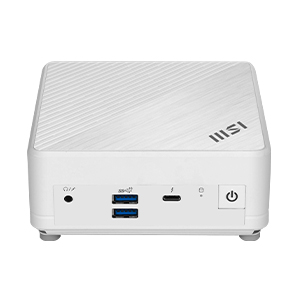
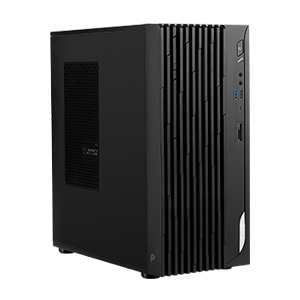
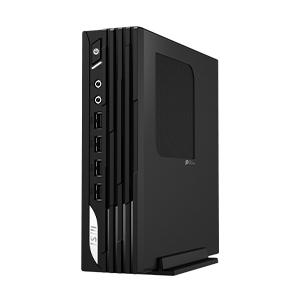
Pour en savoir plus sur les produits MSI Business & Productivity et PRO, veuillez consulter la liste des produits ci-dessous.
PC Business & Productivity

PC tout-en-un