Comment mettre son Roamii BE Lite à niveau avec le nouveau micrologiciel Roamii disponible ?
Produits réseaux
MSI a récemment présenté son système Roamii BE Pro Mesh, qui propose une technologie d’itinérance adaptative améliorée pensée pour offrir une connexion Wi-Fi plus fluide et plus fiable dans tout votre foyer.
L’itinérance adaptative vous permet de conserver une connexion stable et continue lorsque vous vous déplacez dans votre maison. Elle assure une alternance immédiate entre les nœuds, permettant aux appareils de se connecter automatiquement au signal le plus fort sans subir d’interruption. Grâce à une sélection intelligente, les appareils sont assignés à la bande Wi-Fi la plus optimale pour garantir la meilleure vitesse et stabilité. Si une connexion est coupée, la fonction de restauration automatique (Auto Recovery) la restaure automatiquement, et vous pourrez alors continuer à streamer, jouer ou travailler sans interruption.
En suivant les étapes suivantes, vous pourrez activer ces fonctionnalités sur un système Roamii BE Lite Mesh.
Avant de commencer, veuillez noter les remarques suivantes :
- Ce guide s’applique aux unités Roamii BE Lite disposant du micrologiciel hérité (v722187~v753636).
- La durée totale de la procédure est d’environ 30 minutes.
- Pour une stabilité maximum pendant la mise à niveau, nous vous recommandons d’utiliser une connexion filaire (Ethernet).
- La procédure inclut deux mises à niveau de micrologiciel. La seconde mise à niveau effacera toutes les configurations et restaurera les paramètres par défaut du routeur.
Phase 1 : mise à niveau intermédiaire du micrologiciel (vers la version v780360)
1.1 Configuration initiale : veuillez vous assurer que vous avez suivi l'assistant de configuration initiale. Vérifiez que votre connexion Internet est active et que tous les bornes mesh sont en ligne.
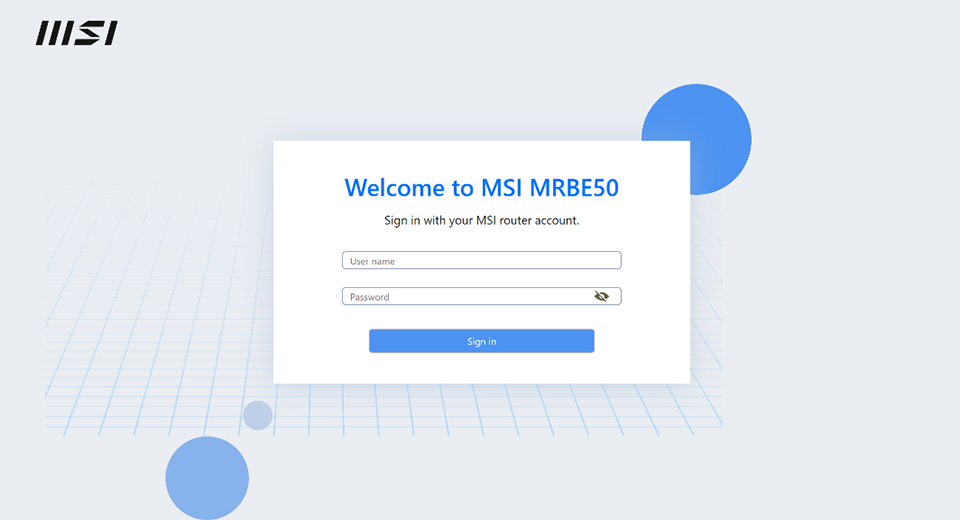
1.2 Accès à l'interface utilisateur web : connectez votre appareil au routeur (via connexion Ethernet ou Wi-Fi) et connectez-vous à l'interface web à l'adresse https://msirouter.login.
1.3 Vérification de la mise à niveau : rendez-vous dans Avancé → Administration → Mise à niveau du micrologiciel → Mise à niveau du micrologiciel en ligne.
1.4 Vérification de la version : cliquez sur Vérifier. Votre version actuelle doit être comprise entre v722187 et v753636.
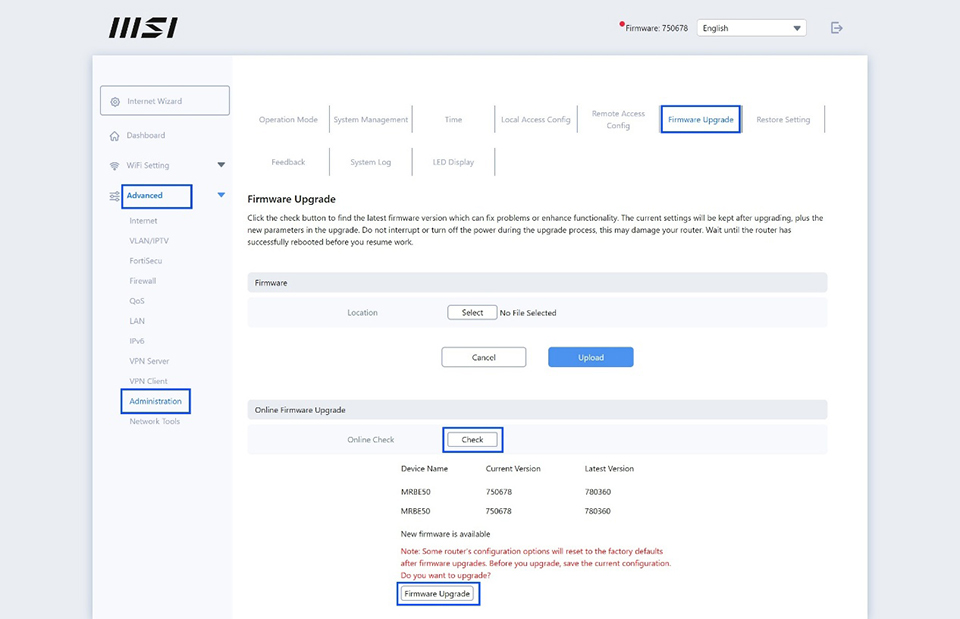
1.5 Mise à niveau : la dernière version disponible doit être v780360. Cliquez sur Mise à niveau du micrologiciel.
1.6 Soyez patient : veuillez patienter jusqu'à la fin du processus. Le voyant LED du routeur s'allumera en blanc une fois la mise à niveau terminée.
Phase 2 : migration finale du micrologiciel (vers la version v1.00 ou supérieure)
2.1 Reconnectez-vous : reconnectez-vous à l'interface utilisateur web (https://msirouter.login)
2.2 Vérifiez que votre connexion Internet est établie et que toutes vos bornes (le cas échéant) sont connectées.
2.3 Vérifiez la mise à jour : rendez-vous dans Avancé → Administration → Mise à niveau du micrologiciel → Mise à niveau du micrologiciel en ligne.
2.4 Vérifiez la nouvelle version : cliquez sur Vérifier. Assurez-vous que la version actuelle de tous les routeurs est 780360 et que la « dernière version » est 1.00 ou supérieure.
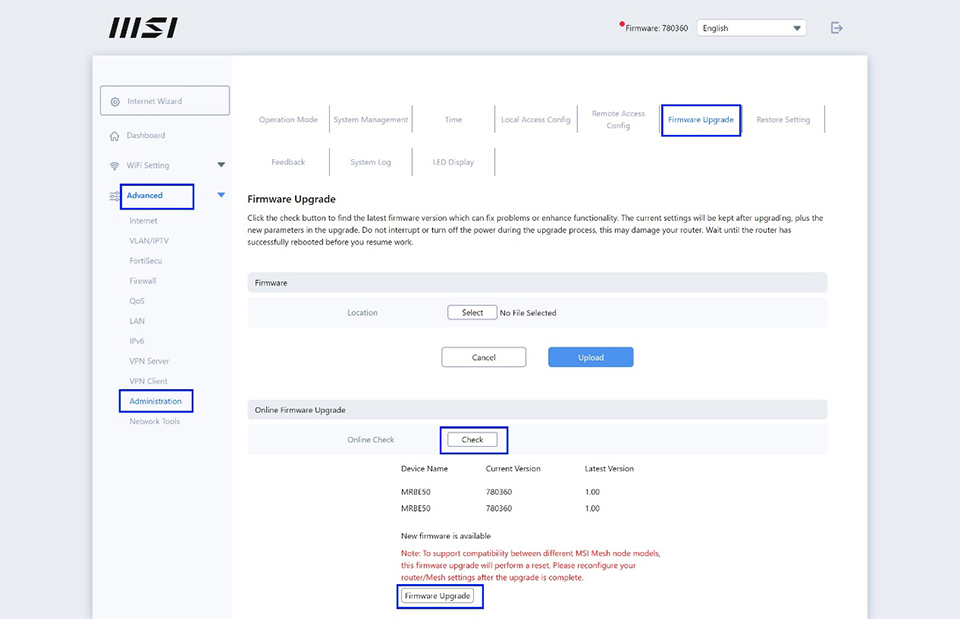
2.5 Mise à niveau finale : mise à niveau du micrologiciel. Remarque : cette opération réinitialisera votre routeur aux paramètres d'usine.
2.6 Vérification de l'état : veuillez patienter jusqu'à ce que le voyant LED du routeur commence à clignoter en bleu, indiquant qu'il est prêt pour la reconfiguration.
Phase 3 : reconfiguration et configuration du maillage
3.1 Mise hors tension des bornes : veuillez éteindre les bornes pour le moment.
3.2 Connectez-vous au routeur principal :
- Connexion par câble : connectez votre PC au port LAN.
- Connexion sans fil : connectez-vous au SSID par défaut [MSI_XX] à l'aide du mot de passe indiqué sur l'étiquette du routeur.
3.3 Configuration : utilisez l'application MSI Router 2.0 ou rendez-vous sur https://msirouter.login pour suivre les instructions à l'écran et terminer la configuration.
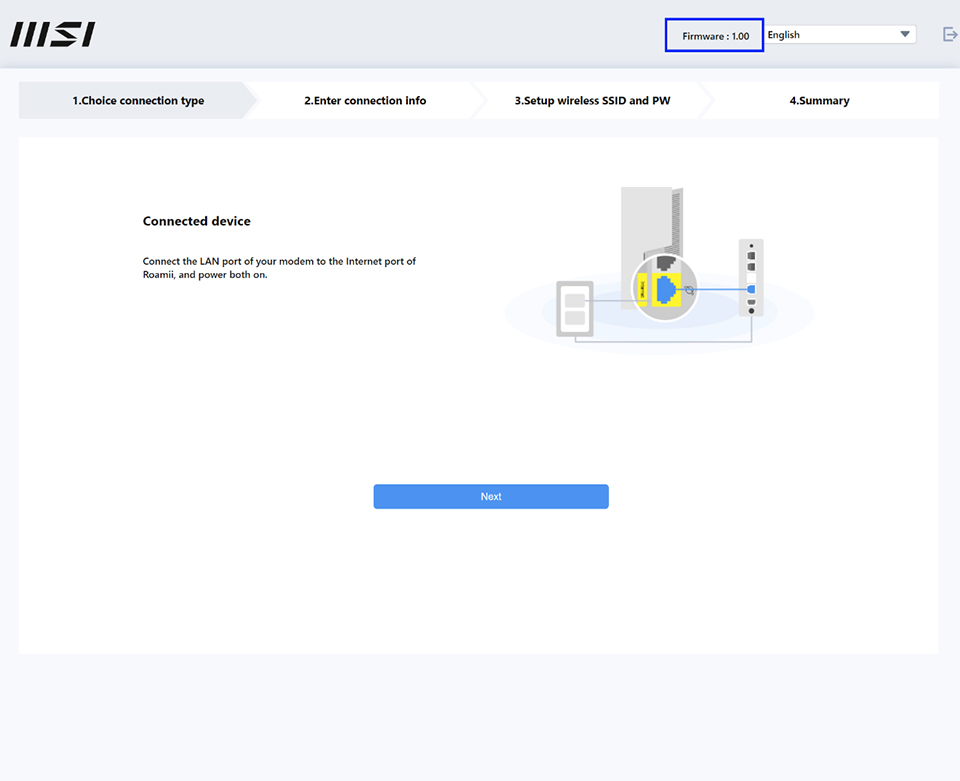
3.4 Reconnexion des bornes : allumez les bornes.
- Si les bornes proviennent du même pack, elles se connecteront automatiquement.
- Si elles proviennent de packs différents, appuyez sur le bouton Sync (Synchroniser) du routeur principal et de la borne pour les coupler.
3.5 Fin : une fois que tous les voyants Roamii sont allumés en blanc, la configuration est terminée.
Téléchargez l'application MSI Router 2.0