Lancez-vous dans votre premier streaming virtuel avec l’outil de capture de mouvement par IA du logiciel DigiME
Cartes mères ,
Ordinateurs de bureau
MSI et Red Pill Lab ont collaboré pour développer DigiME, un logiciel de capture de mouvement et de streaming basé sur l'IA, pratique et plus accessible. Il vous permet de créer un avatar virtuel, de le placer dans l'espace virtuel de votre choix et de le diffuser à votre public.
Et le plus beau dans tout ça, c'est que vous n'avez pas besoin d'équipement spécialisé !
Comment fonctionne DigiME ?
Alors que la capture de mouvement standard repose généralement sur un équipement coûteux, un matériel puissant et des décors complexes, nous avons adopté une approche différente avec DigiME.
Grâce à un moteur de détection de mouvement alimenté par l'IA, DigiME permet la capture de mouvement du corps entier en utilisant simplement une webcam standard et un microphone. De plus, il est largement compatible avec diverses applications de streaming et de vidéoconférence, offrant ainsi aux streamers une nouvelle façon d'interagir avec et d’impliquer leur public.
DigiME est conçu pour exploiter les capacités de ray tracing des cartes graphiques RTX de NVIDIA et du NPU de nouvelle génération d'Intel, intégré dans les processeurs Intel Core Ultra (série 2) pour PC de bureau.
Alors que la carte graphique gère le rendu en temps réel de votre espace virtuel, le NPU offre un moyen puissant et plus efficace de gérer les charges de travail de calcul de l'IA, comme la capture de mouvement en temps réel.
Si vous n'avez pas encore de NPU, vous pouvez toujours utiliser la carte graphique intégrée de votre processeur actuel. Cependant, les performances peuvent varier.
Premiers pas avec DigiME
Nous avons conçu le logiciel DigiME pour qu'il soit aussi simple que possible et en garantissant une interface intuitive facile à utiliser et à parcourir.
Une fois connecté·e, vous pouvez accéder à l'interface pour personnaliser votre avatar et votre espace favoris.
L'application s'ouvre alors dans une fenêtre comme celle ci-dessous.
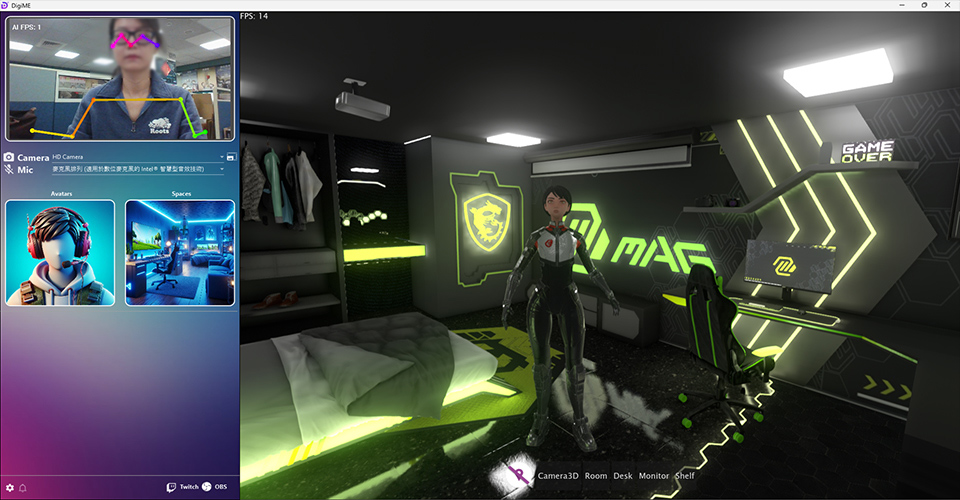
L'interface principale de DigiME affiche le flux de votre webcam en haut à gauche, votre webcam et votre microphone en dessous, puis les options « Choisir un avatar » et « Choisir un espace ».
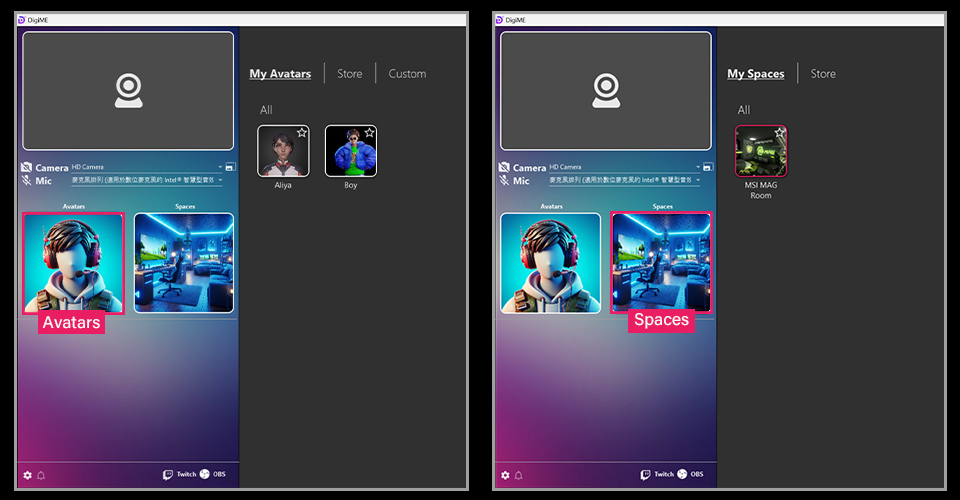
Avant toute chose, assurez-vous que le flux de votre webcam s'affiche en haut à gauche et que le bon microphone est sélectionné dans le menu déroulant. Si votre webcam n'est pas visible, choisissez la bonne webcam dans le menu déroulant Webcam.
Maintenant, place à la création de votre avatar ! Une fois que vous avez sélectionné « ReadyPlayerMe », vous devriez voir l'interface de l'avatar.
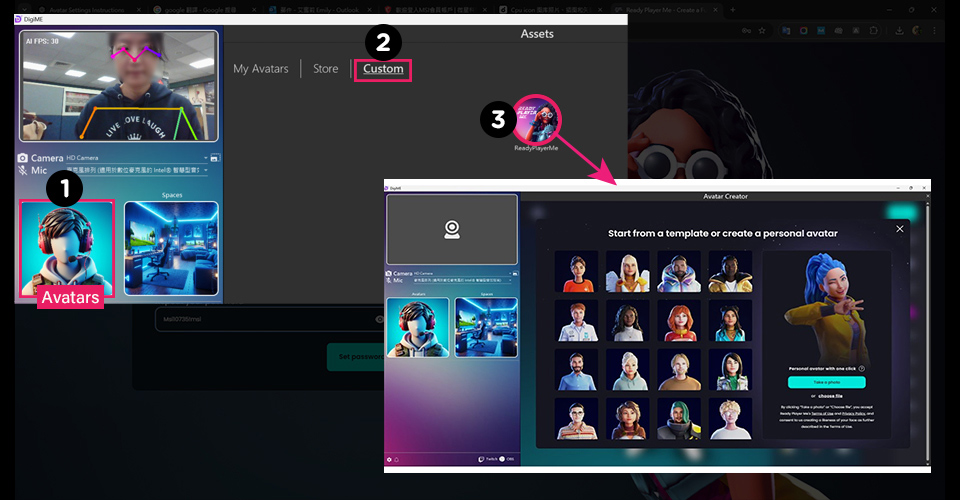
DigiME supporte les avatars ReadyPlayerMe, et vous pouvez donc importer n'importe quel avatar existant dans DigiME une fois que vous vous êtes connecté à votre compte. Si vous n'avez pas encore de compte, vous pouvez en créer un plus tard pour sauvegarder vos avatars personnalisés dans le cloud.
Une fois connecté·e (ou si vous avez sauté cette étape), vous pouvez commencer à créer un avatar personnalisé.
Il existe deux façons de créer un avatar personnalisé. Vous pouvez soit choisir un avatar prédéfini dans la liste des choix disponibles, soit utiliser une photo pour en créer un. Si vous souhaitez utiliser une photo, vous pouvez en télécharger une ou en prendre une à l'aide de votre webcam.
Pour ce guide, nous prendrons une photo à l'aide de la webcam. Veillez à ce que votre visage soit clairement visible.
Une fois que votre photo est téléchargée et que vous êtes satisfait·e du modèle virtuel généré, vous pouvez commencer à le personnaliser à votre guise. Il existe une multitude d'articles de mode, de coiffures, de maquillages et bien d'autres choses encore, qui vous permettront d'ajouter une touche personnelle à votre avatar.
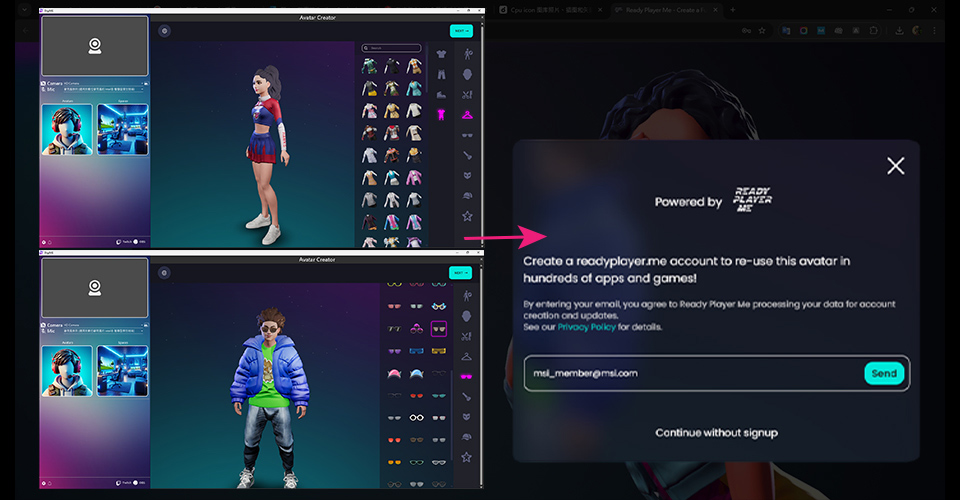
Lorsque vous êtes satisfait·e de votre travail, donnez un nom à votre avatar et enregistrez-le. Vous pouvez maintenant choisir de créer un compte readyplayer.me et d'enregistrer cet avatar sur le cloud, ce qui vous permettra de réutiliser votre avatar dans d'autres applications.
Quoi qu'il en soit, l'avatar que vous venez de créer apparaîtra désormais comme une option lorsque vous cliquerez sur « Choisir un avatar » dans l'interface principale de DigiME.
Ensuite, nous allons choisir notre espace virtuel préféré. Cliquez sur « Choisir un espace » et allez dans la « Boutique » pour voir une liste de tous les espaces virtuels disponibles dans DigiME et choisissez celui que vous préférez.
T
L'application propose un espace préchargé, et plusieurs autres peuvent être téléchargés depuis la boutique, chacun offrant une esthétique unique. Une fois que vous avez choisi un espace qui vous convient, sélectionnez-le pour remplacer instantanément votre environnement réel !
Si tout se passe bien, votre interface centrale devrait maintenant afficher votre avatar virtuel, qui bouge et se synchronise avec vos mouvements et votre voix. Elle devrait également afficher l'avatar dans l'espace virtuel que vous avez choisi ci-dessus.
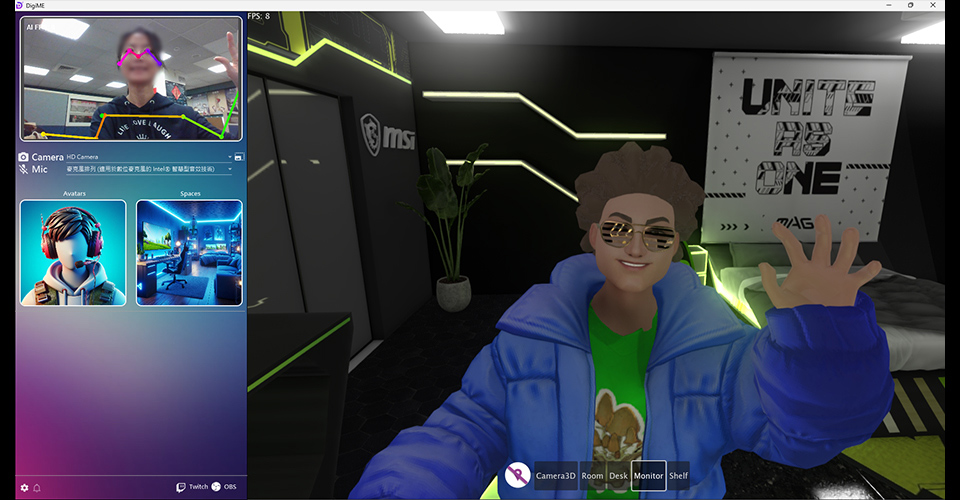
Testez-le et assurez-vous qu'il est bien synchronisé avant de passer à l'étape suivante.
Au centre de l'interface DigiME (en surbrillance ci-dessous), vous pouvez choisir entre plusieurs positions de caméra pour personnaliser davantage votre avatar et votre espace virtuel, ainsi que la façon dont vous interagissez avec votre public.
Choisissez la position de caméra qui vous plait le plus. Vous pouvez par ailleurs ajuster
davantage le rendu en zoomant ou en dézoomant grâce à la molette de votre souris. Cela vous permet de mettre en
avant l'espace ou votre avatar virtuel en temps réel, selon les besoins.
Avant de vous connecter à internet, il est important d'affiner votre expérience DigiME. Il existe quelques paramètres qui vous aideront, le premier étant « Mirror Webcam » (Inverser la webcam).
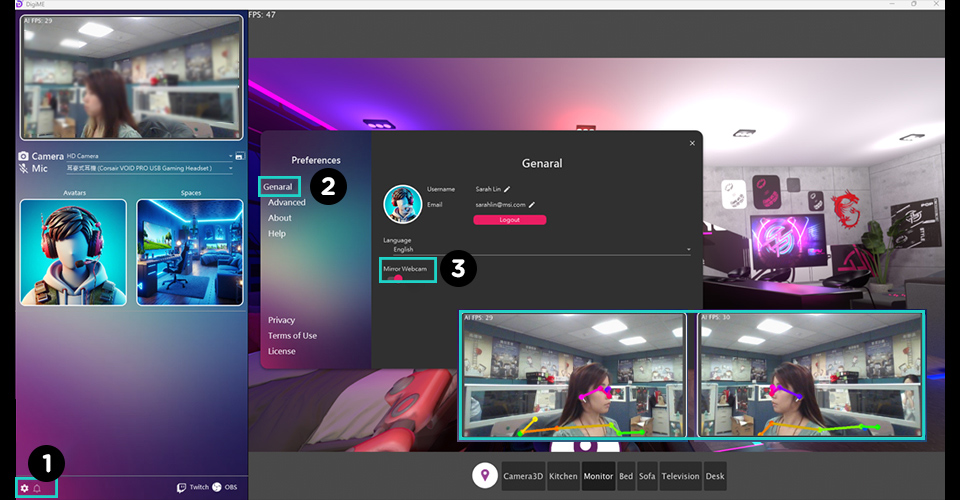
Le mouvement peut paraître bizarre lorsque votre webcam n'est pas mise en miroir, alors activez ce paramètre si vous êtes plus à l'aise avec un flux inversé lors de la diffusion en continu
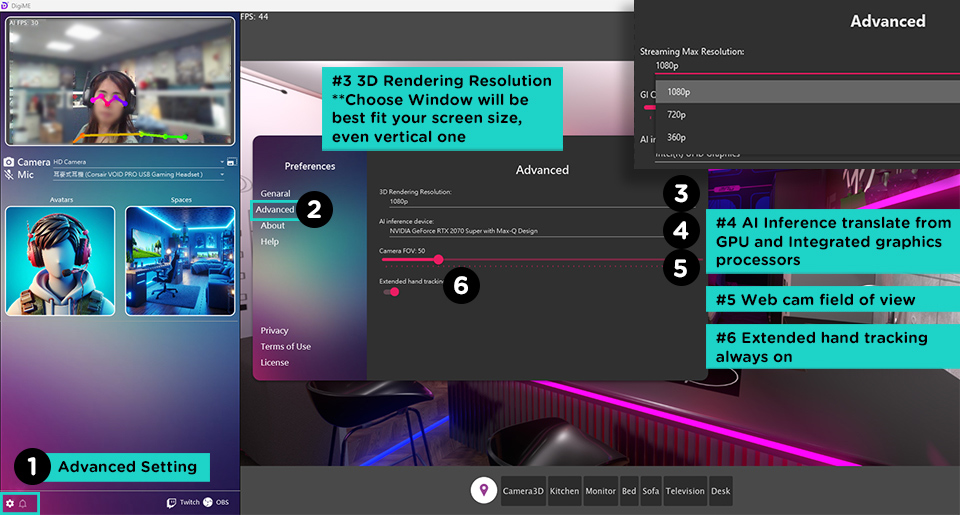
Pour les utilisateurs expérimentés, DigiME propose un ensemble de fonctions avancées permettant d'adapter votre expérience à vos préférences.
Rendez-vous dans les paramètres et sélectionnez « Avancé » dans l'onglet de gauche pour ouvrir l'interface affichée ci-dessus.
Ici, vous pouvez choisir la résolution de rendu que vous préférez (pour réduire la charge sur votre GPU), choisir le dispositif d'inférence IA que vous préférez (MSI recommande un NPU), et régler le champ de vision de la webcam pour ajuster davantage votre espace virtuel et votre avatar.
Une fois que vous avez peaufiné ces paramètres, il est temps de vous connecter ! Choisissez l'application de streaming de votre choix et lancez-la. Pour la démonstration, nous avons choisi Google Meet.
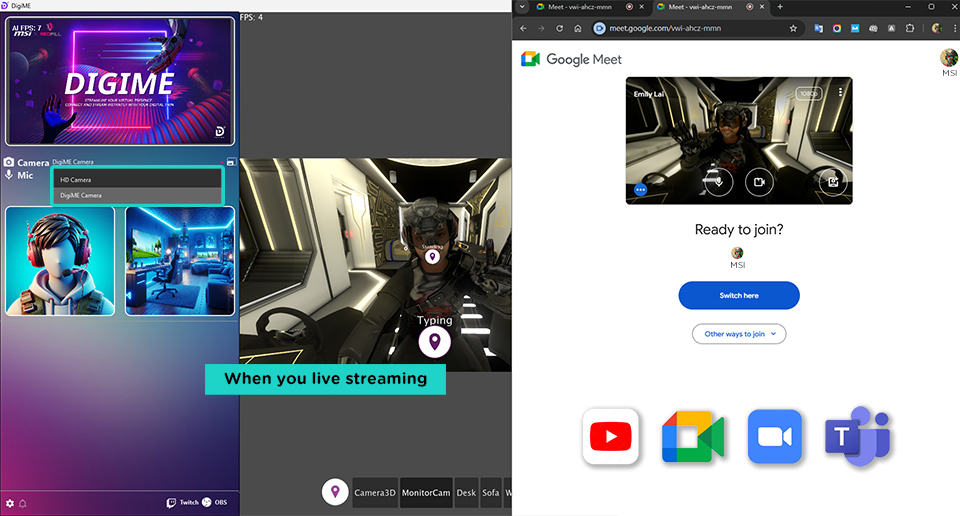
Si DigiME est correctement configuré, vous devriez voir « DigiME Camera » comme une option de webcam dans votre logiciel de streaming/conférence. Choisissez-la et vous devriez voir apparaître votre avatar virtuel et votre espace DigiME.
Si vous utilisez une autre application comme OBS, Streamlabs, Skype, etc., les instructions ne varient pas beaucoup.
DigiME se présente comme une webcam sur votre système d'exploitation, ce qui permet une large compatibilité. Il vous suffit donc de choisir « DigiME Camera » comme webcam dans l'application de votre choix, et votre avatar virtuel est prêt à être mis en ligne !
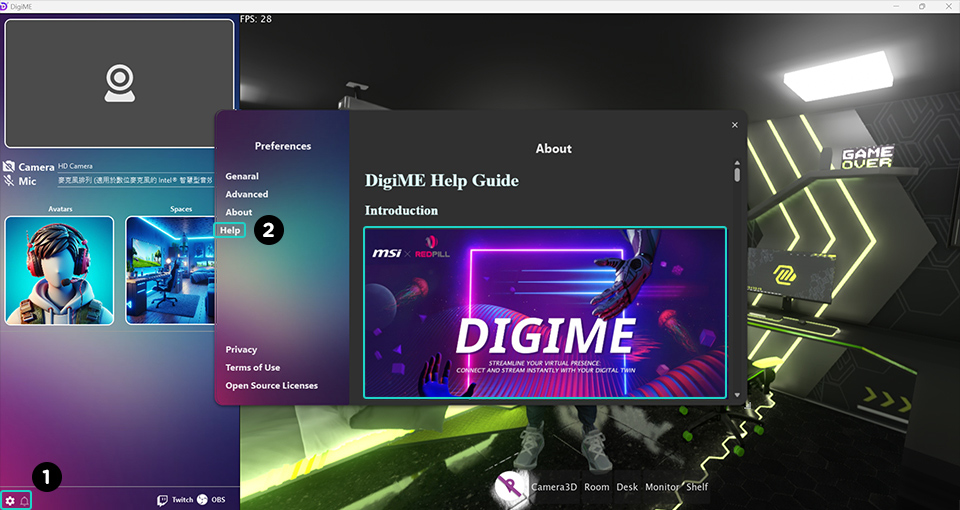
Bien entendu, si vous avez besoin d'aide supplémentaire, vous pouvez consulter le Guide d'aide DigiME dans les préférences (surligné dans l'image ci-dessus).
Matériel recommandé pour une meilleure expérience avec DigiME
Pour profiter d’une expérience DigiME optimale, nous vous recommandons d'utiliser au moins une carte graphique RTX 2060 et un processeur doté d'un NPU intégré, comme les processeurs Intel Core Ultra 200. Si vous n'avez pas accès à un NPU, vous pouvez vous fier à la carte graphique intégrée.
Les ordinateurs de bureau et les processeurs les plus récents sont désormais équipés des capacités nécessaires pour gérer ces charges de travail d'IA modernes. Il est donc important de disposer d'une excellente plateforme pour les prendre en charge.
MSI propose les cartes mères série 800 prêtes pour l’IA pour les processeurs Intel Core Ultra (série 2), dotées de fonctionnalités telles que le NPU Boost pour améliorer encore un peu plus la puissance de traitement de l'IA.
Vous trouverez également une série de PC de bureau gaming MSI équipés de processeurs Intel Core Ultra (série 2) prêts pour l'IA ici.
Téléchargez DigiME ici
et lancez-vous sans attendre dans votre streaming virtuel !
Pour en savoir plus sur le logiciel DigiME, consultez la page de notre campagne DigiME.