Présentation de la solution AI HMI, de sa configuration à ses fonctionnalités avancées
Ordinateurs de bureau
Dans le monde numérique en constante évolution d'aujourd'hui, une interaction fluide entre les utilisateurs et les machines est plus importante que jamais. Les industries de pointe, notamment l'exploration spatiale et les véhicules électriques, utilisent des écrans tactiles comme centres de contrôle afin d'offrir une expérience utilisateur intuitive. Inspirée par cette tendance, MSI présente AI HMI, une interface intuitive et riche en fonctionnalités conçue pour améliorer l'expérience utilisateur et augmenter l'efficacité. Que vous soyez un joueur, un professionnel, un créateur de contenu ou un passionné de travail multitâche, l'AI HMI simplifie le contrôle et la personnalisation comme jamais auparavant. Découvrons ses fonctionnalités et sa configuration pour voir comment vous pouvez tirer le meilleur parti de cette solution innovante.
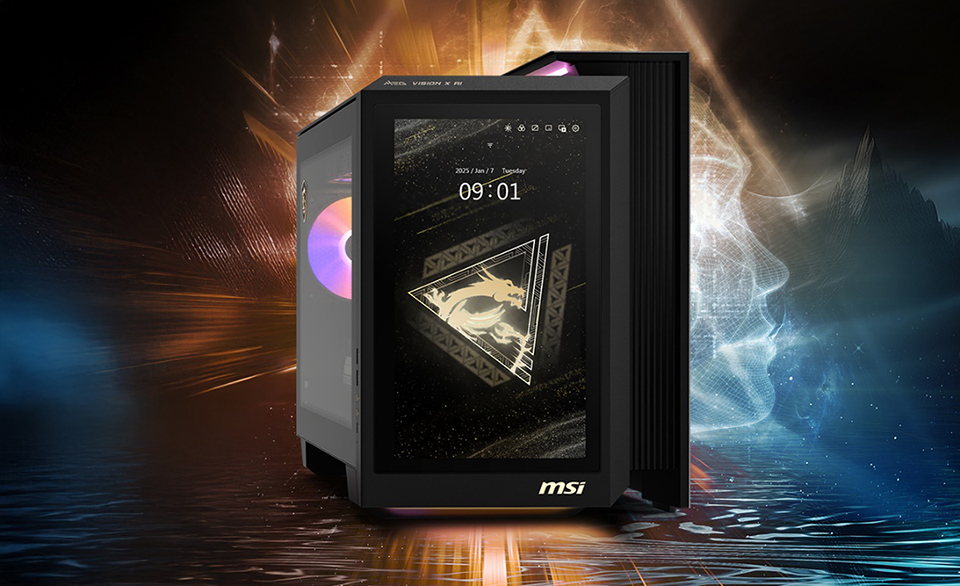
Découvrez le contrôle intuitif avec l'AI HMI sur le PC de bureau MEG Vision X AI de MSI
Présentation de l'interface AI HMI
La solution AI HMI comprend un écran tactile IPS Full HD de 13 pouces et l’application AI HMI conçue sur mesure, associée à un haut-parleur intégré et à deux microphones pour une interaction améliorée. Cela permet à la solution AI HMI de prendre en charge l'écosystème en constante évolution des applications d'IA, offrant une interface riche et intuitive pour une interaction fluide avec l'utilisateur.
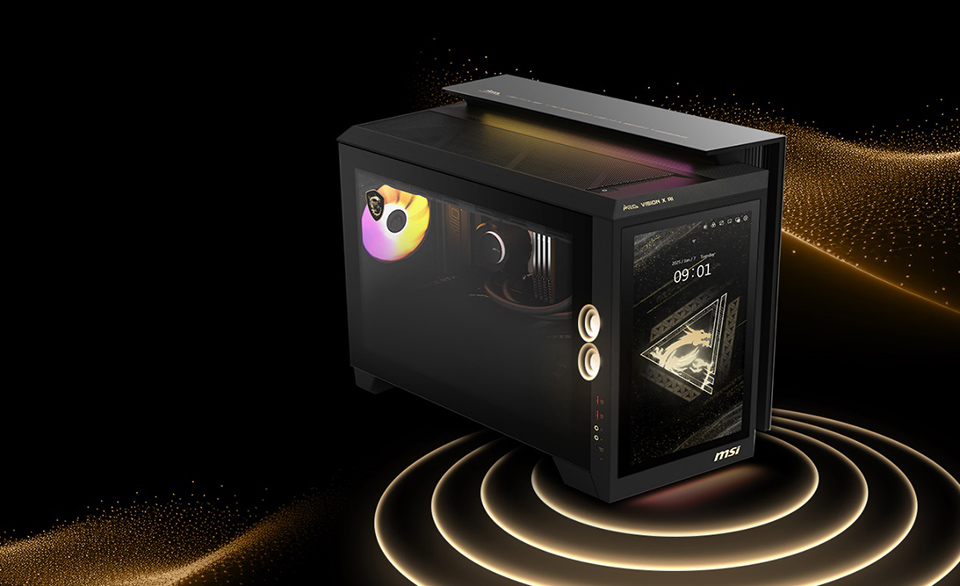
La solution AI HMI comprend un haut-parleur intégré, un microphone, un écran tactile FHD de 13 pouces et une application conçue sur mesure.
Contrairement à ses concurrents qui nécessitent une connexion HDMI pour alimenter leurs écrans intégrés, la solution AI HMI est alimentée par le processeur graphique intégré, libérant ainsi les ports de sortie vidéo VGA pour les écrans externes, ce qui lui confère un avantage certain sur la concurrence.
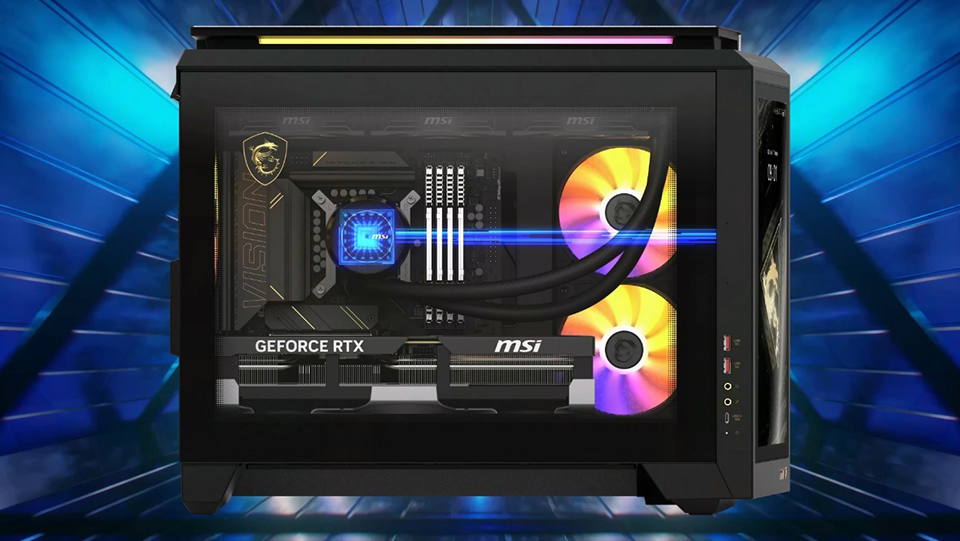
L'AI HMI utilise le processeur graphique intégré, permettant une utilisation complète des sorties vidéo de la carte graphique.
Pour commencer, lançons-nous dans la configuration de la solution AI HMI
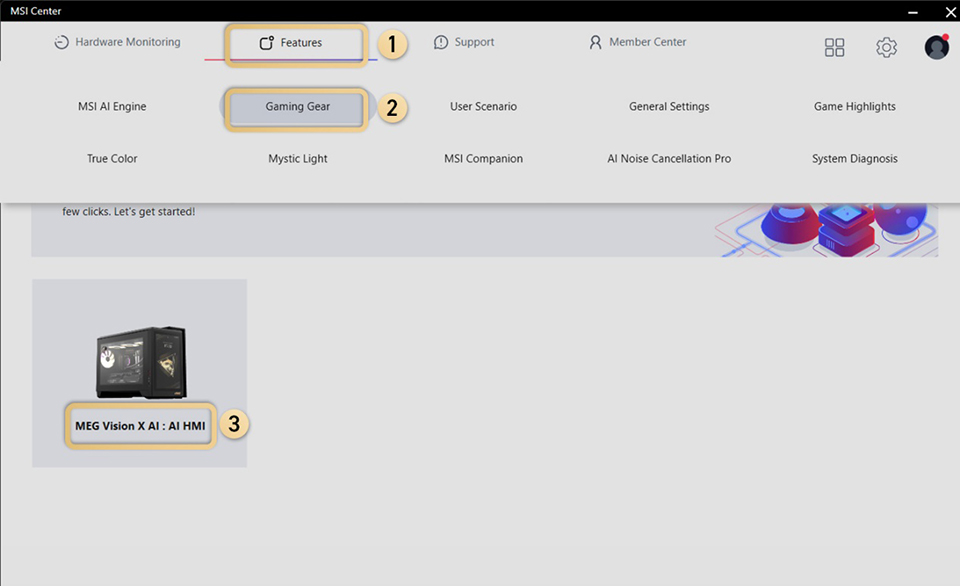
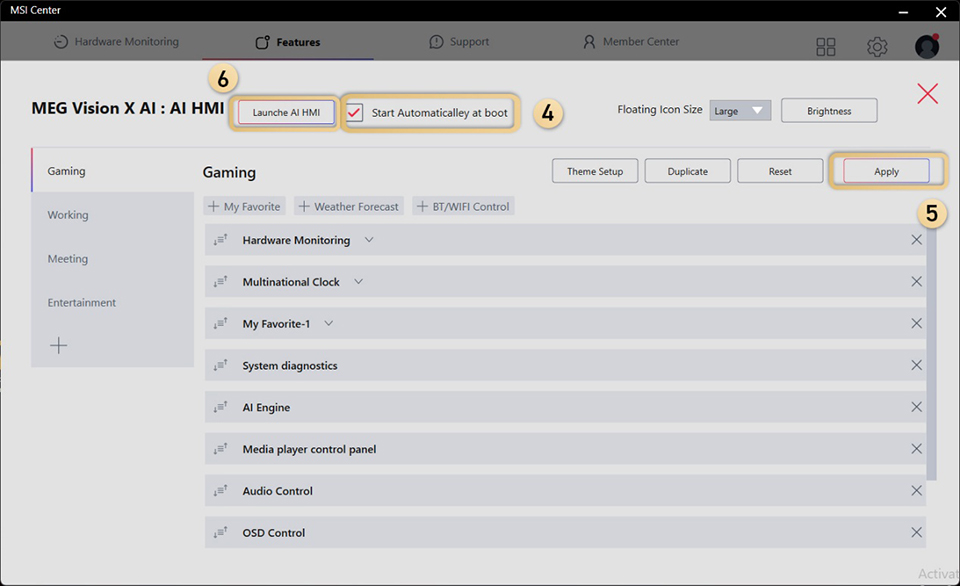
La configuration de la solution AI HMI est un jeu d'enfant. Pour commencer, il faut accéder à la section Gaming Gear du MSI Center et activer l'option Auto-startup. Cela garantit le lancement automatique d'AI HMI à chaque fois que vous allumez votre PC. Une fois cette option activée, il vous suffit de cliquer sur « Lancer AI HMI » pour explorer ses fonctionnalités.
Navigation dans l’interface AI HMI : fonctionnalités essentielles
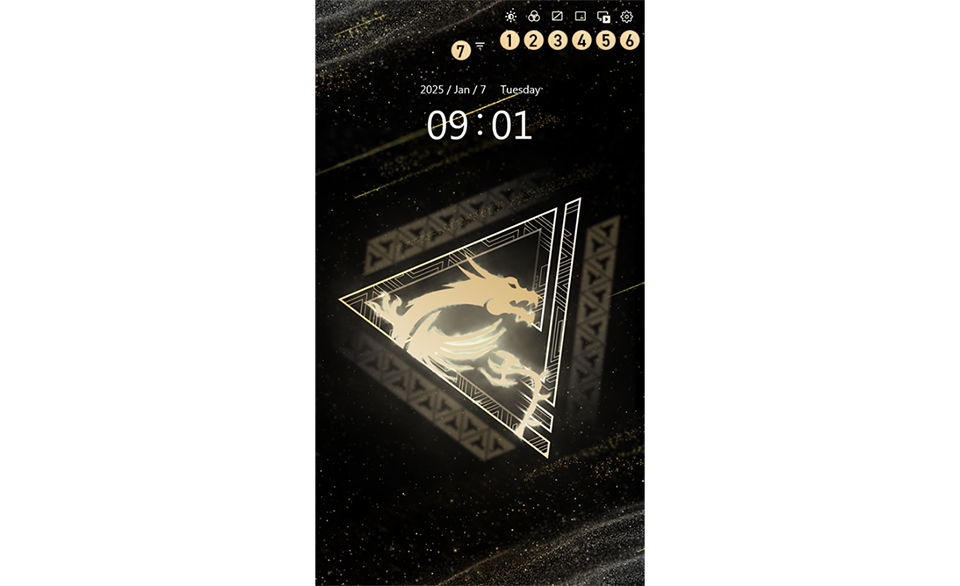
L'interface AI HMI propose six commandes tactiles faciles à utiliser :
1. Contrôle de la luminosité : réglez la luminosité de l'écran tactile AI HMI d'une simple pression et à l'aide du curseur
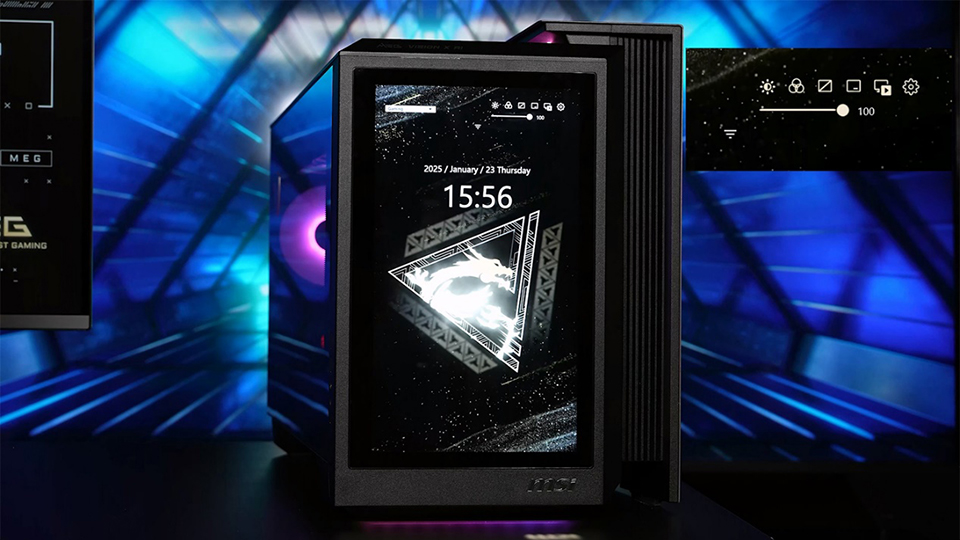
Utilisez le curseur pour régler la luminosité de l'écran tactile de la solution AI HMI selon vos préférences.
2. Contrôle du rétroéclairage RGB : activez ou désactivez instantanément le rétroéclairage RGB de votre setup.
3. Commutateur de rétroéclairage de l'écran : désactivez l'écran tactile de la solution AI HMI d'une simple pression et réactivez-le tout aussi facilement d'une autre pression.
4. Bouton de réduction de l'interface utilisateur AI HMI : réduisez l'interface utilisateur AI HMI et restaurez-la via une icône flottante.
3. Commutateur de rétroéclairage de l'écran : désactivez l'écran tactile de la solution AI HMI d'une simple pression et réactivez-le tout aussi facilement d'une autre pression.
4. Bouton de réduction de l'interface utilisateur AI HMI : réduisez l'interface utilisateur AI HMI et restaurez-la via une icône flottante.
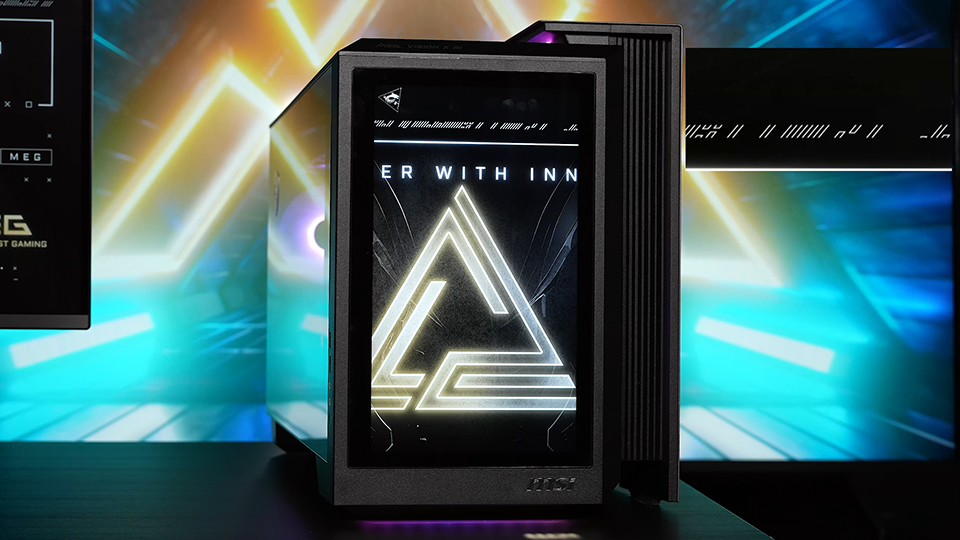
Appuyez sur l'icône flottante en forme de triangle noir et or, située par défaut en haut à gauche, pour faire réapparaître l'interface utilisateur AI HMI à l'écran.
5. Contrôle du fond d'écran animé : activez ou désactivez les fonds d'écran animés selon vos préférences.
6. Personnalisation avancée : personnalisez les thèmes, les couleurs et les fonds d'écran pour adapter l'interface utilisateur AI HMI à votre style.
6. Personnalisation avancée : personnalisez les thèmes, les couleurs et les fonds d'écran pour adapter l'interface utilisateur AI HMI à votre style.
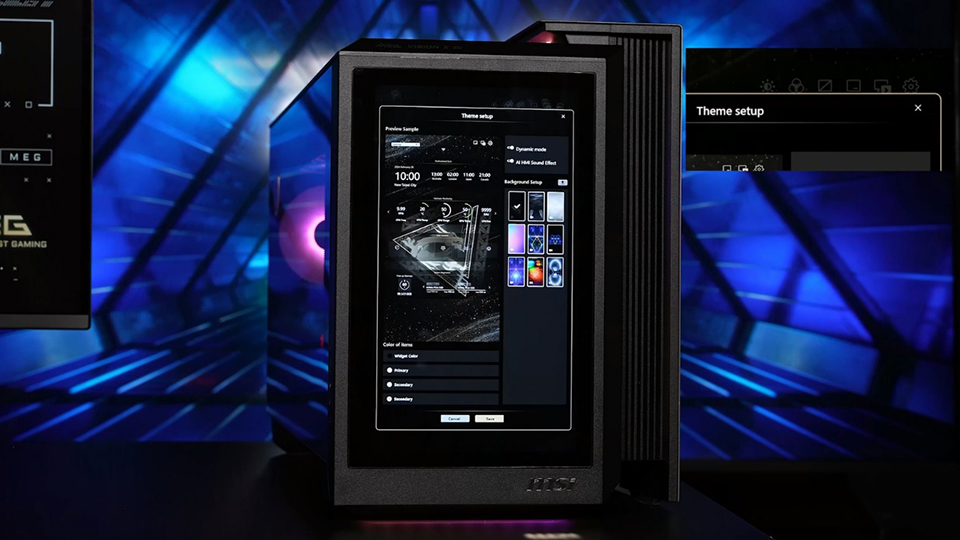
Appuyez sur la 6e icône pour afficher le panneau de personnalisation et effectuer d'autres réglages du thème.
7. Cette icône vous permet de visualiser tous les widgets en un coup d'œil.
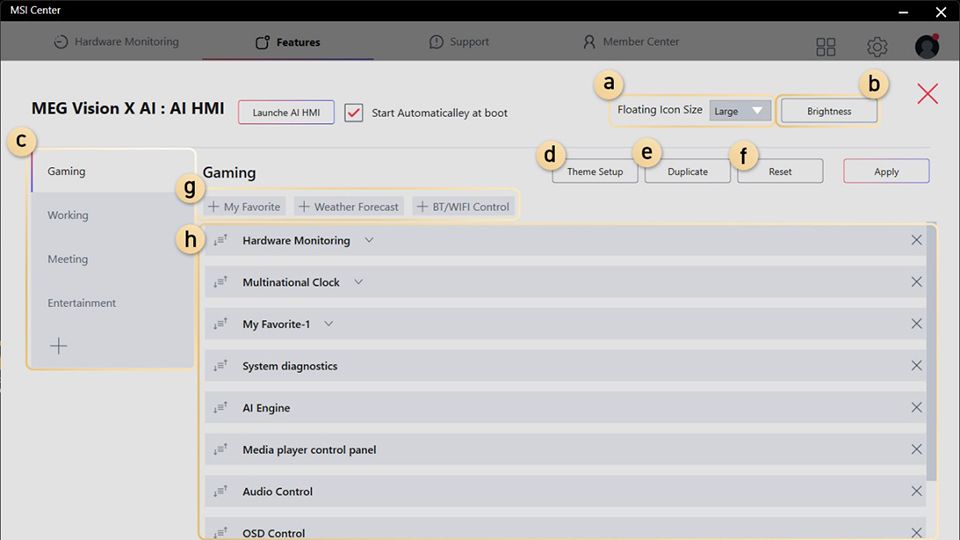
a. Ce bouton permet de régler la taille de l'icône flottante, avec trois options différentes.
b. Le bouton Luminosité vous permet de régler avec précision la luminosité de l'écran tactile AI HMI.
c. Cette section affiche les profils par défaut : quatre options prédéfinies sont disponibles, et vous pouvez créer un nouveau profil en cliquant sur l'icône « + » située dans la partie inférieure.
d. Cliquez sur ce bouton pour personnaliser l'apparence de l’interface AI HMI.
e. Dupliquez un profil existant pour en créer un nouveau.
f. Cliquez sur ce bouton pour réinitialiser le profil sélectionné à ses paramètres par défaut.
g. Après avoir cliqué sur « + », la fonction sélectionnée sera ajoutée en tant que widget à l'écran tactile AI HMI.
h. Cette section affiche les widgets du profil sélectionné. Une icône « V » à côté d'une fonction indique la disponibilité de paramètres avancés.
b. Le bouton Luminosité vous permet de régler avec précision la luminosité de l'écran tactile AI HMI.
c. Cette section affiche les profils par défaut : quatre options prédéfinies sont disponibles, et vous pouvez créer un nouveau profil en cliquant sur l'icône « + » située dans la partie inférieure.
d. Cliquez sur ce bouton pour personnaliser l'apparence de l’interface AI HMI.
e. Dupliquez un profil existant pour en créer un nouveau.
f. Cliquez sur ce bouton pour réinitialiser le profil sélectionné à ses paramètres par défaut.
g. Après avoir cliqué sur « + », la fonction sélectionnée sera ajoutée en tant que widget à l'écran tactile AI HMI.
h. Cette section affiche les widgets du profil sélectionné. Une icône « V » à côté d'une fonction indique la disponibilité de paramètres avancés.
Quatre modes par défaut pour tous les types d’utilisation
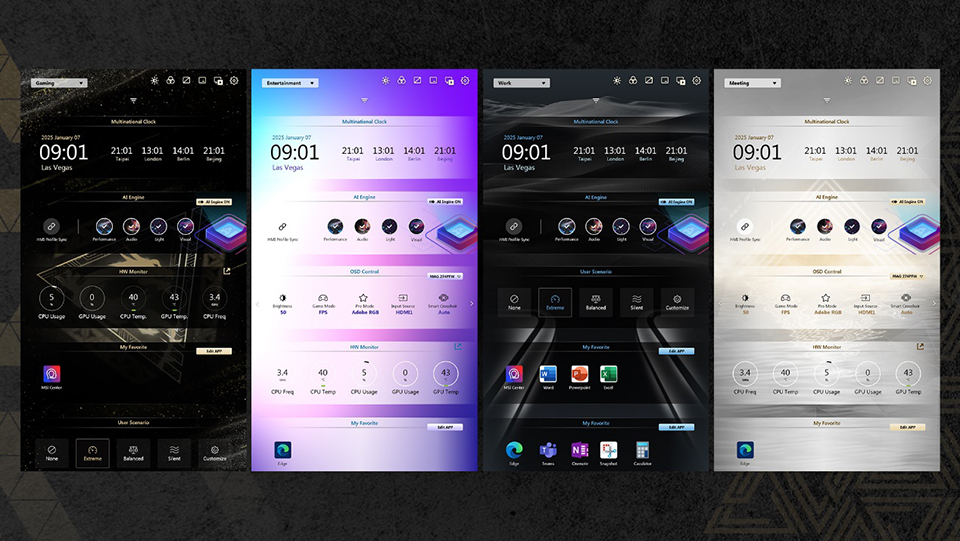
La solution AI HMI propose quatre modes par défaut, chacun étant optimisé pour différentes tâches. La solution AI HMI est très intuitive : elle détecte automatiquement les applications actives et passe de manière transparente d'un mode à l'autre pour améliorer votre expérience.
- Mode Jeu : axé sur le suivi des performances et les éléments essentiels du jeu
- Mode Divertissement : idéal pour la lecture et la diffusion de médias.
- Mode Réunion : optimisé pour les appels vidéo et les outils de communication.
- Mode Travail : conçu pour la productivité, avec un accès rapide aux applications essentielles.
Par exemple, lorsque vous ouvrez un outil dédié au travail et à la productivité, la solution AI HMI passe en mode Travail avec un fond d'écran et des paramètres de widget adaptés. Les widgets sont également fournis avec des configurations prédéfinies adaptées à chaque scénario.
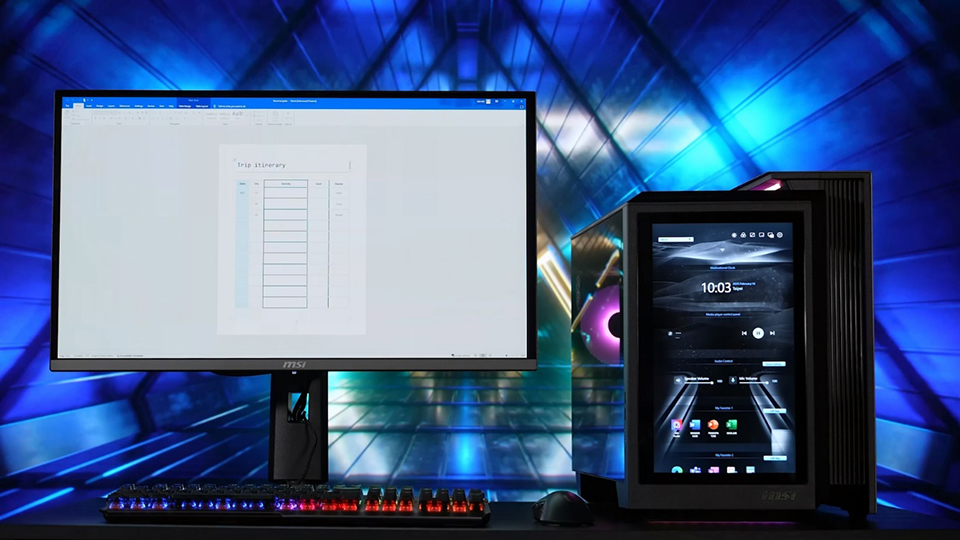
Lorsque vous ouvrez un fichier Word, AI HMI passe automatiquement en mode Travail.
Cependant, les utilisateurs peuvent attribuer manuellement des applications à des modes spécifiques ou désactiver le mode d’alternance automatique entre les modes pour une expérience cohérente.
Contrôle amélioré de l’écran et du système MSI
L'un des principaux objectifs de la solution AI HMI est de vous donner le contrôle. Cette solution n’apporte pas seulement une touche d’élégance exceptionnelle, elle améliore également les fonctionnalités. Grâce à des connexions USB appropriées vers un écran gaming MSI, les utilisateurs auront accès aux commandes OSD (affichage à l'écran), ce qui leur permettra de régler rapidement la luminosité, les paramètres de gamme de couleurs, etc.
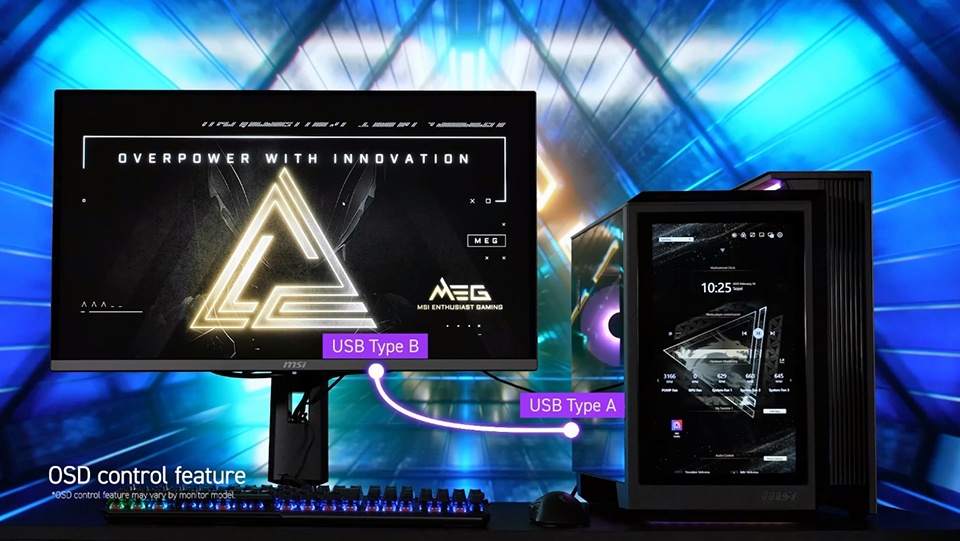
Connectez un câble USB de type-A au MEG Vision X AI et un câble USB de type-B à l’écran gaming MSI pour utiliser les fonctions de l’écran
Cette fonctionnalité n'est prise en charge que sur certains écrans gaming MSI. Les modèles pris en charge sont répertoriés ci-dessous.
MPG ARTYMIS 273CQRX-QD
Optix MPG321QRF-QD
Optix MPG321UR-QD
Optix MPG341QR
Optix MAG281URF
Optix MAG274QRX
Optix MPG321UR-QD Xbox Edition
MEG 342C OLED
MSI MAG322UPF
MSI MAG323UPF
MSI MAG274UPF
MAG 325CQRXF
MAG 275CQRXF
MAG 274QRF QD E2
MAG 341CQP QD-OLED
MPG 491CQP QD-OLED
MPG 271QRX QD-OLED
MPG 321URX QD-OLED
MEG 321URX QD-OLED
MPG 274URF QD
MAG 274QRF QD E2 MONSTER HUNTER
Modern MD272UPUG
PRO MP275QPDG
MPG 341CQPX QD-OLED
MAG 325CQRF QD E2
MAG 275CQRF QD E2
MPG 325CQRXF
MPG 275CQRXF
MPG 491CQPX QD-OLED
MPG 322URX QD-OLED
MPG 272URX QD-OLED
MPG 321CURX QD-OLED
MAG 322URDF E16
MAG 272URDF E16
MPG 346CQRF X24
MPG 321URXW QD-OLED
MPG 271QR QD-OLED X50
MPG 242R X60N
MPG 274URDFW E16M
-
Liste des modèles d’écrans qui supportent la fonction de contrôle OSD.
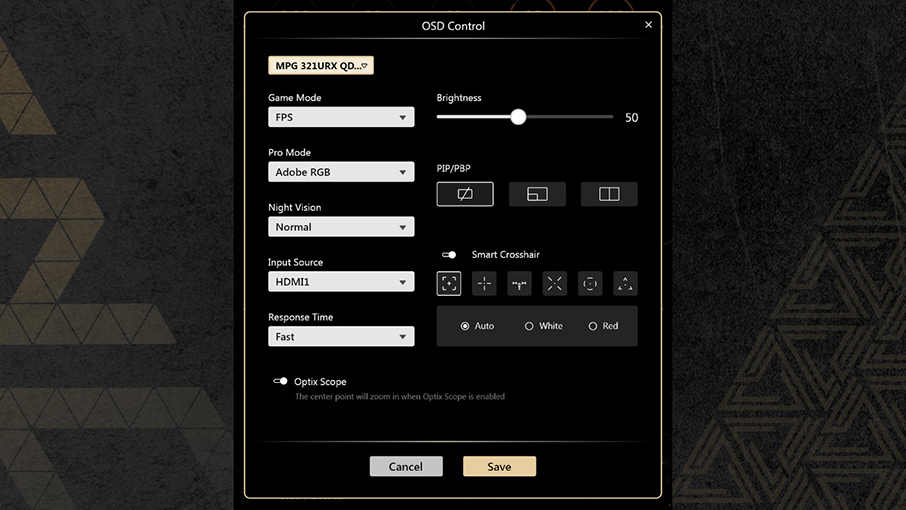
Voici l'interface utilisateur de contrôle OSD sur l’interface AI HMI, mais les fonctions disponibles varient selon le modèle de l’écran.
Pour les passionnés de matériel informatique, la solution AI HMI permet également de surveiller le système en temps réel sans avoir recours à des applications tierces. Développez le panneau d'informations système pour suivre les statistiques matérielles essentielles et choisissez les informations à afficher via le logiciel MSI Center.
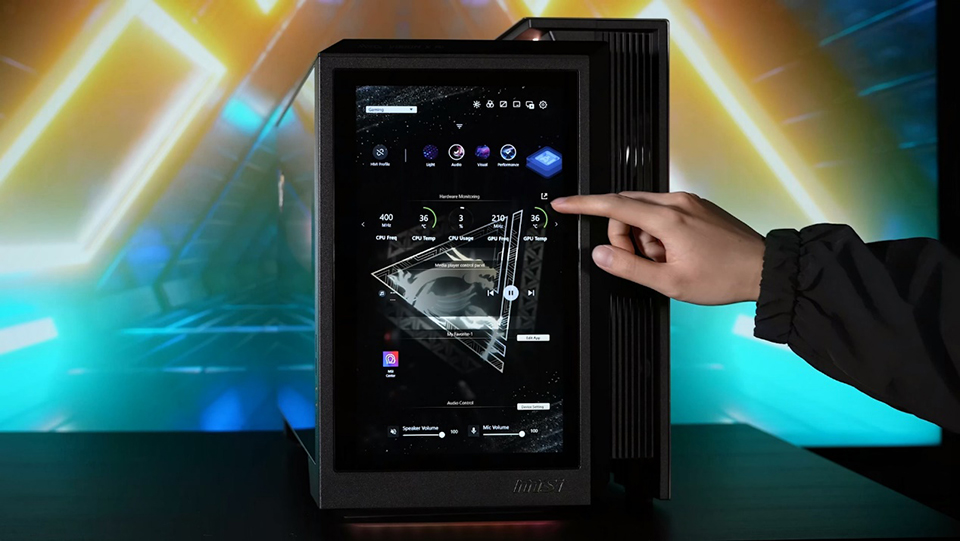
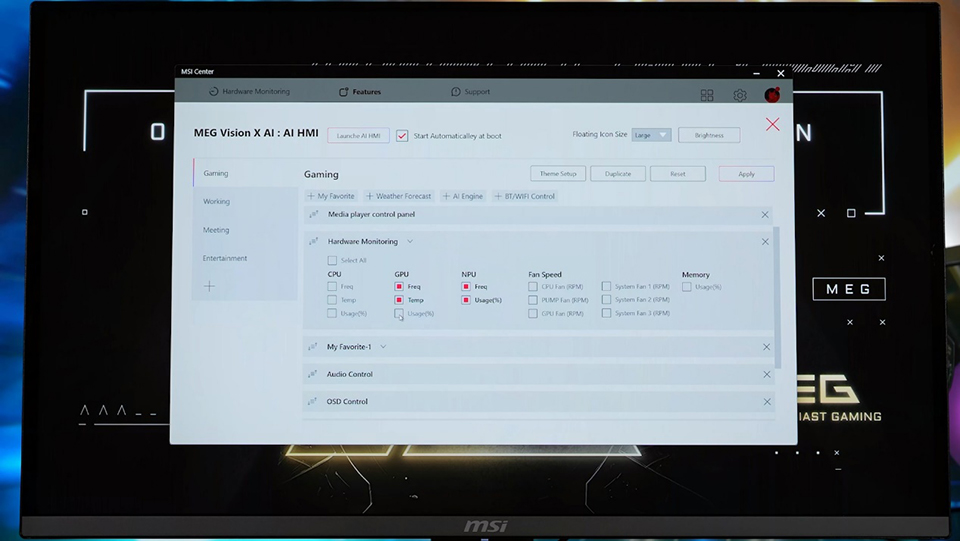
Dans MSI Center, vous pouvez sélectionner les informations matérielles à afficher sur AI HMI.
Utiliser AI HMI comme écran secondaire
La solution AI HMI peut fonctionner comme un écran secondaire, ce qui la rende parfaite pour le travail multitâche. Il suffit de faire glisser les fenêtres sur l'écran pour surveiller les données en temps réel, les flux sociaux ou les applications supplémentaires tout en restant concentré·e sur votre écran principal.
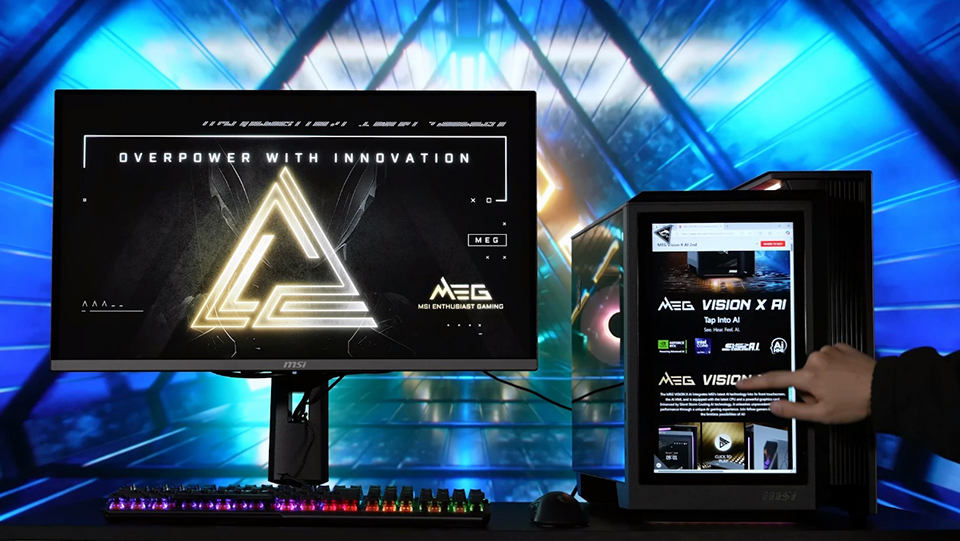
Le navigateur a déjà été déplacé vers l’écran AI HMI et peut être utilisé en mode tactile.
Lancement d'applications en un clic pour un accès instantané
La solution AI HMI prend également en charge le lancement de logiciels en un clic. En ajoutant des applications au widget « Favoris » dans MSI Center, les utilisateurs peuvent ouvrir instantanément les programmes fréquemment utilisés d'un simple geste.
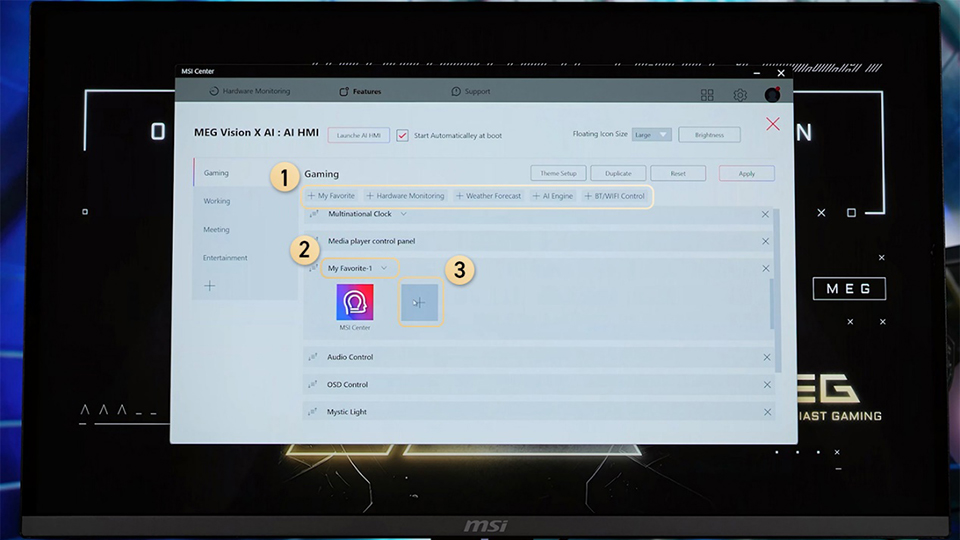
Suivez les étapes ci-dessus pour ajouter une nouvelle application à « Mes favoris » afin de la lancer en un clic. Cependant, seuls les fichiers .exe et .html peuvent être ajoutés.
Personnalisation approfondie de la solution AI HMI pour afficher votre style personnel
Pour personnaliser encore un peu plus leur expérience, les utilisateurs peuvent télécharger des fonds d'écran personnalisés et des arrière-plans animés. Que vous utilisiez des images ou des vidéos, la solution AI HMI permet une personnalisation complète. Pour ceux qui apprécient la synchronisation RGB, activez « HMI Glow Sync » dans le widget Mystic Light afin d'harmoniser parfaitement le rétroéclairage RGB de votre setup ou de votre bureau avec le fond d'écran AI HMI.
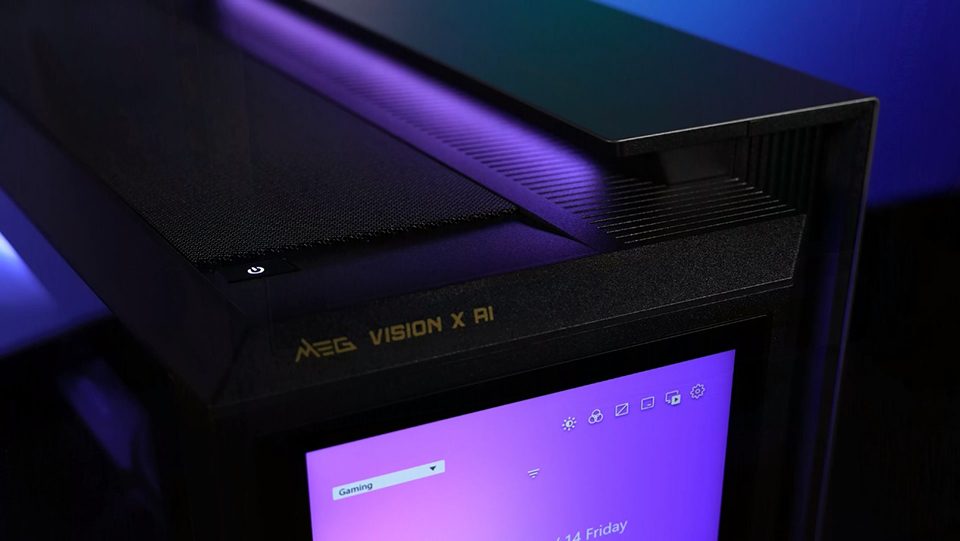
Le rétroéclairage RGB du PC de bureau MEG Vision X AI se synchronise parfaitement avec le fond d'écran AI HMI, créant ainsi une expérience immersive.
Pour en savoir plus :
Page produit : https://fr.msi.com/Desktop/MEG-Vision-X-AI-2nd
Tutoriel vidéo AI HMI : https://youtu.be/dj-MBVFCuQ4?si=dC2GuW1bAGRjejUA
Page produit : https://fr.msi.com/Desktop/MEG-Vision-X-AI-2nd
Tutoriel vidéo AI HMI : https://youtu.be/dj-MBVFCuQ4?si=dC2GuW1bAGRjejUA
Vous rencontrez des difficultés pour choisir un ordinateur de bureau et un écran adaptés à vos besoins en matière de jeux vidéo ? Ne vous inquiétez pas. MSI a lancé un outil qui peut vous aider à trouver la meilleure configuration pour votre expérience gaming. Il vous suffit d'indiquer votre ou vos jeux préférés et l'outil vous suggérera les combinaisons optimales. Veuillez cliquer sur la bannière ci-dessus pour vous rendre sur le site internet dédié et obtenir plus de détails.


