Guide complet sur les modes d'affichage des écrans gaming MSI
Écrans
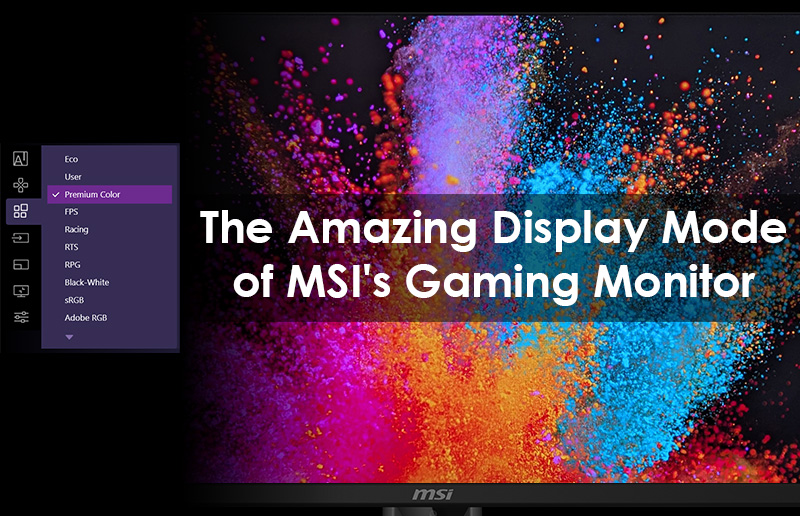
La clarté d'affichage et la précision des couleurs ont toujours été des priorités pour MSI. Grâce à notre menu OSD ou à notre logiciel Gaming Intelligence, nous proposons une grande variété de profils de couleurs conçus pour optimiser le potentiel de votre écran. Que vous souhaitiez jouer au dernier jeu à la mode, profiter d'un chef-d'œuvre cinématographique ou travailler sur un projet de création, il existe un profil spécialement adapté à vos besoins.
Cependant, afin de strictement respecter les normes énergétiques internationales, votre écran est probablement livré par défaut en mode Eco. Bien que cela permette d'économiser de l'énergie, cela limite la luminosité et l'éclat de l'affichage. Pour profiter pleinement de la qualité visuelle de votre écran MSI, nous vous recommandons vivement de passer à l'un des profils spécialisés ci-dessous. Selon votre modèle spécifique, vous trouverez ces profils sous Mode Gaming, Mode Pro ou simplement Mode.
1. Pour les jeux compétitifs
La victoire réside dans les détails. Ces modes sont optimisés pour la vitesse, la visibilité et le temps de réaction.
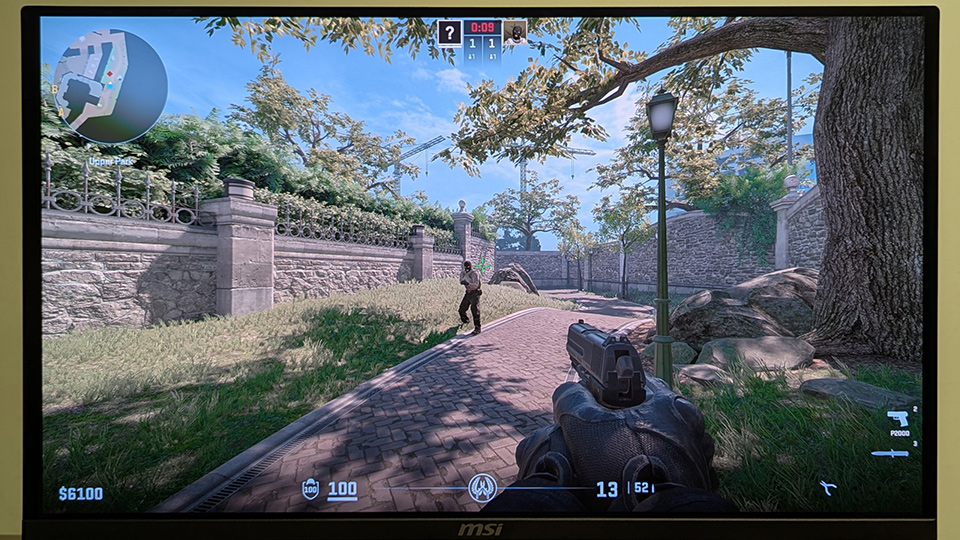
Mode FPS (jeu de tir à la première personne)
Idéal pour : CS2, VALORANT, Fortnite, Call of Duty, ARC Raiders.
Comment ça fonctionne : Comment ça fonctionne : le mode FPS réduit intentionnellement la saturation des couleurs afin d'éviter que les arrière-plans aux couleurs éclatantes ne distraient votre regard. Parallèlement, il augmente la luminosité et le contraste.
Ce que vous voyez : les contours des personnages deviennent plus nets et plus définis. Les ennemis cachés dans les coins sombres deviennent clairement visibles, ce qui permet de viser plus rapidement.
Mode Course
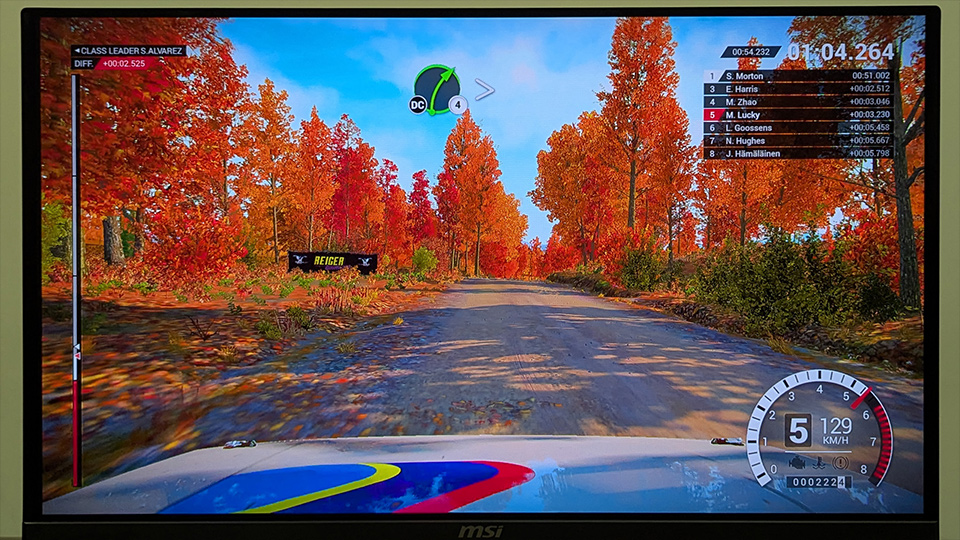
Idéal pour : Forza, F1, Gran Turismo, DiRT.
Comment ça fonctionne : des images réalistes sont essentielles pour ressentir le frisson de la vitesse. Nous augmentons légèrement la saturation et optimisons l'amélioration de l'image pour plus de clarté. Il est essentiel de ne pas trop accentuer la netteté de l'image afin d'éviter les distractions de l'arrière-plan telles que les bâtiments ou les spectateurs.
Ce que vous voyez : les détails tels que les plaques d'immatriculation et les reflets du soleil sur les voitures deviennent plus réalistes.
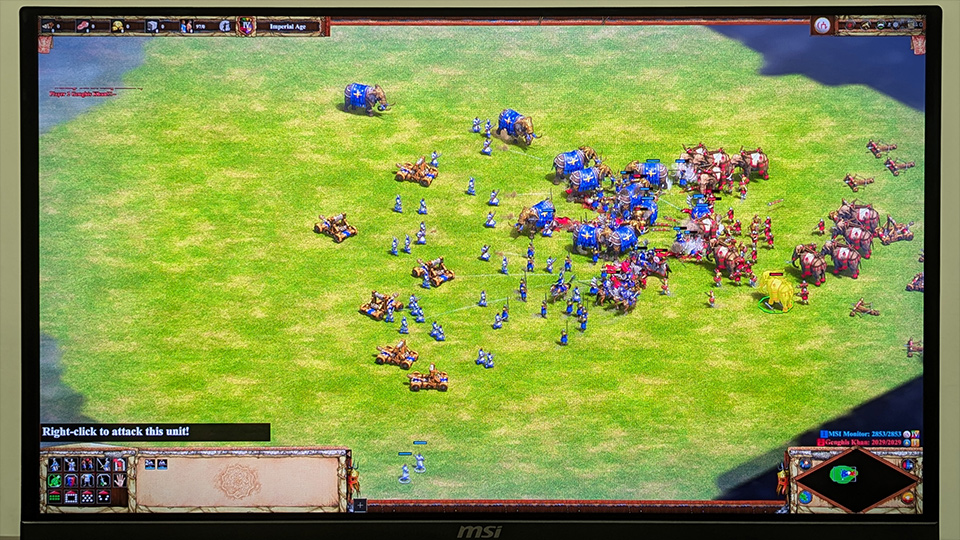
Mode RTS (stratégie en temps réel)
Idéal pour : StarCraft, Age of Empires, Civilization, Anno.
Comment ça fonctionne : les jeux RTS impliquent des champs de bataille chaotiques où il est essentiel de distinguer les unités. Ce mode augmente la saturation des couleurs et la netteté pour rendre les éléments du jeu plus vivants.
Ce que vous voyez : chaque unité est distincte et facile à reconnaître, ce qui vous permet de ne jamais perdre de vue vos troupes lors de batailles intenses.
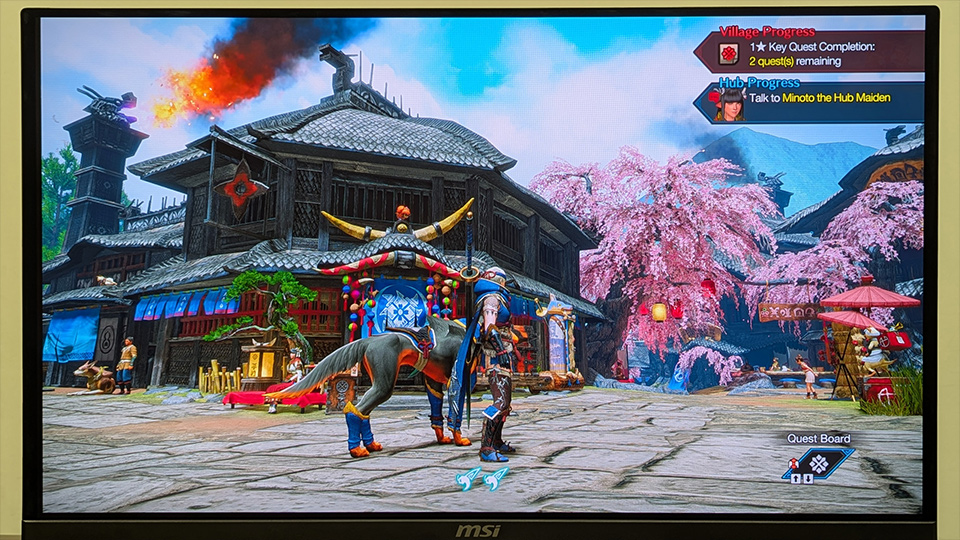
Mode RPG (jeu de rôle)
Idéal pour : Final Fantasy, Cyberpunk 2077, Elden Ring.
Comment ça fonctionne : contrairement aux jeux RTS, les RPG se jouent généralement en solo et reposent fortement sur l'atmosphère ambiante. Nous améliorons la saturation des couleurs de manière similaire au mode RTS, mais en conservant un équilibre modéré entre la luminosité et le contraste.
Ce que vous voyez : les éléments du jeu sont plus vivants et plus agréables, ce qui préserve l'ambiance voulue par le monde du jeu.
2. Pour une expérience immersive et la création de contenu
Avec les modes suivants, vous serez véritablement plongé au cœur de votre contenu. Ces modes mettent en effet l'accent sur l'atmosphère, le réalisme et l'impact visuel.
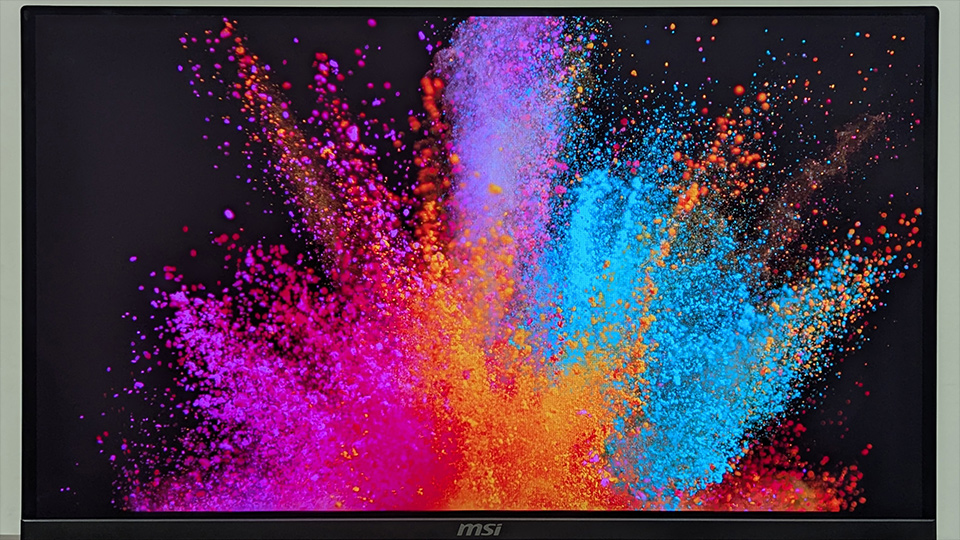
Mode Premium Color
Idéal pour : les jeux en monde ouvert, les animes et le divertissement en général.
Comment ça fonctionne : le standard sRGB est précis, mais de nombreux utilisateurs recherchent des visuels plus riches. Le mode Premium Color exclusif de MSI libère tout le potentiel de la dalle en augmentant la saturation des couleurs.
Ce que vous voyez : une image nettement plus vive qui sublime les paysages et les vidéos.
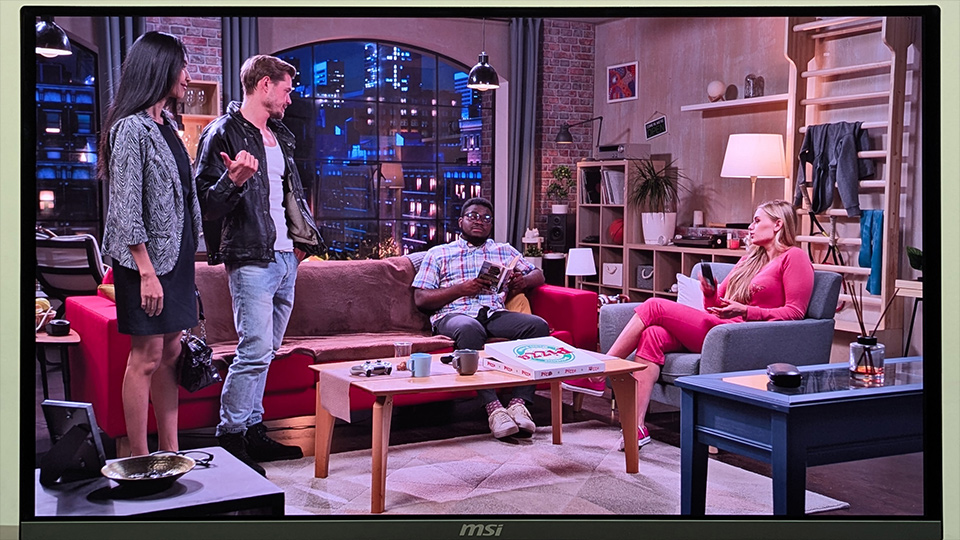
Mode Cinéma
Idéal pour : Netflix, YouTube, films.
Comment ça fonctionne : les écrans standards écrasent souvent les détails dans les scènes sombres ou rendent les couleurs ternes. Le mode Cinéma améliore la saturation et ajuste la balance des noirs et le contraste dynamique.
Résultat : les objets sur des arrière-plans de couleur similaire se distinguent mieux et les ombres conservent leurs détails, vous garantissant ainsi de voir le film exactement comme le réalisateur l'a voulu.
sRGB / Adobe RGB / Display P3 Mode
Idéal pour : la conception graphique, le montage vidéo, la photographie et l’impression.
Comment ça fonctionne : Il s'agit des espaces colorimétriques standards de l'industrie. Lorsqu'ils sont activés, l'écran limite son affichage à la plage de couleurs spécifique sélectionnée.
Résultat : ce mode offre la représentation des couleurs la plus précise qui soit pour les flux de travail professionnels, garantissant la cohérence entre les différents appareils.
3. Pour une utilisation et un entretien au quotidien
Concentration, confort visuel et économie d'énergie.
Mode Bureau
Idéal pour : le travail sur tableurs, le traitement de texte, le codage.
Comment ça fonctionne : ce mode réduit la luminosité de l'écran pour atténuer les reflets. Il augmente les rapports de contraste pour un texte plus net.
Ce que vous voyez : ce mode réduit la fatigue oculaire et garantit une visibilité claire, minimisant les erreurs lors de longues sessions de travail.
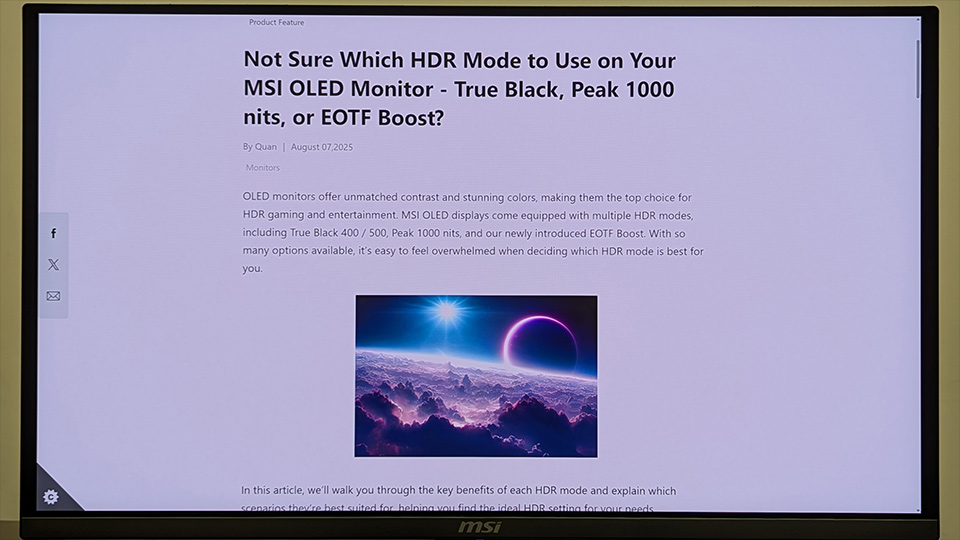
Mode antilumière bleue
Idéal pour : la lecture, la navigation tard dans la nuit.
Comment ça fonctionne : une exposition prolongée à la lumière bleue des écrans peut causer une fatigue oculaire. Ce mode filtre le spectre de lumière bleue.
Ce que vous voyez : l'écran apparaîtra plus chaud (jaunâtre), ce qui est normal. Cela protège efficacement la santé de vos yeux lors d'une utilisation continue.
Mode noir et blanc
Idéal pour : les livres électroniques, le dessin, la peinture numérique.
Comment ça fonctionne : ce mode supprime toutes les informations de couleur, n'affichant que des nuances de gris. Pour les artistes, cela élimine les interférences de couleur afin de révéler la véritable luminosité (valeur) de l'œuvre d'art.
Ce que vous voyez : réduction des distractions pour les lecteurs. Pour les artistes, cela permet de vérifier la structure 3D, la lumière et les ombres de leur travail, évitant ainsi les images « plates » causées par des valeurs incorrectes.
Mode Éco
Idéal pour : économiser de l'énergie.
Comment ça fonctionne : réglage d'usine par défaut conçu pour réduire la consommation d'énergie.
Ce que vous voyez : ce mode économise de l'énergie, mais nous vous recommandons de passer à l'un des modes ci-dessus pour une expérience visuelle supérieure.
Libérez de potentiel de votre écran ! Ce guide est conçu pour vous aider à sélectionner le mode d'affichage idéal pour vos besoins spécifiques, améliorant ainsi considérablement votre expérience avec votre écran MSI. Explorez les modes dès maintenant et assurez-vous que chaque image que vous voyez est précise, vive et inégalée.
Remarque : certains modes d'affichage sont des fonctionnalités exclusives prises en charge uniquement par certains écrans. Pour plus de détails sur la compatibilité, veuillez vous reporter au manuel d'utilisation de votre écran.