Qu’est-ce que le thermal throttling et comment y remédier
By Sara Lin|March 25,2026
Boîtiers et composants
Le thermal throttling (ou limitation thermique) est un sujet de préoccupation pour tous les utilisateurs de PC, à plusieurs égards. Avant tout, cela signifie que votre PC ne fonctionne pas à son plein potentiel, par conséquent, les composants que vous avez choisis ne vous offrent pas la valeur réelle pour laquelle vous les avez payés. Pire encore, le thermal throttling pourrait être le signe d’un problème plus profond, potentiellement grave, dans la configuration de votre système PC. Mais ne vous inquiétez pas, nous sommes là pour vous expliquer tout ce que vous devez savoir sur le thermal throttling, comment l’identifier comme un problème, et pour vous présenter des méthodes permettant de le réduire ou de l’éliminer grâce à des modifications logicielles et matérielles. Nous examinerons de près le thermal throttling du CPU et du GPU.
Dans ce guide, nous aborderons les symptômes, les causes et les solutions du thermal throttling du point de vue d’un PC de bureau. Certaines des informations et méthodes que nous mettons en avant s’appliquent également aux ordinateurs portables, mais pour ces derniers, vous ne pouvez pas simplement mettre à niveau votre solution de refroidissement du processeur, par exemple.
La sécurité avant tout
La sécurité sera également primordiale dans tous les ajustements matériels et logiciels suggérés. La limitation de fréquence est en réalité un mécanisme de sécurité pour les composants performants générateurs de chaleur, tels que les processeurs et les cartes graphiques. Ainsi, bien qu’elle soit tolérable lors de charges de traitement occasionnelles et intensives en dehors de votre utilisation quotidienne de l’ordinateur, ce n’est pas un phénomène à ignorer. N’oubliez pas que la surchauffe prolongée des composants, signalée par ce comportement de limitation de fréquence, peut réduire leur durée de vie.
Qu’est-ce que la limitation de fréquence thermique ?
Les utilisateurs de processeurs modernes bénéficient en réalité de la limitation thermique. En effet, il s’agit d’un mécanisme de sécurité qui réduit la puissance fournie à votre processeur et/ou à votre carte graphique lorsqu’il atteint une limite thermique prédéterminée (généralement 95–100 °C pour les processeurs, et environ 90 °C pour la carte graphique). Si un processeur atteint cette plage, les circuits coupent l’alimentation pour tenter de maintenir le processeur juste en dessous de ces limites thermiques. Il s’agit d’une mesure de sécurité automatisée qui empêche l’accumulation de chaleur excessive et assure une certaine stabilité, mais à un niveau légèrement inférieur aux performances optimales de votre processeur.
Si la limitation thermique est une aubaine en tant que mécanisme de sécurité, empêchant des dommages potentiellement graves aux processeurs et aux composants environnants, c’est quelque chose que les passionnés d’informatique ne souhaitent jamais (ou très rarement) subir. Nous avons mentionné dans l’introduction pourquoi la limitation thermique est néfaste pour les performances des systèmes modernes. Mais à l’époque où les processeurs Intel Core série i étaient plus simples, on aurait dit que personne ne voulait payer pour un i7 pour n’obtenir que les performances d’un i3. Nous ne voyons pas de maxime aussi percutante pour les processeurs de la série Core Ultra AI Max Gen Plus, très populaires en 2026.
Limitation thermique : quel est son impact ?
Il existe des différences entre la limitation thermique sur les processeurs et les cartes graphiques, ainsi que dans la manière dont elle les affecte. Examinons donc chacune d’elles tour à tour.
Limitation thermique du processeur
Les processeurs Intel ont généralement une limite thermique fixée à environ 100 °C, et ceux d’AMD à 95 °C. S’ils atteignent cette température, ils commenceront à se limiter. Nous examinerons plus tard les solutions au problème de limitation thermique des processeurs, mais pour l’instant, nous allons en souligner les caractéristiques :
La source de chaleur du processeur est petite et centrale dans le PC.
Un refroidisseur doit traiter ce point chaud unique, avec une seule couche de pâte thermique et un choix approprié de refroidisseur à air ou de kit de watercooling.
Le flux d’air est important, mais ne sera pas déterminant.
Les outils logiciels permettant de corriger la limitation de fréquence du processeur sont moins fiables, et certains réglages souhaitables (sous-tension, limite de puissance, fréquence boostée) ne sont parfois pas disponibles sur certains modèles ou gammes de processeurs.
Limitation thermique du GPU
La charge thermique de la carte graphique est importante et irrégulière, avec les cœurs du GPU, la mémoire (VRAM) et les étages d'alimentation (VRM).
Toutes ces zones de chaleur doivent être refroidies efficacement pour une expérience sans limitation de fréquence et sans latence.
Dans les systèmes PC grand public « équilibrés » classiques, le GPU consomme bien plus d’énergie sur des périodes prolongées que le CPU.
Changer le refroidisseur de votre GPU est peu courant et relativement coûteux, le choix de modèles compatibles étant limité.
Un bon flux d’air est essentiel.
Les outils logiciels d’overclocking, de sous-tension et de réglage du GPU sont facilement disponibles et éprouvés.
Comment détecter et éviter la limitation thermique
La plupart des systèmes PC ne subissent un throttling thermique que lorsqu’ils sont utilisés pour des tâches exigeantes. Si vous rencontrez un problème de throttling, celui-ci peut se manifester assez rapidement dès le démarrage à froid lors de sessions de jeu , de rendu ou de transcodage – tout ce qui sollicite fortement le CPU et/ou le GPU. À partir d’un démarrage à chaud, si vous avez utilisé votre PC pendant un certain temps avant de lancer la tâche exigeante, le throttling peut se produire presque immédiatement…
Si vous n’avez pas une grande expérience de l’utilisation des PC et une bonne idée des performances que vous devriez obtenir avec un système non affecté par la limitation, il peut être difficile de savoir si votre système est gravement affecté. Heureusement, même ceux qui n’ont pas beaucoup d’expérience en matière de détection de la limitation peuvent utiliser des outils de benchmark et de surveillance facilement accessibles pour confirmer ce comportement anormal.
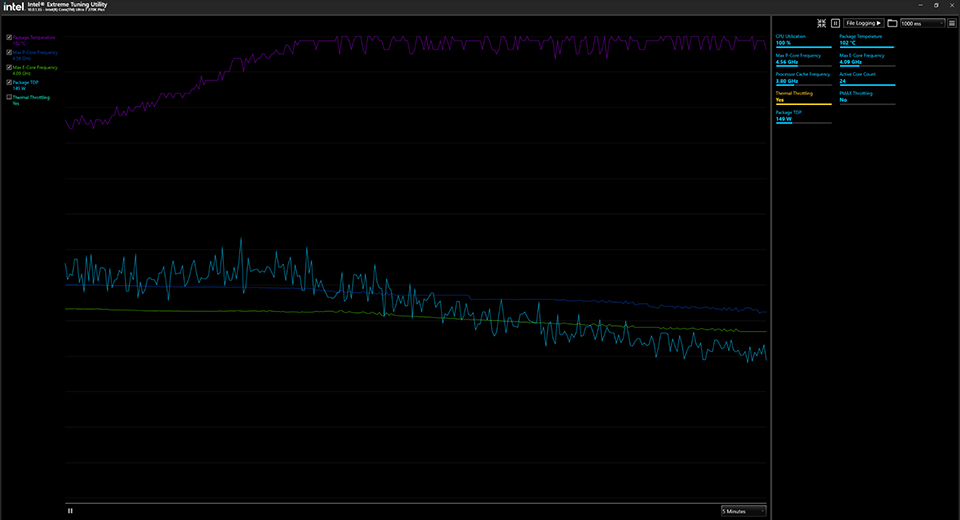
Graphiques de limitation thermique (exemple Intel)
Le graphique ci-dessus fournit une représentation visuelle de la limitation thermique du processeur telle qu’affichée par l’utilitaire Intel XTU. Vous pouvez constater qu’après un court laps de temps, la charge CPU à 100 % a poussé la température du processeur à sa limite thermique, à environ 100 °C.
À partir de ce moment, le processeur réduit automatiquement la puissance et la fréquence d'horloge afin de permettre au processeur de refroidir légèrement (autoprotection). Ce phénomène se répète, formant une courbe en dents de scie classique le long de la courbe de fréquence maximale du cœur P, qui ne dépasse jamais 4,56 GHz. Il s'agit sans aucun doute d'un cas de limitation thermique en action.
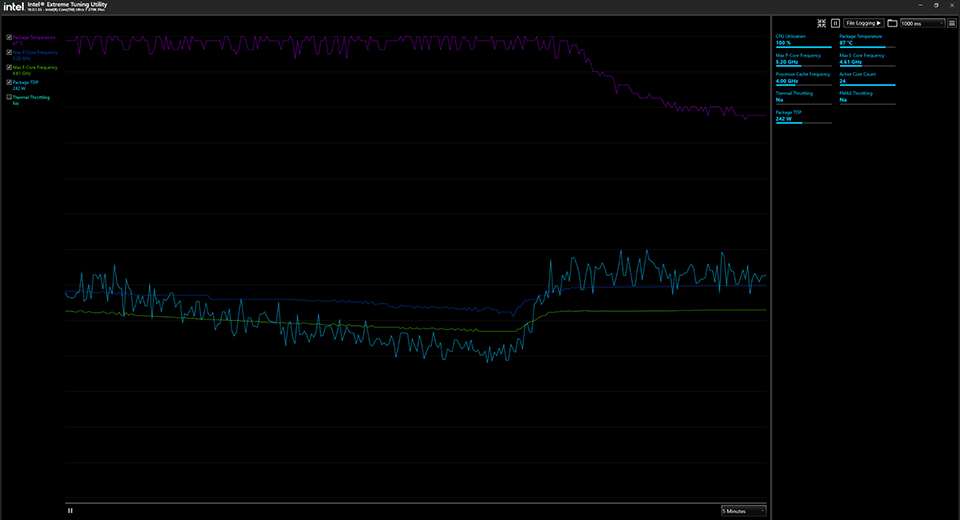
Ce deuxième graphique montre un processeur à 100 % de charge mais évitant le throttling thermique. Les températures semblent assez élevées, à environ 87 °C, mais elles sont maîtrisées, et les courbes de fréquence sont stables plutôt qu’en dents de scie. De plus, libérés des contraintes thermiques, les cœurs P peuvent maintenir une fréquence bien plus élevée, d’environ 5,28 GHz.
Deux signes révélateurs du throttling thermique
Vous n’avez pas toujours besoin d’analyser des graphiques pour savoir que vous êtes confronté à un problème de limitation thermique. Ainsi, par exemple, vous jouez à un jeu et, après un court laps de temps, vous constatez que les performances ne sont plus aussi rapides ou réactives qu’auparavant, même si les ventilateurs de votre système tournent nettement plus vite. En d’autres termes, des baisses de performances perceptibles et un bruit de ventilateur inhabituellement élevé sont des signaux courants qui devraient vous inciter à vérifier si la limitation thermique freine les performances de votre PC.
Étapes à suivre pour confirmer un comportement de limitation thermique
Il existe une multitude d’outils que vous pouvez utiliser pour surveiller en temps réel les températures de votre CPU et de votre GPU, ainsi que pour vérifier la présence d’un comportement de limitation. Nous trouvons les graphiques proposés par des outils tels que HWiNFO64, GPU-Z et MSI Afterburner très utiles pour vérifier à la fois la température, la consommation et les performances du CPU et du GPU. Ils peuvent également vous donner des indications sur les raisons pour lesquelles la limitation de fréquence se produit, et à partir de là, nous pouvons envisager les différentes solutions.
Pour vérifier si votre CPU subit une limitation de fréquence due à la chaleur, procédez comme suit :
Lancez HWiNFO64 (par exemple), ouvrez la section des capteurs et recherchez la section CPU.
Lancez une application qui sollicitera fortement le CPU. Les benchmarks gratuits comme Cinebench, utilisant les tests de rendu multicœur du CPU, sont idéaux.
Lancez le benchmark et exécutez-le en mode continu, s'il en existe un.
Pendant que la charge est en cours d'exécution, revenez à HWiNFO64 et observez le comportement des fréquences actives : peuvent-elles maintenir la vitesse de boost maximale tout au long du test ? Vous pouvez également consulter l'affichage d'état de HWiNFO pour obtenir des informations sur « Thermal Throttling » / « PROCHOT » / « Tctl/Tdie » (selon le fabricant du processeur). Vous pourriez également constater une baisse des statistiques « Effective Clock » au cours du test, ce qui indique un comportement de limitation.
Pour déterminer si votre GPU subit un throttling thermique, procédez comme suit :
Lancez GPU-Z et passez à l’onglet « Sensors ». Vérifiez si les graphiques de température du GPU, des points chauds, de la mémoire et des raisons PerfCap sont affichés en temps réel (si ce n’est pas le cas, ajoutez-les via le menu hamburger, les trois lignes en haut à droite de la fenêtre).
Lancez un test de stress 3D ou un benchmark en mode continu. Vérifiez à nouveau les graphiques de GPU-Z : vous verrez si votre GPU atteint sa limite thermique et subit un throttling pour une ou plusieurs raisons « PerfCap » (alimentation, tension, température).
J'ai testé cela sur un ordinateur portable fin de la série Nvidia RTX 40 et j'ai remarqué que les trois raisons de throttling étaient signalées après quelques minutes de test. Le throttling du GPU d'un ordinateur portable peut constituer un frein majeur aux performances, en particulier sur les modèles fins et légers.
Votre CPU et/ou votre GPU est donc en mode de limitation, que faire ?
Les graphiques ne mentent pas : vous savez désormais si votre PC de bureau est en mode de limitation pour une raison ou une autre.
Examinons d’abord les CPU, et restons simples. Si votre CPU est en mode de limitation, vous n’avez probablement pas installé un refroidisseur de CPU de bureau suffisamment performant.
Ceux qui remarquent que le ventilateur de leur refroidisseur de processeur n'est pas trop bruyant et ne subissent qu'un throttling rare ou occasionnel auront peut-être la chance de trouver une solution en changeant la pâte thermique ou le pad thermique. Lors de cette vérification, vous pouvez également rechercher des erreurs d'installation telles que l'absence de pâte thermique ou de coussin thermique, ou la présence de films de protection du dissipateur thermique (deux grosses erreurs !).
Si votre throttling est plus grave, persistant, et que le processeur génère beaucoup de chaleur et de bruit (provenant du ventilateur du refroidisseur), remplacer le refroidisseur pourrait être la solution la plus simple. Vérifiez le TDP du processeur auprès du fabricant, et trouvez un refroidisseur de processeur qui dépasse largement cette valeur (il pourra alors fonctionner plus lentement et plus silencieusement). La documentation d'aide d'Intel concernant le throttling fait référence à un refroidisseur de processeur comme une « solution thermique pour processeur »./div>
Certaines personnes ont des opinions très tranchées dans le débat entre refroidisseurs à air et kits de watercooling. Pourtant, pour la plupart des processeurs grand public / à multiplicateur verrouillé, les refroidisseurs à air pour processeur constituent souvent le compromis idéal incontestable.
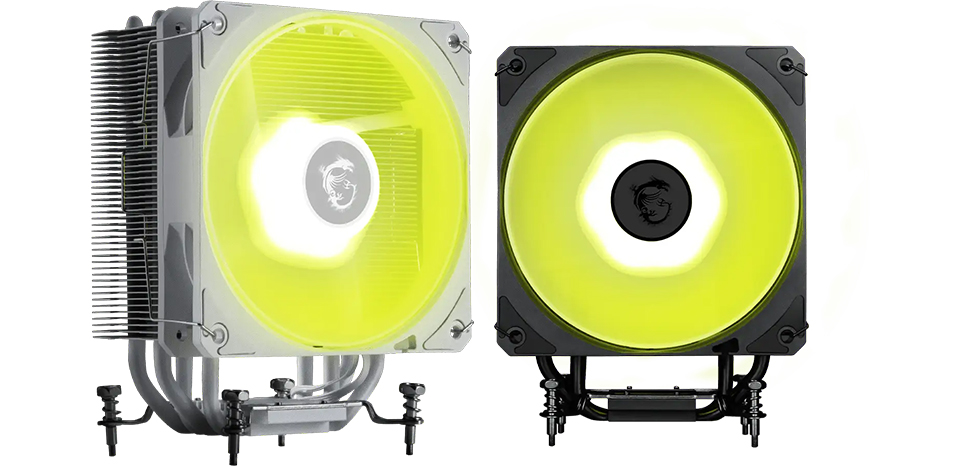
MSI propose plusieurs options intéressantes pour les acheteurs de refroidisseurs à air et de kits de watercooling pour processeur. Pour un refroidisseur à air pour processeur de type tour performant à prix compétitif, avec finition colorée et options d’éclairage RGB, vous pourriez envisager le MAG COREFROZR AA13. Sa fiche technique confirme que ce modèle à quatre caloducs, équipé d’un ventilateur CycloBlade7, est compatible avec les cartes mères AM4, AM5, LGA 1700 et LGA 1851 ainsi qu’avec les processeurs correspondants, et qu’il peut prendre en charge des processeurs d’une TDP de 240 W avec un niveau sonore faible et silencieux d’environ 30 dBA.
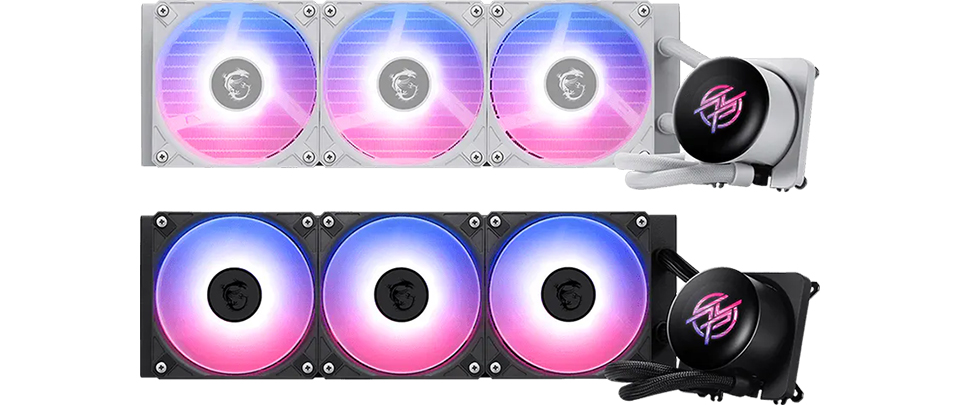
Pour un refroidissement optimal du processeur, certains bricoleurs informatiques ne jurent que par les solutions de refroidissement liquide. Ils poussent en effet les niveaux de TDP bien au-delà des capacités d’un simple refroidisseur à air, et les solutions 360 mm telles que le nouveau MAG CORELIQUID A15 360 grand public et le MPG CORELIQUID P13 360 haut de gamme sont les meilleures – en raison de la capacité de refroidissement physique du radiateur et du ventilateur – à condition que votre boîtier PC dispose de l’espace nécessaire.
Ces deux refroidisseurs AIO ARGB GEN2 à haut débit d’air et faible bruit de MSI offrent un refroidissement amélioré pour des performances stables sans limitation, avec des ventilateurs et des pompes ultrasilencieux. Les AIO de ce type sont recommandés par AMD pour refroidir ses processeurs haut de gamme, en particulier les versions à TDP élevé des puces Ryzen 9 et Ryzen 7 (et X3D). C'est pourquoi AMD ne fournit pas de refroidisseur à air en boîte avec ses modèles les plus performants : vous êtes censé opter pour un AIO. Intel recommande des AIO tels que les A15 et P13 pour refroidir ses processeurs à suffixe « K/KF/KS » à TDP élevé, adaptés à l'overclocking, ainsi que ses modèles haut de gamme i7/i9/Ultra 7/9.
Solutions pour le throttling des GPU
Contrairement à notre approche instinctive du throttling des CPU, qui privilégie généralement une solution matérielle, la plupart des utilisateurs de GPU constateront que des réglages logiciels leur permettent d’atteindre un équilibre optimal en termes de performances.
Cette approche privilégiant le logiciel est préférable ici, car le remplacement du refroidisseur fourni par le fabricant de votre GPU n’est pas une solution courante ni abordable. Il existe peut-être quelques nouveaux dissipateurs ou blocs d’eau disponibles pour votre GPU spécifique, et nous ne voulons pas écarter la mise à niveau matérielle, mais la plupart des passionnés se contenteront de réglages logiciels, à condition que leur carte graphique dispose d’une solution respectable en termes de masse thermique, d’ailettes, de ventilateurs, etc.
Comme pour les processeurs, il peut être utile d’essayer un simple « repaste », qui peut vous aider à réduire la température de votre GPU de plusieurs degrés si vous avez de la chance. Si cela ne suffit pas, il est temps de suivre nos vérifications de limitation thermique pour les GPU – décrites ci-dessus – d’ajuster les paramètres, puis de refaire un test, d’ajuster à nouveau, de refaire un test, jusqu’à ce que vous soyez satisfait du résultat.
Ce sujet complexe qu’est le réglage des GPU, en particulier la réduction de la tension (undervolting) pour obtenir de meilleures températures grâce à une consommation d’énergie moindre, dépasse le cadre de cet article de blog. Principalement parce qu’il n’existe pas de paramètres universels à appliquer. Même les modèles de GPU identiques provenant du même fabricant, comme MSI, se règlent différemment, en raison de la « loterie du silicium ».
Pour ceux qui possèdent les cartes graphiques de la toute dernière génération de la série Nvidia RTX 50, nous avons toutefois une surprise. L'équipe marketing technique de MSI a créé un guide sur l'overclocking et l'undervolting avec MSI Afterburner (intégré ci-dessus). Si votre objectif est de réduire le throttling thermique, vous suivrez ce guide en vous intéressant davantage à l'undervolting qu'aux possibilités d'overclocking.
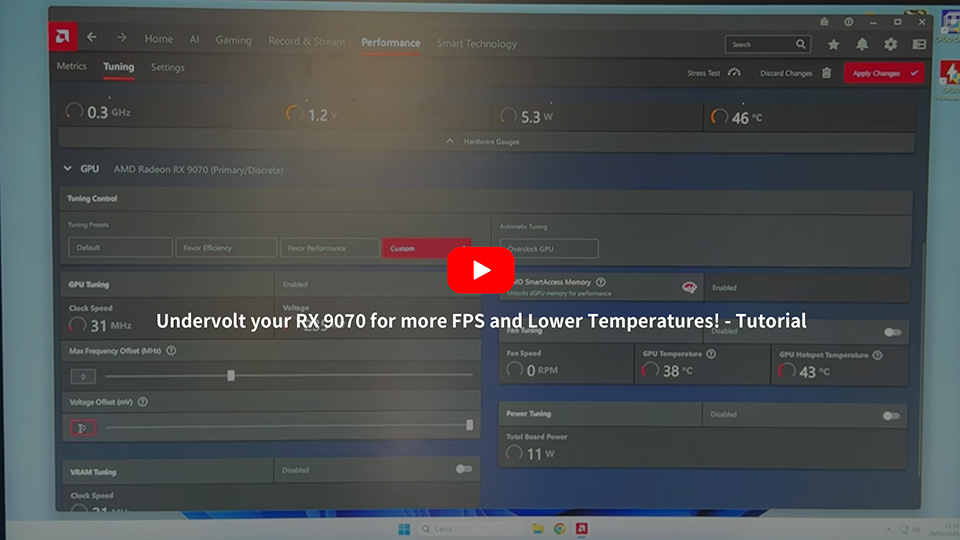
Il n'est pas difficile de trouver des guides similaires pour les cartes graphiques Nvidia de générations antérieures, ainsi que pour les cartes AMD de différentes générations, en effectuant quelques recherches sur Google. Pour régler ma Radeon RX 9070 personnelle, j’ai trouvé que le guide d’ImWaterPSU intitulé « Undervolt your RX 9070 for more FPS and Lower Temperatures » (Réduire la tension de votre RX 9070 pour plus d’images par seconde et des températures plus basses) proposait des étapes claires et faciles à suivre, donnant des résultats intéressants. Ce TechTuber propose des guides pour de nombreux GPU différents.
La propreté est proche de la sainteté, et peut faire baisser la température de quelques degrés
Enfin, n’oubliez pas de garder votre PC propre. Un PC qui fonctionne sans à-coups et reste froid est une machine bien réglée, et l’intrusion de poussière, de débris domestiques et même d’insectes aura un effet néfaste sur cet équilibre. Nettoyez donc régulièrement les filtres à poussière, éliminez les toiles d’araignée, aspirez les débris à l’intérieur ou à proximité de votre PC pour le maintenir en parfait état.
En moyenne, la pâte thermique n’a généralement pas besoin d’être changée plus d’une fois tous les trois ans. Si les performances thermiques se sont détériorées depuis la mise en service, cela pourrait toutefois être un facteur contributif. Veuillez faire particulièrement attention si le fabricant de l'ordinateur a assemblé le système et utilisé un matériau thermique de type « métal liquide » sur le processeur. Le métal liquide ne sèche pas, mais peut migrer et laisser des zones sèches. Le pire avec le métal liquide, c'est s'il se renverse ou s'écoule sur d'autres composants de votre ordinateur, où il peut causer des dommages par corrosion ou provoquer des courts-circuits électriques.
Une tendance récente chez les bricoleurs de PC consiste à passer de la pâte thermique aux pads thermiques. Les feuilles Honeywell PTM7950, simples et découpables sur mesure, sont particulièrement appréciées, et il peut être intéressant d’envisager ce matériau à changement de phase facile à manipuler si vous pensez qu’il est temps de changer de pâte.
Bien que nous nous soyons concentrés sur les ordinateurs de bureau ci-dessus, les propriétaires d'ordinateurs portables doivent être particulièrement vigilants en matière de nettoyage régulier et de vérification de l'absence d'obstruction des ventilateurs et des évents. Cela constitue un problème majeur pour les ordinateurs portables s'ils sont régulièrement posés sur des tissus d'ameublement, des canapés, des lits, etc.