Qu'est-ce qu'une carte mère ?
Cartes mères
Réponse rapide : une carte mère est un grand circuit imprimé (PCB) situé dans votre ordinateur qui relie plusieurs composants différents et leur permet de communiquer entre eux. Elle constitue la base de votre PC et son choix influe sur toute une série de fonctionnalités et de possibilités de connectivité.
Si vous assemblez votre premier PC pour le jeu ou le travail créatif, il y a de fortes chances que vous tombiez partout sur des termes tels que « chipsets », « sockets CPU » et « cartes mères ».
Alors que nous décortiquons les composants d’un PC pièce par pièce dans cette série, la carte mère constitue le point de départ idéal. Elle est la base physique de l’ensemble de votre configuration, et tous les composants que vous achèterez finiront par s’y brancher directement.
À titre d’information, si vous préférez un guide vidéo, vous trouverez ici un guide pour débutants expliquant chaque composant en détail.
Quel est le rôle d’une carte mère ?
Il est facile de regarder une carte mère et d’y voir simplement un enchevêtrement compliqué de composants électroniques incompréhensibles. Cependant, chaque partie de la carte mère fonctionne en tandem pour assurer trois fonctions clés : l’alimentation électrique, l’acheminement et le trafic des données, ainsi que l’initialisation du système.
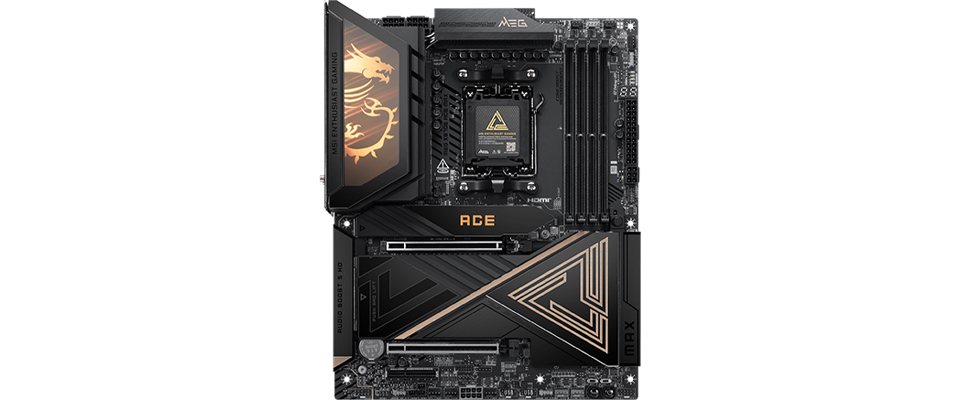
Pour la suite, nous utiliserons la carte mère MEG X870E ACE MAX comme exemple.
Alimentation et régulation (VRM)
Votre bloc d'alimentation fournit 12 volts à la carte mère. Si cette tension était fournie directement, elle « grillerait » instantanément le processeur d'un ordinateur de bureau. La carte mère sert d'intermédiaire pour l'alimentation de plusieurs composants de votre PC, notamment la mémoire vive (RAM) et le processeur, en veillant à ce qu'ils reçoivent une alimentation propre, fiable et sûre.
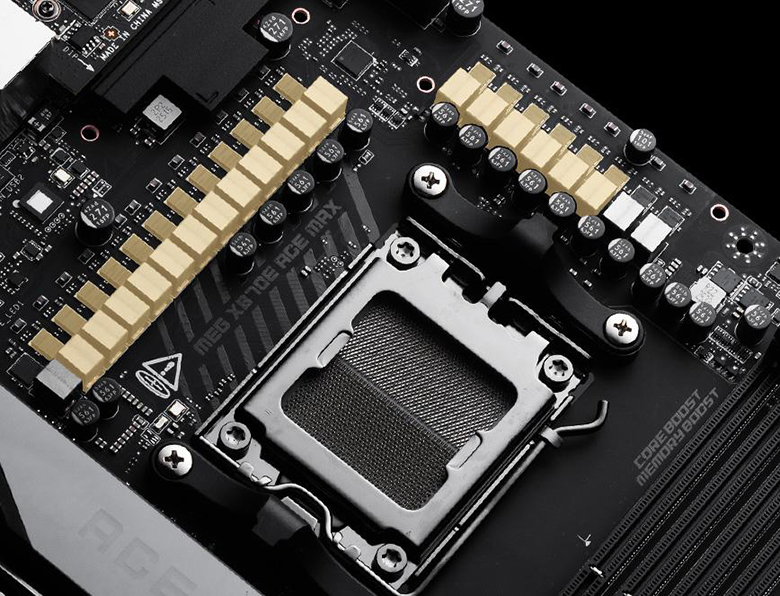
Voyez-vous ces composants entourant le socket du processeur sur la carte mère MEG X870E ACE MAX ci-dessus ? Il s’agit d’un ensemble de modules de régulation de tension (VRM) qui gèrent l’alimentation de votre processeur et de vos modules de mémoire.
Routage des données et contrôle du trafic
La carte mère sert également de système de transit pour vos données. Elle fournit des voies PCIe, qui agissent comme des autoroutes ultrarapides permettant une communication en temps réel entre votre processeur, votre mémoire vive et votre carte graphique. Parallèlement, le chipset gère et redirige les données plus lentes provenant de vos ports USB et du Wi-Fi afin qu’elles ne créent pas de goulot d’étranglement dans votre système.
Initialisation du système (BIOS/UEFI)
Avant même que Windows ne se charge, le micrologiciel intégré à la carte mère (le BIOS ou l’UEFI) s’active. Lorsque vous appuyez sur le bouton d’alimentation, il teste tous les composants connectés pour s’assurer qu’ils sont sous tension et fonctionnent correctement. Il s'agit également du tableau de bord caché où vous activez les profils de mémoire ou de performances du système, ou modifiez manuellement les paramètres du BIOS. Vous trouverez un tutoriel vidéo sur le MSI Click BIOS X ici.
Quels sont les composants clés d'une carte mère ?
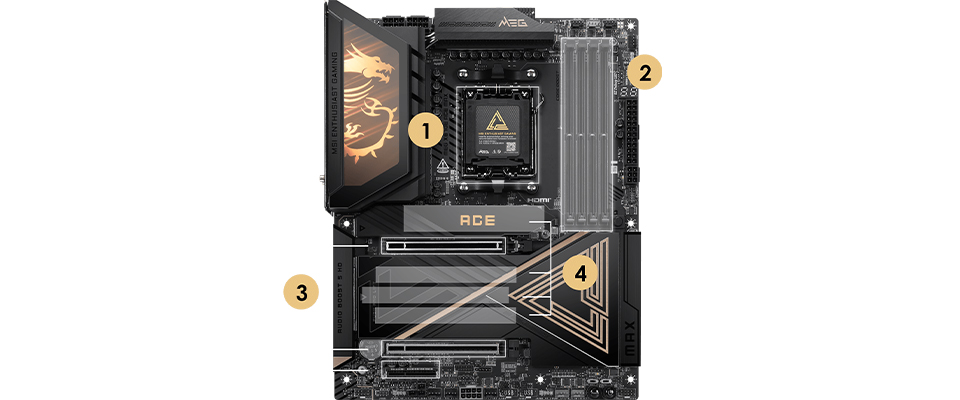
Sortir une carte mère nue de son emballage peut sembler intimidant avec son dédale de dissipateurs thermiques et de broches apparentes, mais déterminer où vont réellement vos composants est étonnamment simple.
Pour vous aider à vous y retrouver, nous avons pris ci-dessous une carte mère MEG X870E ACE MAX et avons identifié ses parties les plus importantes. Alors que nous détaillons l’anatomie de la carte ci-dessous, utilisez ces numéros comme guide pour voir exactement où se placeront votre processeur, votre mémoire et votre carte graphique.
Qu’est-ce qu’un socket CPU ?
Le socket est identifié par le numéro 1 sur l'image de notre carte mère MEG X870E ACE MAX ci-dessus. C'est là que va votre processeur, aussi appelé CPU.
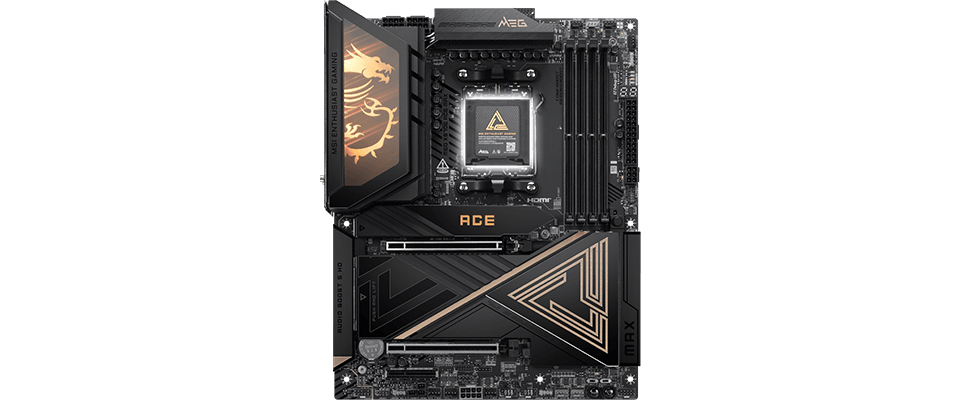
D'un point de vue technique, le socket CPU désigne l'interface mécanique et électrique par laquelle votre processeur se connecte à la carte mère. Au lieu de souder la puce de manière permanente à la carte, le socket utilise une grille massive composée de centaines (souvent des milliers) de broches métalliques microscopiques ou de plages de contact.
Ces broches s’alignent parfaitement avec la face inférieure de votre CPU, servant de passerelle pour acheminer instantanément l’alimentation, les données et les instructions entre le « cerveau » de votre PC et votre carte graphique, votre mémoire et votre stockage. Le socket est également ce qui vous permet d’installer facilement un nouveau processeur (compatible) lorsque vous devez procéder à une mise à niveau.
À quoi servent les emplacements RAM ?
Situés juste à côté du socket du processeur (numéro 2), ces longs emplacements verticaux accueillent vos modules de mémoire vive (RAM), qui constituent en substance l'espace de travail temporaire à haute vitesse de votre PC.
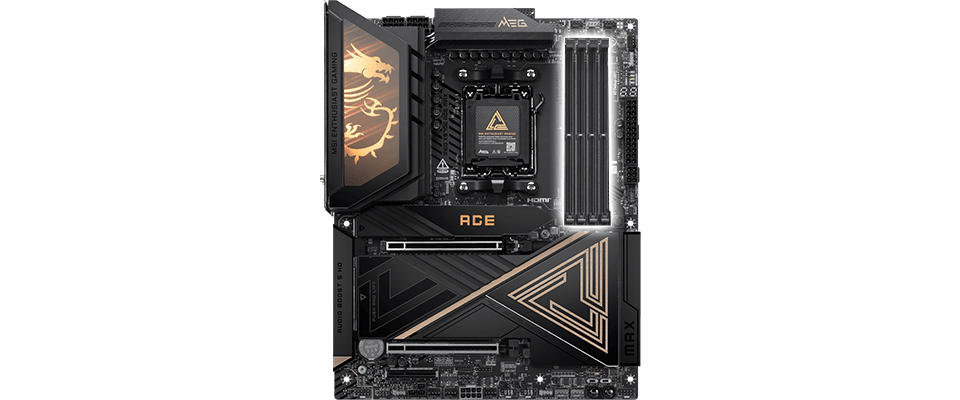
Le processeur a besoin d'un espace de stockage temporaire pour conserver les données qu'il utilise activement, comme les fichiers d'un jeu auquel vous jouez actuellement ou les informations vidéo de la timeline 4K que vous parcourez. Ces emplacements RAM ou mémoire fournissent un chemin électrique à large bande passante et à faible latence permettant à la mémoire de se connecter directement à votre CPU.
La plupart des cartes mères grand public disposent de quatre de ces emplacements dans une configuration « double canal », ce qui permet à votre CPU d'accéder à la mémoire via deux canaux ou chemins. Cela garantit que votre CPU passe moins de temps à attendre les fichiers dont il a besoin.
Emplacements PCIe et extension
Si vous regardez juste en dessous du socket du processeur et des emplacements de RAM, vous verrez de longs emplacements horizontaux. Sur cette carte mère MEG X870E ACE MAX, par exemple, il y a trois emplacements (marqués du chiffre 3). Ce sont les emplacements PCIe de votre carte mère.
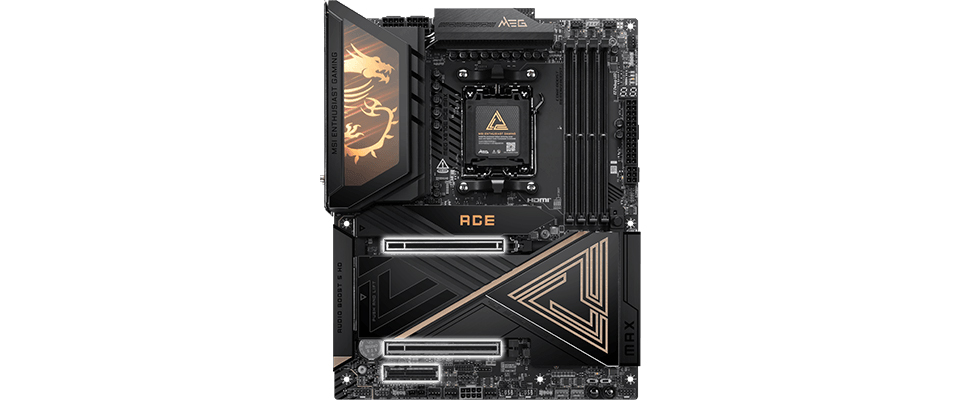
Un emplacement PCIe est une interface de connexion haut débit qui vous permet d'ajouter des cartes d'extension à votre PC. C'est dans cet emplacement que vous brancherez des composants tels que votre carte graphique, une carte d'extension M.2, etc.
Pour les périphériques plus rapides, comme les GPU modernes et autres cartes d'extension, vous aurez besoin d'au moins deux emplacements sur votre carte mère.
Connecteurs de stockage : NVMe M.2, SATA et autres
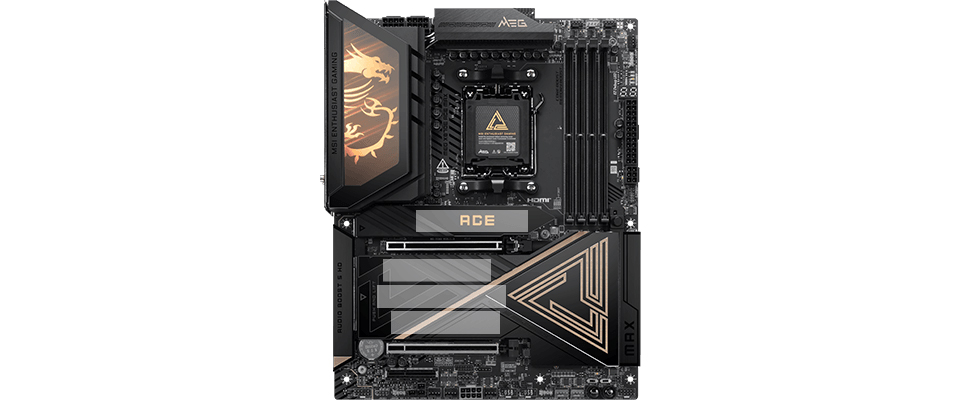
Si les emplacements PCIe offrent un accès haut débit aux cartes d'extension, tous les périphériques ne nécessitent pas des vitesses aussi élevées ni un accès aussi rapide. Les emplacements et ports tels que M.2 et SATA sont généralement utilisés pour connecter vos disques de stockage, tels que les SSD NVMe (Solid State Drives) ou les disques durs (HDD).
Les ports SATA nécessitent un câble SATA qui relie la carte mère au disque de stockage.
Les emplacements M.2, en revanche, nécessitent l'utilisation d'un disque de stockage haut débit au format M.2. Ces disques se branchent directement dans l'emplacement M.2 de votre carte mère. Toutefois, pour obtenir des instructions spécifiques à votre carte mère, veillez à consulter votre manuel.
Panneau E/S arrière : connexion de vos périphériques
Alors que la plupart de vos composants se trouvent à l'intérieur de votre PC, vos périphériques doivent être à l'extérieur et ils se connectent à la carte mère via son panneau E/S arrière. Le panneau E/S arrière est le petit panneau orienté vers l'extérieur de votre carte mère qui abrite des ports, des commutateurs, des boutons et même des antennes Wi-Fi et Bluetooth.
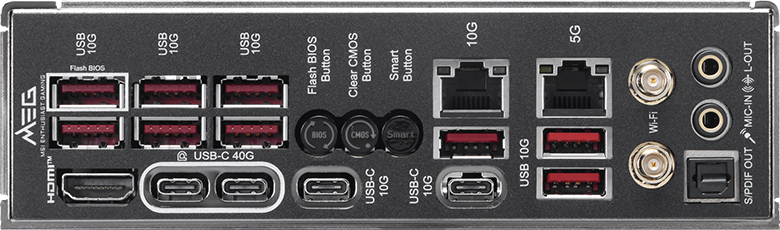
Pour la plupart des cartes mères gaming, vous devriez rechercher des connexions réseau filaires et sans fil de nouvelle génération (LAN 2,5G + Wi-Fi 6 ou supérieur), en plus de ports USB rapides de nouvelle génération. Et si vous avez besoin d’un connecteur tel que Thunderbolt, là encore, c’est généralement sur le panneau E/S arrière de la carte mère que vous le trouverez.
À quoi correspondent les formats d’une carte mère ?
Bien que les tailles des cartes mères puissent varier, elles sont toutes conçues selon la norme ATX. Cette norme définit des caractéristiques telles que les dimensions physiques, l'emplacement des trous de fixation et les interfaces d'alimentation afin de garantir la compatibilité avec les composants associés, comme les boîtiers d'ordinateur.
Grâce à cette norme commune, vous bénéficiez de la flexibilité de choisir parmi une variété de formats, allant des plus grands aux plus compacts. Le principal compromis est que les cartes mères plus grandes disposent généralement de plus de ports, de connexions de stockage et d’emplacements PCIe que leurs homologues plus compactes.
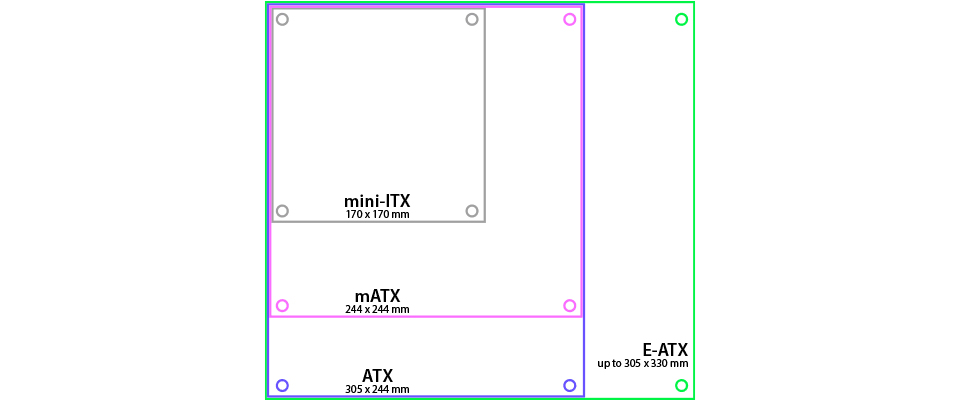
En 2026, il existe quatre formats de carte mère populaires sur le marché grand public. Dans le schéma ci-dessous, chaque contour coloré représente la taille de chacun de ces formats.
ATX
Le format le plus courant est l’ATX (en violet sur l’image ci-dessus). Il offre généralement un large choix de ports et d’emplacements d’extension et il délivre également suffisamment d’espace pour ajouter plusieurs disques de stockage haute vitesse, des cartes d’extension et bien plus encore.
Micro-ATX (M-ATX)
En réduisant légèrement la taille, on arrive au Micro-ATX (rose). Malgré leur taille réduite, les cartes mères M-ATX offrent un excellent équilibre entre forme et fonctionnalité : elles vous fournissent suffisamment de connecteurs et d’emplacements d’extension pour le stockage essentiel, sans l’encombrement d’un PC de taille standard.
Mini-ITX (M-ITX)
Si vous êtes amateur de configurations PC ultracompactes, le format Mini-ITX est la norme incontournable (gris). Ces cartes mères sont spécialement conçues pour un gain de place optimal, vous offrant exactement les fonctionnalités dont vous avez besoin pour un système puissant au format compact.
Extended ATX (E-ATX)
Le format E-ATX, plus grand, est le meilleur choix si vous recherchez des fonctionnalités et des capacités d'extension de niveau passionné (vert) grâce à sa taille relativement imposante.
Chipsets et sockets : l'importance de la compatibilité
Avant même de vous pencher sur les cartes mères, vous devez faire un choix crucial concernant l'un de vos composants essentiels. Allez-vous acheter un processeur Intel ou AMD ?
Les processeurs de ces deux fabricants ne peuvent être installés que sur des cartes mères compatibles, car le socket CPU d'une carte mère est conçu pour ne s'adapter qu'à une seule marque et à une génération spécifique de puces. Vous devez donc choisir une carte mère dotée d'un socket AMD pour un processeur AMD Ryzen et une dotée d'un socket Intel pour un processeur Intel.
Au-delà du socket physique, vous devez également tenir compte du chipset. Celui-ci détermine l'ensemble exact de vos fonctionnalités et la compatibilité globale.
Les chipsets de cartes mères sont classés par niveaux de performances. Les cartes mères grand public de la série B offrent un excellent rapport qualité-prix pour les joueurs occasionnels et constituent le meilleur choix si vous ne recherchez aucune fonctionnalité spécifique, tandis que les cartes mères haut de gamme des séries X et Z vous donnent accès à des fonctionnalités et/ou des caractéristiques plus avancées. Si vous souhaitez obtenir plus de détails sur les chipsets et en savoir plus à leur sujet, consultez notre article : Comment choisir une carte mère .
Foire aux questions (FAQ)
Comment savoir si ma carte mère est défaillante ou hors service ?
Les signes les plus courants d'une carte mère en fin de vie comprennent des plantages aléatoires du système, une absence totale d'alimentation lorsque vous appuyez sur le bouton ou des ports USB qui perdent fréquemment la connexion.
Cela dit, un PC qui ne répond pas ou qui plante ne signifie pas automatiquement que votre carte mère est hors service. D'autres composants peuvent contribuer à ce comportement.
Les cartes mères modernes intègrent des fonctionnalités de débogage pour vous aider à identifier les composants défectueux. Par exemple, les voyants EZ Debug s'allument pour vous indiquer précisément pourquoi votre système ne démarre pas sur une carte mère MSI. Consultez le manuel de votre carte mère pour plus d'informations.
Puis-je utiliser un processeur Intel sur une carte mère AMD ou un processeur AMD sur une carte mère Intel ?
Non, ce n'est pas possible.
Les processeurs Intel et AMD sont physiquement et électriquement incompatibles. Le socket du processeur sur une carte mère AMD est spécialement conçu pour la disposition unique des broches d'AMD. Un processeur Intel ne s'y adaptera tout simplement pas, et vice versa. En raison de cette incompatibilité stricte, vous devez toujours choisir d'abord la marque de votre processeur. Ensuite, il vous suffit d'acheter une carte mère explicitement conçue pour ce processeur précis.
Combien coûte une bonne carte mère ?
Une carte mère fiable pour un PC moderne coûte généralement entre 150 et 275 €. Cela devrait couvrir la plupart des options grand public pour la grande majorité des gamers et des créateurs. Les cartes mères de cette gamme offrent une excellente alimentation électrique et des fonctionnalités essentielles telles que le Wi-Fi intégré et une connexion réseau filaire haut débit.
En général, vous devriez consacrer environ 10 à 15 % de votre budget total pour votre PC à votre carte mère. Les cartes d'entrée de gamme performantes sont disponibles à partir d'environ 80 € pour les configurations économiques. À l'inverse, les adeptes de l'overclocking extrême et les éditeurs professionnels peuvent dépenser bien plus de 400 € pour bénéficier de capacités de puissance et de connectivité exceptionnelles.
La carte mère a-t-elle une incidence sur les performances du PC ou le nombre d'images par seconde (FPS) ?
La réponse courte est non, mais la réponse longue est : oui, d'une certaine manière.
Bien que la carte mère ne contribue pas directement aux performances de votre PC, elle fournit la base qui permet aux composants haut de gamme de déployer pleinement leurs capacités. En résumé, une carte mère bien équilibrée améliorera les performances de votre PC, tandis qu'un choix de qualité médiocre pourrait vous faire perdre une partie de vos performances.