Comment mettre à niveau votre ordinateur de bureau vers Windows 11 24H2 ?
Ordinateurs Tout-en-Un ,
Ordinateurs de bureau
Microsoft a lancé Windows 11 24H2 en octobre 2024, apportant une multitude de nouvelles fonctionnalités pensées pour transformer votre façon de travailler. Bien que certaines fonctionnalités IA exclusives, telles que celles liées à l’assistant Copilot+, ne soient pas encore accessibles à tous, la mise à jour comprend plusieurs améliorations précieuses pour optimiser l'expérience PC. Parmi les principales améliorations, citons des fonctionnalités de sécurité avancées, un assistant Copilot plus puissant et une synchronisation intuitive des smartphones. Grâce à cette mise à jour, connecter votre smartphone ou votre tablette à votre PC est plus facile que jamais.

Connectez facilement votre smartphone avec Windows 11 24H2
Les smartphones sont devenus indispensables dans notre vie quotidienne. Nous les utilisons pour prendre des notes, prendre des photos et enregistrer des messages importants. Après le travail ou pendant la journée, nous avons souvent besoin de sauvegarder ou d'organiser ces données sur un PC de bureau. Avec la mise à jour Windows 11 24H2, Microsoft a simplifié ce processus en intégrant une fonctionnalité qui connecte votre smartphone à votre PC en mode sans fil, éliminant ainsi le besoin de câbles.
Restez connecté·e et concentré·e au travail
Au bureau, nous mettons souvent nos smartphones en mode silencieux et les laissons sur notre bureau afin de minimiser les distractions. Cependant, cela peut entraîner des messages ou des appels manqués. L'application Phone Link de Microsoft résout ce problème en synchronisant les notifications, les messages et les appels de votre smartphone directement sur votre PC. Cela signifie que vous pouvez gérer vos messages, consulter vos notifications et même passer des appels sans avoir à prendre votre téléphone, ce qui vous permet de rester concentré·e sur vos tâches.
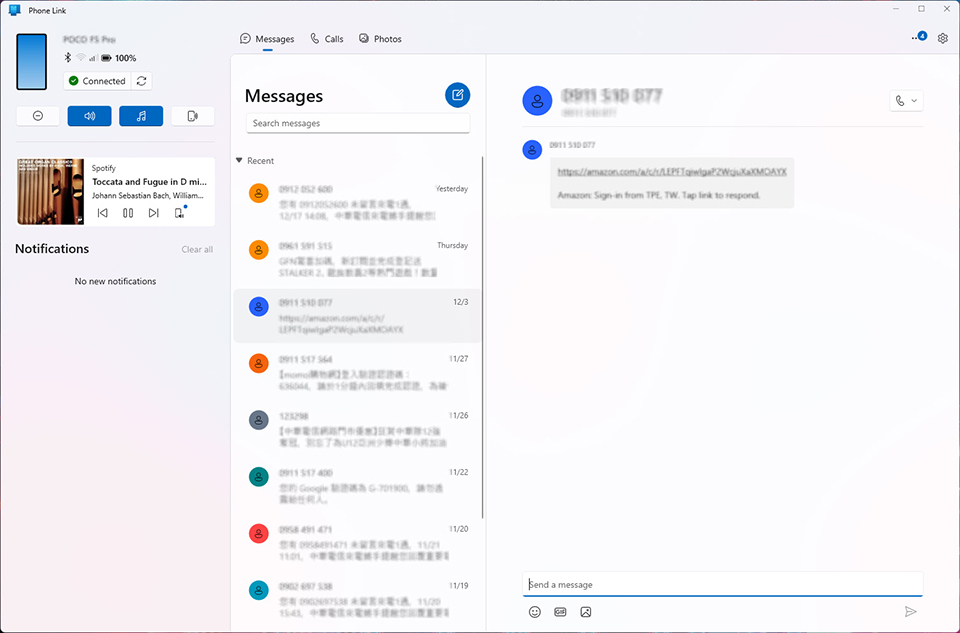
Ne manquez jamais de messages ou de notifications importants - Grâce à la fonction Phone Link, vous ne manquerez aucun message ou notification important tout en restant concentré·e sur vos tâches. Toutes les notifications se synchronisent de manière transparente et s'affichent directement sur votre PC, vous permettant de rester informé·e sans interrompre votre flux de travail.
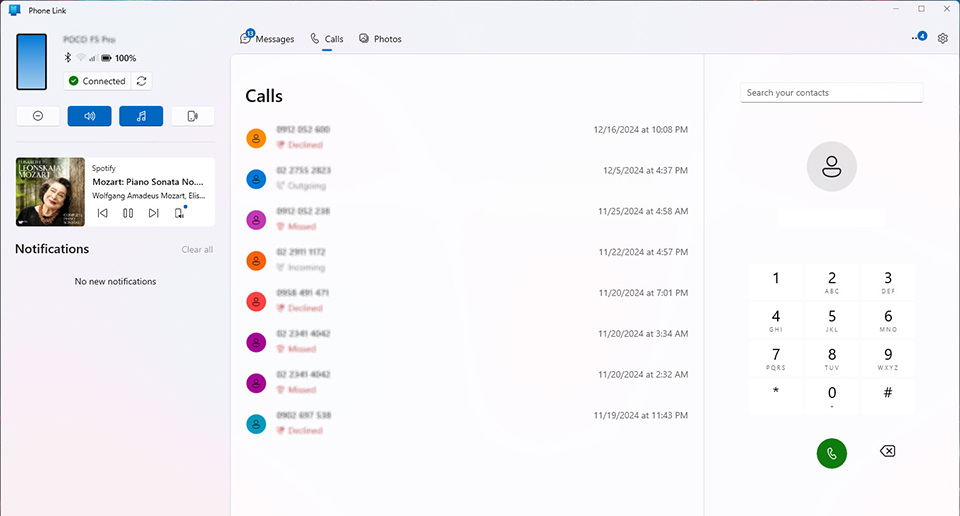
Gérez vos appels téléphoniques sans effort - Phone Link vous garantit de ne jamais manquer un appel téléphonique. Les notifications d'appel s'affichent sur votre PC de bureau, vous permettant de répondre directement depuis votre ordinateur sans avoir à décrocher votre téléphone.
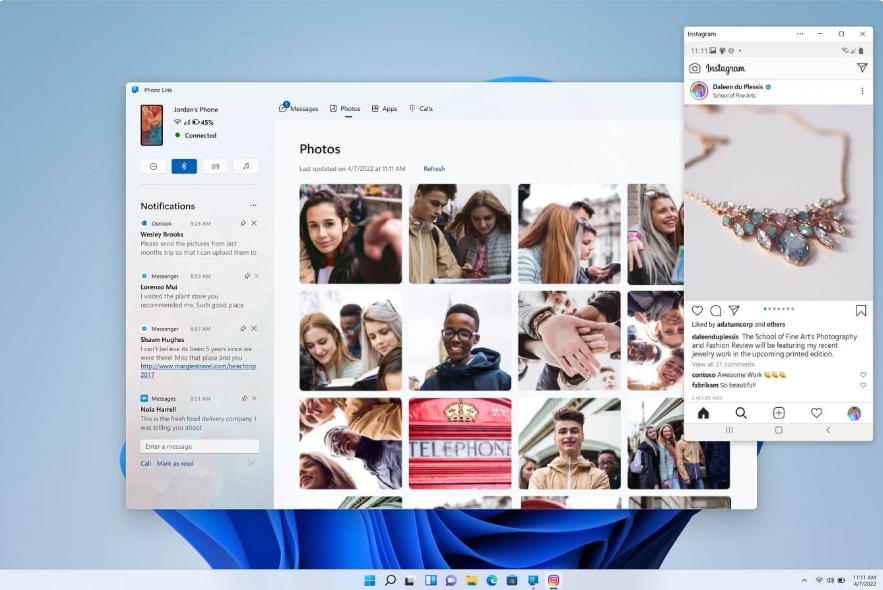
Transferts fluides de photos - Lorsque vous rentrez chez vous et que vous souhaitez organiser vos photos, vous n'avez pas besoin de chercher un câble USB. Avec Phone Link, vous pouvez facilement transférer des images en mode sans fil vers votre PC, ce qui simplifie le processus et vous fait gagner un temps précieux.
Fonctionnalités supplémentaires de Phone Link
Phone Link offre de nombreuses fonctionnalités supplémentaires en plus de celles mentionnées ci-dessus. Par exemple, vous pouvez également utiliser des applications Android directement sur votre PC, ce qui vous permet de contrôler à la fois votre smartphone et votre PC à partir d'un seul appareil. Cette intégration transparente rend le travail multitâche plus efficace et améliore votre productivité globale
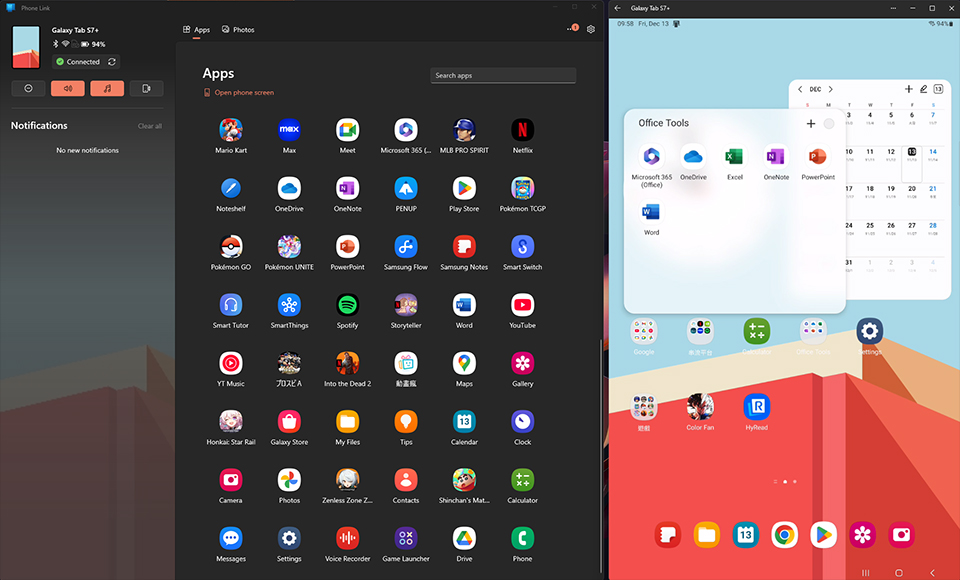
Remarque : l'utilisation des applications de votre appareil Android sur PC n'est prise en charge que par certains modèles. Veuillez vérifier la liste des appareils compatibles avant d'utiliser cette fonction. Liste des appareils compatibles : Lien
Pour plus d'informations sur Phone Link, vous pouvez consulter la page internet de Microsoft.
En savoir plus sur Microsoft Windows Phone Link : https://support.microsoft.com/fr-fr/phone-link
En savoir plus sur Microsoft Windows Phone Link : https://support.microsoft.com/fr-fr/phone-link
Améliorations de Copilot
Outre les améliorations apportées à Phone Link, la fonctionnalité Copilot de Windows 11 24H2 a également été rendue plus intuitive. Copilot est désormais une application autonome, ce qui signifie qu'elle n'occupe plus une position fixe sur le côté droit de l'écran. Vous pouvez la déplacer à l'emplacement de votre choix ou redimensionner la fenêtre selon vos préférences.
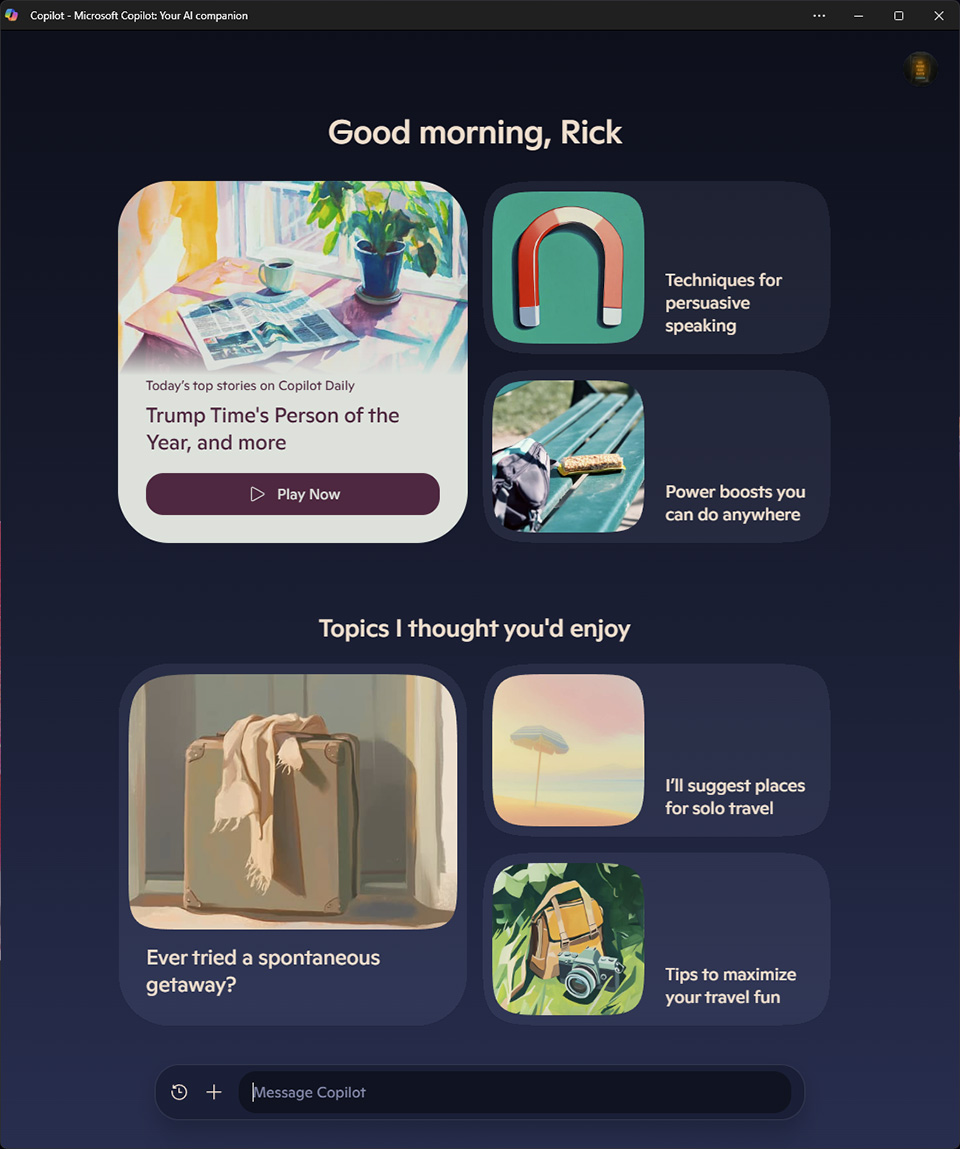
Copilot est devenu un outil indispensable pour améliorer la productivité. Par exemple, lorsque vous rédigez un article, vous pouvez utiliser Copilot pour suggérer des synonymes ou fournir des conseils sur l'orientation de la rédaction. De plus, Copilot peut rapidement résumer des documents complexes, tels que des propositions d'appel d'offres, afin de vous aider à saisir efficacement les points clés et les conclusions.
Comment mettre à niveau votre PC vers Windows 11 24H2
Comme précédemment, nous disposons de deux méthodes pour mettre Windows à niveau. Si vous suivez régulièrement les mises à jour Windows, vous ne manquerez pas la notification de Microsoft et pourrez facilement télécharger et installer la mise à jour vers la version 24H2.
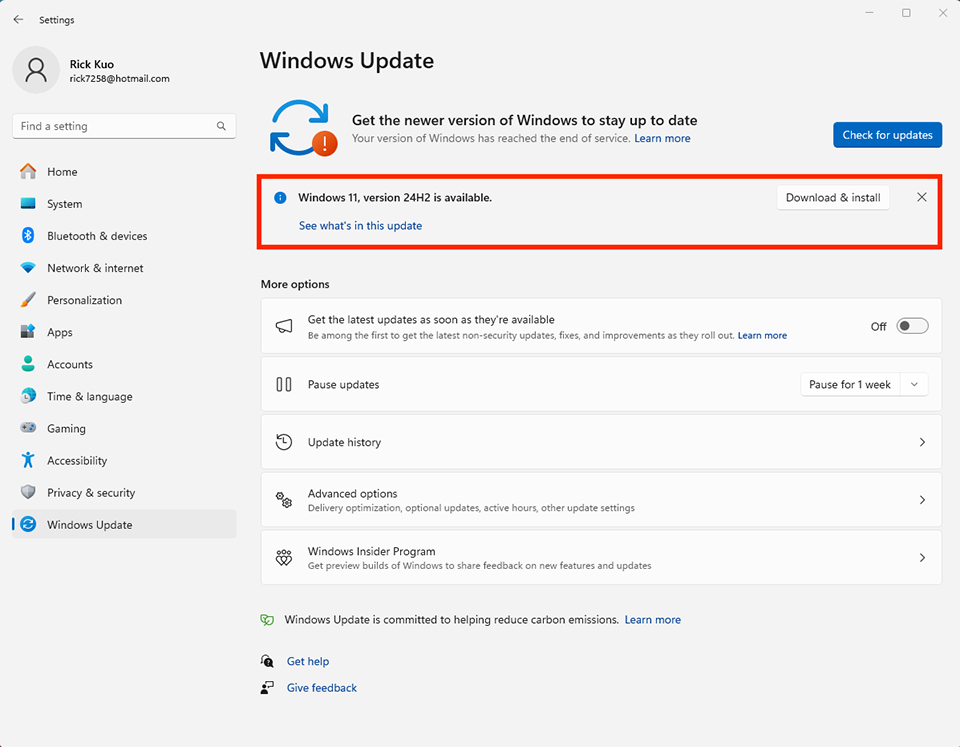
La première méthode est la plus simple pour mettre à niveau Windows 11 24H2. L'ensemble du processus prend une heure.
Mettre à niveau Windows 11 24H2 à l'aide de l'assistant d’installation de Windows 11
La deuxième méthode consiste à utiliser l'assistant d’installation de Windows 11 pour directement mettre à niveau le système. Rendez-vous sur le lien ci-dessous, téléchargez l'outil, puis suivez les instructions pour passer à Windows 11 24H2. L'application vérifiera d'abord que votre PC répond aux exigences. Ensuite, elle commencera à télécharger et à installer les mises à jour. Attendez que le processus soit terminé.

Accédez au lien pour télécharger l’outil de l'assistant d’installation de Windows 11, puis suivez les instructions de l'application pour terminer la mise à niveau. Page de téléchargement de l'Assistant d'installation de Windows 11 : https://www.microsoft.com/fr-fr/software-download/windows11
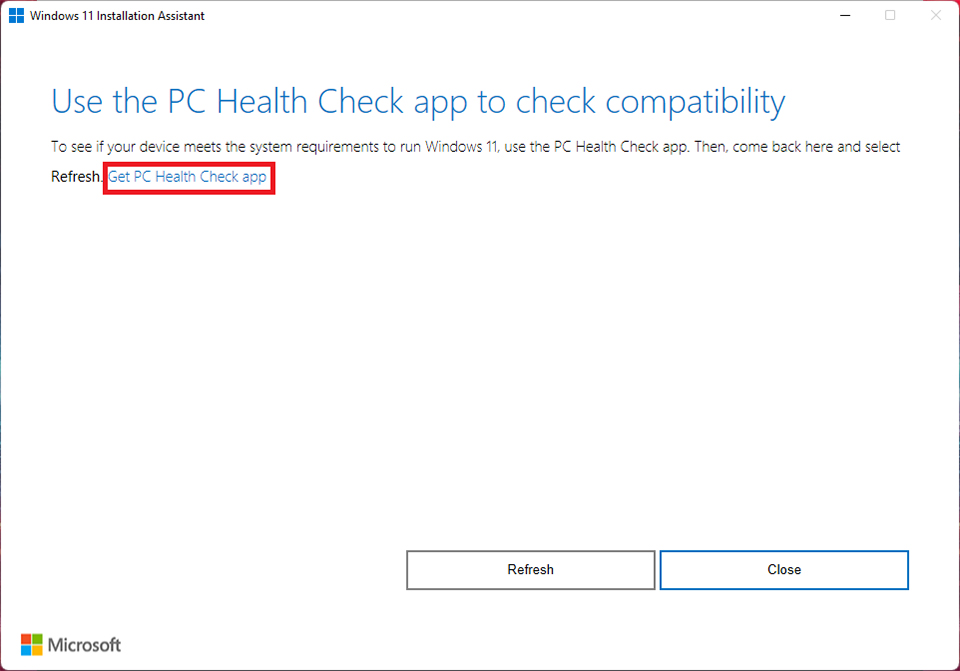
L'outil demandera à l'utilisateur de télécharger l'application PC Health Check afin de vérifier si le système de l'ordinateur est compatible avec la mise à niveau vers Windows 11. Après vérification et réouverture de l'assistant d'installation de Windows 11, la mise à niveau vers Windows 11 24H2 commencera.
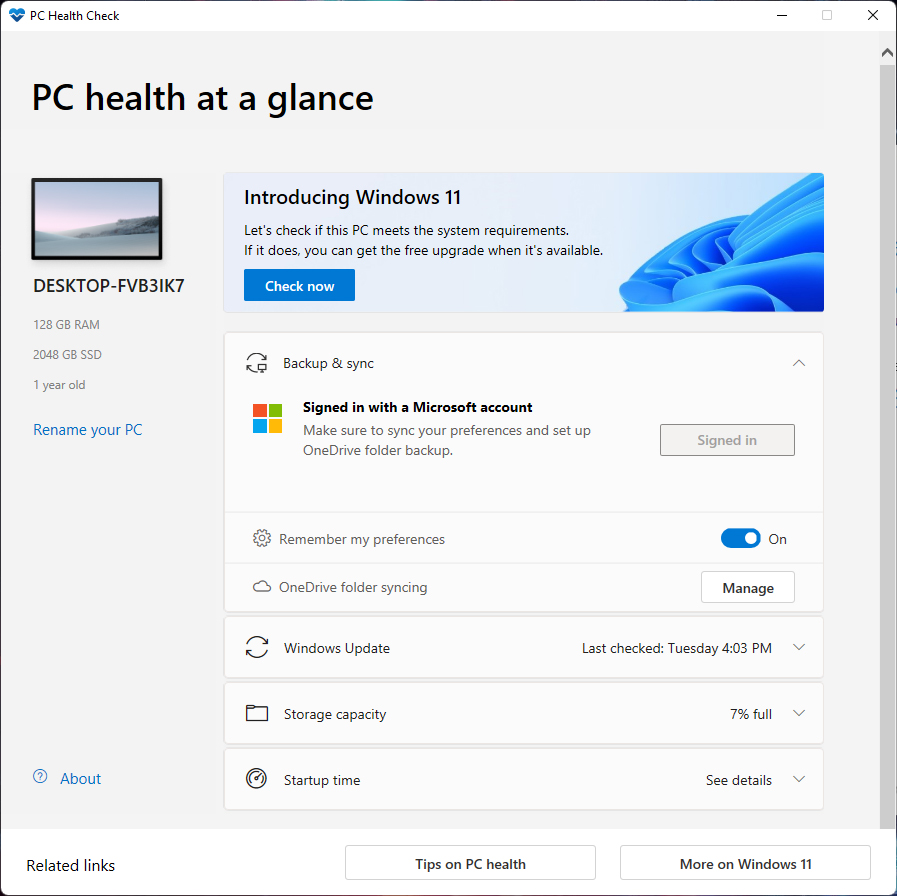
Cette image indique que vous avez réussi le test de PC Health Check et que le système peut donc commencer la mise à niveau vers Windows 11 24H2.
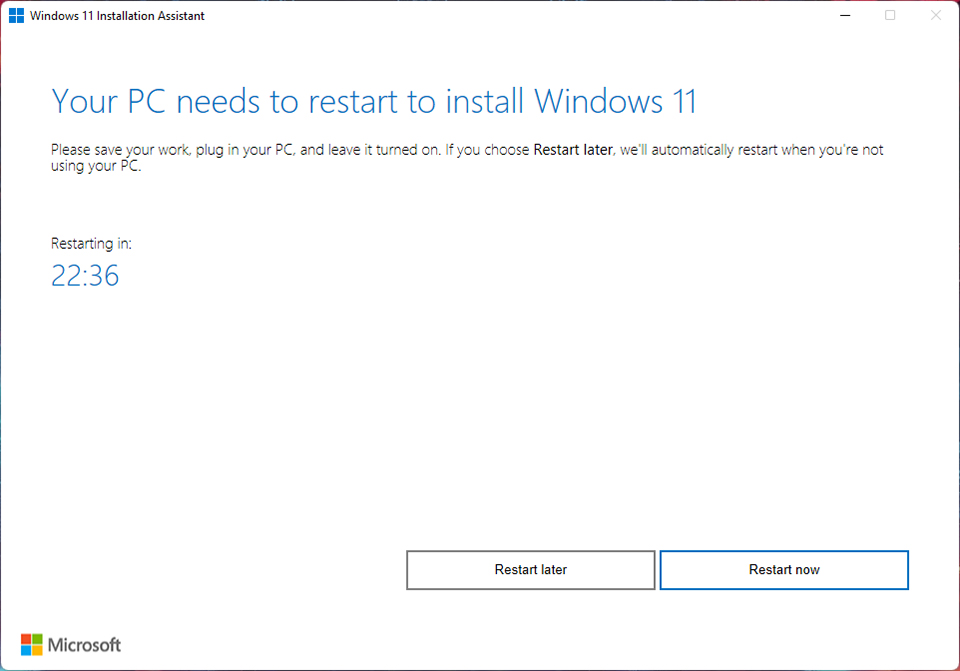
Une fois le téléchargement terminé, vous serez invité·e à redémarrer le système pour la mise à niveau vers Windows 11 24H2. Une fois le processus terminé, vous pourrez commencer à utiliser les nouvelles fonctionnalités de Windows 11 24H2.
Produits MSI compatibles
Mini PC
Cubi NUC 13MQ : https://fr.msi.com/Business-Productivity-PC/Cubi-Nuc-13MQX
Cubi NUC 1M : https://fr.msi.com/Business-Productivity-PC/Cubi-NUC-1MX
Cubi N ADL : https://fr.msi.com/Business-Productivity-PC/Cubi-N-ADLX
PRO DP21 14MQ : https://fr.msi.com/Business-Productivity-PC/PRO-DP21-14MQX
PRO DP180 14th : https://fr.msi.com/Business-Productivity-PC/PRO-DP180-14th
PRO DP10 12M : https://www.msi.com/Business-Productivity-PC/PRO-DP10-12M
Cubi NUC 1M : https://fr.msi.com/Business-Productivity-PC/Cubi-NUC-1MX
Cubi N ADL : https://fr.msi.com/Business-Productivity-PC/Cubi-N-ADLX
PRO DP21 14MQ : https://fr.msi.com/Business-Productivity-PC/PRO-DP21-14MQX
PRO DP180 14th : https://fr.msi.com/Business-Productivity-PC/PRO-DP180-14th
PRO DP10 12M : https://www.msi.com/Business-Productivity-PC/PRO-DP10-12M
PC tout-en-un
Modern AM273QP AI 1UM : https://fr.msi.com/All-in-One-PC/Modern-AM273QP-AI-1UMX
Modern AM273Q AI 1UM : https://fr.msi.com/All-in-One-PC/Modern-AM273Q-AI-1UMX
Modern AM272P 1M : https://fr.msi.com/All-in-One-PC/Modern-AM272P-1MX
Modern AM242 1M : https://fr.msi.com/All-in-One-PC/Modern-AM242-1MX
Modern AM242TP : https://fr.msi.com/All-in-One-PC/Modern-AM242TP-1MX
PRO AP272P 14M : https://fr.msi.com/All-in-One-PC/PRO-AP272P-14MX
PRO AP272P 13MA : https://www.msi.com/All-in-One-PC/PRO-AP272P-13MA
PRO AM272P 12MA : https://www.msi.com/All-in-One-PC/PRO-AP272P-12MA
PRO AP242 14M : https://fr.msi.com/All-in-One-PC/PRO-AP242P-14MX
PRO AP242P 12MA : https://www.msi.com/All-in-One-PC/PRO-AP242P-12MA
Modern AM273Q AI 1UM : https://fr.msi.com/All-in-One-PC/Modern-AM273Q-AI-1UMX
Modern AM272P 1M : https://fr.msi.com/All-in-One-PC/Modern-AM272P-1MX
Modern AM242 1M : https://fr.msi.com/All-in-One-PC/Modern-AM242-1MX
Modern AM242TP : https://fr.msi.com/All-in-One-PC/Modern-AM242TP-1MX
PRO AP272P 14M : https://fr.msi.com/All-in-One-PC/PRO-AP272P-14MX
PRO AP272P 13MA : https://www.msi.com/All-in-One-PC/PRO-AP272P-13MA
PRO AM272P 12MA : https://www.msi.com/All-in-One-PC/PRO-AP272P-12MA
PRO AP242 14M : https://fr.msi.com/All-in-One-PC/PRO-AP242P-14MX
PRO AP242P 12MA : https://www.msi.com/All-in-One-PC/PRO-AP242P-12MA