Comment connecter votre console à votre écran ?
Écrans
Si les téléviseurs peuvent très bien servir d'écran pour vos consoles de jeux, un écran gaming digne de ce nom vous offrira une expérience de premier ordre. Cependant, le choix d'un écran peut s'avérer difficile si vous ne vous tenez pas au courant de l'évolution du secteur des écrans.
Dans ce guide, nous allons voir quels sont les facteurs à prendre en compte pour choisir l’écran qui accompagnera votre PlayStation 5, votre XBOX Series X et même un écran pouvant répondre aux rumeurs concernant la PlayStation 5 Pro.
Sélection des ports : HDMI, HDMI et encore HDMI
Bien que les consoles modernes prennent en charge les signaux 4K HDR, elles ne peuvent les émettre en sortie qu'à l'aide de la norme HDMI 2.1. Pour profiter pleinement de l'expérience 4K 120 Hz, vous devez disposer d'un écran compatible (disposant du port adapté) et d'un câble HDMI de qualité.
Plusieurs écrans 4K de la gamme MSI, par exemple, sont désormais dotés d'un port HDMI 2.1, ce qui garantit une expérience de jeu sans compromis pour les consoles.

Haut-parleurs intégrés ou externes ?
Alors que de nombreux joueurs utilisent leurs propres haut-parleurs ou casques pendant leur partie, vous cherchez peut-être un écran également capable de gérer la sortie audio. Recherchez des écrans avec haut-parleurs intégrés si vous souhaitez qu'un seul câble HDMI gère à la fois l'affichage et le son, afin de réduire l'encombrement de votre installation de jeu.
Et si vous souhaitez connecter des haut-parleurs externes ? Avec le bon écran, c'est facile !
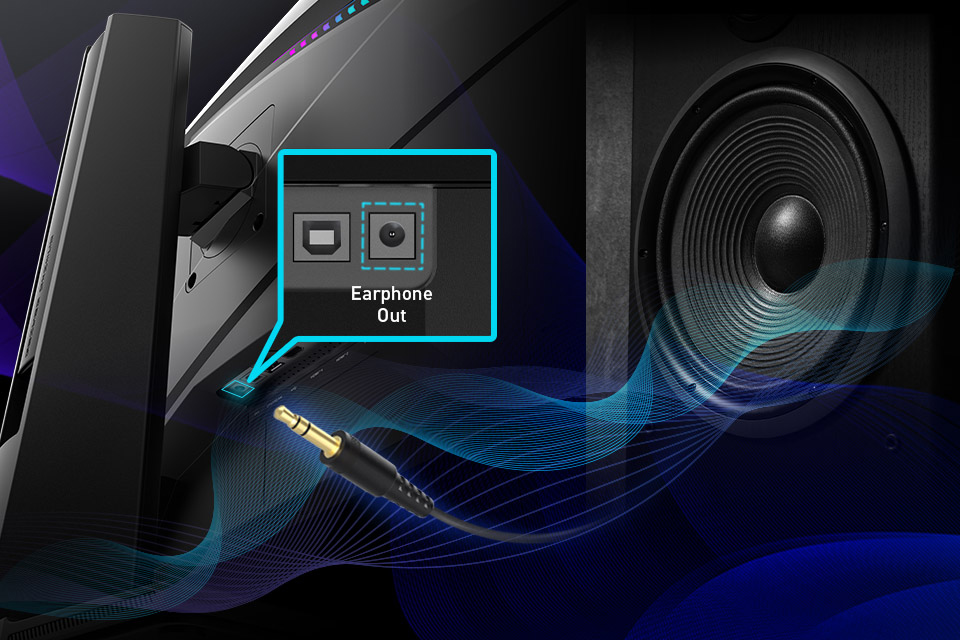
Sur certains écrans MSI, comme ceux de la nouvelle gamme de QD-OLED, vous trouverez un port de sortie casque à l'arrière. Vous pouvez l'utiliser pour connecter un câble audio classique de 3,5 mm à vos haut-parleurs externes.
Lorsque votre console est connectée à votre écran via un câble HDMI, vous devriez entendre le son dans vos haut-parleurs.
Connectez correctement votre console à un écran gaming
1. Branchez le câble HDMI 2.1 à votre écran MSI et votre console de jeu (dans cet exemple, nous utiliserons une PlayStation 5).
2. Sélectionnez ensuite le port d’entrée adapté (HDMI) sur votre écran s'il n'a pas automatiquement basculé sur la bonne.

3. Vous devriez être en mesure de voir l'interface utilisateur de votre PS5 sur votre écran sans avoir à effectuer d’action supplémentaire.
4. Passons maintenant à l'audio (en supposant que vous vous connectez à des haut-parleurs externes).
5. Connectez un câble audio de 3,5 mm (mâle) depuis votre haut-parleur vers le port de sortie audio de votre écran. Vous devriez alors entendre le son du jeu sur vos haut-parleurs externes.
6. Si vous n'êtes pas sûr de votre configuration audio, rendez-vous dans les paramètres de votre PS5 et sélectionnez « Sound ».
7. Assurez-vous que votre périphérique de sortie est réglé sur HDMI et vous devriez être prêt à jouer !