Comment connecter un MacBook à votre écran MSI ?
Écrans
Si vous utilisez un MacBook pour travailler et que vous avez souvent besoin de le connecter à un écran, ou que tout votre espace de travail personnel est pensé autour d’un Mac, vous appréciez certainement la praticité d’un espace d’affichage plus grand.
Vous pensez peut-être qu’il est très compliqué de connecter un écran d’une marque autre qu’Apple à un appareil de cette même marque ? Et bien non (et heureusement), « ça fonctionne » !
Connecter un écran d’une autre marque qu’Apple à un ordinateur portable Mac est même extrêmement simple. Pas de pièges, ni de détours. Vous avez seulement besoin de périphériques de qualité, d’un ordinateur portable Mac et d’un écran MSI pour configurer votre installation sans aucun souci.

Remarque : bien que nous utilisions ici un MacBook Air, la plupart des ordinateurs portables Mac supportant un écran externe (à partir de 2024) devraient offrir une expérience similaire.
De quoi avez-vous besoin pour connecter un MacBook à votre écran MSI ?
Avant de pouvoir utiliser votre installation, vous aurez besoin de disposer de certains accessoires et de vérifier quelques détails. Rappelez-vous, nous utilisons ici un MacBook Air.
- Un câble USB 3.2 Gen2 Type-C (si vous n’êtes pas sûr·e de cette caractéristique, utilisez un câble Thunderbolt 3 ou plus)
- Un port USB Type-C libre sur le Mac
- Un écran MSI avec un port USB Type-C PD
Si votre MacBook Air est un modèle plus ancien, vous pouvez également le connecter à un écran par l’intermédiaire du port HDMI ou d’une station d’accueil. Cependant, cet article se concentre sur la connexion via USB Type-C et par conséquent sur le fait de réduire le nombre de câbles et l’encombrement sur votre bureau.
Les modèles d’ordinateurs portables tels que le MacBook Air peuvent être alimentés et prendre en charge un écran externe par l’intermédiaire d’un seul et même câble !
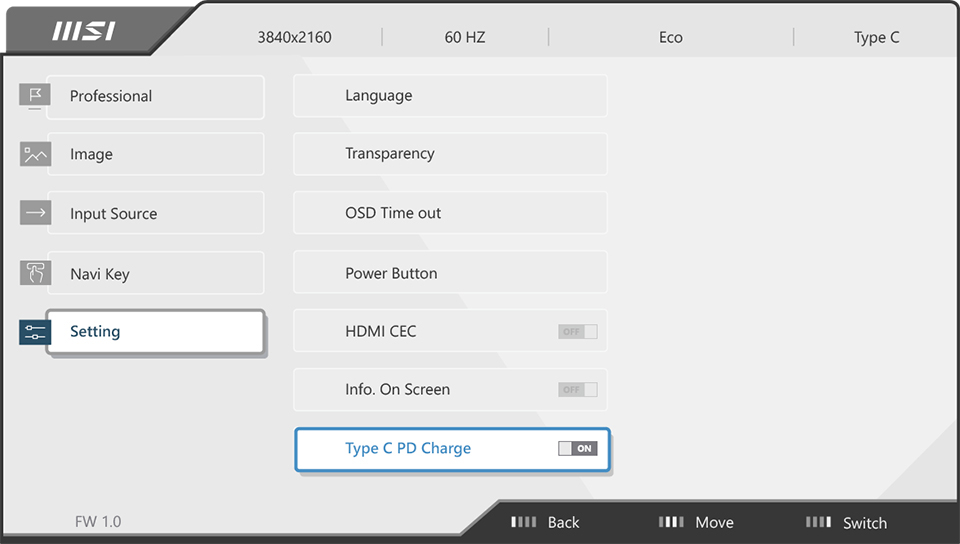
Les écrans qui disposent de ports USB Type-C avec fonction Power Delivery (USB PD) supérieure à 65 watts assurent un chargement plus rapide des appareils alimentés via le port Type-C, tels que notre MacBook Air. Cependant, il se peut que vous deviez activer manuellement cette option par l’intermédiaire du menu OSD de l’écran si celui-ci est compatible.
Quelques modèles MSI disposant de ports USB Type-C PD 65 watts :
Connectez votre écran à votre Mac étapes par étapes
Maintenant que vous disposez de tout ce dont vous avez besoin pour connecter votre Mac à votre écran externe, mettons-nous au travail.
1. Connectez votre écran et votre Mac avec le câble Thunderbolt 3 ou plus (un câble USB 3.2 Gen2 ou plus de bonne qualité fera l’affaire également) en le branchant aux ports USB Type-C des deux appareils.

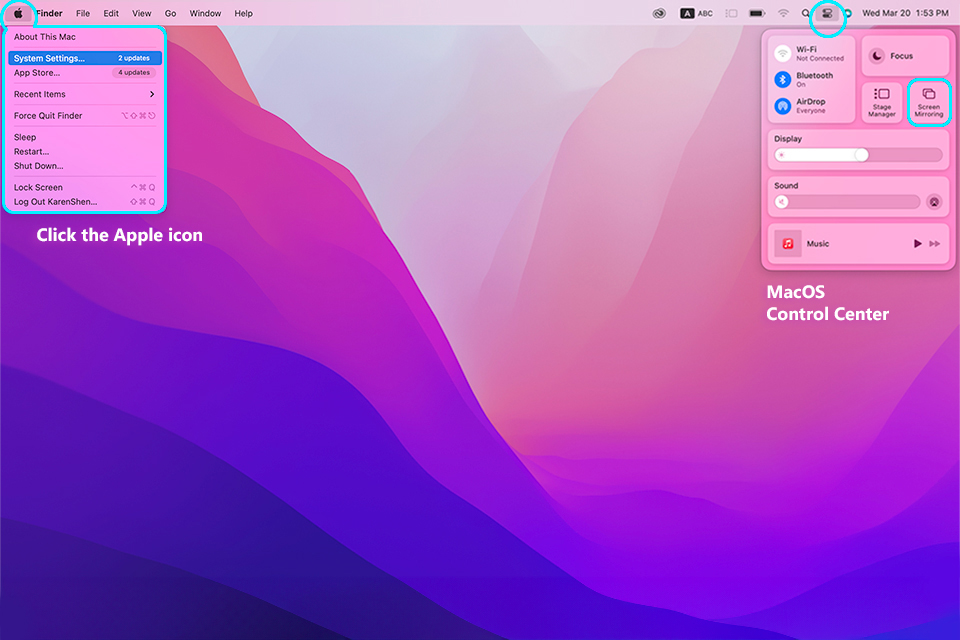
Ensuite, rendez-vous dans le centre de contrôle macOS en cliquant sur l’icône située dans le coin supérieur droit (disponible seulement sur macOS 11 Big Sur et plus). Un menu déroulant devrait s’afficher. Cliquez sur « Démarrer la mise en miroir ». Une fenêtre devrait s’ouvrir et montrer les options d’affichage sélectionnées. Vous pouvez également directement vous rendre dans les Paramètres système et sélectionner « Affichage ».
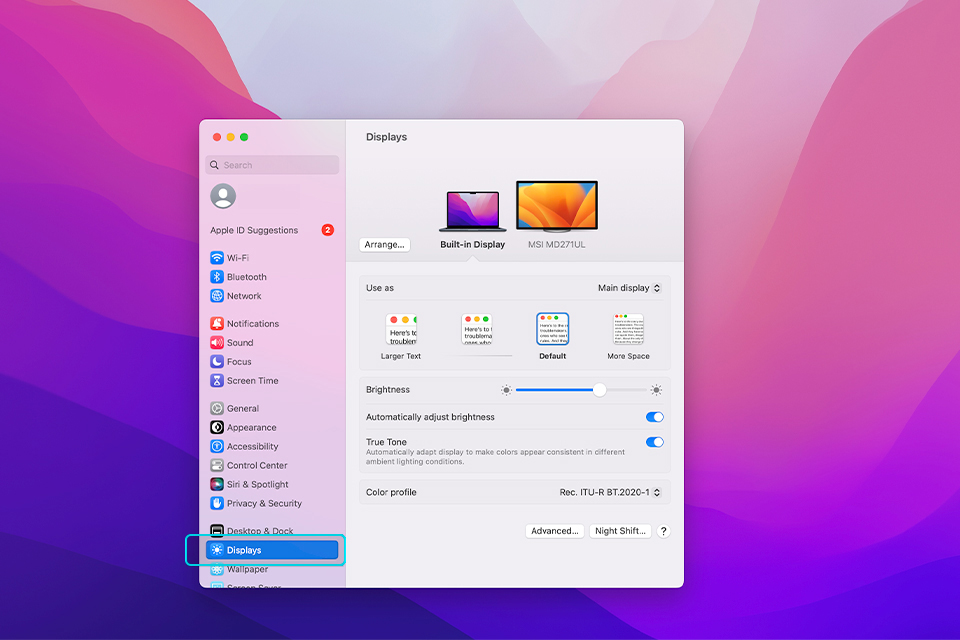
2. Comme vous pouvez le voir, l’écran connecté apparaît ici. Si vous souhaitez utiliser l’écran externe plus large en tant qu’écran principal, ouvrez le menu déroulant lorsque que l’écran intégré du MacBook est sélectionné et choisissez l’option « Bureau étendu ». Vous pouvez également sélectionner l’écran externe et le paramétrer comme « Écran principal ».
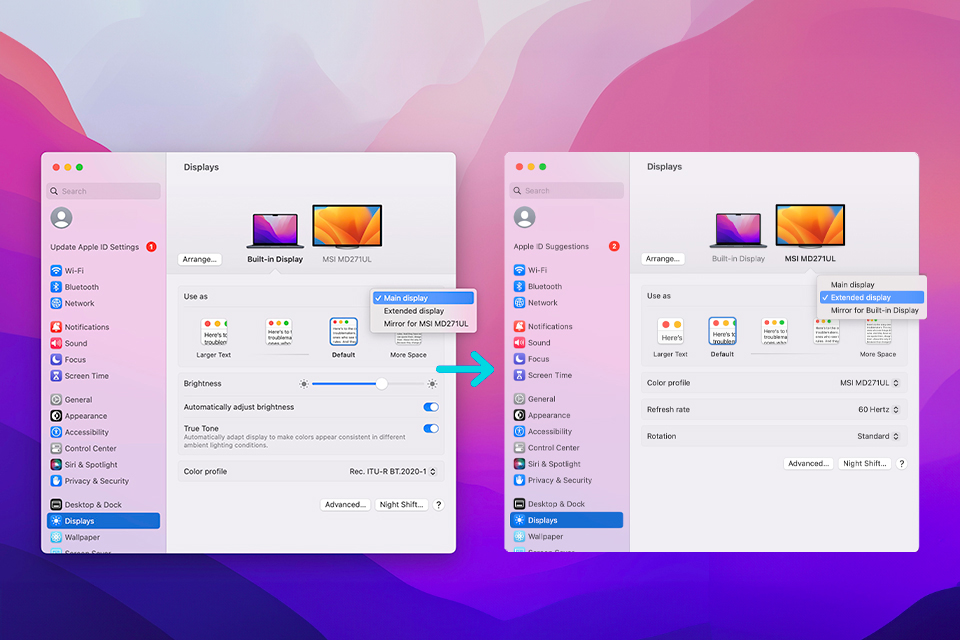
3. Maintenant, sélectionnez votre écran externe. Dans notre cas, il s’agit du modèle MSI MD271UL de la gamme Business and Productivity.
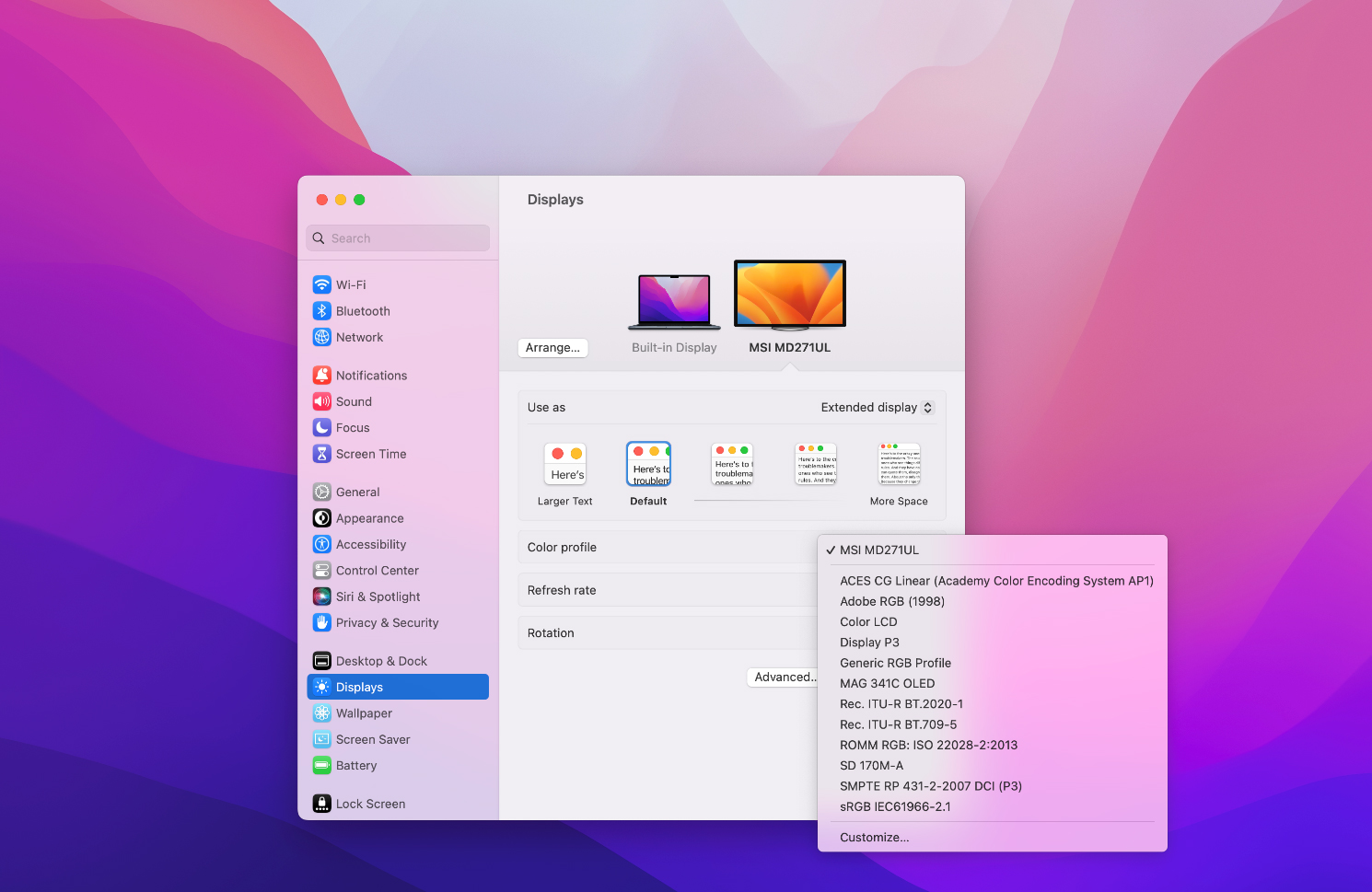
4. En choisissant le bon profil de couleurs sur votre écran externe, vous appliquerez les paramètres de couleurs définis par le fabricant à votre écran pour une expérience visuelle optimale. Comme vous pouvez le voir, le profil de couleurs de l'écran MSI apparaît dans notre menu déroulant. Bien entendu, si vous effectuez un travail de création de niveau professionnel, vous pouvez choisir un profil de couleurs plus approprié.
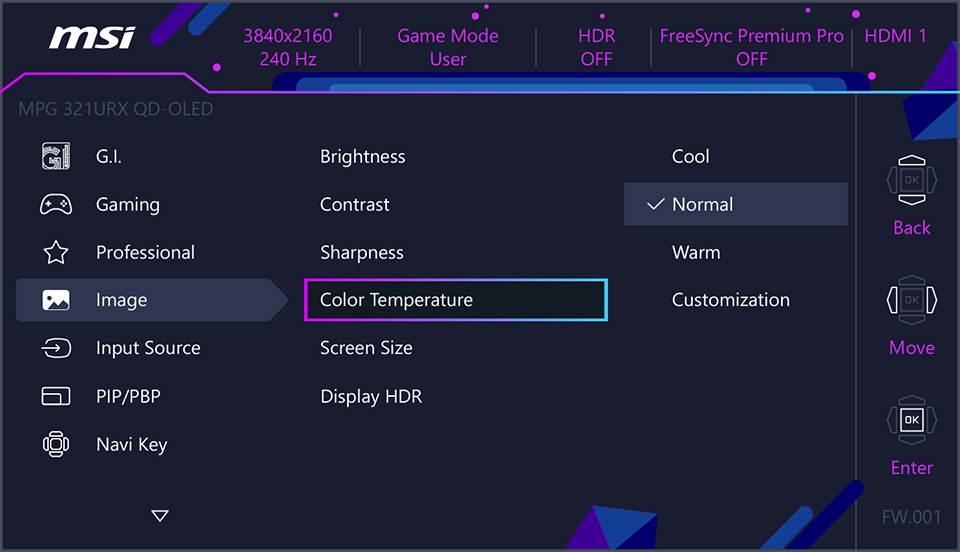
* Vous pouvez modifier les paramètres d’affichage en utilisant le menu OSD de l’écran MSI (voir l’image ci-dessous) qui propose des options telles que la température des couleurs, la luminosité, le contraste, etc.
5. Faites votre choix et commencez à utiliser votre écran MSI avec votre ordinateur portable Mac.
6. L’option « Organiser… » vous permettra de personnaliser la disposition de l’affichage, alors n’hésitez pas à vous amuser un peu avec pour trouver la disposition qui vous conviendra le plus pour travailler !
Veuillez garder à l’esprit que la qualité du câble USB Type-C utilisé est importante. Si vous en utilisez un dont les caractéristiques sont moins bonnes, vous remarquerez parfois des choses bizarres… Par exemple, un câble pourra seulement servir à alimenter votre MacBook, tandis qu’un autre pourra seulement envoyer un signal vidéo sur votre écran.
Si vous rencontrez des problèmes lors de l’utilisation d’un écran MSI avec votre Mac, ou que vous n’arrivez pas à simultanément alimenter votre Mac et envoyer un signal vidéo vers l’écran, nous vous conseillons de vous procurer un câble Thunderbolt 3 ou plus de qualité supérieure.
Si vous disposez de plusieurs écrans, nous vous proposons de vous référer à l’article suivant :« Comment brancher votre ordinateur portable à plusieurs écrans gaming »