Comment MSI OLED CARE protège les écrans OLED contre le burn-in
Écrans
Le problème numéro un qui préoccupe les utilisateurs lorsqu'il s'agit de dalles OLED est le risque de brûlure. Si elle correctement entretenue, le risque de brûlure d’une dalle OLED sera considérablement réduit. Cet article présente le MSI OLED CARE, un outil simple pour vous aider à entretenir vos écrans à dalle OLED.
Pourquoi une dalle OLED brûle-t-elle et comment réduire les risques ?
L'effet de « burn-in », ou de brûlure, se produit lorsqu'une image statique est affichée de manière ininterrompue sur une dalle OLED pendant une période prolongée, généralement en luminosité maximale, ce qui entraîne la dégradation des matériaux organiques utilisés dans la fabrication de ces types de dalles. L'effet de brûlure qui en résulte se manifeste par des images fantômes de l'image statique, même lorsque celle-ci a changé. La principale façon de prévenir l'effet de brûlure est de s'assurer qu'il n'y a pas d'images ou d'éléments statiques sur l'écran, et d'ajuster les niveaux de luminosité maximale lorsque cela n'est pas absolument nécessaire.
Comment MSI OLED Care protège vos écrans OLED
Le MSI OLED CARE contient plusieurs fonctions. Toutes les fonctions du MSI OLED CARE visent à prévenir les comportements mentionnés ci-dessus et sont facilement accessibles par l’intermédiaire de l'application MSI Gaming Intelligence ou le menu OSD de votre écran MSI OLED compatible.
* Tous les paramètres MSI OLED Care activés et désactivés dans le menu OSD ou Gaming Intelligence n'affectent pas la garantie.


1. Décalage de pixels
Comme son nom l'indique, la fonction de décalage de pixels déplace les pixels de l'écran à intervalles réguliers. Lorsque le pixel est déplacé, les images ne sont pas affichées dans la même position, ce qui permet d'éviter une image statique. L'intervalle peut être ajusté en fonction de vos besoins, car il propose trois intervalles prédéfinis : lent, normal et rapide.
2. Protection de la dalle
Panel Protect est une fonction conçue pour entretenir la dalle OLED de votre écran et assurer sa longévité. Panel Protect effectue un rafraîchissement des pixels, un aspect clé de la protection des écrans OLED, qui est automatiquement activé si l'écran est actif pendant plus de 4 heures. Le système vous rappellera à quel moment effectuer le rafraîchissement des pixels. Il est possible d'ignorer le rafraîchissement des pixels jusqu'à ce que l'écran soit utilisé pendant 16 heures consécutives. Le système vous forcera alors à effectuer le rafraîchissement des pixels pour préserver la santé de l'écran OLED.
Ne vous inquiétez pas d’être dérangé(e) par des notifications agaçantes. Lorsque vous recevrez la première notification, vous pourrez choisir de la reporter, et la notification ne réapparaîtra pas tant que l’écran n'aura pas été utilisé pendant plus de 16 heures. Une fois ce délai dépassé, la notification réapparaîtra, vous invitant à procéder à un rafraîchissement obligatoire des pixels. Il est également possible de modifier les paramètres de notification directement dans le menu OSD. Choisissez « 16 heures d’utilisation » et la notification ne s'affichera qu’à partir de 16 heures d'utilisation.
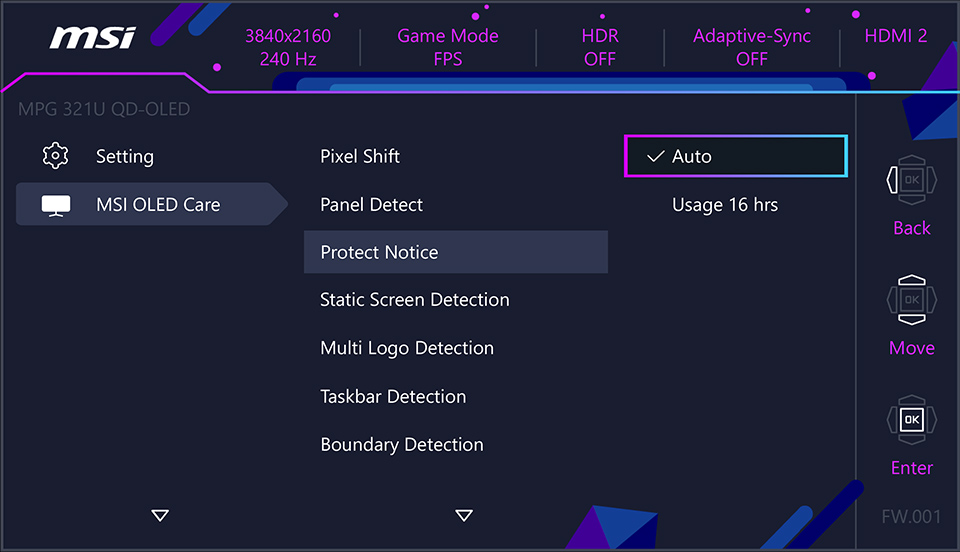
Choisissez « 16 heures d’utilisation » pour que la notification ne s'affiche qu’à partir de 16 heures d'utilisation.

Une fois la notification affichée, il est possible de cliquer sur « Plus tard » pour l'ignorer.
(Photo prise sur le MEG 342C QD-OLED)
(Photo prise sur le MEG 342C QD-OLED)
De plus, quand vous utilisez l’écran pendant plus de 4 heures, MSI OLED Care permet à l’écran d'effectuer automatiquement un rafraîchissement des pixels lorsqu'il entre en mode veille pendant plus de 10 minutes ou d'effectuer un rafraîchissement des pixels immédiatement lorsque vous éteignez l’écran. Cela signifie qu'en général, vous n'aurez pas besoin d'interagir avec les notifications car le système prend en charge le processus de maintenance automatiquement.
* Laissez l’écran allumé pendant le processus de rafraîchissement des pixels.
* Les utilisateurs peuvent activer manuellement Panel Protect à tout moment pour l'optimisation de l'image.
* Cette fonction de protection peut prendre plusieurs minutes.
* L'indicateur d'alimentation clignotera en orange jusqu'à ce que le processus soit terminé.
* Pendant l'exécution, ne débranchez pas le câble d'alimentation de l’écran.
* Pendant l'exécution, appuyez à nouveau sur le bouton d'alimentation pour annuler cette fonction.
Comment fonctionnent les notifications de protection


* Le MEG 342C QD-OLED et le MAG 341CQP QD-OLED nécessitent des mises à jour du firmware pour obtenir les notifications de protection mentionnées ci-dessus.
Protection de longue durée de la dalle (uniquement sur MEG 342C QD-OLED)
Lors d'une protection de longue durée de la dalle, la dalle est rafraîchie. Cette fonction sera activée si le temps d'utilisation de l'écran dépasse les 1500 heures. Le système de protection vous indiquera si vous souhaitez rafraîchir la dalle ou non. Vous pouvez l'ignorer et après 16 heures d'utilisation, l’écran effectuera obligatoirement le rafraîchissement de la dalle.
Comme ci-dessus, MSI OLED Care nous permet d'ignorer la notification. Une fois la notification ignorée, elle ne s'affichera plus toutes les 4 heures jusqu'à ce qu'elle devienne obligatoire.
* Laissez l’écran allumé pendant le processus.
* Les utilisateurs peuvent activer manuellement Panel Protect à tout moment pour l'optimisation de l'image.
* Cette fonction de protection peut prendre une heure.
* L'indicateur d'alimentation clignotera en blanc jusqu'à ce que le processus soit terminé.
* Il est possible qu'une ligne défile à l'écran pendant le processus, ce qui est normal et ne constitue pas un dysfonctionnement.
* Pendant l'exécution, ne débranchez pas le câble d'alimentation de l’écran.
* Pendant l'exécution, appuyez à nouveau sur le bouton d'alimentation pour annuler cette fonction.
Il est parfois impossible de se souvenir de l'heure à laquelle nous avons commencé à utiliser notre écran. Non seulement la notification nous le rappelle, mais il y a aussi des informations détaillées sur l'état de l’écran que nous pouvons vérifier dans le menu OSD. OLED Panel Info enregistre le temps d’utilisation. Comme nous pouvons le voir dans l'image suivante, « 2, 0h 7m » indique que deux processus de protections de la dalle ont été effectués, et que le temps d'utilisation accumulé après avoir effectué le dernier processus de protection de la dalle est de 0 heure et 7 minutes.

3. Détection d’images statiques
La détection d’images statiques fonctionne en détectant les images en mouvement à l'écran. Si cette fonction détecte des images ou des éléments statiques à l'écran pendant une période donnée, l’écran réduit automatiquement la luminosité. Dès qu'il détecte un mouvement, l’écran rétablit la luminosité initiale. La durée avant l'ajustement de la luminosité et le niveau de luminosité peuvent être facilement réglés dans le menu OSD pour répondre au mieux aux besoins de l'utilisateur.
Les caractéristiques ci-dessus sont celles de MSI OLED Care 1.0. Avec les prochains écrans MSI QD-OLED, MSI introduira des fonctions supplémentaires de protection contre le burn-in dans le cas d’utilisation suivant. Comme indiqué précédemment, la principale cause de brûlure est la combinaison d'une luminosité élevée et d'images statiques. MSI OLED Care 2.0 détectera et réduira automatiquement la luminance d'objets statiques spécifiques, empêchant ainsi l’écran de subir des problèmes de brûlure.
a. Détection des bordures
Lorsque vous regardez des films ou des contenus en streaming en continu, vous avez peut-être remarqué la présence de deux barres noires en haut et en bas de l'écran. Cela s'explique par le fait que l’écran a généralement un rapport hauteur/largeur de 16:9, alors que de nombreux films utilisent des rapports hauteur/largeur plus larges, tels que 2.35:1 ou 2.39:1. Par conséquent, une lecture prolongée dans ces conditions peut augmenter le risque de brûlure le long des zones de bordures. De même, l'apparition de barres noires sur les côtés gauche et droit peut également contribuer à augmenter le risque de brûlure.

Pour prévenir ce risque, MSI OLED Care 2.0 détecte la bordure des barres noires et réduit la luminance à proximité de la bordure. En outre, lorsque les barres noires se trouvent à gauche et à droite, les écrans utiliseront la fonction de décalage des pixels pour déplacer ces barres vers l’extérieur.

Avez-vous déjà utilisé la fonction d'écran partagé sur votre PC ? C'est incroyablement pratique lorsque vous devez gérer plusieurs tâches simultanément. Mais il y a un facteur qui peut causer un phénomène de brûlure. En effet, il y a toujours une ligne statique entre les différentes fenêtres. Nous connaissons bien les effets néfastes des images statiques qui persistent sur les écrans OLED pendant de longues périodes. Pour atténuer ce risque, MSI OLED Care 2.0 réduit la luminance à proximité des lignes de séparation, afin de diminuer la probabilité de brûlure causée par ces lignes statiques.

b. Détection de la barre de tâches
Que l'on utilise un Mac ou un Windows, il y a toujours une barre des tâches en bas de l'écran. Certains utilisateurs choisissent de masquer la barre des tâches pour réduire le risque de brûlure. Nous proposons désormais un autre moyen d'empêcher la barre des tâches de devenir une image statique. Avec MSI OLED Care 2.0, la barre des tâches sera automatiquement détectée et, une fois identifiée, la luminance entourant la barre des tâches sera réduite.
c. Détection des logos
Les logos sont également considérés comme des images statiques, en particulier sur les chaînes d'information où une bannière persistante apparaît au bas de l'écran. MSI OLED Care 2.0 détecte les logos statiques et réduit la luminance autour du ou des logos.

Liste des fonctions MSI OLED Care 2.0
Modèle
Détection des bordures
Détection de la barre de tâches
Détection des logos
MPG 321URX QD-OLED/
MPG 271QRX QD-OLED
MPG 271QRX QD-OLED
O
(avec Décalage des pixels additionnel)
(avec Décalage des pixels additionnel)
O
O
MAG 321UPX QD-OLED/
MAG 271QPX QD-OLED
MAG 271QPX QD-OLED
O
(avec Décalage des pixels additionnel)
(avec Décalage des pixels additionnel)
O
O
MPG 491CQP QD-OLED
O
(sans VRR)
(sans séparation verticale)
(sans VRR)
(sans séparation verticale)
O
(sans VRR)
(sans VRR)
O
(sans VRR)
(sans VRR)
MAG 341CQP QD-OLED
O
(sans VRR)
(sans VRR)
O
(sans VRR)
(sans VRR)
O
(sans VRR)
(sans VRR)
Pour plus de détails concernant les écrans QD-OLED :
https://fr.msi.com/blog/what-is-qd-oled-what-is-the-difference-with-lcd
https://fr.msi.com/blog/what-is-qd-oled-what-is-the-difference-with-lcd