Comment brancher votre ordinateur portable à plusieurs écrans gaming
L'ordinateur portable est un choix évident si vous avez besoin de mobilité pour le travail, les loisirs ou les études. Grâce aux processeurs modernes de Nvidia, AMD et Intel, les ordinateurs portables offrent aujourd'hui des performances comparables à celles d'ordinateurs de bureau, ce qui leur permet de gérer des charges de travail intensives telles que les jeux les plus récents et des logiciels de productivité exigeants, sans renoncer à la mobilité ou à l'autonomie de la batterie.
Cependant, l'expérience du multitâche sur un ordinateur portable reste un problème. La taille des écrans d’ordinateurs portables limite la surface d'affichage dont vous disposez, en particulier lorsque vous devez jongler entre plusieurs applications, onglets de navigateur, etc. Mais que faire si vous ne voulez pas sacrifier la mobilité de votre ordinateur portable ?
Vous pouvez opter pour une configuration multiécran organisée autour de votre ordinateur portable, bien sûr ! L'attrait principal pour les configurations multiécrans provient d'un besoin d'espace supplémentaire en termes de surface d’affichage, que ce soit pour jouer, regarder des films ou même travailler. Voyons donc comment connecter plusieurs écrans à votre ordinateur portable et créer la configuration de vos rêves.
Vous pouvez opter pour une configuration multiécran organisée autour de votre ordinateur portable, bien sûr ! L'attrait principal pour les configurations multiécrans provient d'un besoin d'espace supplémentaire en termes de surface d’affichage, que ce soit pour jouer, regarder des films ou même travailler. Voyons donc comment connecter plusieurs écrans à votre ordinateur portable et créer la configuration de vos rêves.
Pourquoi utiliser plusieurs écrans ?
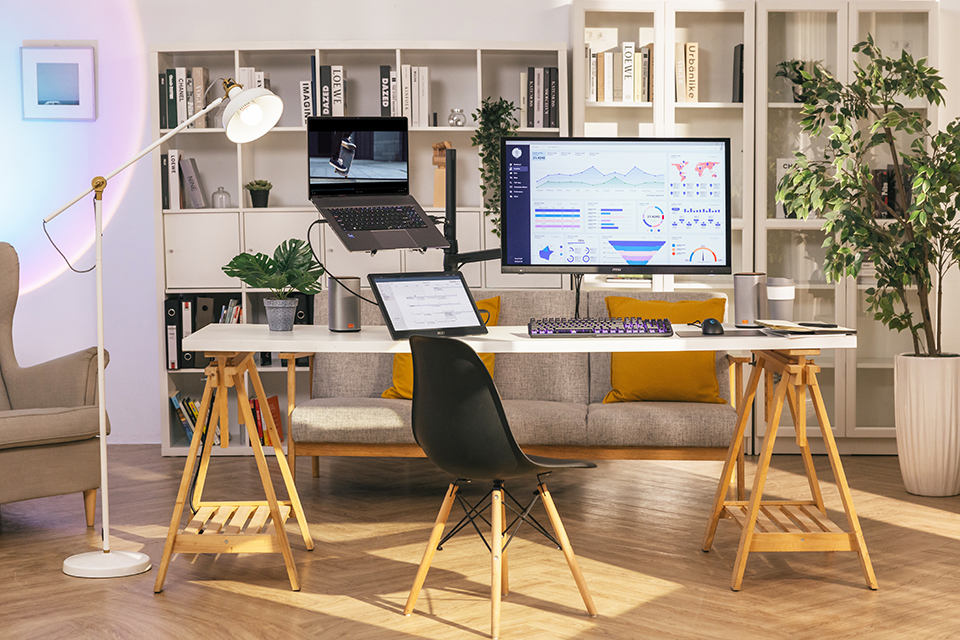
Même les écrans d'ordinateurs portables de haute résolution sont limités par leur taille, ce qui signifie que la surface d'affichage est limitée. Envisager une configuration à plusieurs écrans s’avère très logique si l'on considère les avantages suivants:
- En associant un autre écran à l’écran de votre ordinateur portable, vous bénéficiez d'une plus grande surface d'affichage pour le travail et les jeux. C'est encore mieux si vous pouvez ajouter deux écrans externes et garder l'écran de votre ordinateur portable fermé !
- Une configuration multiécran est importante pour tout travail qui implique de jongler entre plusieurs applications et/ou onglets de navigateur. En utilisant deux grands écrans, vous pouvez garder un œil sur plusieurs applications simultanément, une tâche qui serait presque impossible sur l'écran relativement petit d'un ordinateur portable.
- La surface d'affichage supplémentaire peut considérablement augmenter votre productivité en vous permettant de garder à portée de main tous les outils et ressources dont vous avez besoin.
- Les écrans plus grands améliorent également votre expérience de divertissement lorsque vous regardez des films ou des émissions en haute définition sur Netflix, YouTube, etc.
- Les applications créatives telles que Premiere Pro d'Adobe bénéficient d'une surface d'écran supplémentaire qui leur permet d' accéder plus facilement à des outils essentiels tels que la timeline.
Si vous disposez du budget et de l'espace nécessaires à une configuration multiécran, il est évident que vous devriez opter pour une telle configuration afin de maximiser votre productivité sans entraver votre mobilité lorsque vous en avez besoi
Se préparer à connecter plusieurs écrans à votre ordinateur portable
Vous devez vérifier quelques points avant de connecter plusieurs écrans à votre ordinateur portable. Nous utiliserons ici l'ordinateur portable MSI Creator Z17 HX Studio - A13V en tant qu’exemple tout au long de cette sectio
Vérifiez les ports de l'ordinateur portable pour savoir si une configuration multiécran est envisageable
Tous les ordinateurs portables ne peuvent pas gérer plusieurs écrans dès leur première utilisation. Certains peuvent nécessiter des hubs Thunderbolt ou des câbles différents. D'autres encore, plus anciens, ne prennent pas du tout en charge cette fonctionnalité. Dans ce cas, il faudra envisager une mise à niveau.
Pour savoir si votre ordinateur portable peut prendre en charge une configuration multiécran, vérifiez les ports de sortie vidéo disponibles. Vous devrez avoir accès à au moins deux ports de sortie vidéo si vous souhaitez connecter deux écrans.
Pour savoir si votre ordinateur portable peut prendre en charge une configuration multiécran, vérifiez les ports de sortie vidéo disponibles. Vous devrez avoir accès à au moins deux ports de sortie vidéo si vous souhaitez connecter deux écrans.
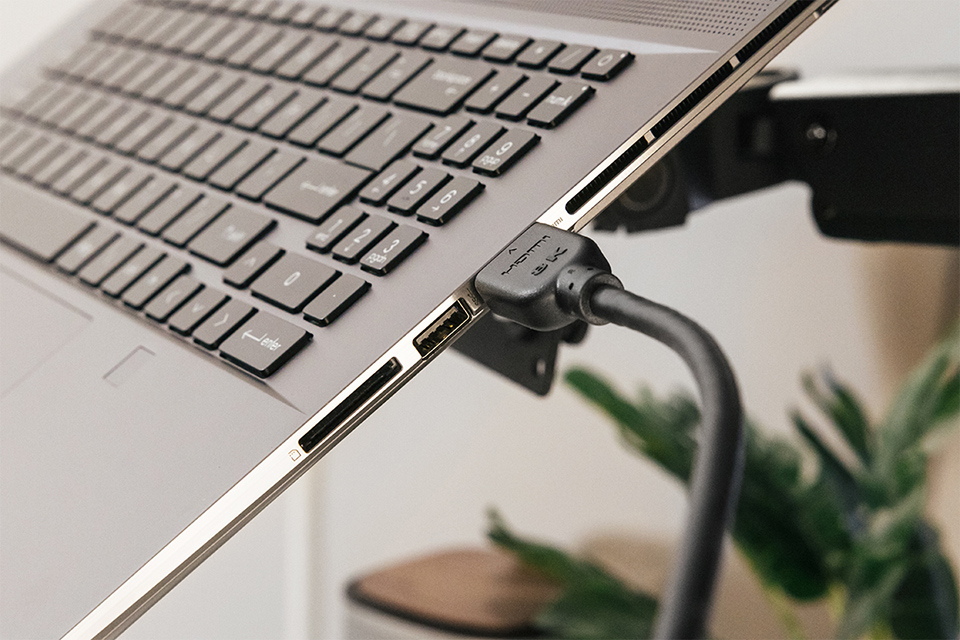
Sur notre modèle d'ordinateur portable, vous pouvez voir deux ports USB Type-C, un port USB Type-A et un seul port de sortie HDMI. Cependant, les ports USB Type-C sont équipés de la norme Thunderbolt 4, ce qui leur permet de gérer le signal vidéo. Ainsi, le modèle d’ordinateur portable pris ici en exemple peut facilement gérer jusqu'à trois écrans.

Remarque : bien que vous puissiez utiliser un câble Thunderbolt USB Type-C vers DisplayPort (ou HDMI) pour connecter votre écran, ce n'est pas l'idéal car vous bloquez un port précieux si vous voulez utiliser plusieurs écrans. Une station d'accueil Thunderbolt 4 serait un bien meilleur choix, car vous pouvez non seulement vous connecter à un écran externe, mais aussi connecter des périphériques, des dispositifs de stockage externes, etc.
Cette sélection de ports est assez typique sur ordinateur portable moderne. Parfois, un seul port USB Type-C peut prendre en charge la norme Thunderbolt ou une sortie Display. Vérifiez donc les caractéristiques ou le manuel de votre ordinateur portable pour confirmer.
Vérifiez votre carte graphique
Une fois le nombre de ports de sortie vidéo de votre ordinateur portable confirmé, il est temps de jeter un œil sur ses capacités graphiques. Plus le processeur graphique de votre ordinateur portable est puissant, mieux il peut gérer plusieurs écrans.
Vérifier le processeur graphique de votre ordinateur portable est assez simple.
Vérifier le processeur graphique de votre ordinateur portable est assez simple.
- Appuyez sur la touche Windows ou cliquez sur l'icône de recherche dans la barre des tâches de Windows et tapez « Gestionnaire de périphériques »
- Cherchez ici une catégorie appelée « Adaptateurs d'affichage »
- Développez-la en cliquant sur la petite flèche à sa gauche, et vous verrez une liste s'afficher
La plupart des ordinateurs portables sont équipés de processeurs graphiques Intel, AMD Radeon ou Nvidia. Si le vôtre est équipé d'une carte graphique Nvidia (à partir de la série 20), AMD Radeon (à partir de la série 5000) ou Intel Arc, vous n'aurez pas à vous soucier de la puissance graphique . N'hésitez pas à acheter les écrans les plus performants du marché et vous pourrez très bien jouer et travailler sur votre ordinateur.
Toutefois, si votre ordinateur portable est équipé d'un processeur graphique plus ancien, vous devriez consulter certains critères de référence (pour vos applications et vos jeux) avant de vous lancer dans l'achat de plusieurs écrans haute résolution.
Toutefois, si votre ordinateur portable est équipé d'un processeur graphique plus ancien, vous devriez consulter certains critères de référence (pour vos applications et vos jeux) avant de vous lancer dans l'achat de plusieurs écrans haute résolution.
Étendez votre espace de travail en connectant un écran à un ordinateur portable
Maintenant que vous vous êtes assuré que votre ordinateur portable prend en charge au moins deux écrans, il est temps de commencer.
Configuration n°1 : l'écran de l'ordinateur portable est étendu sur un seul écran externe
Dans cette première configuration, nous utilisons l'écran intégré de votre ordinateur portable comme premier écran et un écran externe comme second écran. L’écran que nous avons choisi est le MAG 274UPF. Sa résolution 4K offre plus d'espace d’affichage à l'écran et une expérience visuelle plus nette qu'un écran Full HD traditionnel.
Branchez votre écran et connectez-le à votre ordinateur portable à l'aide de l'interface appropriée. Comme nous ne devons connecter qu'un seul écran externe, nous pouvons utiliser un câble HDMI™ pour connecter l’ordinateur portable à cet écran. Si tout se passe bien, vous devriez voir l’affichage de votre ordinateur sur votre écran.
Par défaut, Windows duplique les écrans. Cependant, vous devez régler ce paramètre sur « Étendre ».
Si vous appuyez sur la touche Windows et sur « P »,le menu de projection de Windows s'affiche :
Par défaut, Windows duplique les écrans. Cependant, vous devez régler ce paramètre sur « Étendre ».
Si vous appuyez sur la touche Windows et sur « P »,le menu de projection de Windows s'affiche :

Sélectionnez la troisième option, « Étendre »
Cela devrait permettre d'étendre l’écran de votre ordinateur portable à la fois sur ce dernier et sur l’écran. Vous trouverez ci-dessous la marche à suivre pour personnaliser votre espace de travail et vos écrans.
Configuration n°2 : utilisation de deux écrans externes
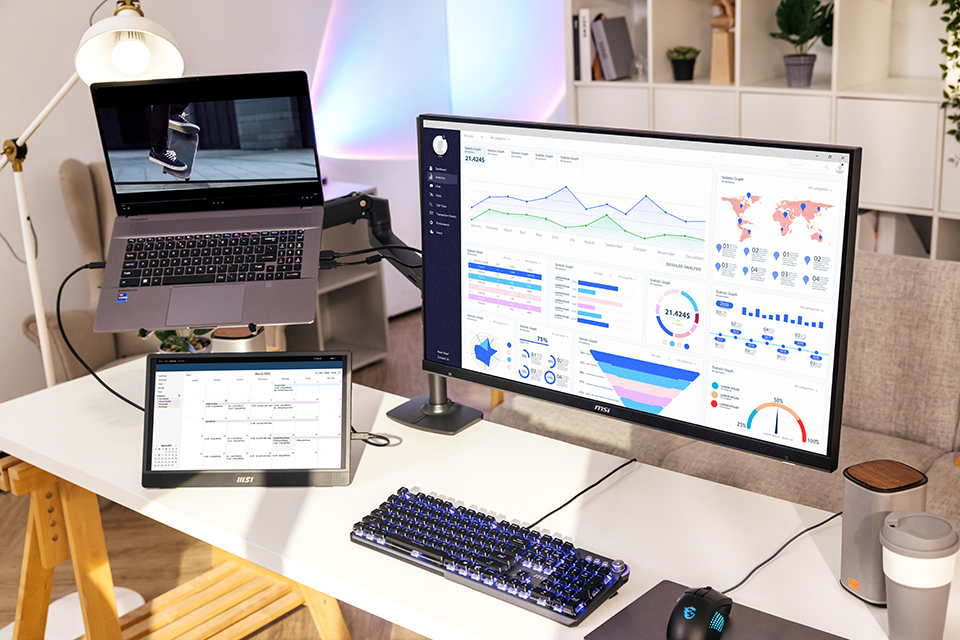
L'avantage de cette configuration par rapport à celle qui utilise l'écran de votre ordinateur portable comme deuxième écran est l'uniformité. Dans cette configuration, vous pouvez opter pour des écrans positionnés côte-à-côte afin de maximiser la surface d'affichage.
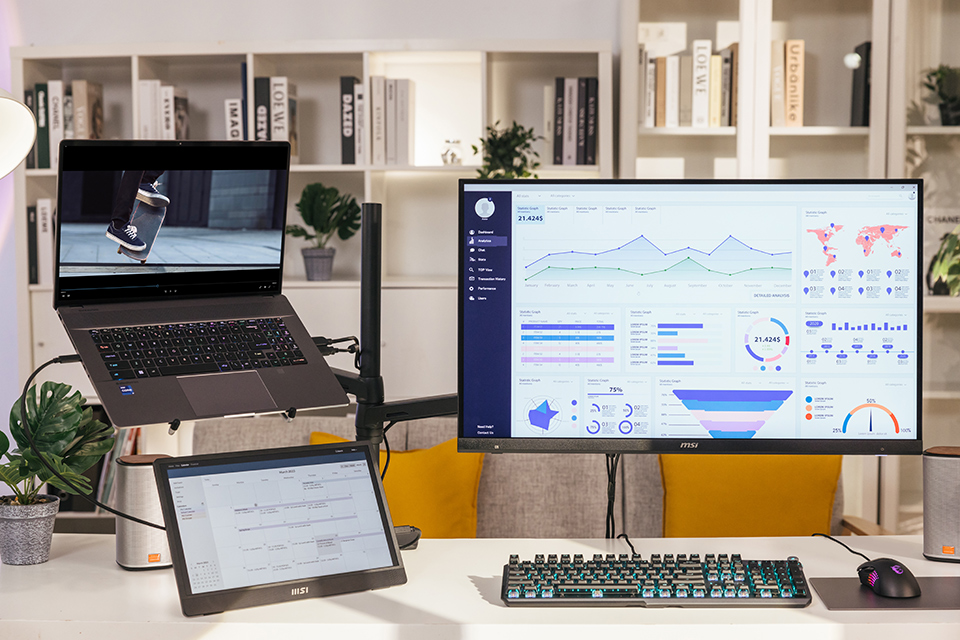
Utilisons cette fois un écran gaming MSI MAG 274UPF comme écran principal. Connectez-le à l'ordinateur portable à l'aide d'un câble HDMI™, comme détaillé dans la première configuration.
Vous aurez besoin de l'un des éléments suivants pour connecter le second écran à votre ordinateur portable:
- Hub Thunderbolt
- Adaptateur Type-C vers HDMI
- Câble USB Type-C vers HDMI
- Câble USB Type-C vers DisplayPort

Heureusement, les deux ports USB Type-C de notre ordinateur portable MSI Creator Z17 HX Studio - A13V prennent en charge la norme Thunderbolt 4, de sorte que le choix de celui que vous utilisez n'a pas trop d'importance. Cependant, cela varie d'un ordinateur portable à l'autre, alors assurez-vous de trouver le bon port sur votre modèle.
Ensuite, vous pouvez combiner l’écran gaming MSI MAG323UPF 4K à un écran gaming portable MAG MP161 Full HD comme fait dans cette configuration afin de profiter d'une flexibilité inégalée.
Ensuite, vous pouvez combiner l’écran gaming MSI MAG323UPF 4K à un écran gaming portable MAG MP161 Full HD comme fait dans cette configuration afin de profiter d'une flexibilité inégalée.

En plus de d’utiliser l’écran gaming portable MAG MP161 en tant que troisième écran de résolution Full HD 1080p lorsque vous êtes sur votre lieu de travail, vous pouvez également l'emporter avec votre ordinateur portable pour créer un espace de travail temporaire à double affichage (écran d'ordinateur portable + MAG MP161) en cas de besoin.
Remarque : le processus de connexion reste identique.
Personnalisation d'une configuration multiécran sous Windows
Les paramètres d'affichage de Windows vous offrent une plus grande souplesse d'adaptation. Vous pouvez modifier votre affichage principal (ou premier affichage), la mise à l'échelle (taille par défaut des icônes, des textes et des fenêtres), la résolution et l'orientation.

Vous trouverez ces paramètres ici : Paramètres > Système > Affichage.

Vous pouvez également faire un clic droit sur un espace vide de votre bureau et sélectionner « Paramètres d'affichage » pour accéder à cet écran. En faisant défiler l'écran vers le bas, vous accéderez aux options supplémentaires de mise en page et de mise à l'échelle.
Pour vous aider à modifier ces réglages, nous avons créé un outil intuitif utilisable par l’intermédiaire de l’application MSI Gaming Intelligence. (link). Cet outil vous permet de contrôler et personnaliser de manière précise vos écrans pour optimiser votre espace de travail. Vous pouvez en savoir plus sur lesfonctionnalités en regardant cette vidéo..
Si vous avez encore des questions à propos de la connexion de votre ordinateur portable à deux écrans ou sur la personnalisation de votre espace de travail, nos experts ont créé un guide écrit et vidéo pour vous aider. Vous pouvez regarder la vidéo sur notre chaîne YouTube officielle.
Les personnes qui explorent différents types de configurations multiécrans peuvent trouver plus d'informations sur notre page Écrans multiples. Vous y trouverez des guides, des modèles d’écrans recommandés et bien plus encore!
Pour vous aider à modifier ces réglages, nous avons créé un outil intuitif utilisable par l’intermédiaire de l’application MSI Gaming Intelligence. (link). Cet outil vous permet de contrôler et personnaliser de manière précise vos écrans pour optimiser votre espace de travail. Vous pouvez en savoir plus sur lesfonctionnalités en regardant cette vidéo..
Si vous avez encore des questions à propos de la connexion de votre ordinateur portable à deux écrans ou sur la personnalisation de votre espace de travail, nos experts ont créé un guide écrit et vidéo pour vous aider. Vous pouvez regarder la vidéo sur notre chaîne YouTube officielle.
Les personnes qui explorent différents types de configurations multiécrans peuvent trouver plus d'informations sur notre page Écrans multiples. Vous y trouverez des guides, des modèles d’écrans recommandés et bien plus encore!