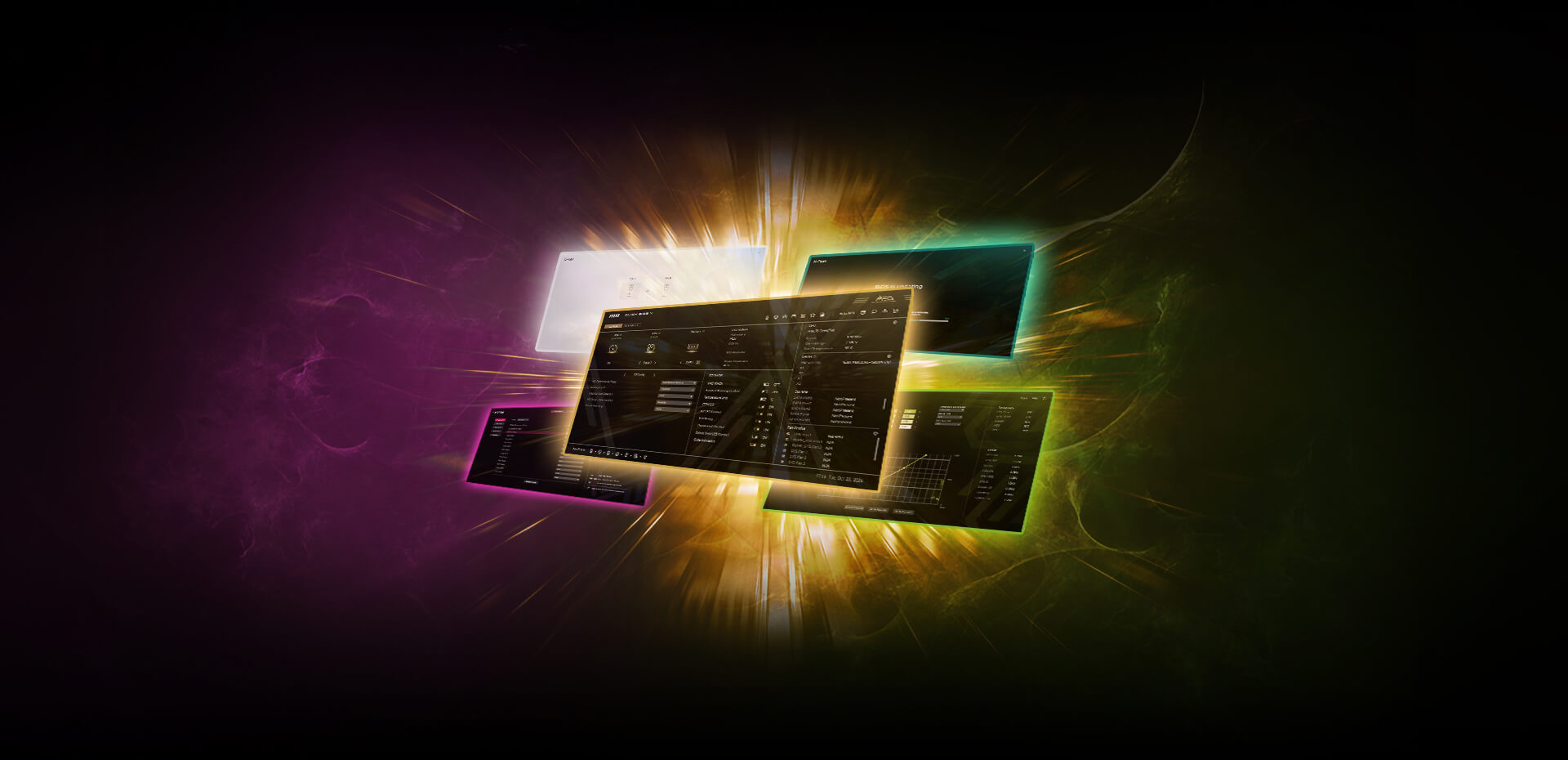
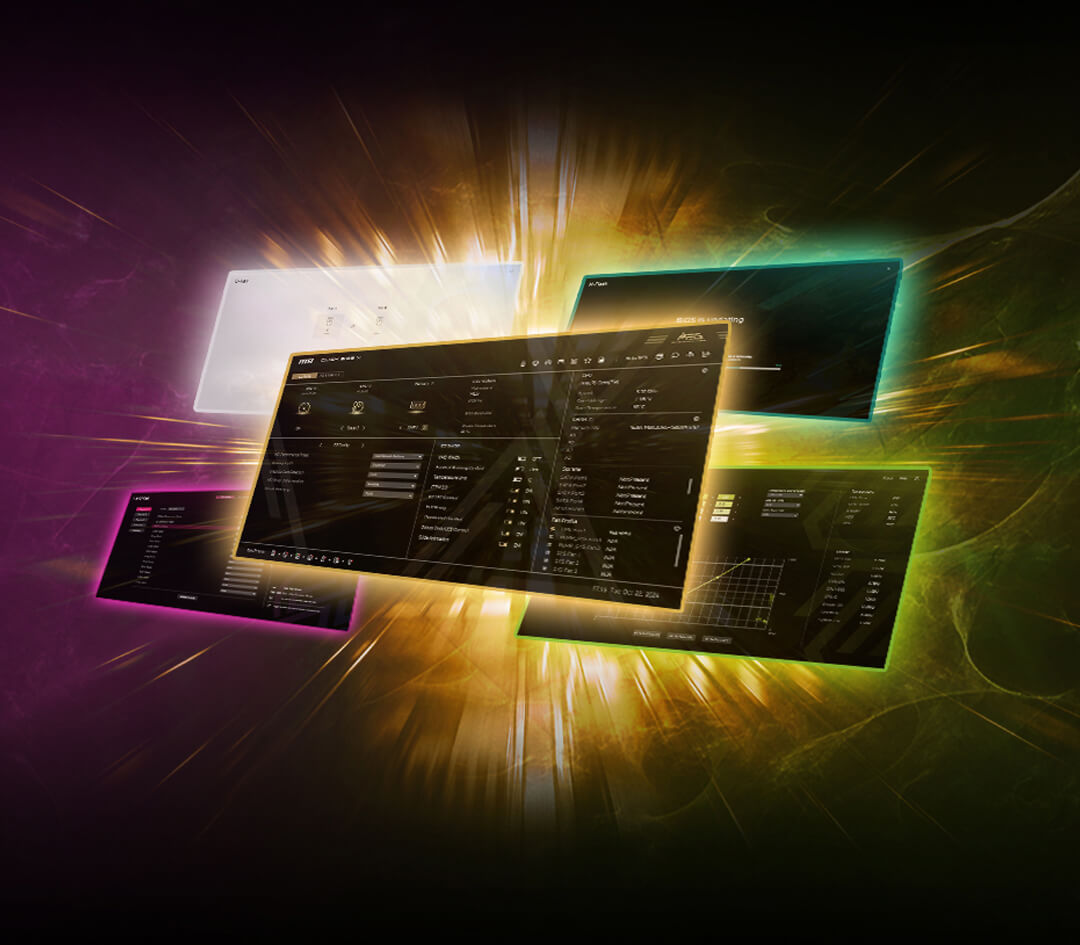
msi Bios - CLICK BIOS X




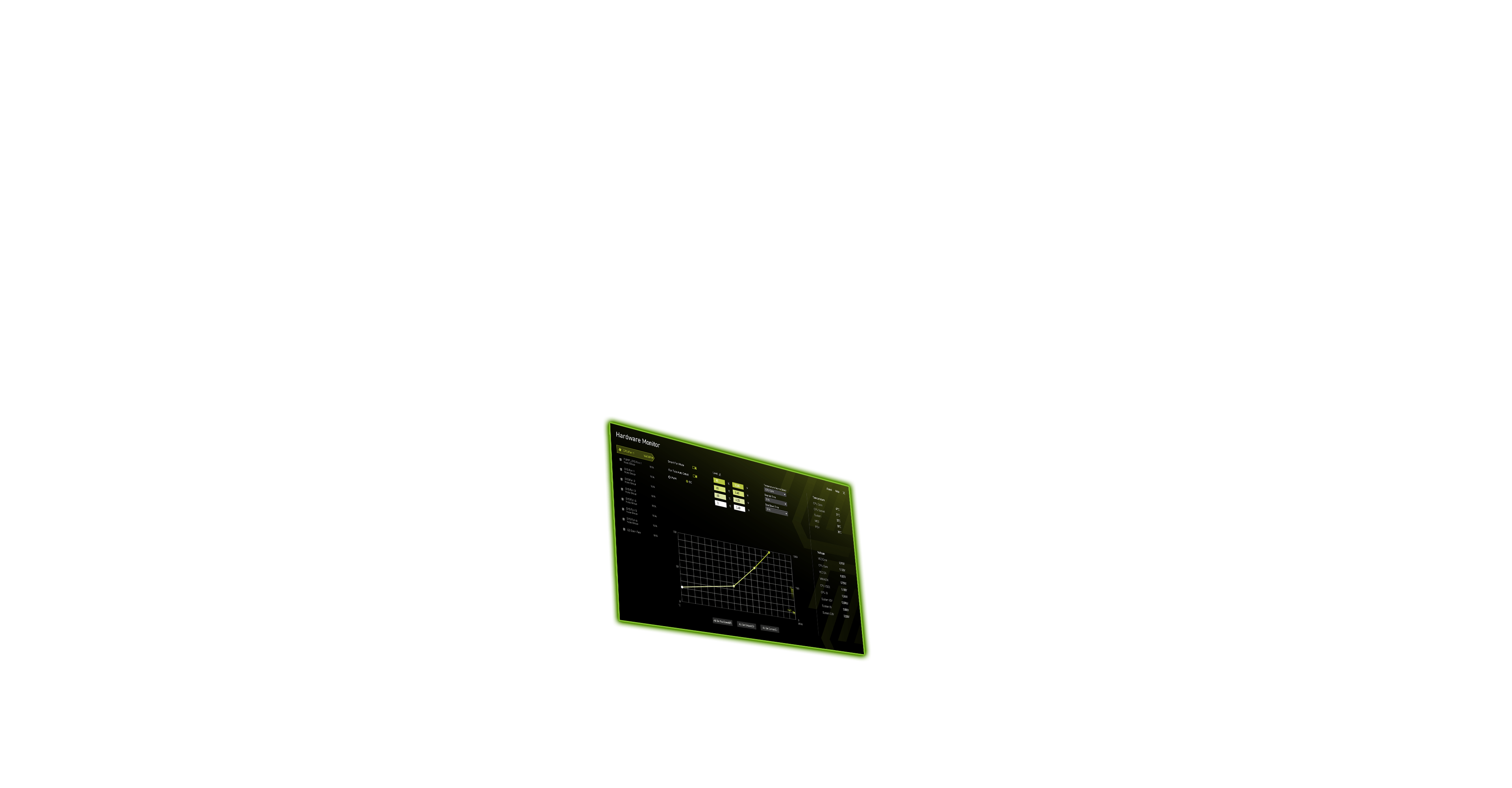


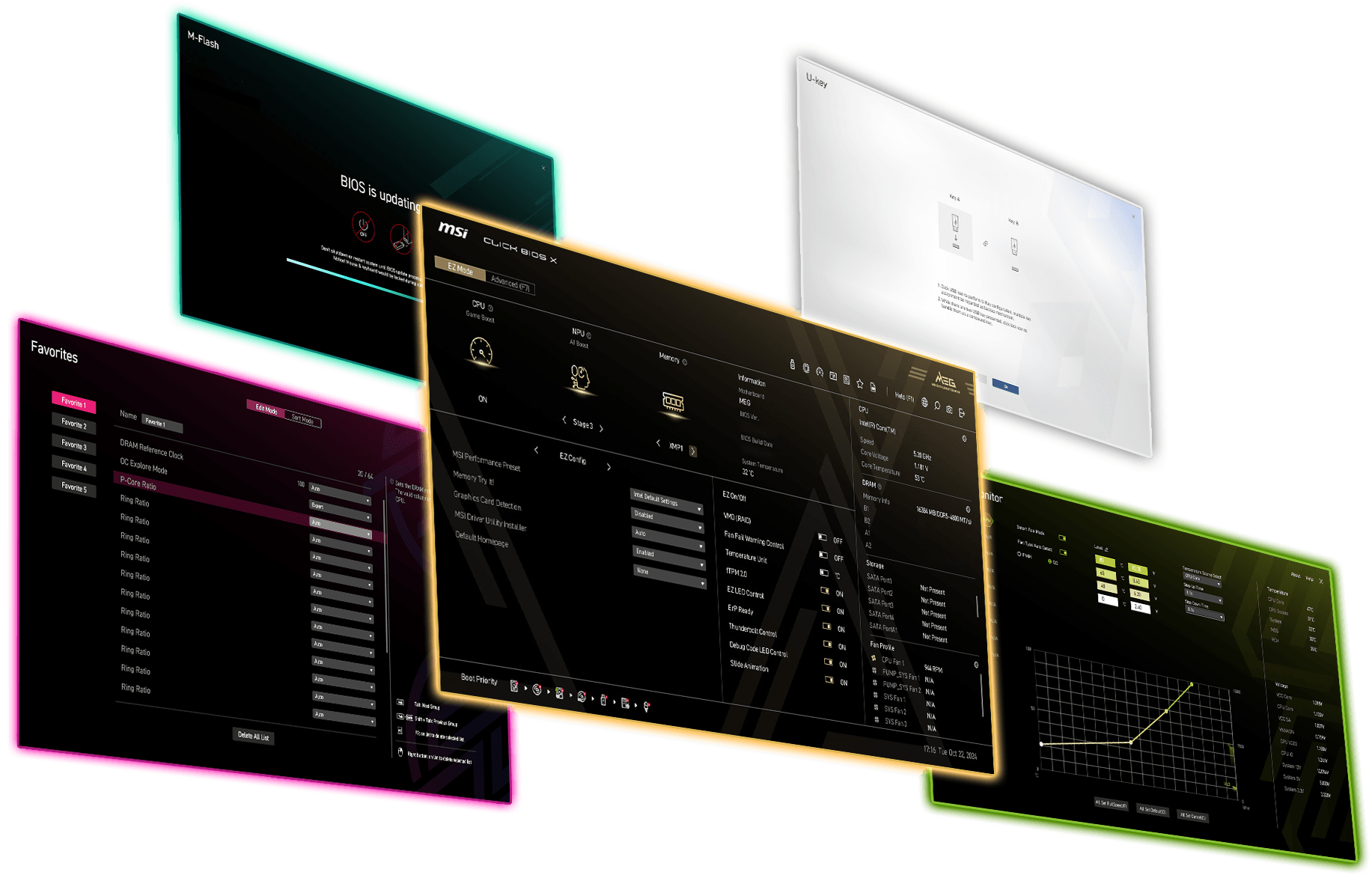


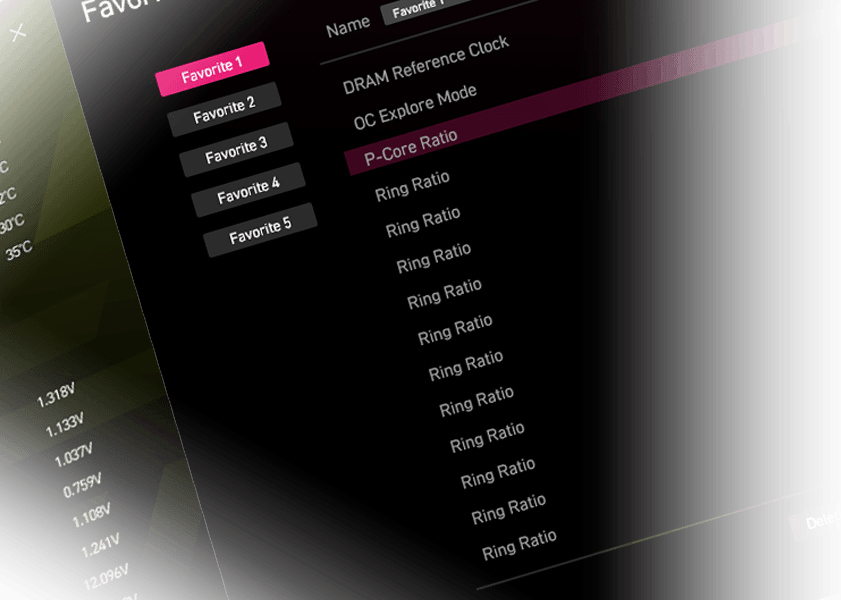
Thèmes uniques :
Conception distincte pour chaque segment de produit.

One Click OC :
Le moyen le plus simple d'optimiser les performances.

Architecture ESA :
Extensibilité et efficacité du BIOS optimisées.

UI/UX optimisée :
Navigation fluide pour une expérience intuitive
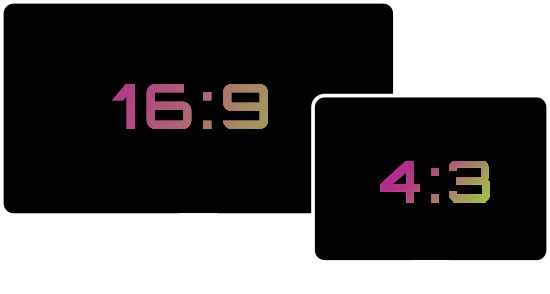
Réglage automatique de la résolution :
Adaptation fluide des paramètres de résolution.

CLUB386
« L'entreprise tenait à souligner les efforts déployés pour créer Click BIOS X... Je suis heureux de dire que le résultat est une amélioration notable par rapport à ce qui existait auparavant. »

FUNKY KIT
« Le nouveau CLICK BIOS X de MSI offre une expérience esthétique et conviviale. »

GCC GAMERS
« Le nouveau Click BIOS X de MSI redéfinit l'expérience utilisateur grâce à son interface esthétique et intuitive. »

GURU3D
« Cette mise à jour intègre une nouvelle conception ESA (Enhanced System Architecture), qui apporte des améliorations substantielles tant au niveau de l'interface utilisateur que de l'expérience utilisateur. »

KITGURU
« La nouvelle disposition du BIOS de MSI est très bonne. »

OC3D
« Le BIOS de MSI est selon nous un véritable pas en avant. Rien ne vaut la clarté des paramètres du BIOS pour vous donner confiance. »

PC GUIDE
« Le BIOS est simple et facile à utiliser, avec d'excellentes capacités d'overclocking. »

POKDE.NET
« La nouvelle interface CLICK BIOS X améliore considérablement la convivialité de la carte mère. »

TWEAKTOWN
« C'est sans conteste la meilleure interface BIOS de MSI à ce jour et très probablement la plus intuitive de tous les principaux fabricants de cartes mères. »
Des performances optimales en un clic/h2>
Le BIOS, ou Basic Input/Output System, est un micrologiciel intégré à la carte mère qui assure une communication fluide entre le système d'exploitation et le matériel. Le CLICK BIOS X de MSI offre une interface élégante et intuitive qui permet de régler le système et d'optimiser les performances sans effort. Grâce à des fonctions améliorées et à des fonctionnalités exclusives de MSI, les utilisateurs peuvent facilement atteindre des performances optimales pour une expérience informatique supérieure.
ACCÈS À CLICK BIOS X
01


ÉTAPE 1. Démarrage :
Démarrez votre PC.
02


ÉTAPE 2. Appuyez sur « Supprimer » :
Appuyez sur la touche « Suppr » pour lancer la configuration du BIOS après avoir appuyé sur le bouton d'alimentation.
03

ÉTAPE 3. Entrez dans MSI Click BIOS X :
Entrez dans MSI Click BIOS X avec succès.
01
ÉTAPE 1. Démarrage
Démarrez votre PC.
02
ÉTAPE 2. Appuyez sur « Supprimer » :
Appuyez sur la touche « Suppr » pour lancer la configuration du BIOS après avoir appuyé sur le bouton d'alimentation.
03
ÉTAPE 3. Entrez dans MSI Click BIOS X :
Entrez dans MSI Click BIOS X avec succès.


DESIGN DOUBLE MODE
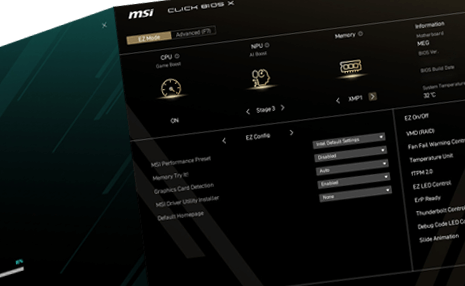
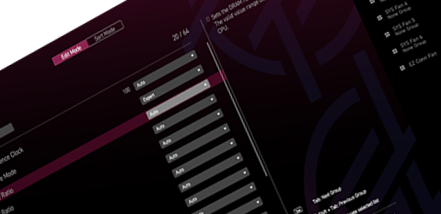
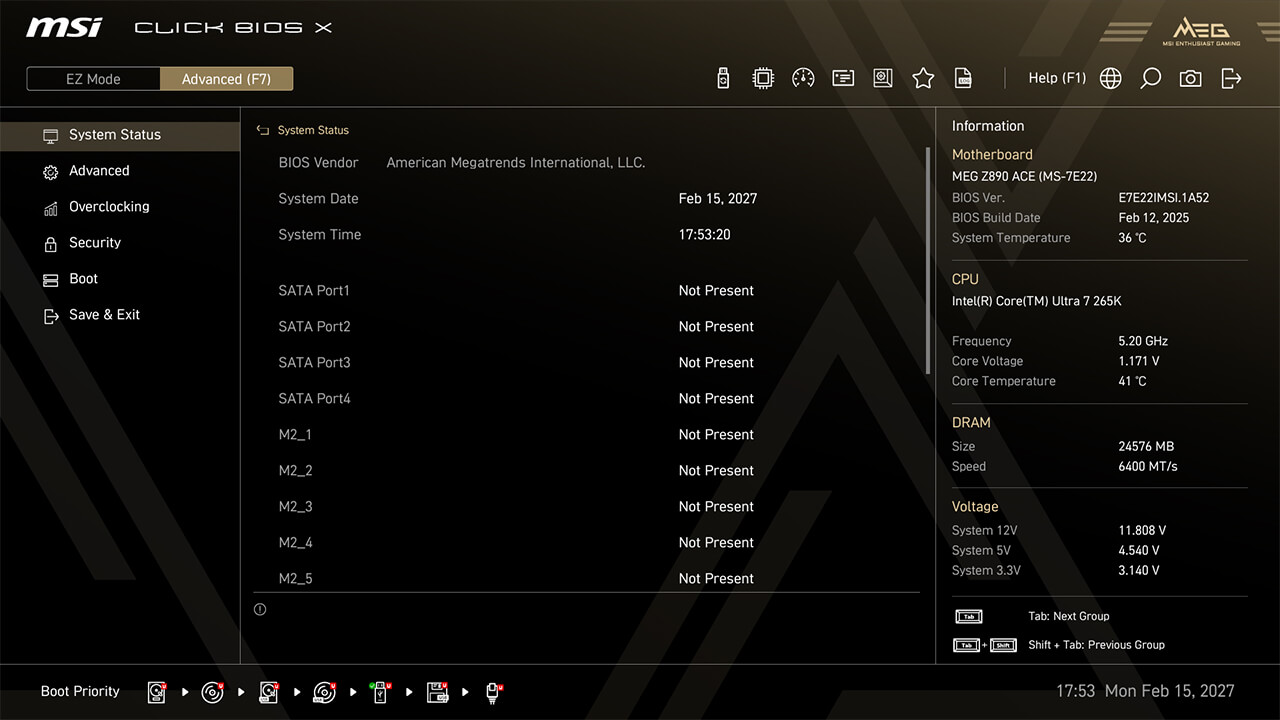
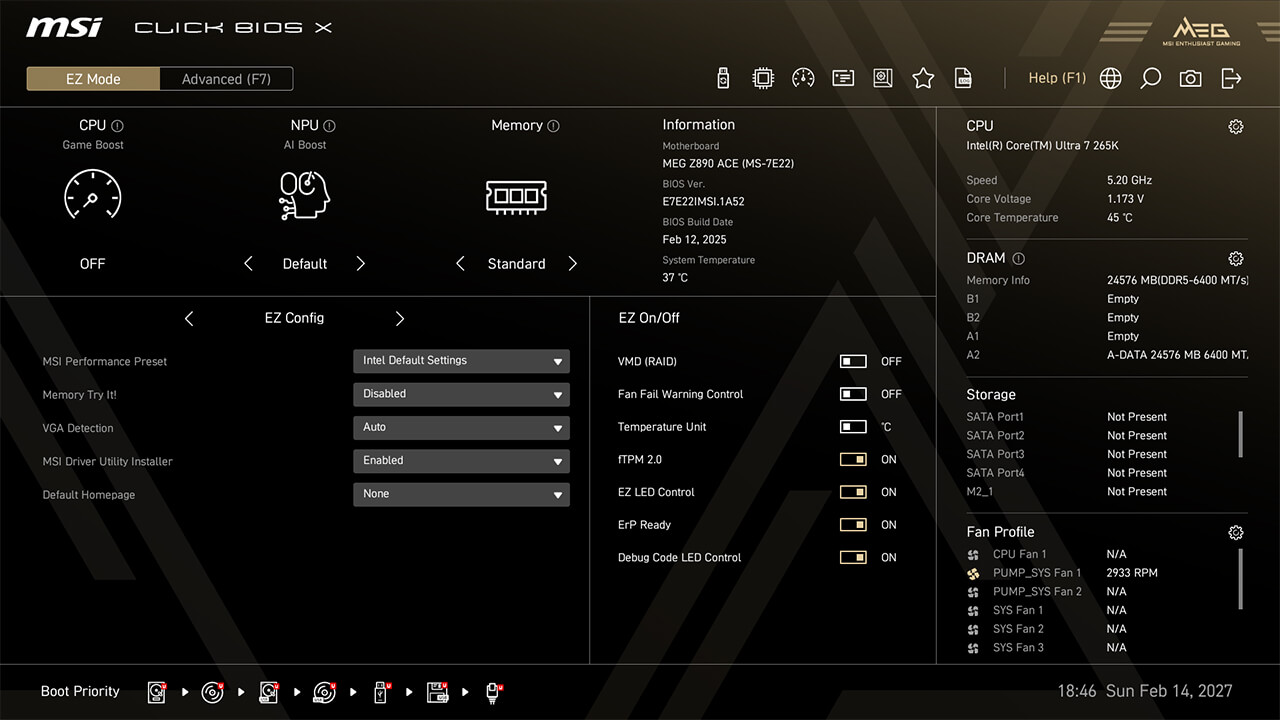
CLICK BIOS X offre deux modes de configuration : le mode EZ et le mode avancé. Le mode EZ offre une interface simplifiée pour un accès rapide aux paramètres essentiels, tandis que le mode avancé débloque un plus large éventail d'options détaillées pensées pour répondre aux attentes des experts. Passez facilement d'un mode à l'autre en appuyant simplement sur la touche F7 pour personnaliser votre expérience BIOS.
Mode facile
Mode avancé
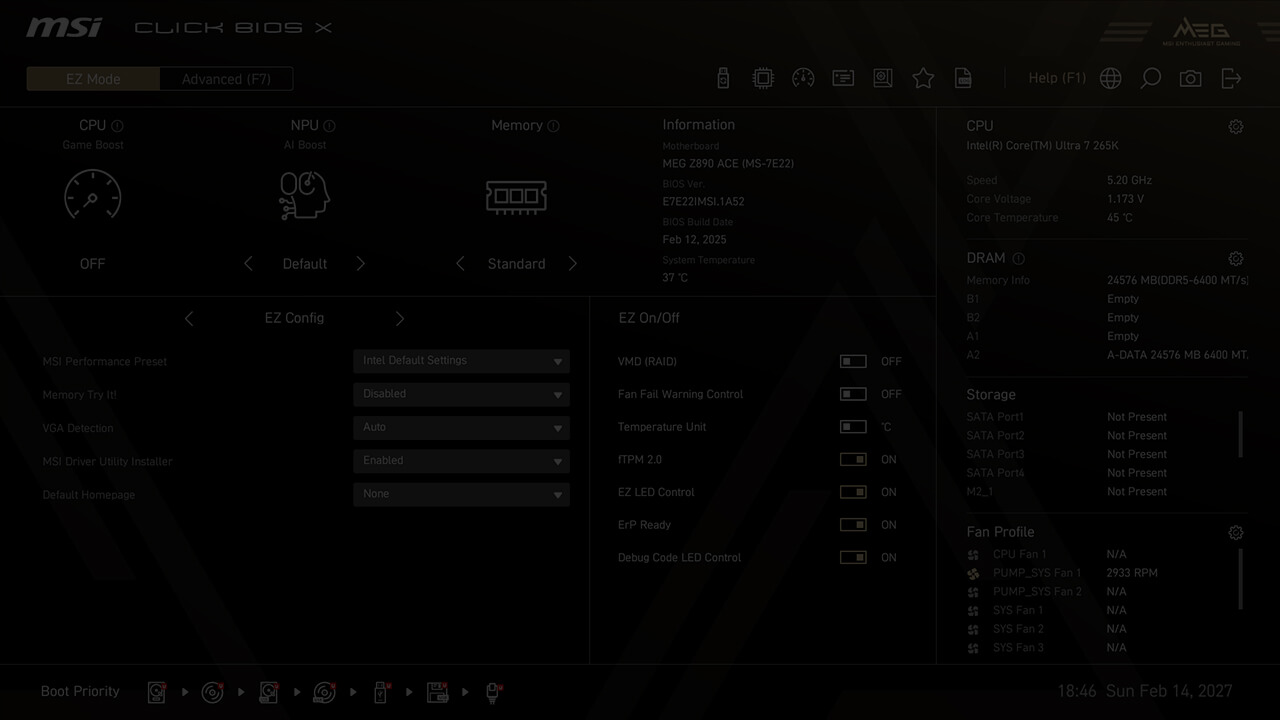
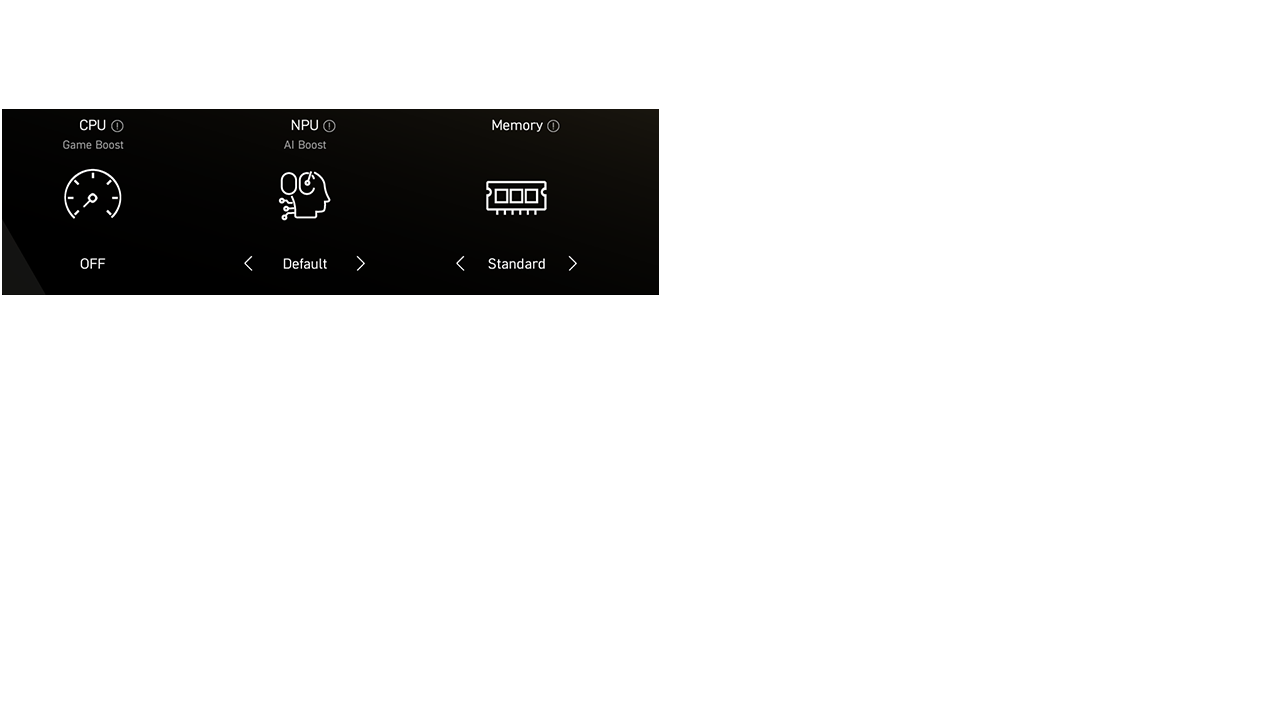
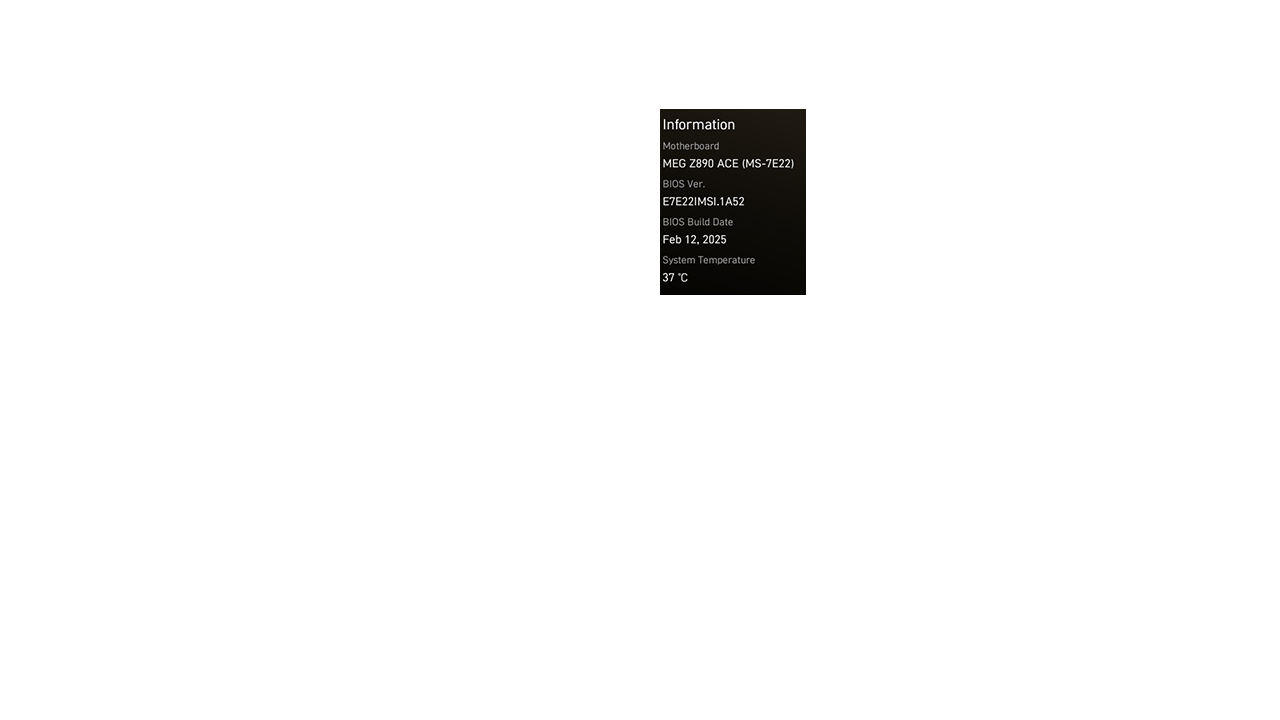
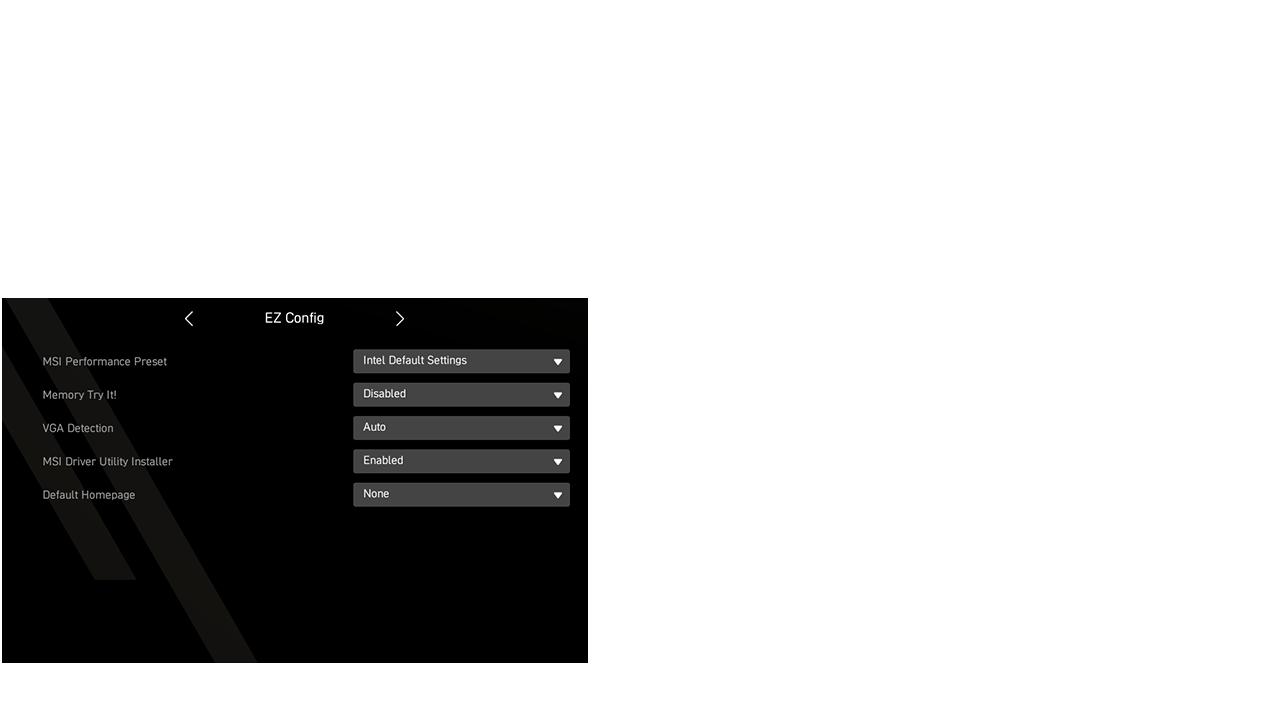



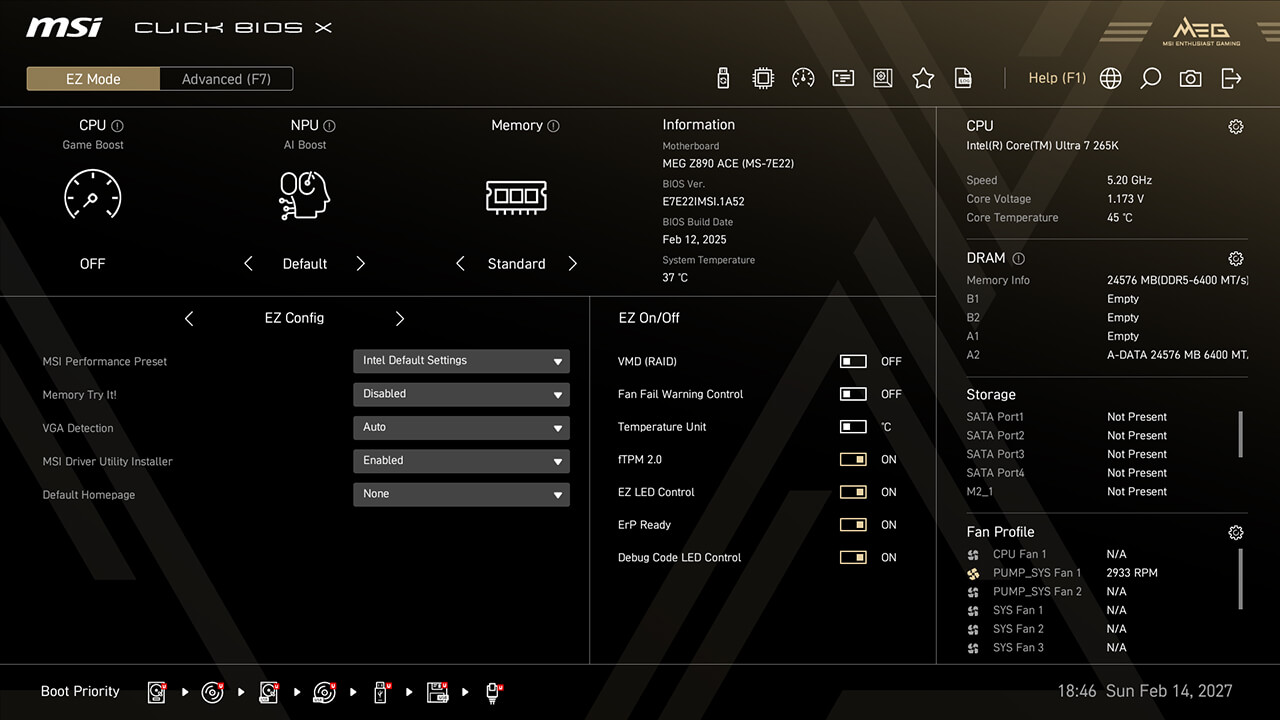
- Overclocking en un clic
- Informations BIOS
- EZ Config et favoris
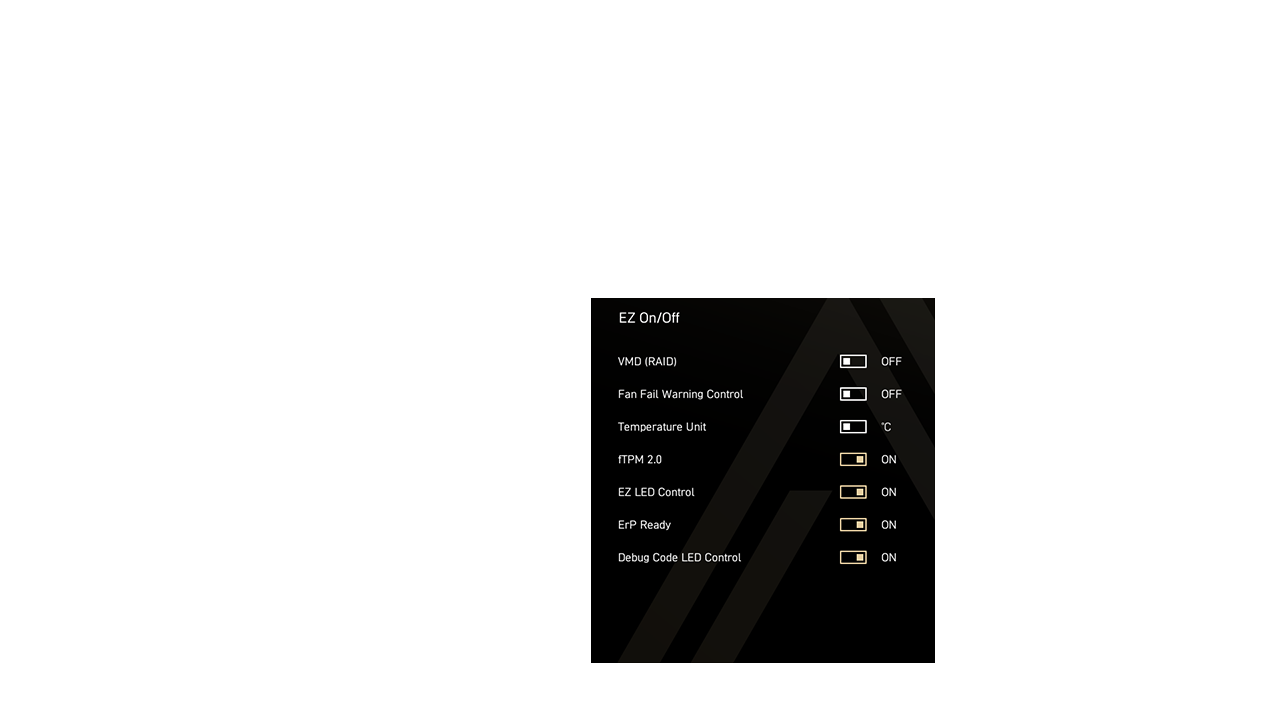
- Switches EZ Setup
- Priorité au démarrage
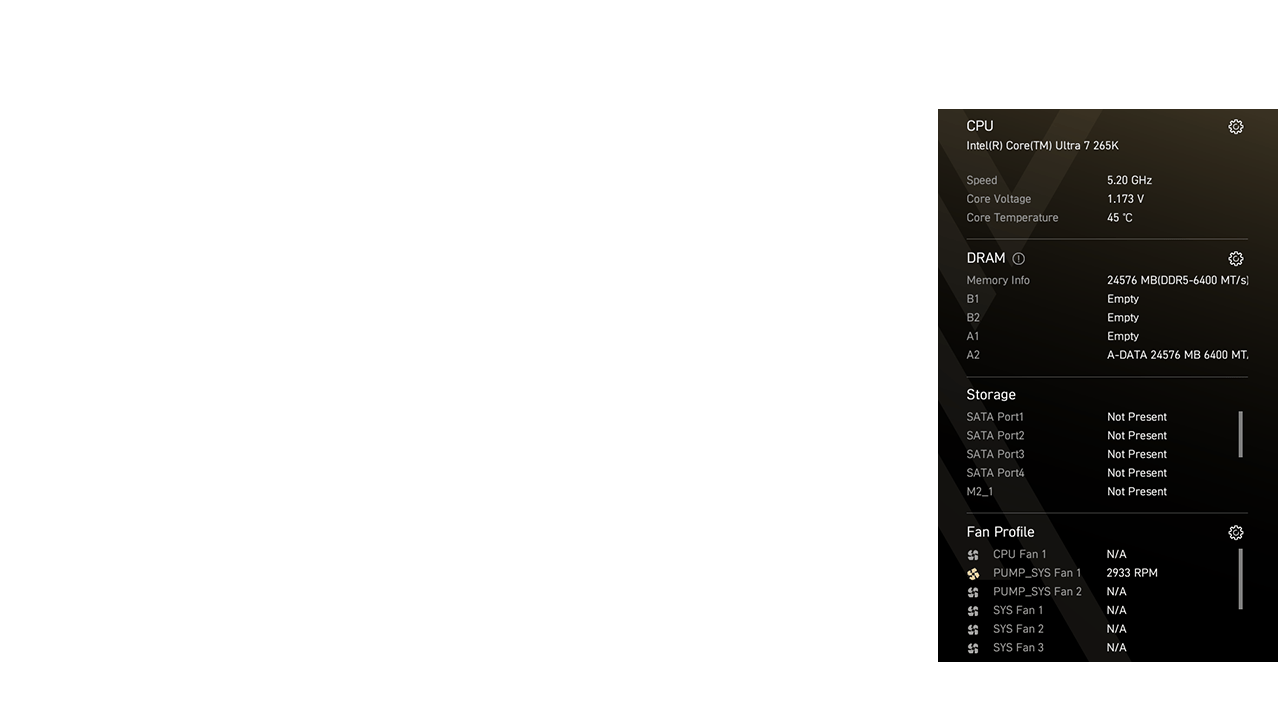
- Informations système
- Touche de raccourci
- Switch mode BIOS
En mode avancé, les utilisateurs peuvent accéder au BIOS pour configurer en détail les paramètres matériels et autres paramètres système. Par exemple, vous pouvez utiliser le BIOS pour activer ou désactiver certaines fonctionnalités ou périphériques, ou encore régler les paramètres de performances du système pour atteindre des records !
- OUTILS

- OVERCLOCKING EN UN CLIC
- RÉGLAGES
- Recherche
- Favoris
- M-Flash
- Hardware Monitor
- Priorité au démarrage
- Profil
- Smart Button
- VMD (RAID)
- CPU Force 3
- Memory Force
-

- Game Boost
- AI Boost
- XMP et EXPO
- Intel 200S Boost
- Memory Try It!
- Dragon Alliance Mode
-
- MSI Performance Preset
- Memory Extension Mode
- BCLK Control
- CPU Lite Load Control
- Precision Boost Overdrive
- Performance Switch
- X3D Gaming Mode
- Latency Killer
- High-Efficiency Mode
- Config TDP
- PCIe Configuration
- Intel Virtualization
- Re-size Bar
-
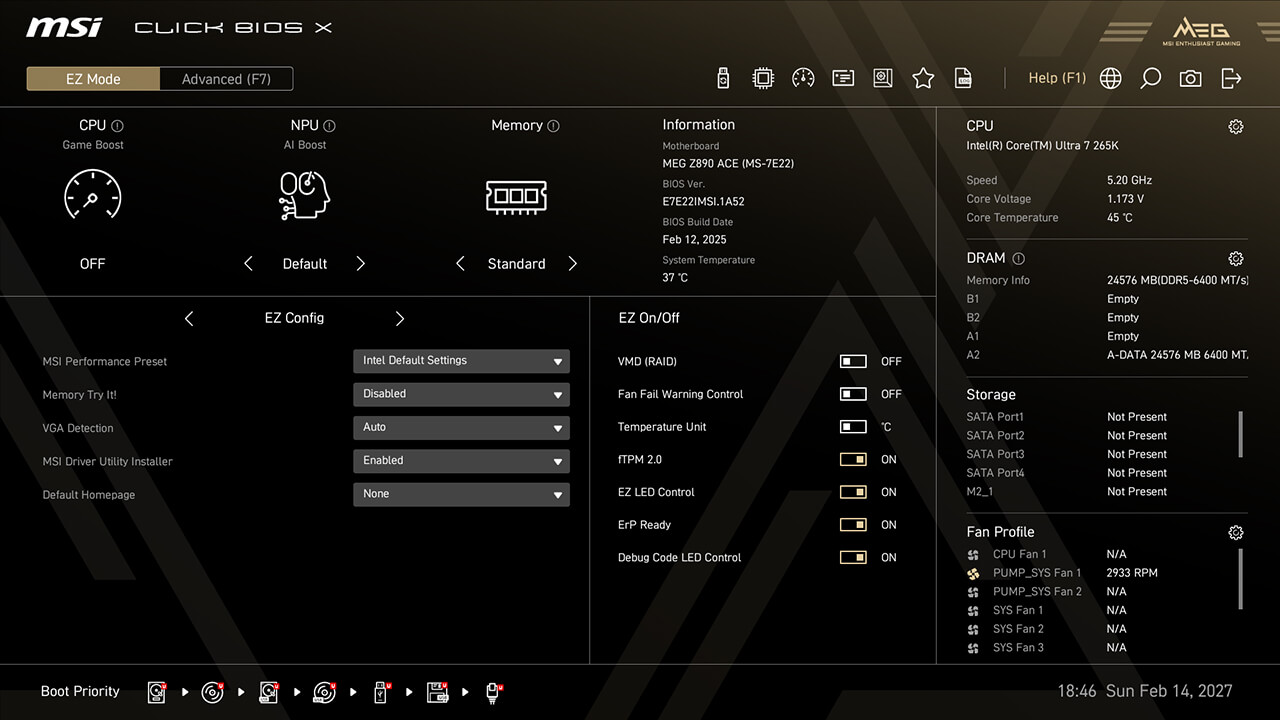
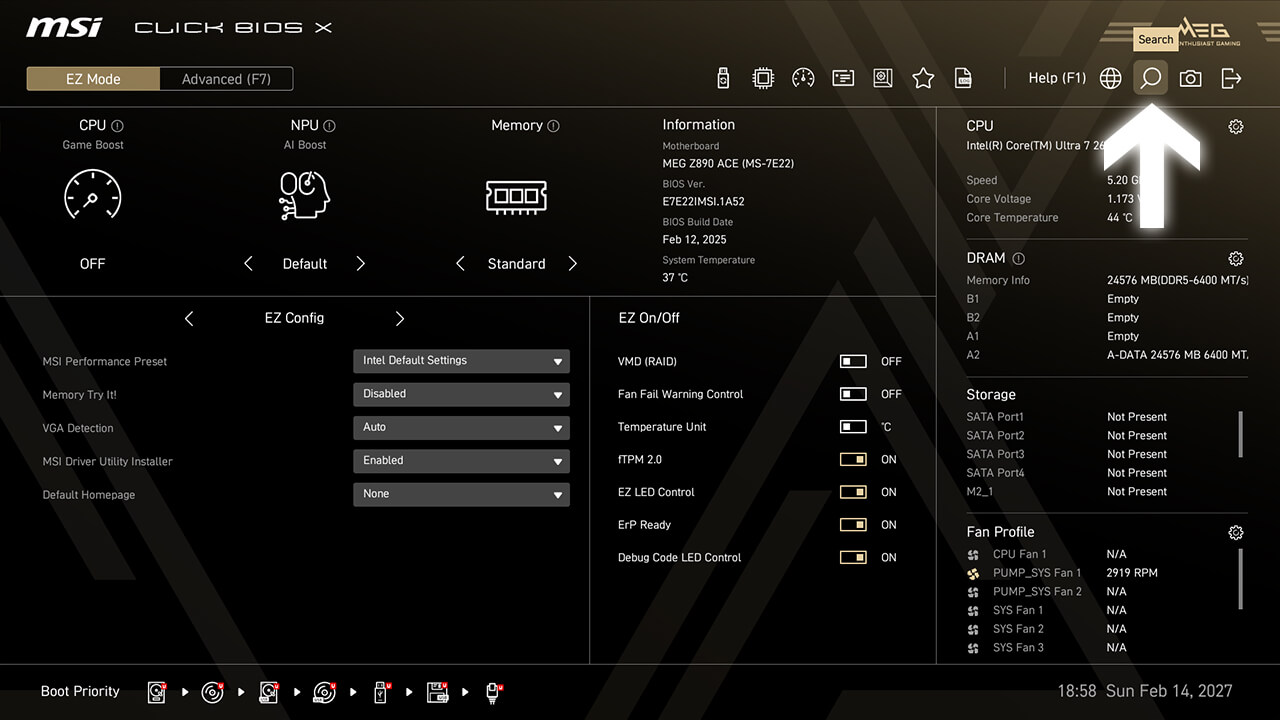
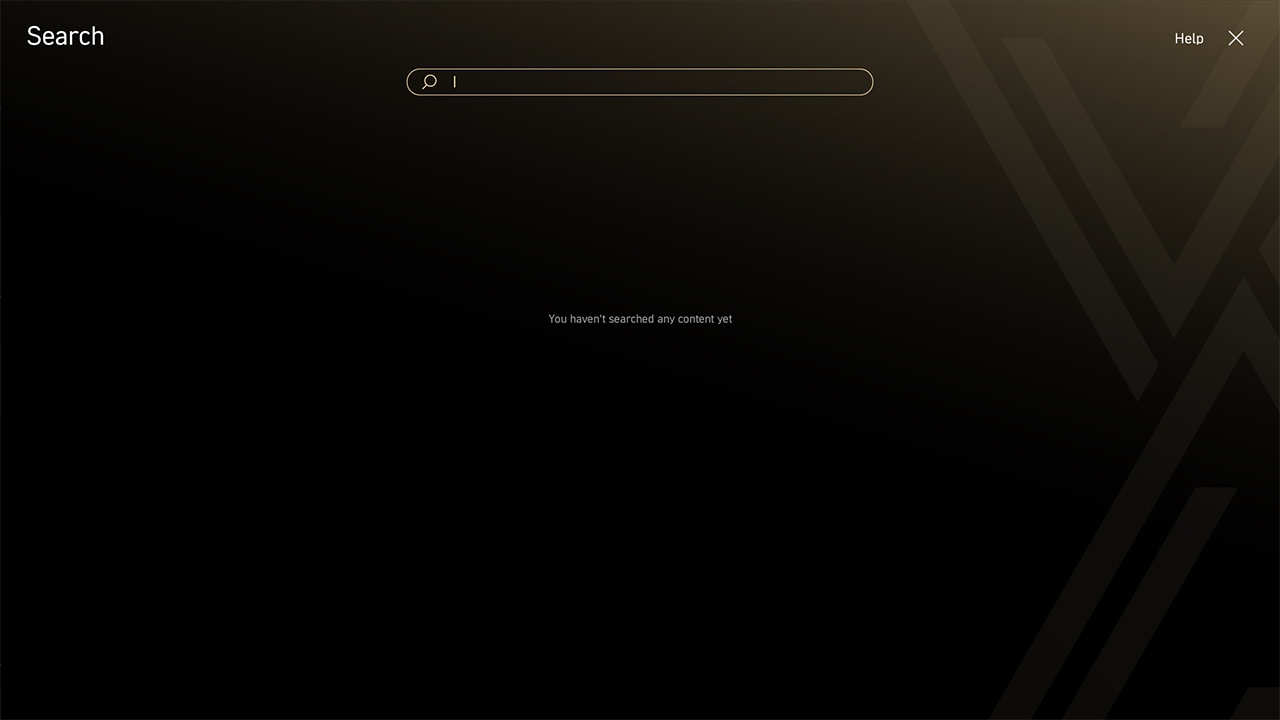
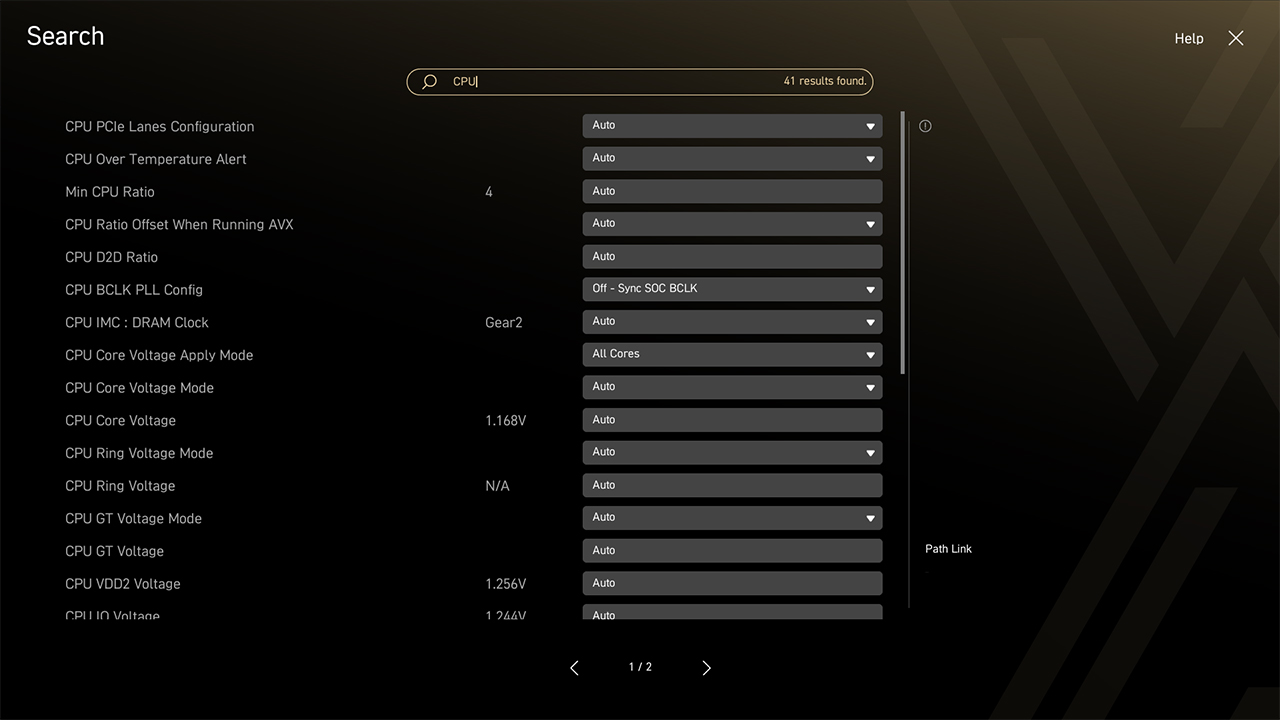
Recherche
La fonction de recherche vous permet de rechercher des éléments BIOS associés en saisissant un mot-clé.
-
1. Cliquez sur l'icône Rechercher en mode facile.
-
2. Saisissez le mot-clé pour trouver la fonction sur la page de recherche.
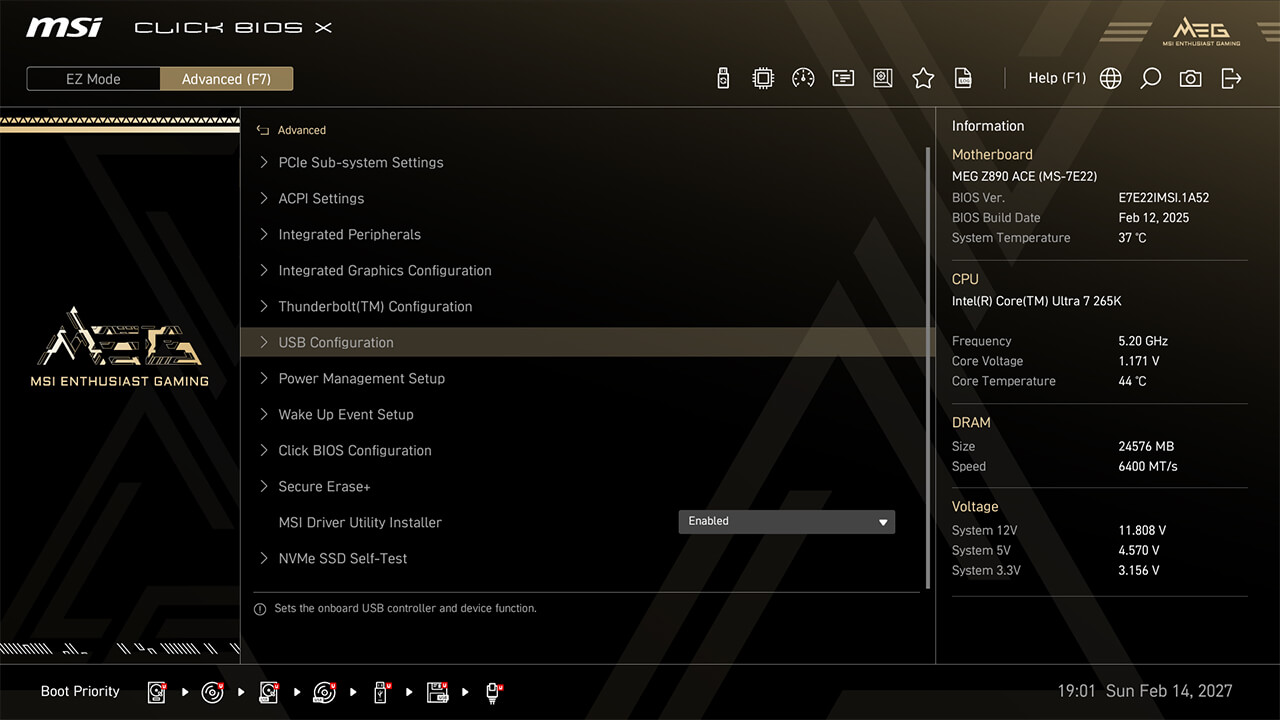
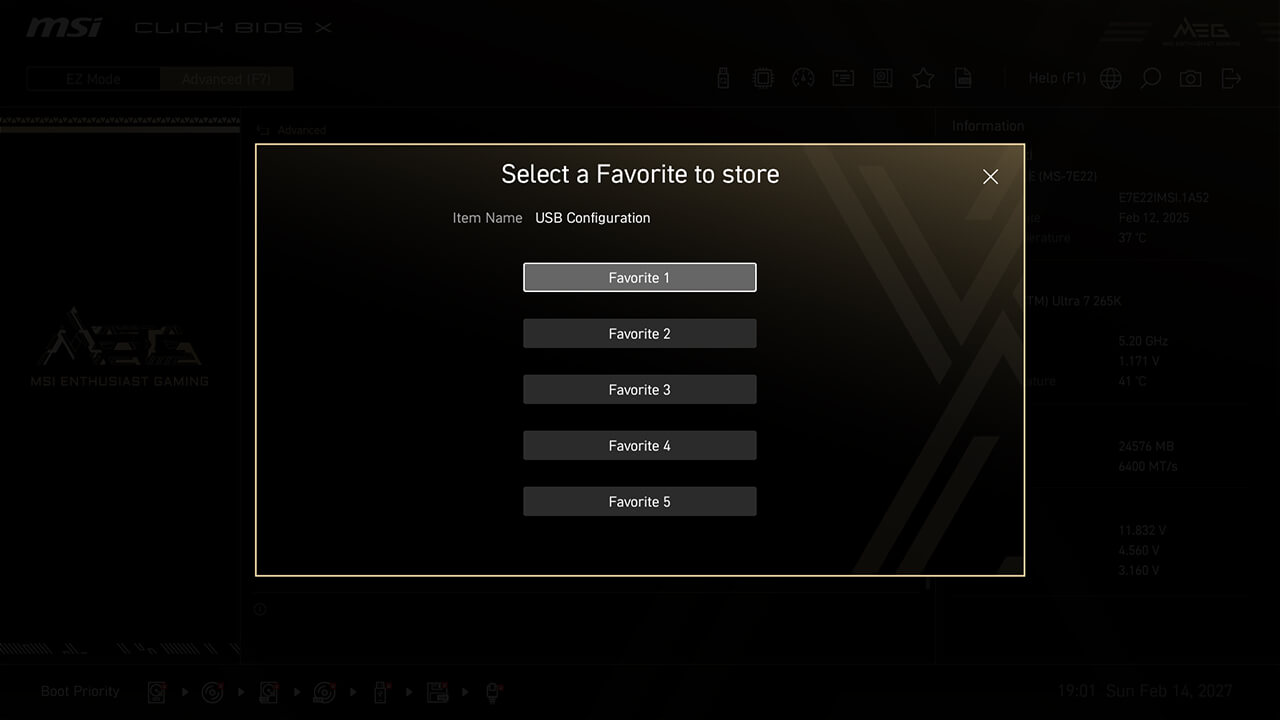
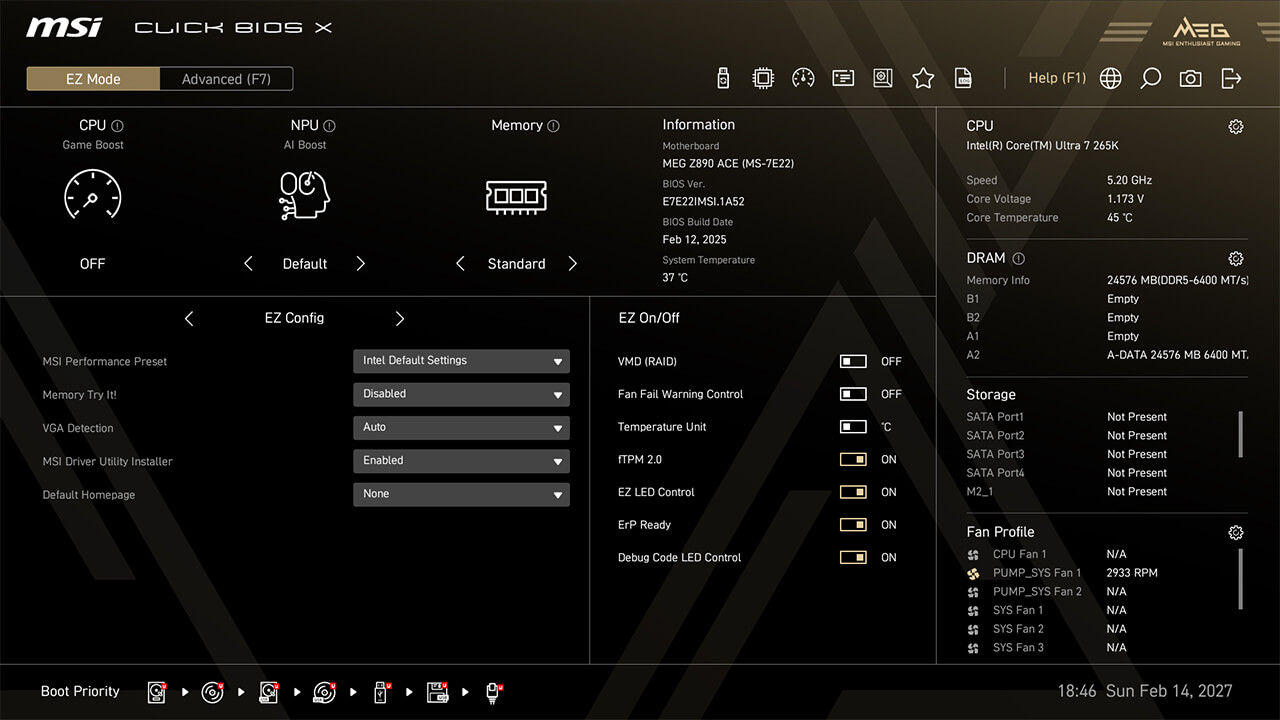
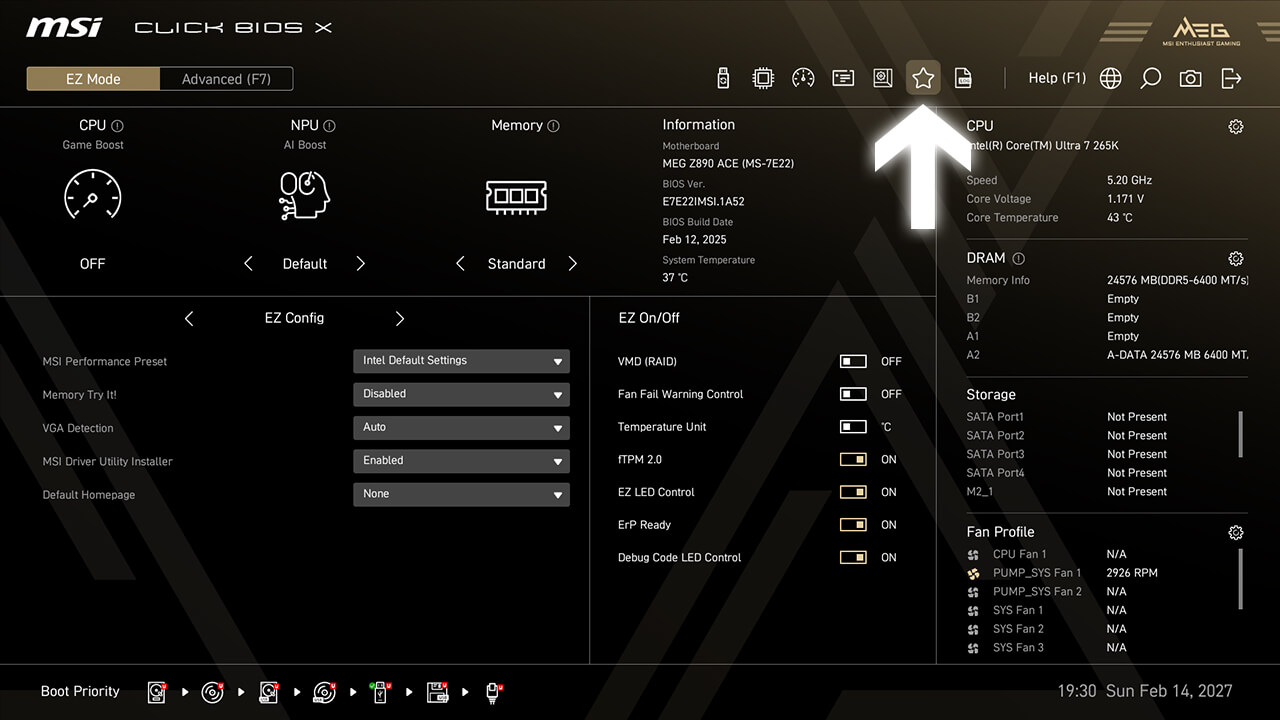
Favoris
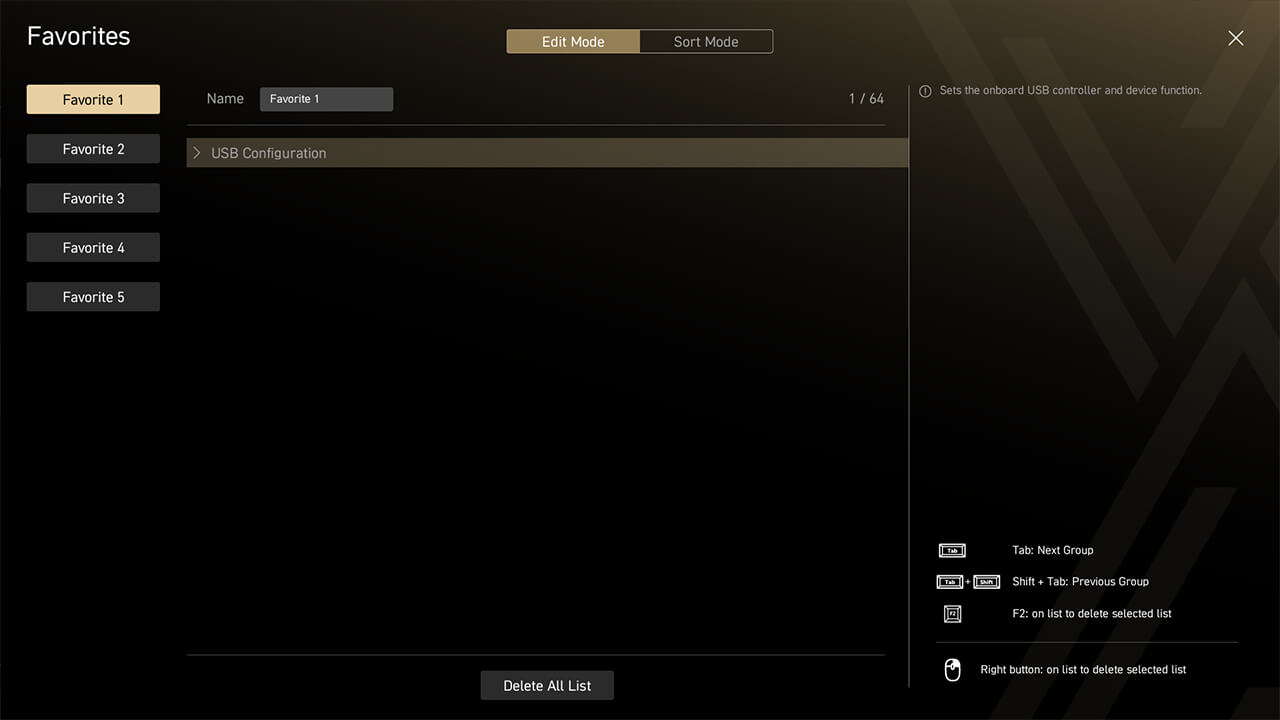
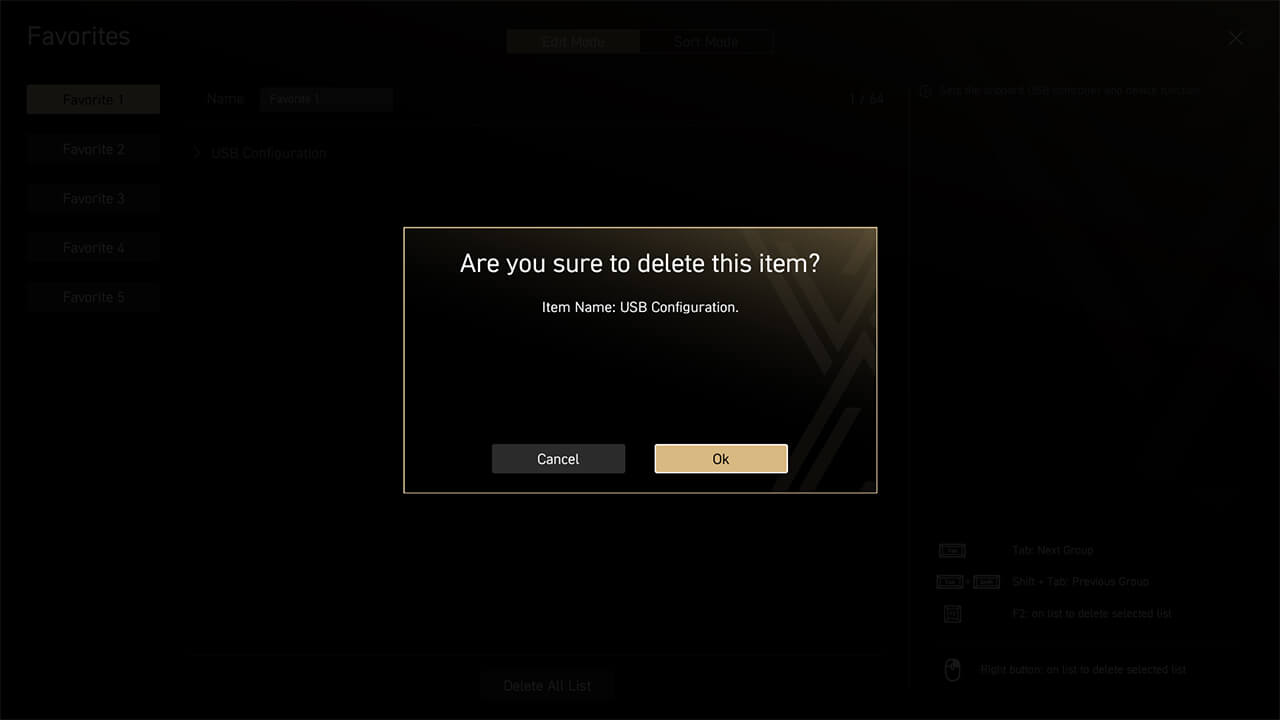
Le menu Favoris vous permet d'accéder rapidement et facilement aux fonctions BIOS que vous utilisez le plus souvent.
-
1. Cliquez avec le bouton droit de la souris ou appuyez sur F2 sur un élément du BIOS dans le sous-menu BIOS, puis choisissez un menu Favoris pour ajouter cet élément du BIOS.
-
2. Cliquez sur l'icône Favoris en mode facile pour l'ajouter à la liste des favoris.
-
3. Pour supprimer un élément du BIOS, cliquez avec le bouton droit de la souris ou appuyez sur F2 dans le menu Favoris si nécessaire.
M-Flash
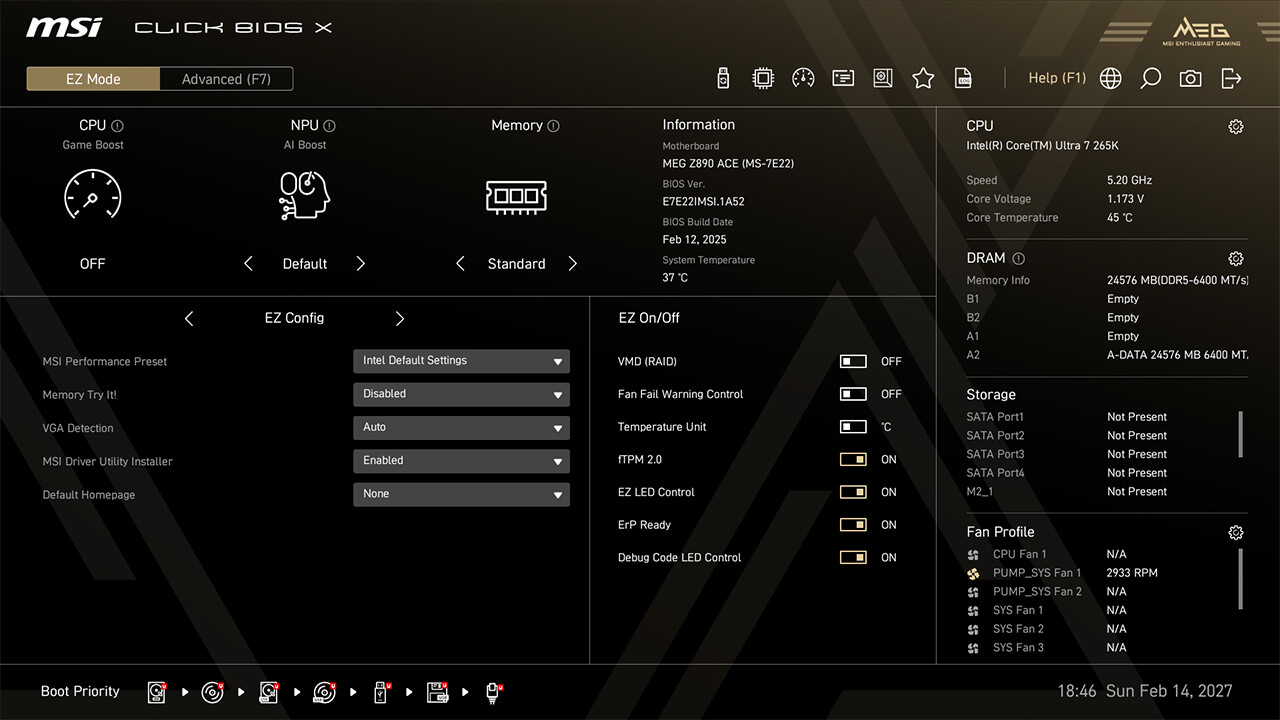
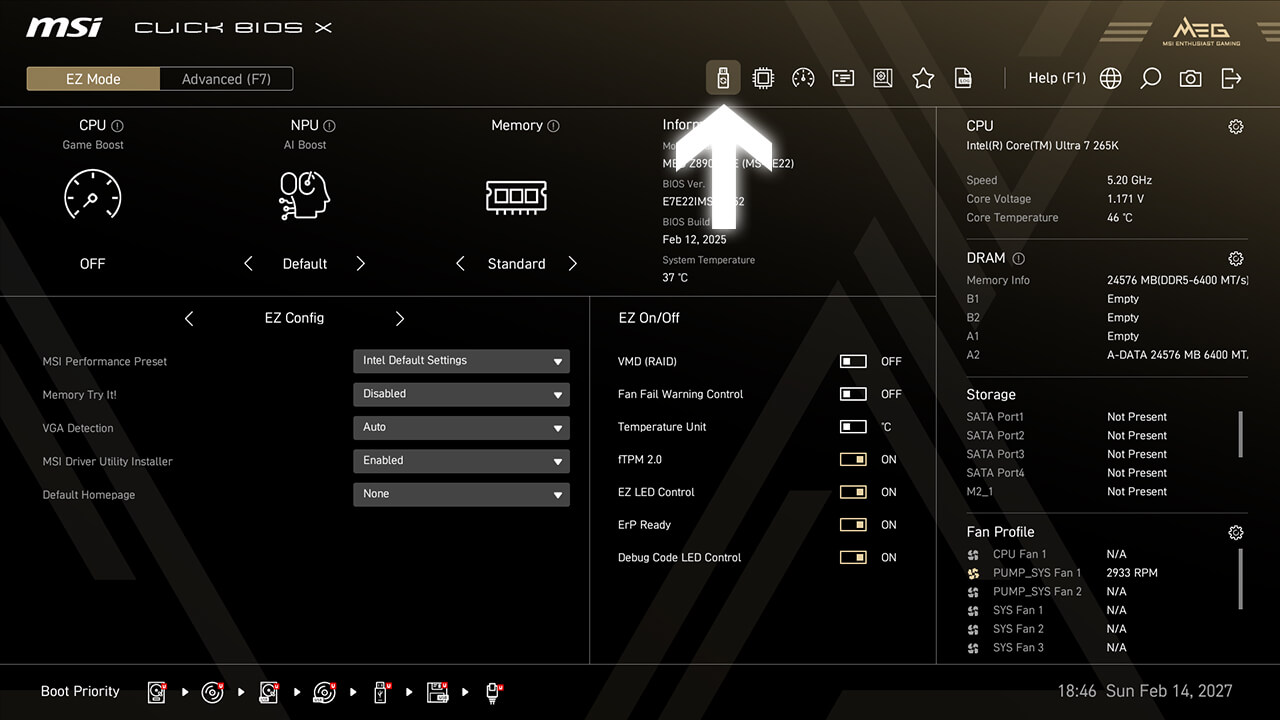
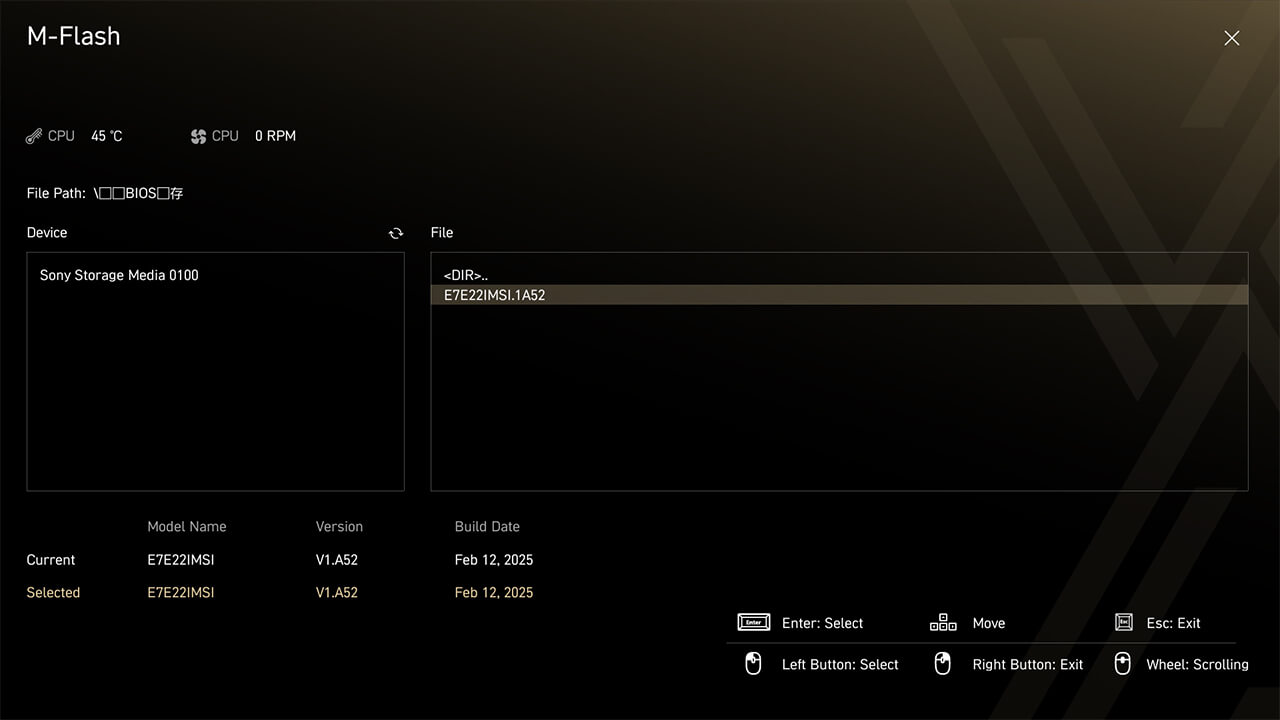
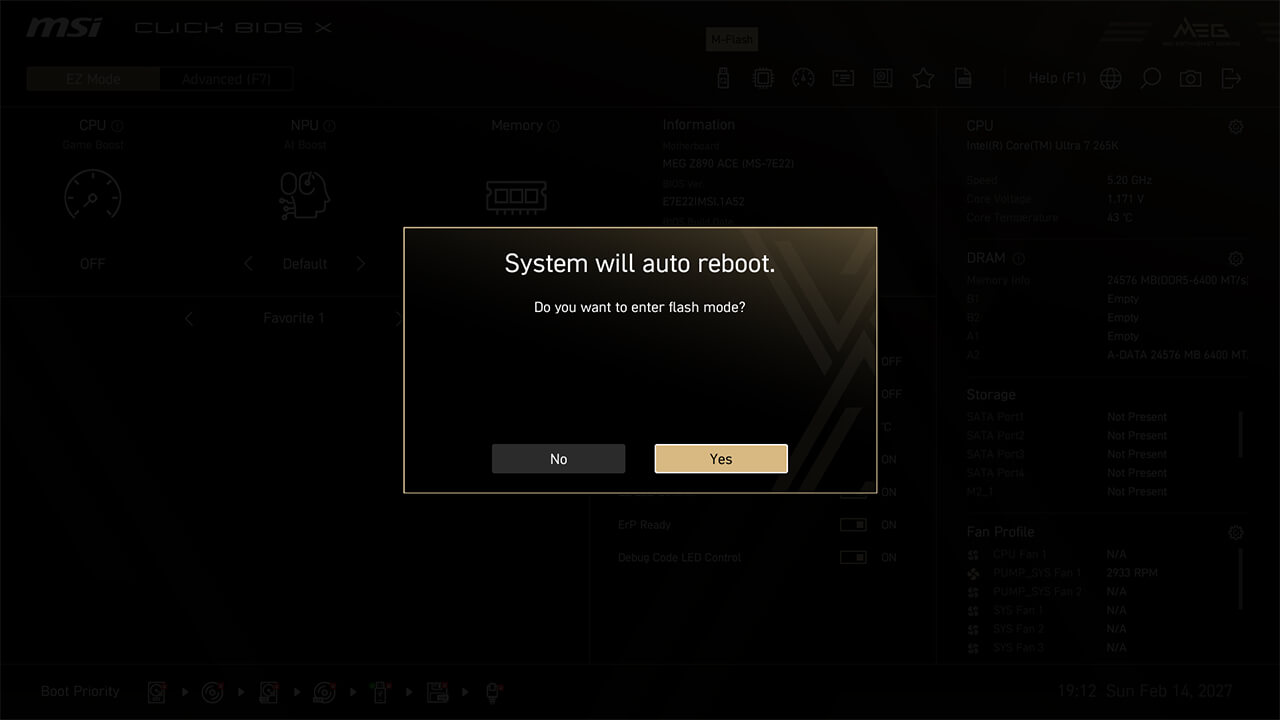
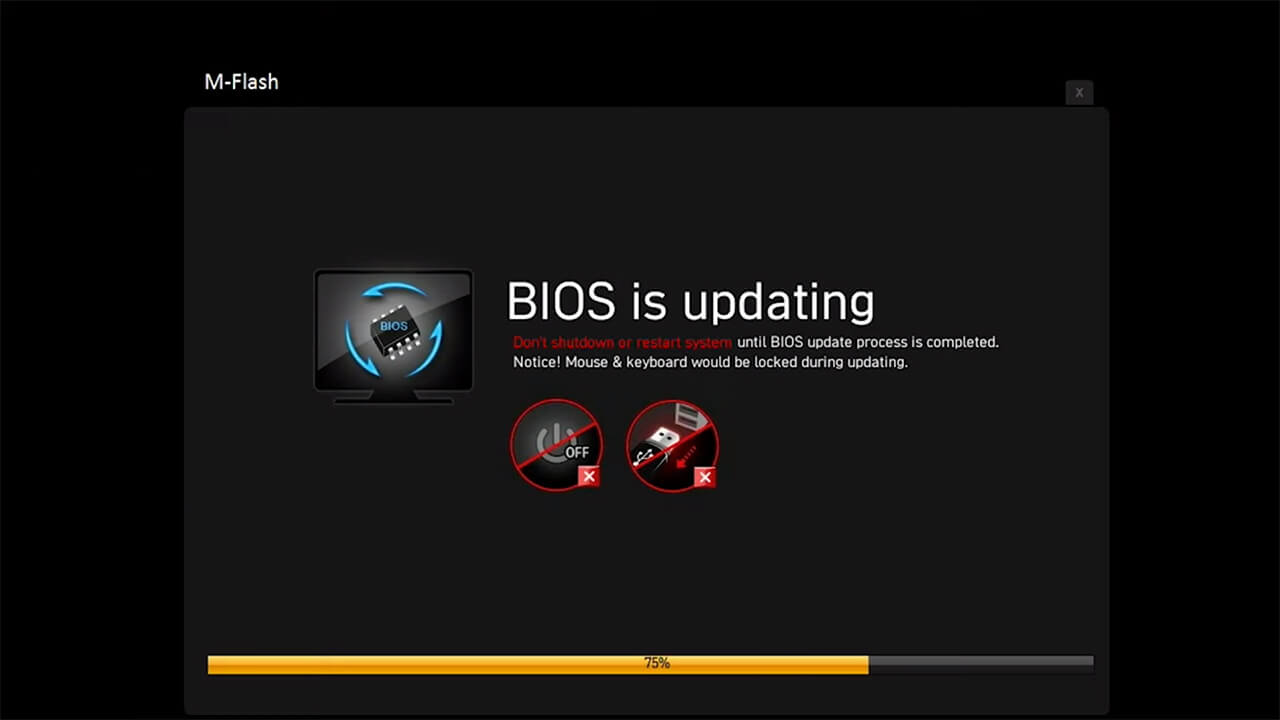
La fonction M-Flash vous permet de flasher ou de mettre à niveau facilement le BIOS en quelques minutes directement à partir de l'utilitaire CMOS Setup.
-
1. Insérez la clé USB contenant le BIOS téléchargé et cliquez sur l'icône M-Flash en mode facile
-
2. Choisissez le BIOS dédié et cliquez sur Oui pour mettre à jour le BIOS.
-
3. Attendez la mise à jour du BIOS (ne mettez pas l'appareil hors tension, ne le redémarrez pas et ne retirez pas la clé USB pendant le processus de mise à jour du BIOS).
Hardware Monitor
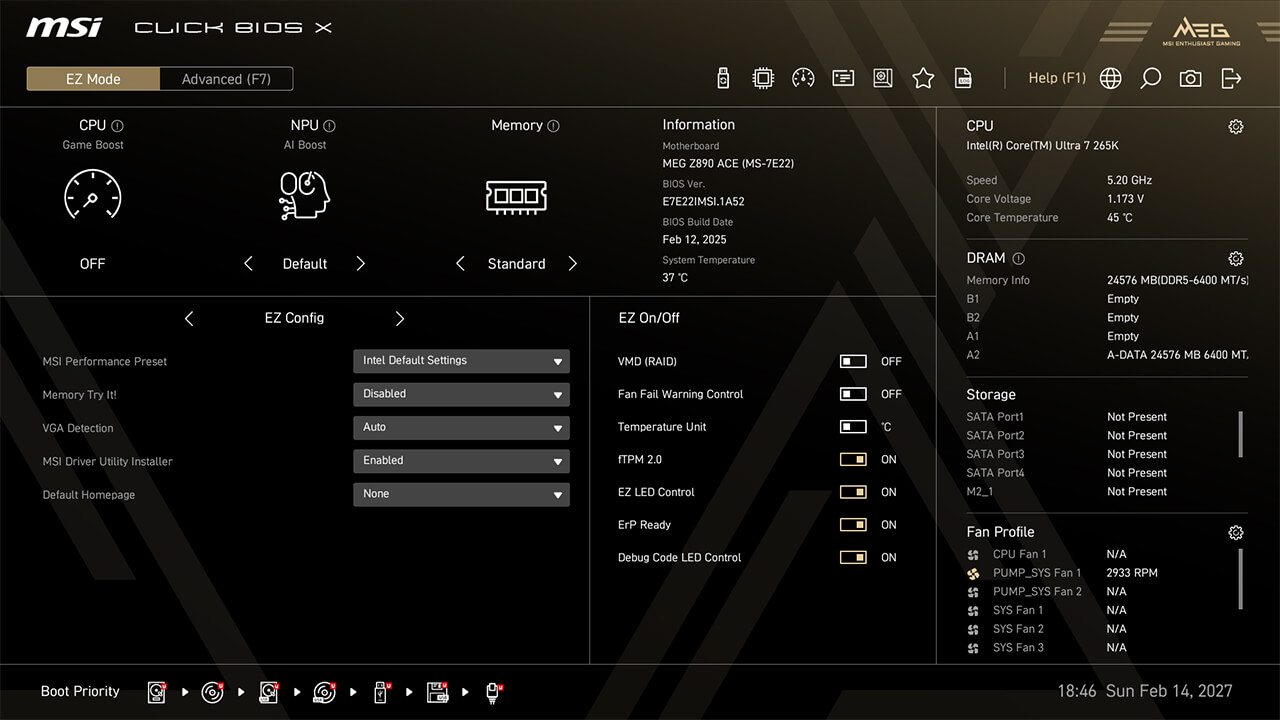
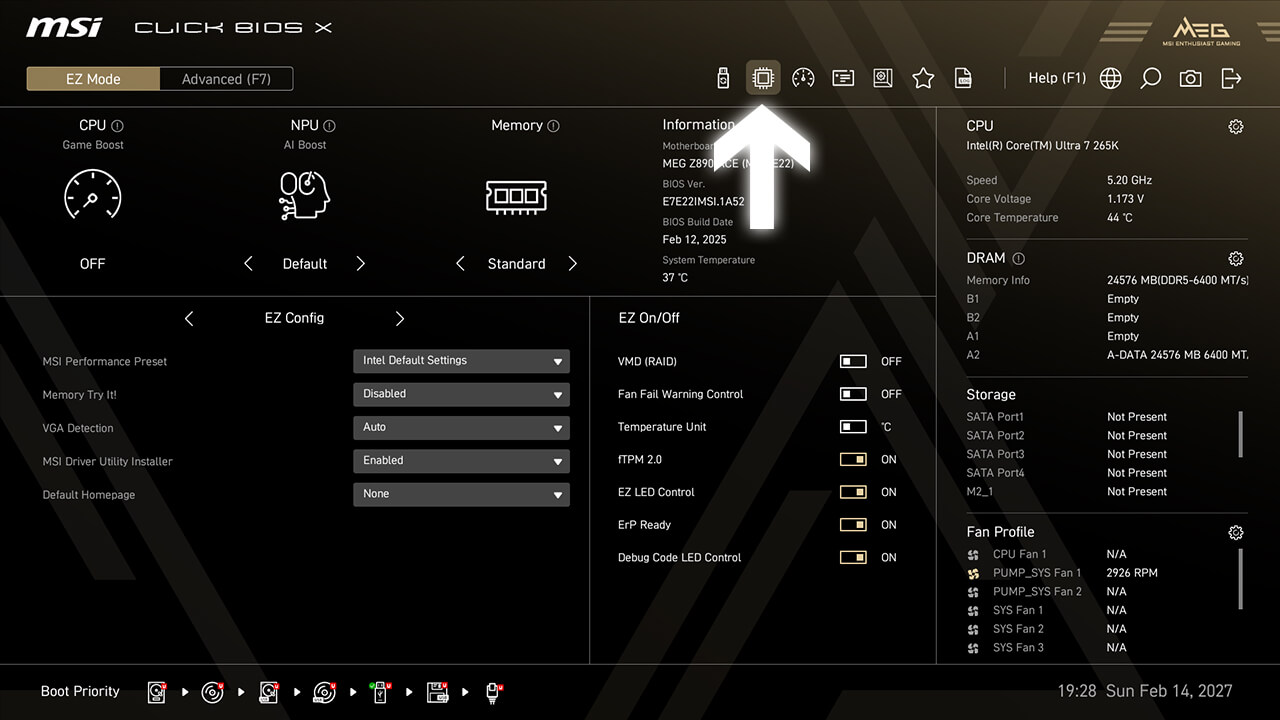
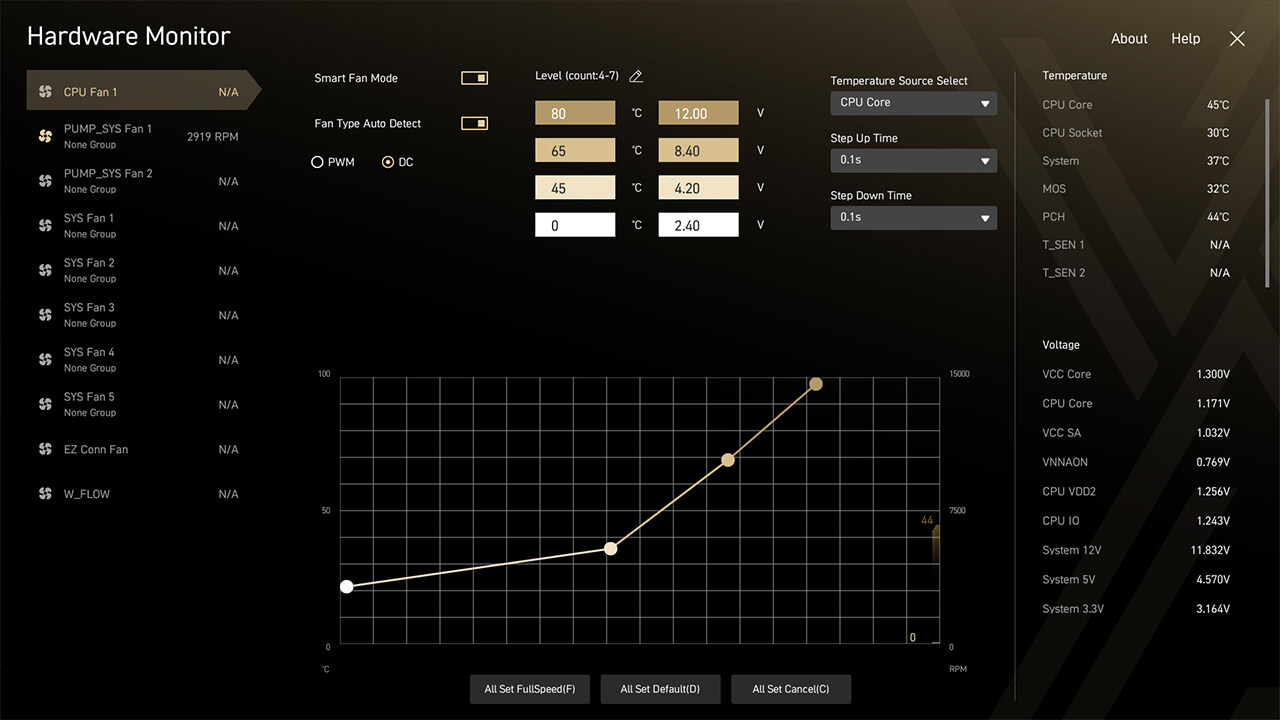
La fonction Hardware Monitor permet de surveiller en temps réel la température, la tension et la vitesse des ventilateurs. En mode Smart Fan, vous pouvez personnaliser quatre points de la courbe du ventilateur afin d'optimiser les performances du système.
-
1. Cliquez sur l'icône Hardware Monitor en mode facile.
-
2. Vérifiez les informations matérielles en temps réel. Si vous personnalisez une courbe de ventilateur, appuyez sur F10 pour enregistrer les modifications et quitter le BIOS.
Boot Priority
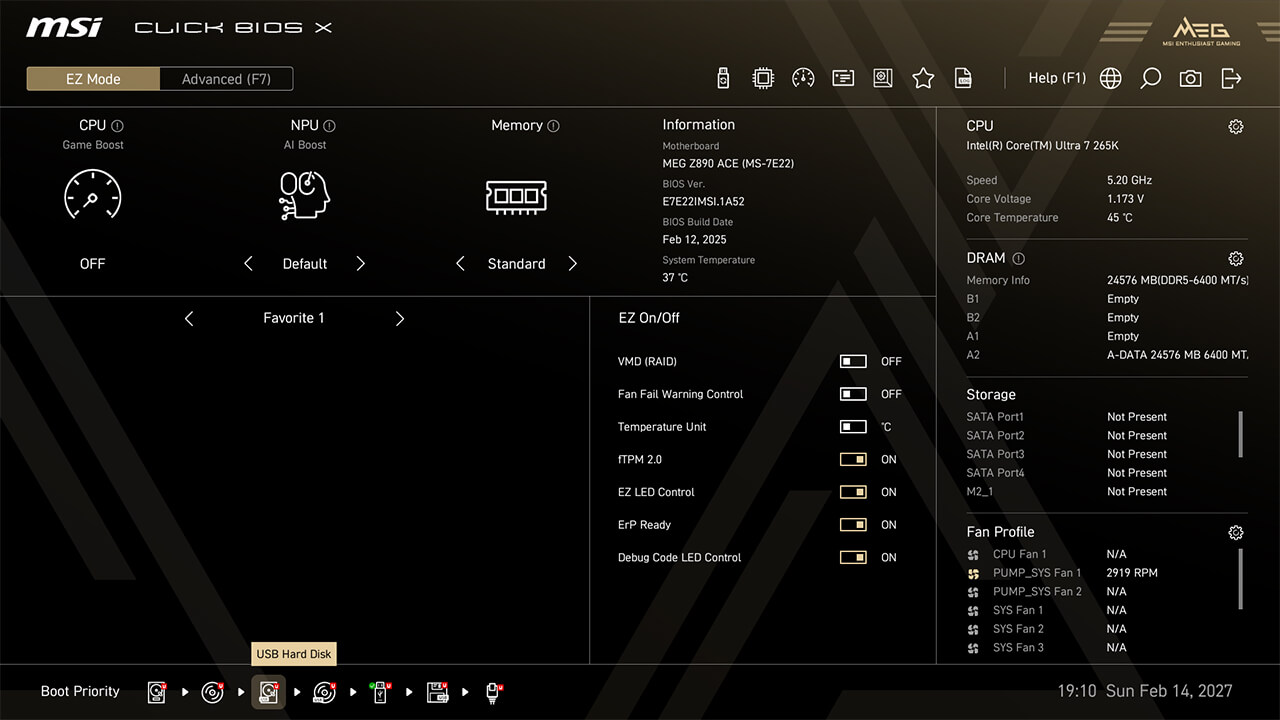
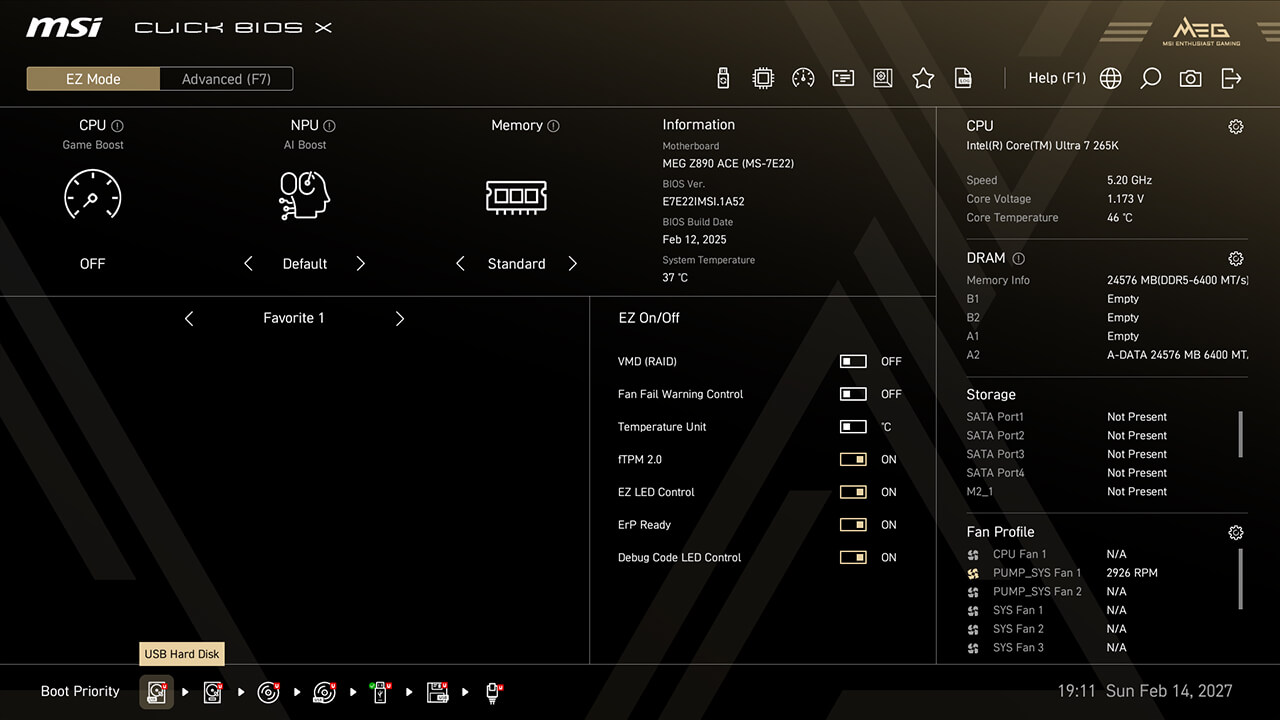
Le paramètre Boot Priority (Priorité au démarrage) vous permet de choisir le périphérique à partir duquel le BIOS démarre en premier. Par exemple, si vous devez installer un nouveau système d'exploitation à partir d'une clé USB, vous pouvez facilement modifier l'ordre pour donner la priorité au périphérique souhaité.
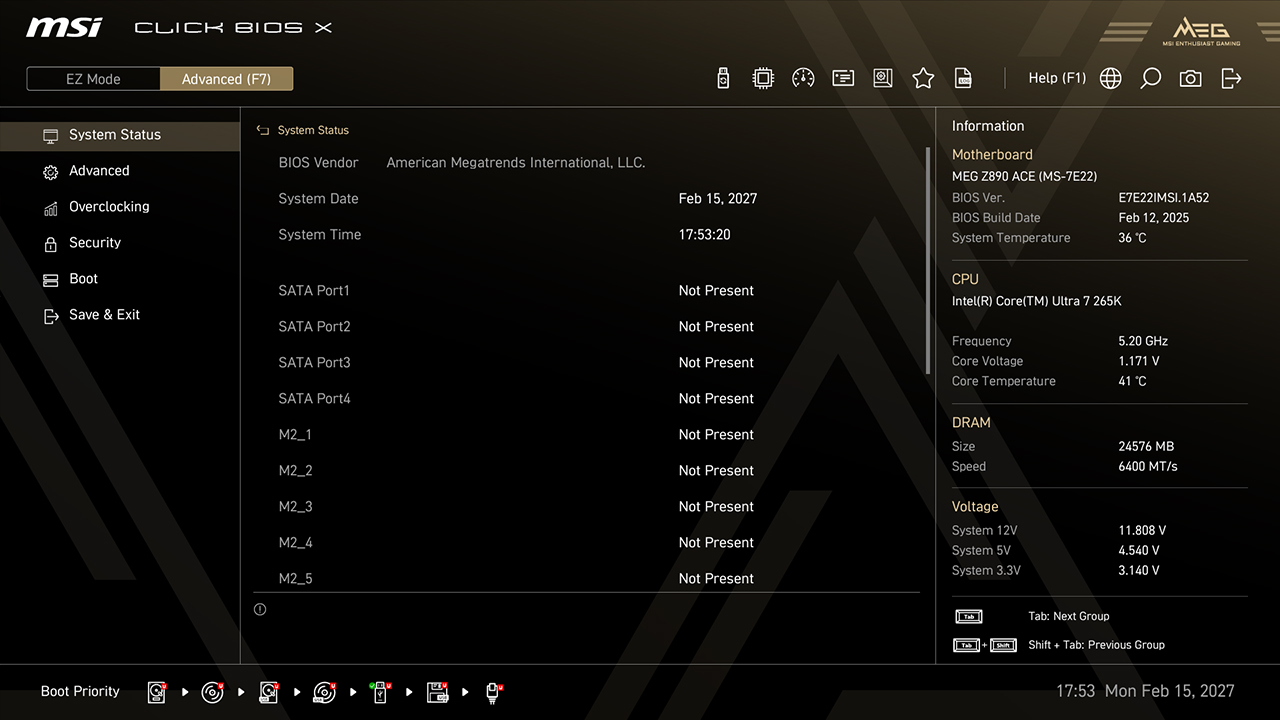
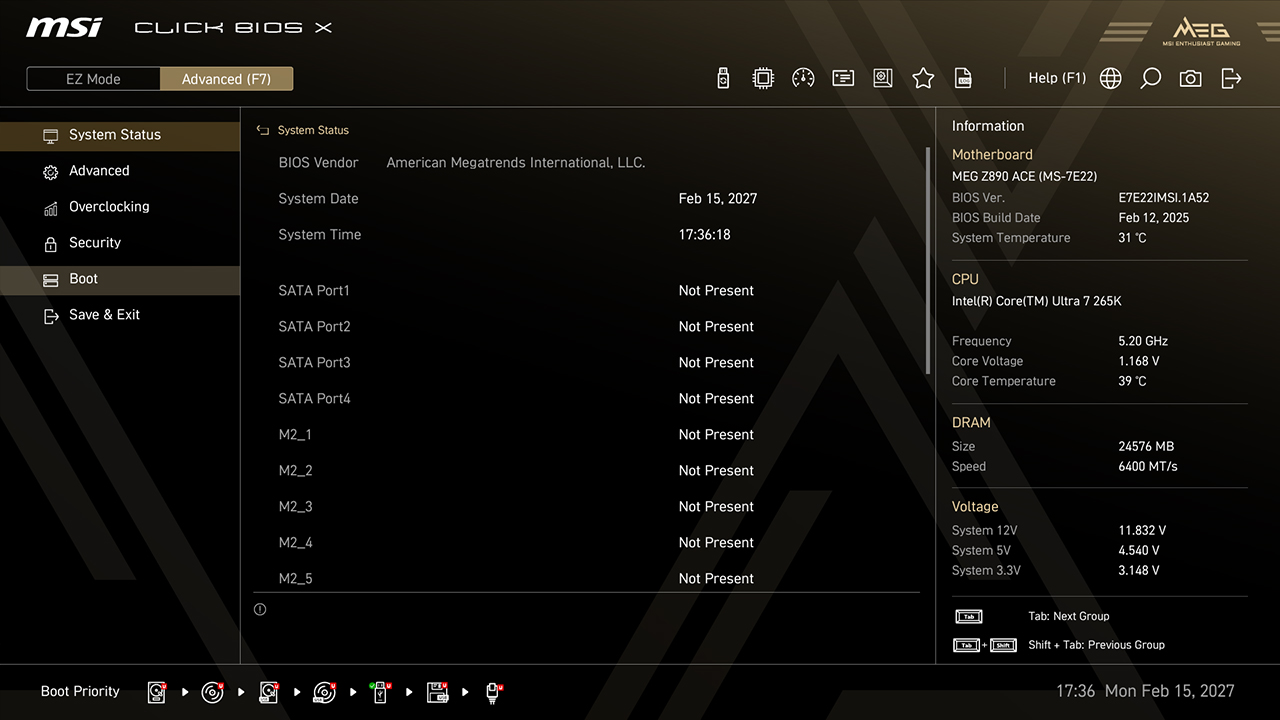
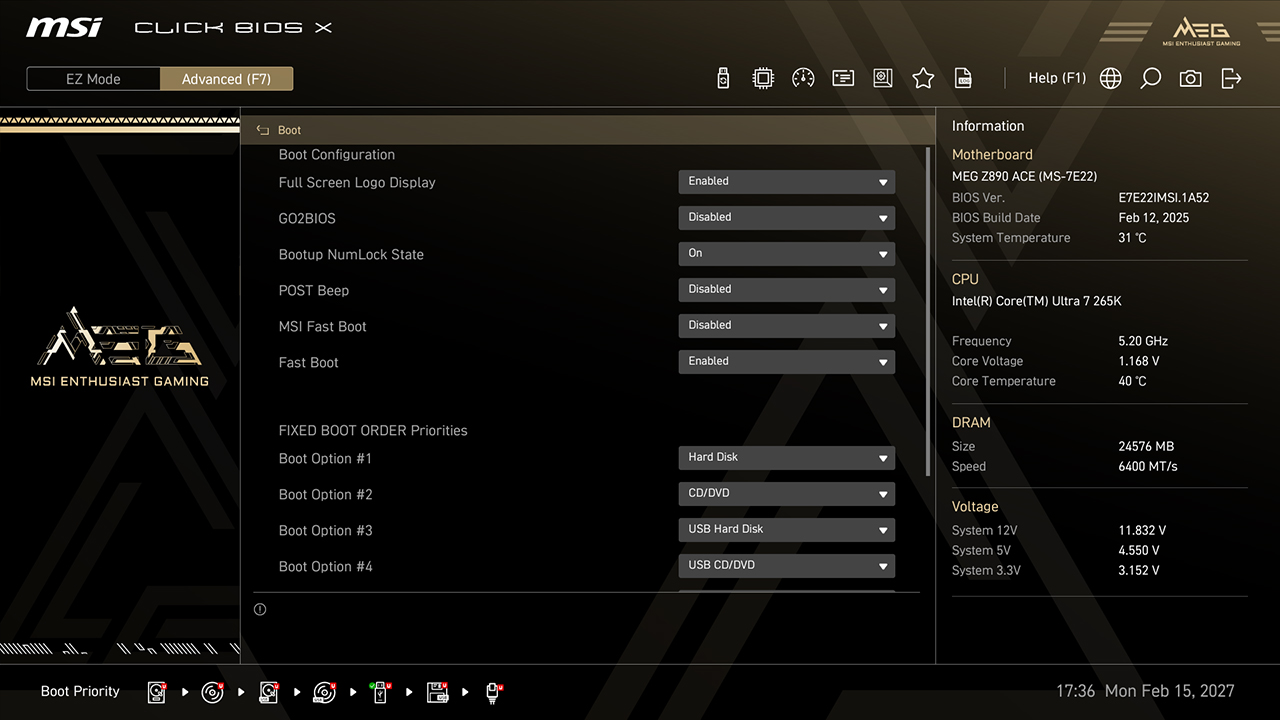
-
A. Cliquez et faites glisser l'icône de périphérique de stockage pour régler la priorité au démarrage en mode facile.
-
B. En mode avancé, cliquez sur Démarrage, réglez l'ordre de démarrage, puis appuyez sur F10 pour enregistrer les modifications et quitter le BIOS.
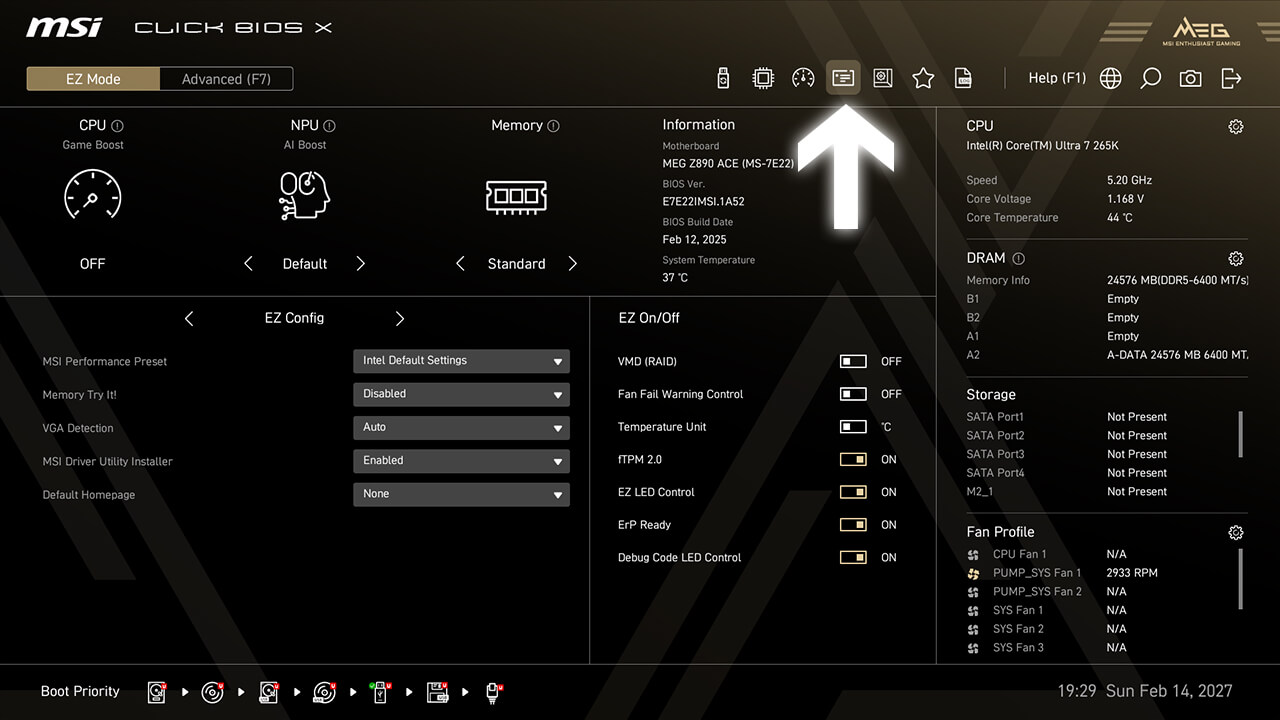
Profil
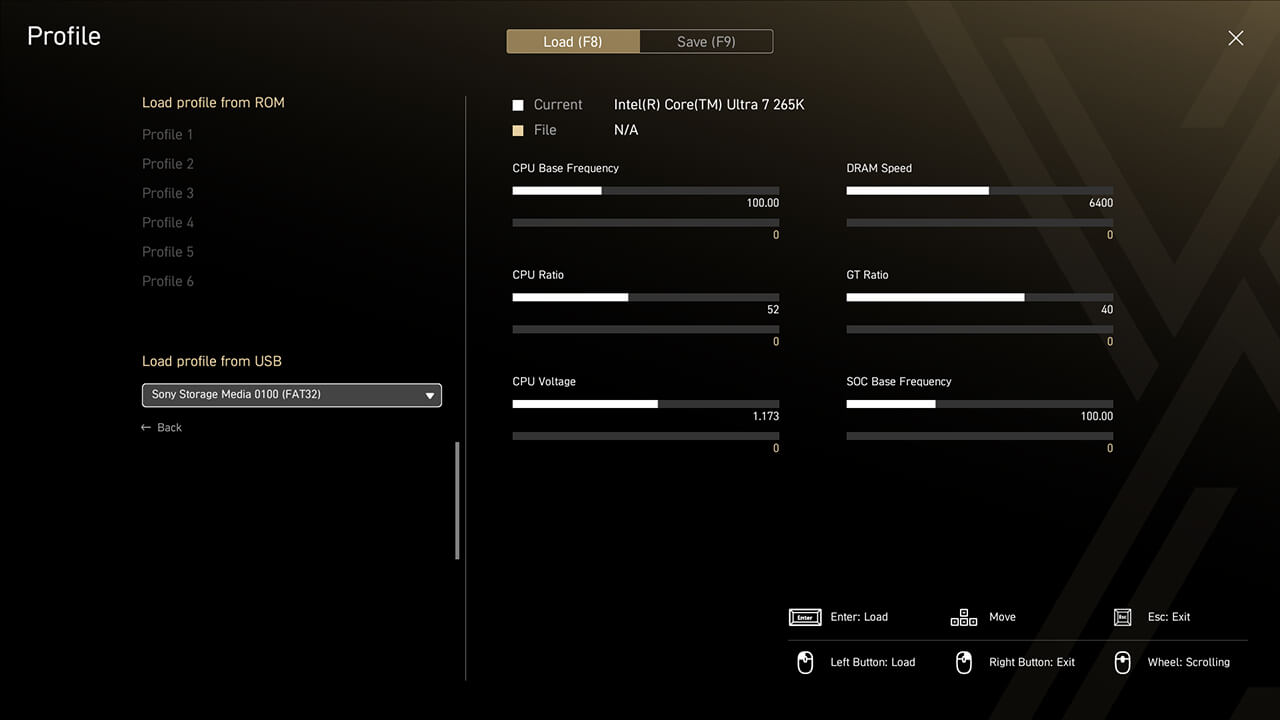
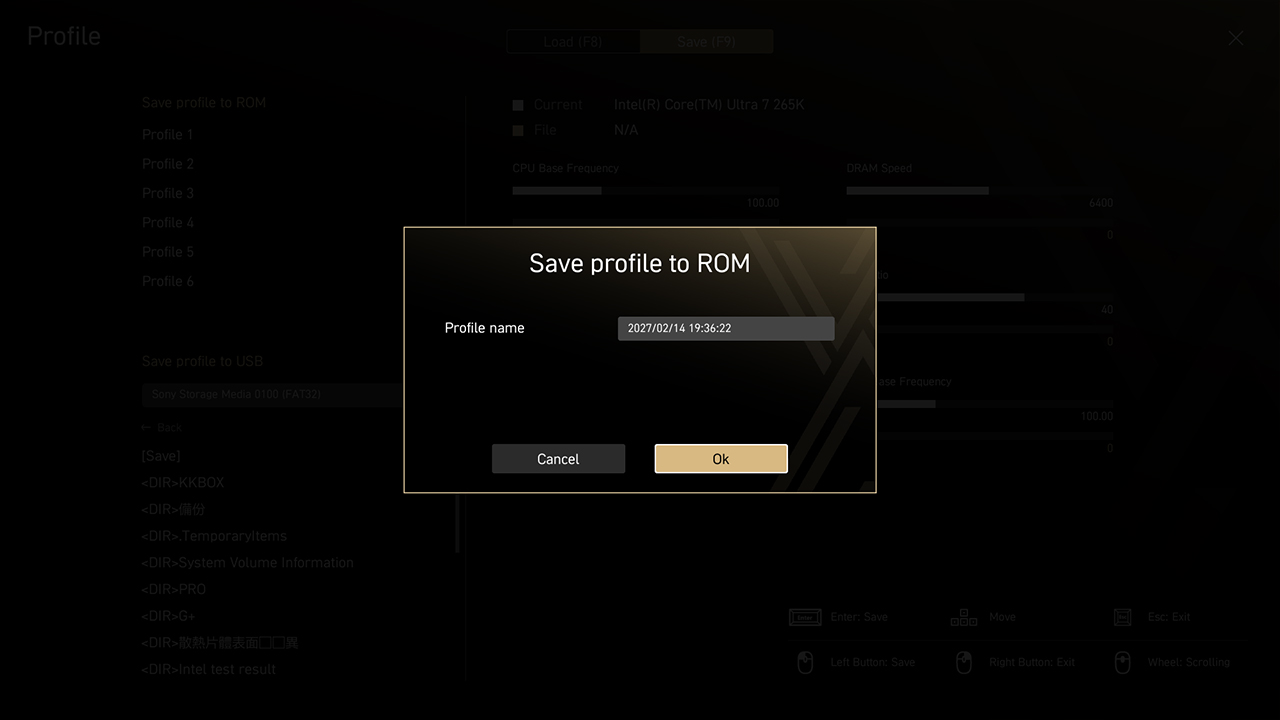
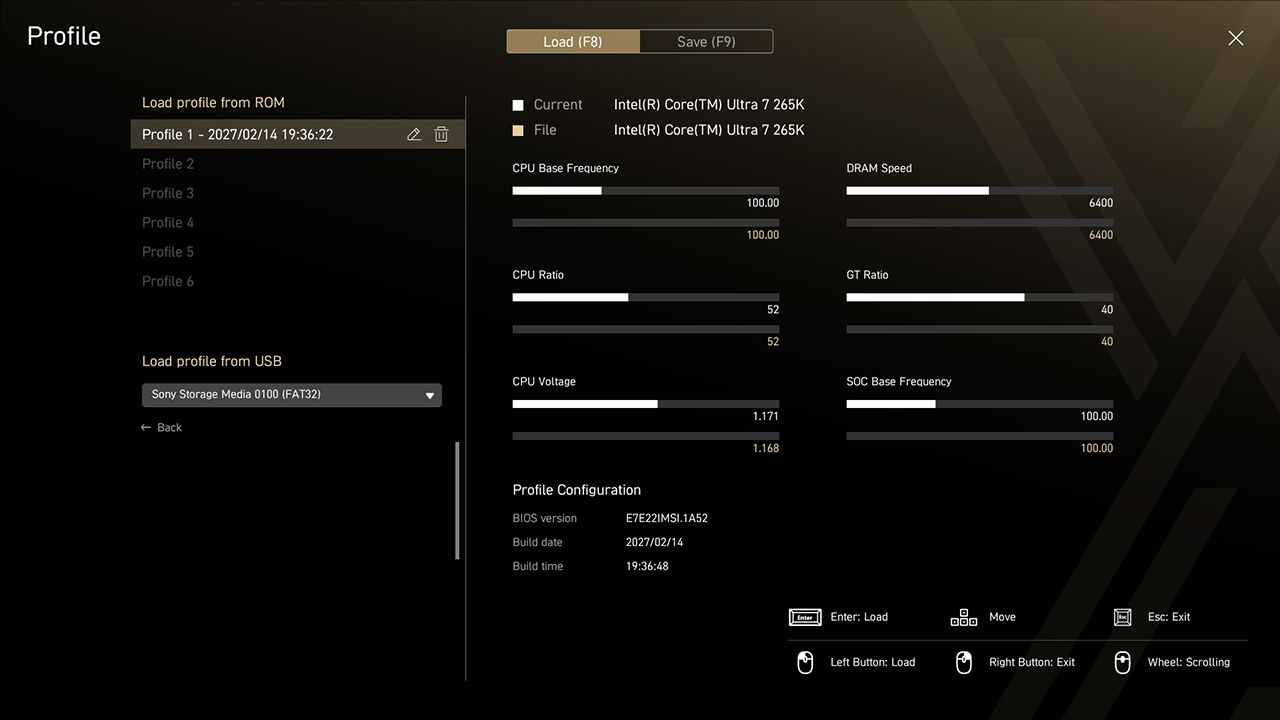
La fonction Profil vous permet d'enregistrer ou de charger des paramètres BIOS spécifiques sous forme de profil à partir de la ROM BIOS ou d'une clé USB. Cette fonctionnalité est idéale pour les utilisateurs qui modifient fréquemment les paramètres BIOS pour différentes configurations.
-
1. Cliquez sur l'icône Profil en mode facile.
-
2. Enregistrez, chargez ou effacez les profils BIOS en un seul clic si nécessaire.
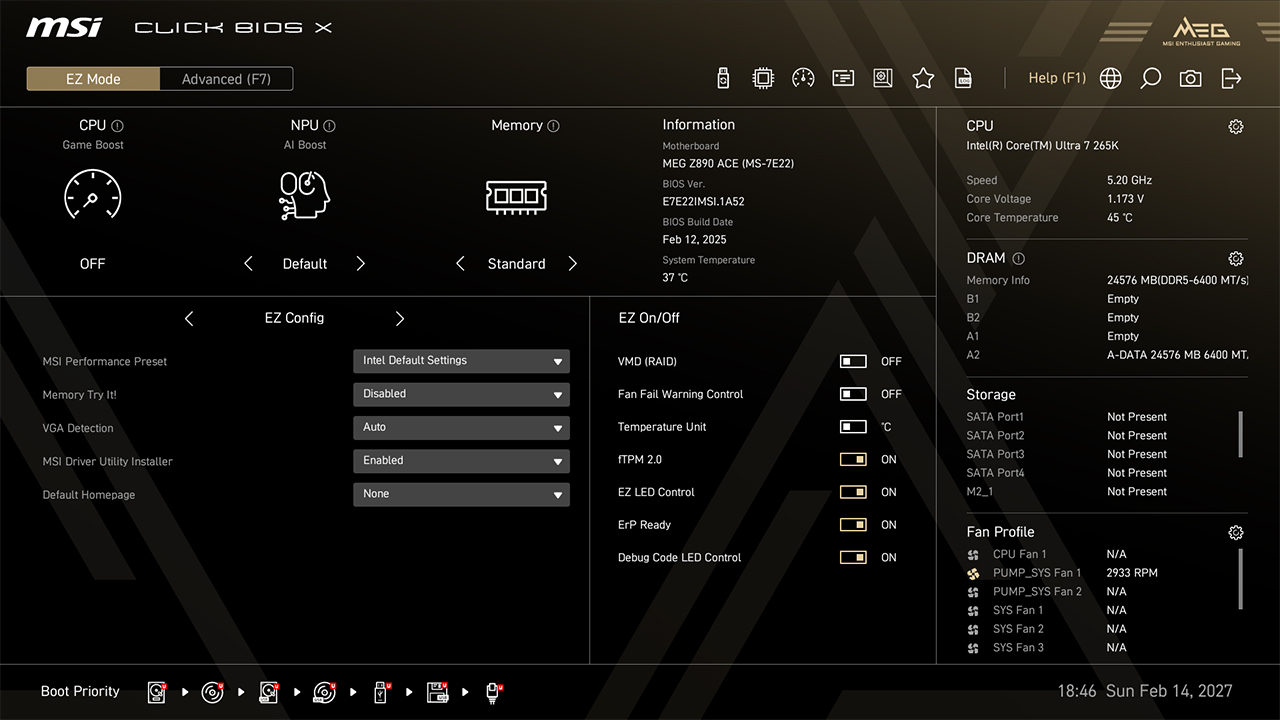
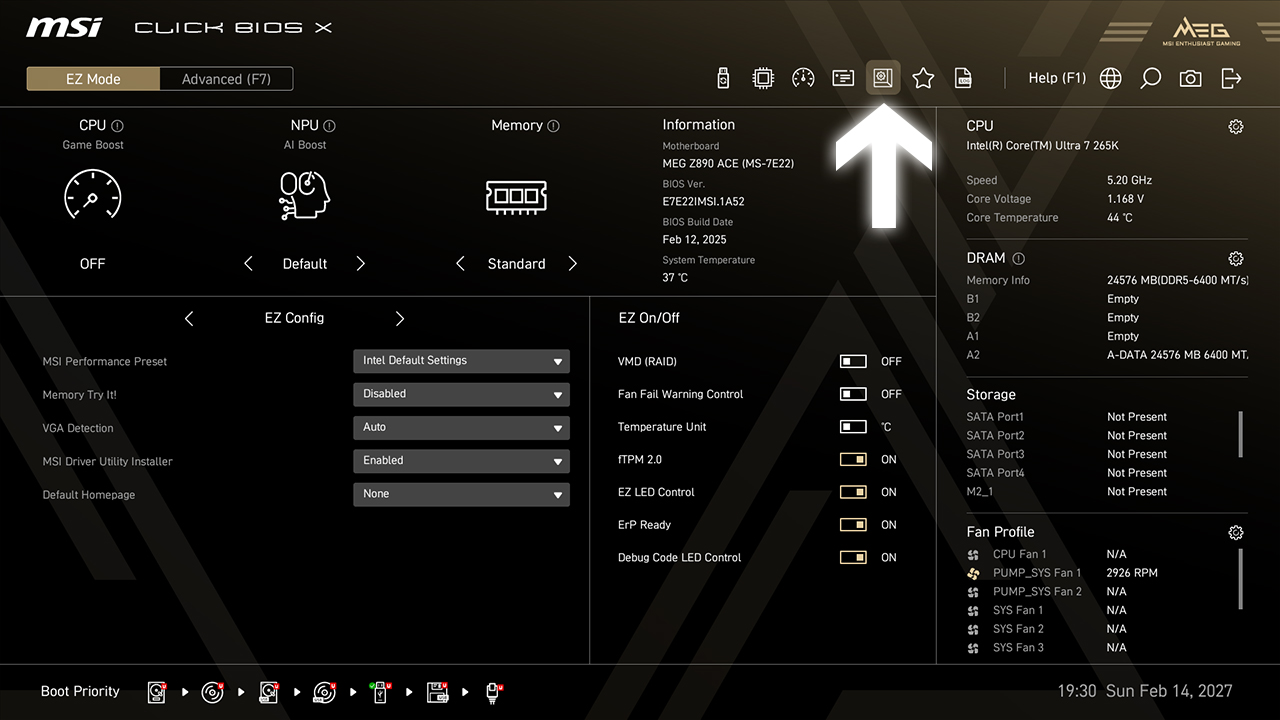
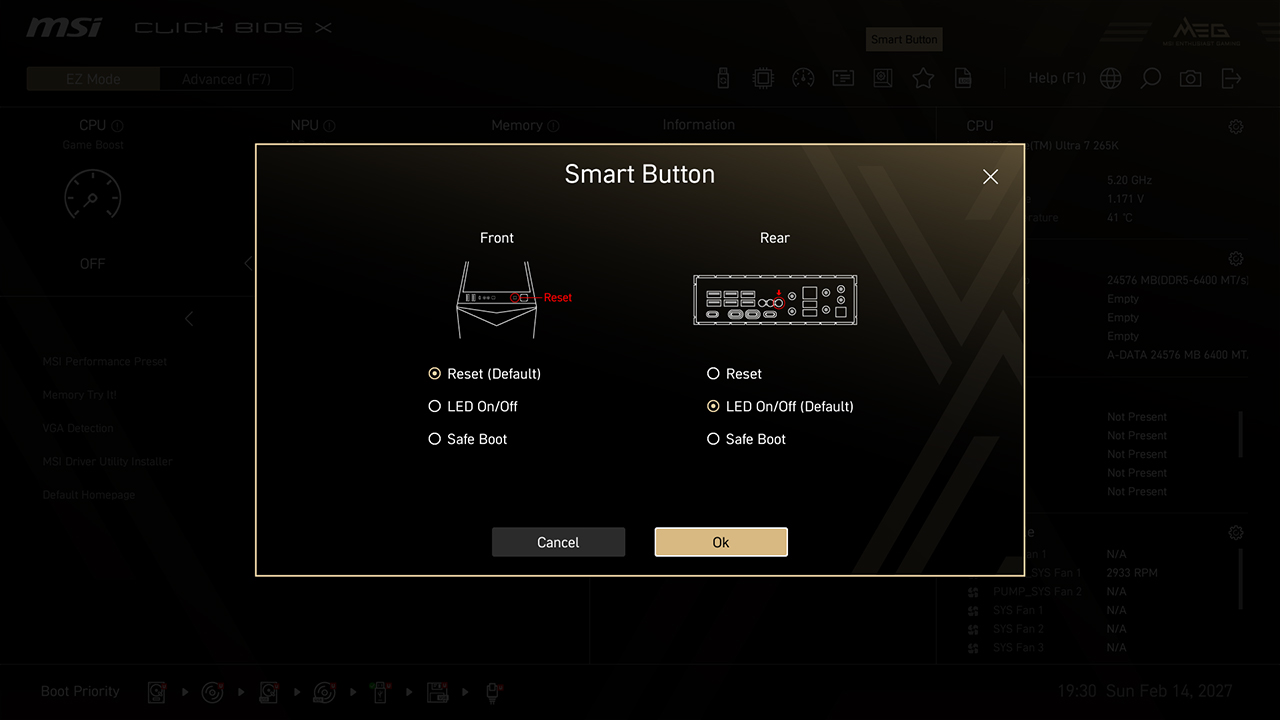
Smart Button
Le Smart Button (bouton intelligent) vous permet de configurer différentes fonctions pour le bouton Smart Button E/S arrière ou le bouton de réinitialisation du boîtier, incluant les fonctions de réinitialisation de l'ordinateur, de démarrage sécurisé, le ventilateur turbo et la fonctionnalité EZ LED Control, le tout en un seul clic.
-
1. Cliquez sur l'icône Smart Button en mode facile.
-
2. Choisissez l'option souhaitée, puis appuyez sur F10 pour enregistrer les modifications et quitter le BIOS.
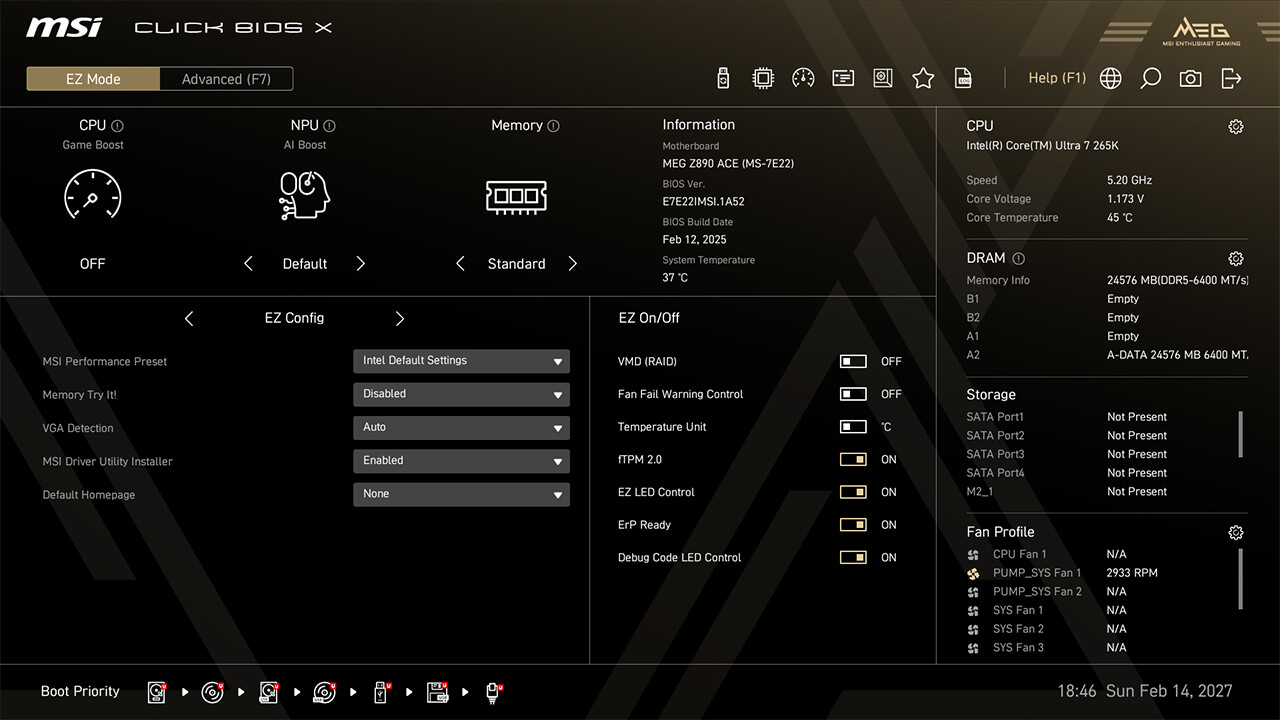
VMD (RAID)
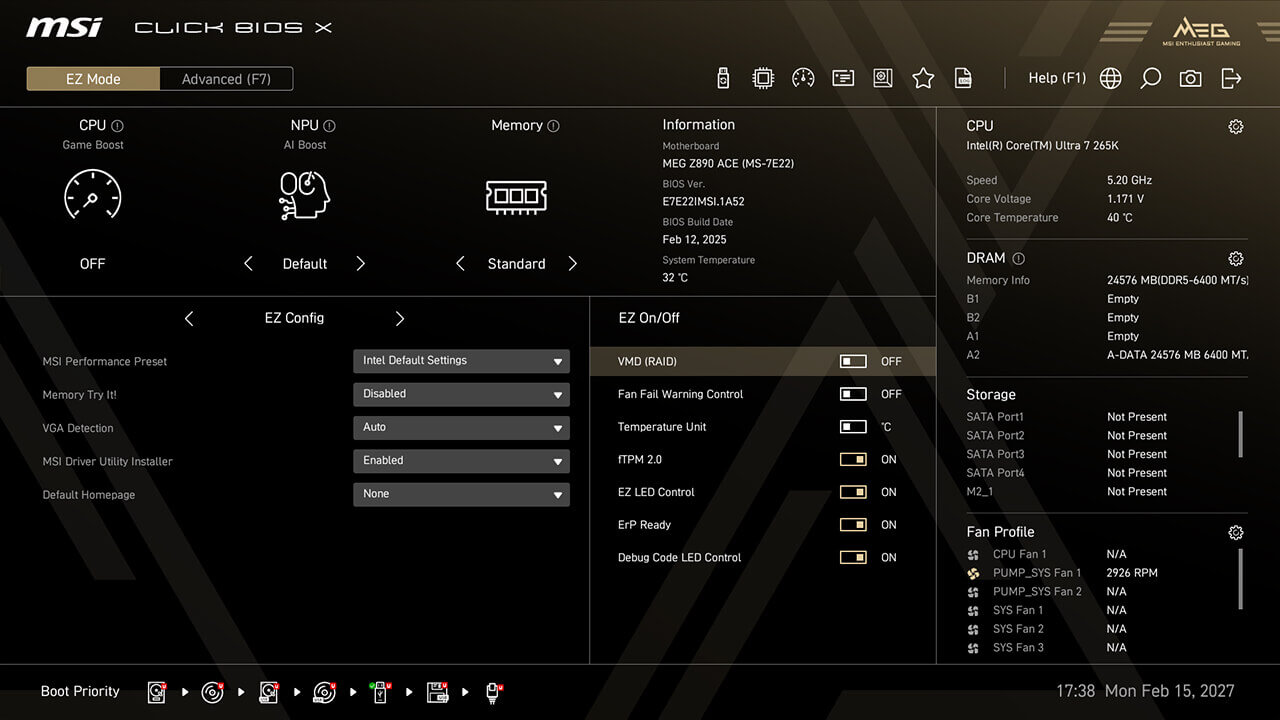
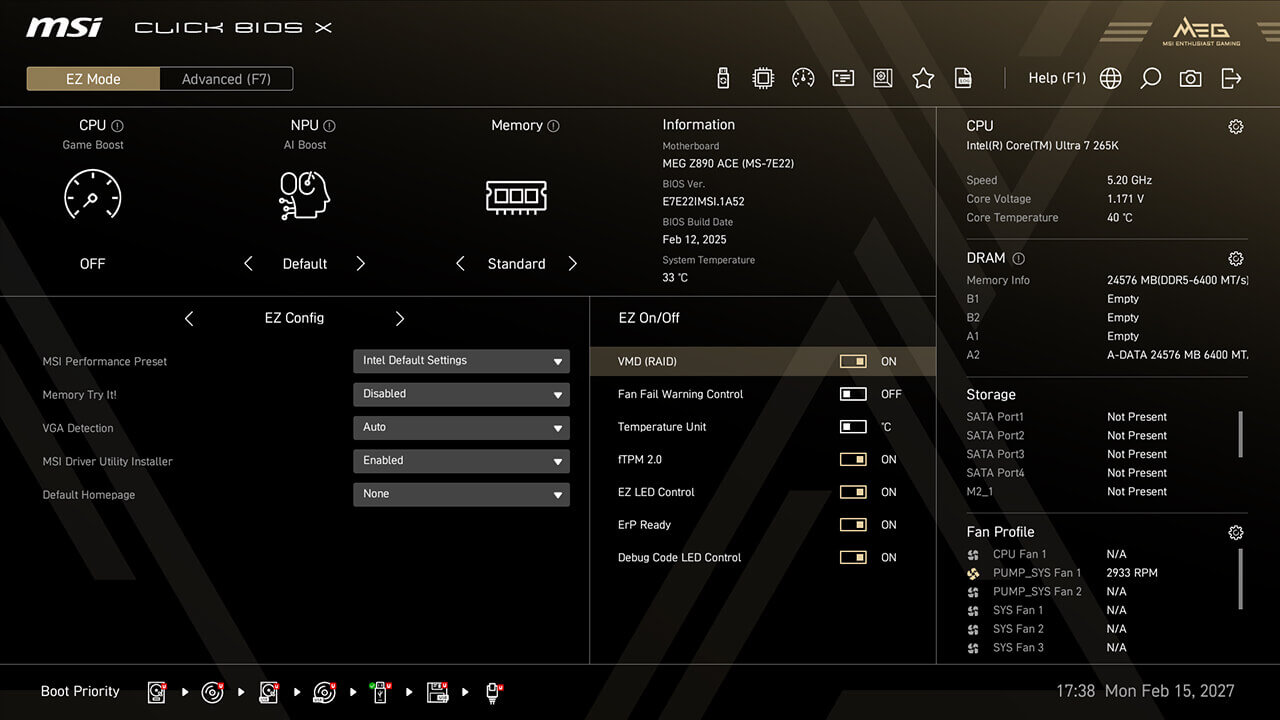
VMD (Volume Management Device) vous permet de configurer et de gérer les périphériques de stockage NVMe. Le principal avantage est l'amélioration des performances de stockage grâce à la possibilité d'utiliser plusieurs périphériques NVMe en parallèle via des configurations RAID.
-
1. Cliquez sur l'icône VMD (RAID) situé dans les switches EZ Setup en mode facile.
-
2. Activez la fonction VMD (RAID), puis appuyez sur F10 pour enregistrer les modifications et quitter le BIOS.
CPU Force 3
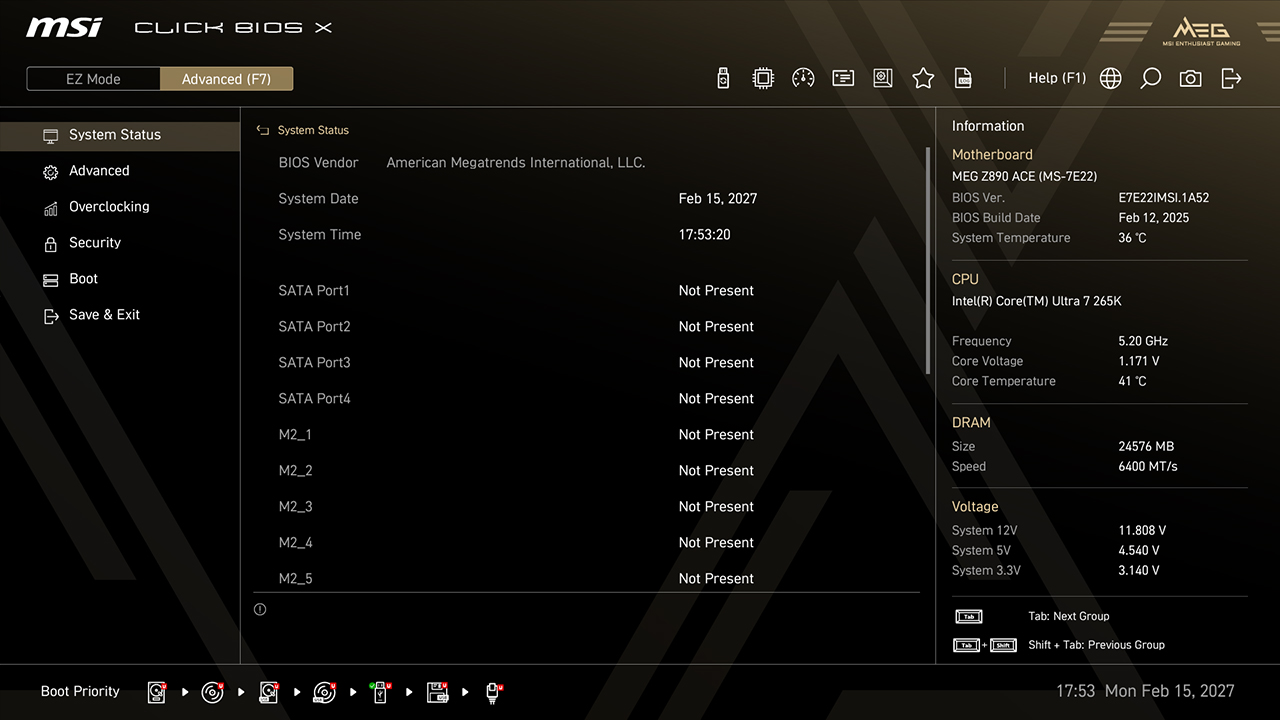
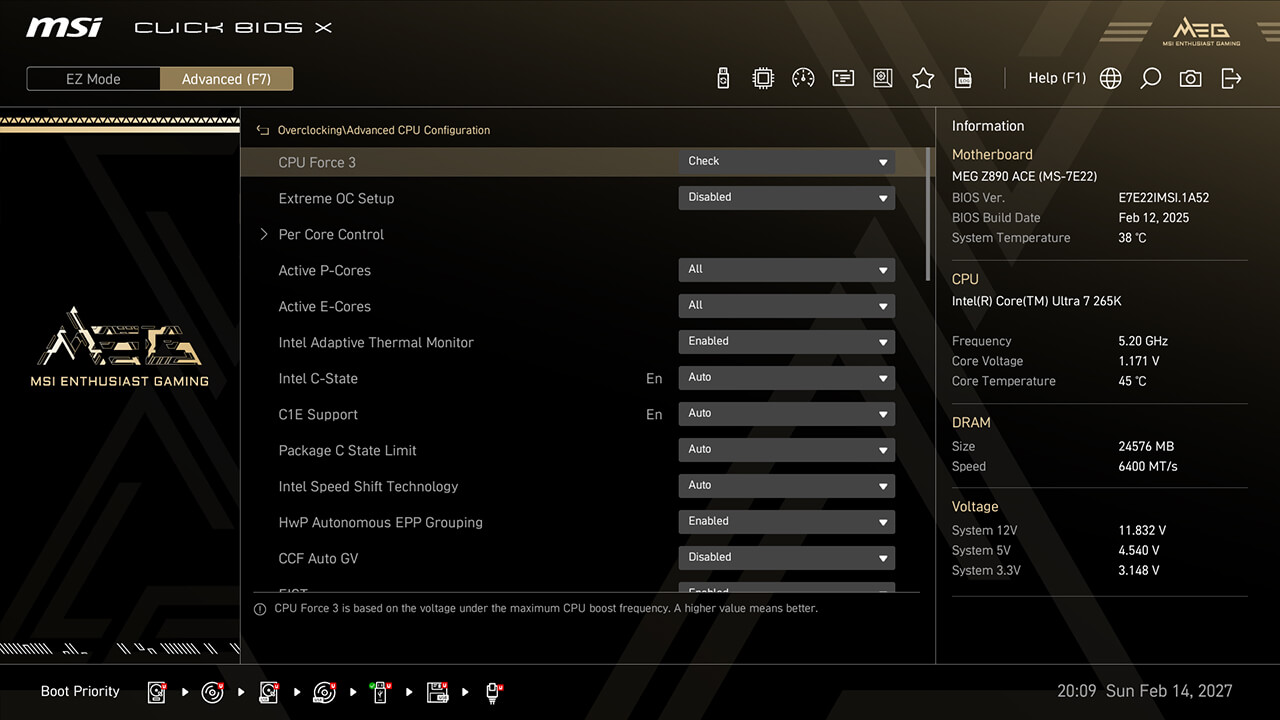
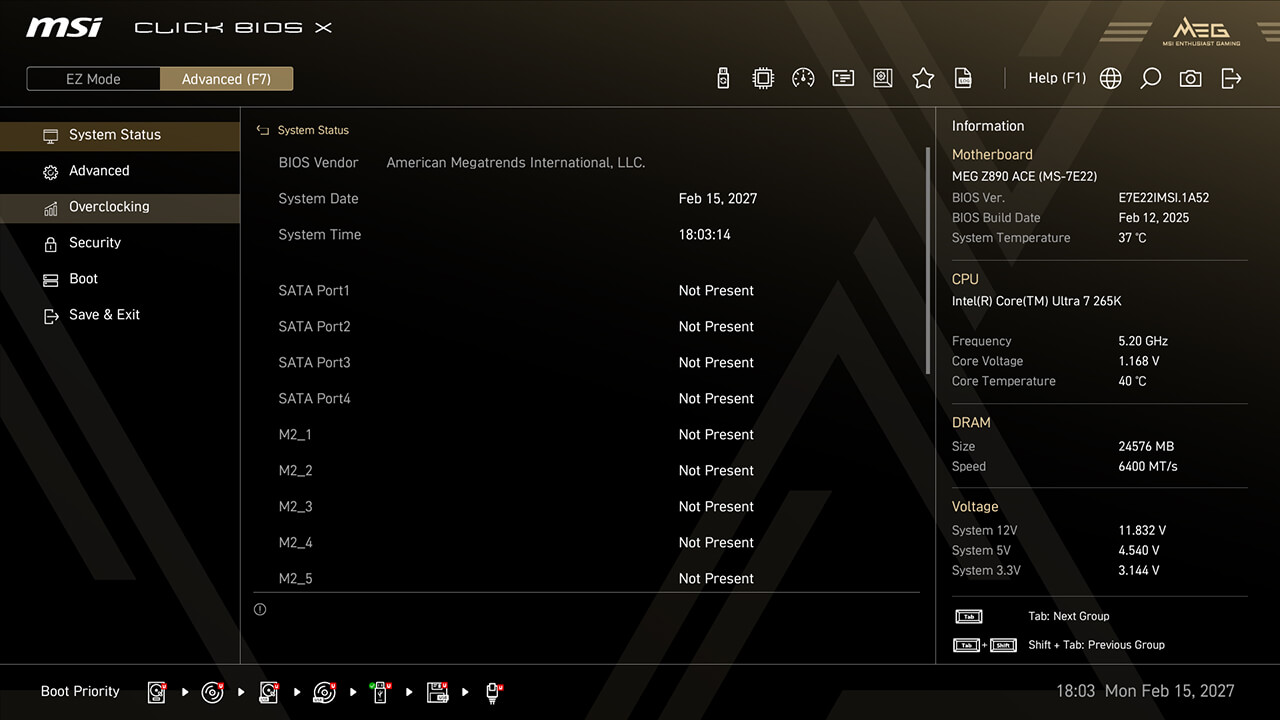
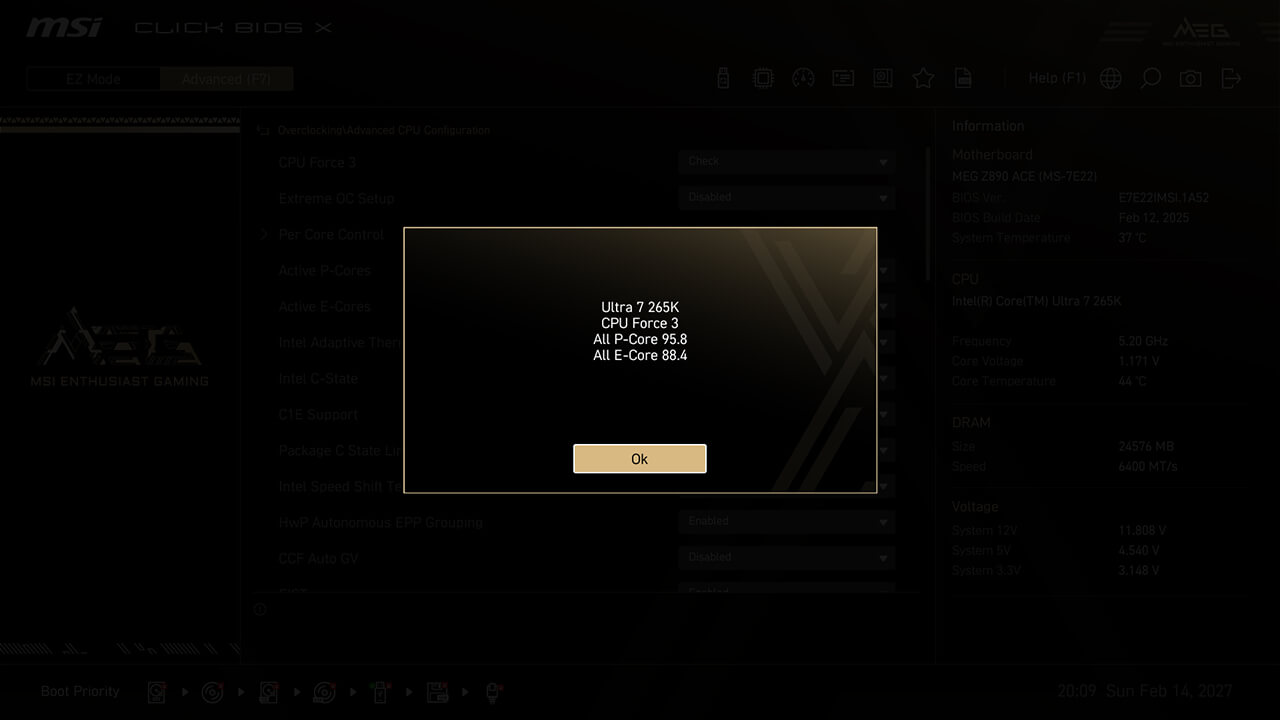
CPU Force 3 vous permet d'évaluer la qualité du processeur en fournissant un score de performances détaillé, ce qui aide à évaluer le potentiel d'overclocking et la stabilité du système.
-
1. En mode avancé.
-
2. Cliquez sur Overclocking\Configuration avancée du CPU\CPU Force 3.
-
3. Le score CPU Force 3 représente la qualité du processeur, un score plus élevé indiquant généralement de meilleures capacités d'overclocking.
Memory Force
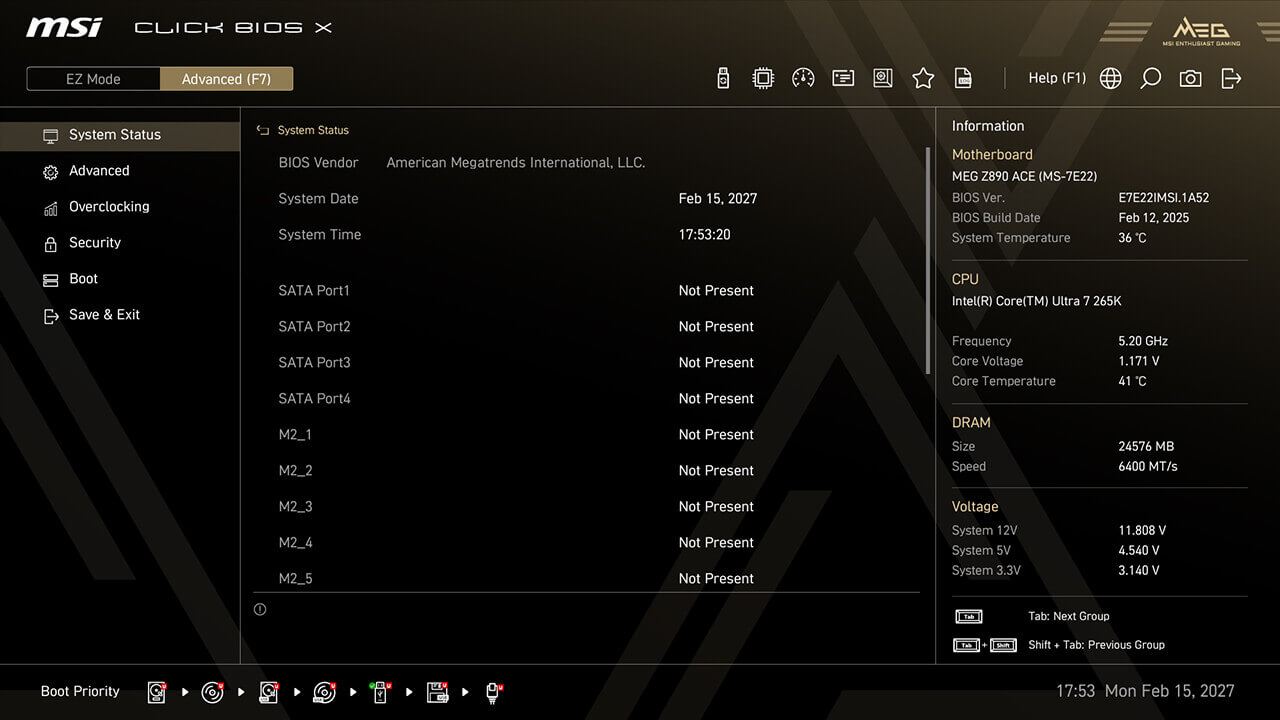
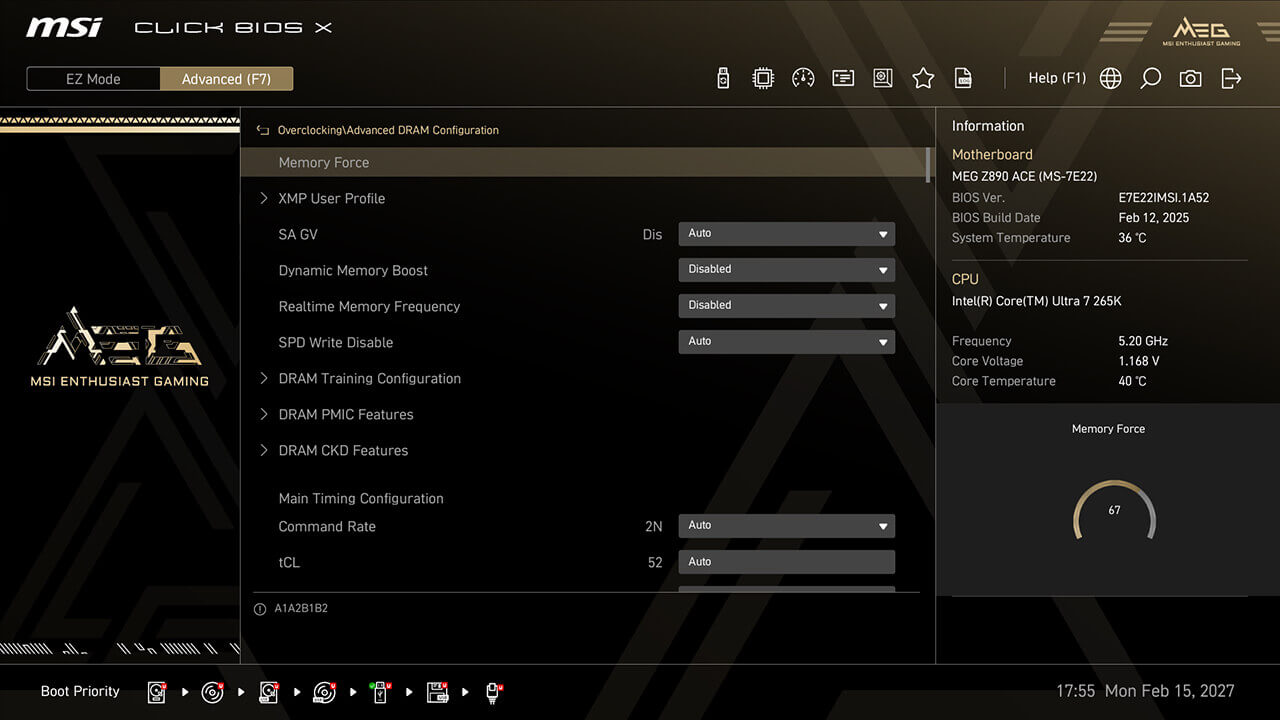
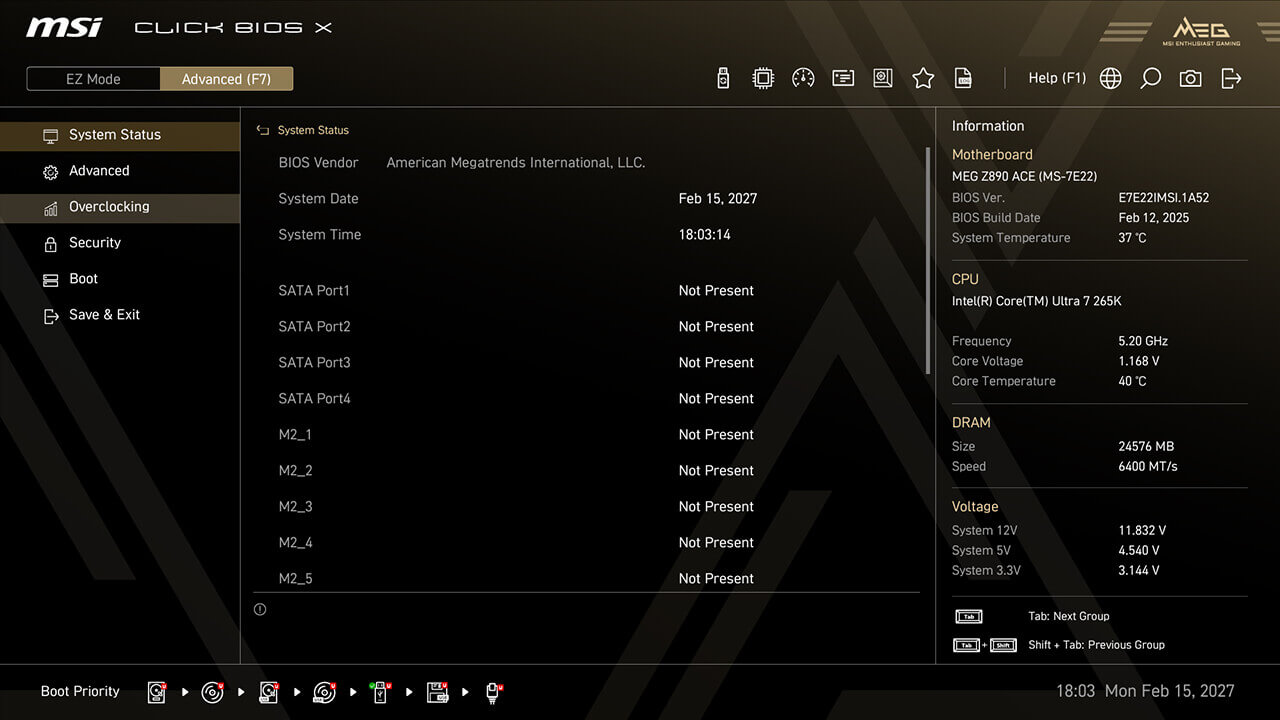
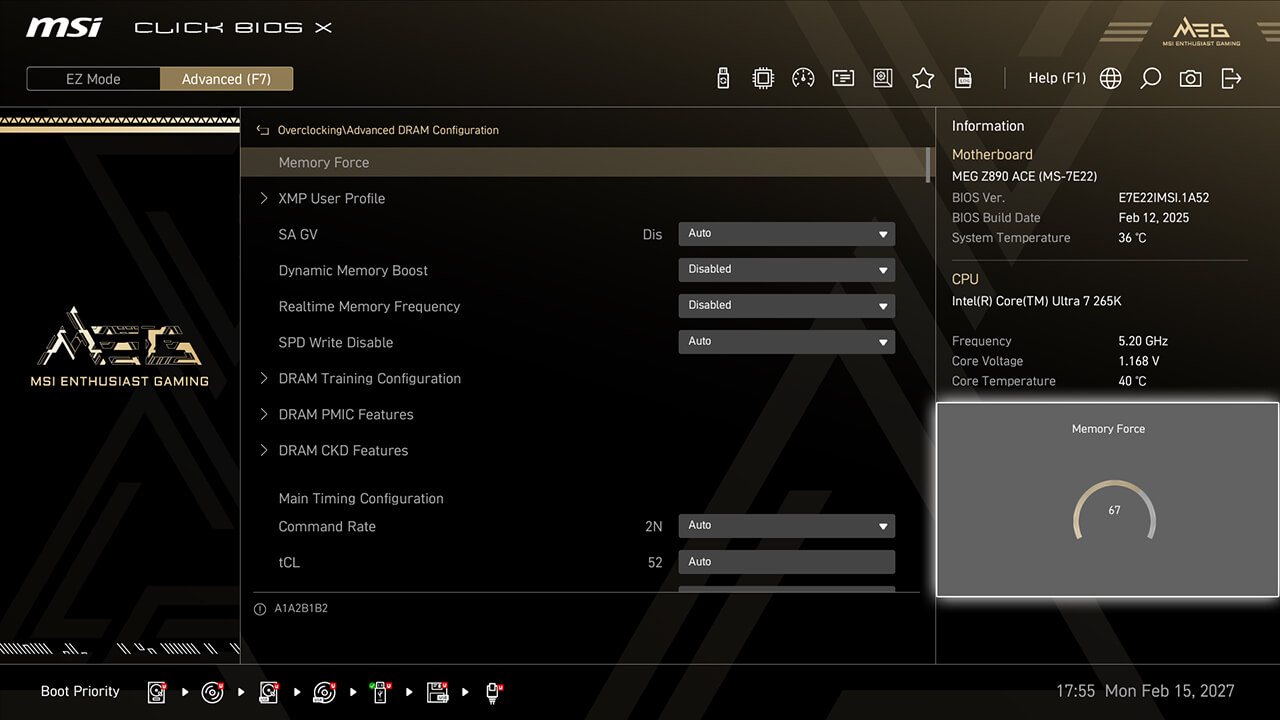
Le graphique Memory Force indique la capacité d'overclocking actuelle de votre mémoire, ce qui vous aide à overclocker la mémoire sans redémarrages ni tests inutiles.
-
1. En mode avancé.
-
2. Cliquez sur Overclocking\Configuration DRAM avancée\ Memory Force.
-
3. Le score Memory Force indique l'état actuel de l'overclocking de la mémoire. Un score élevé indique généralement un potentiel d'overclocking plus important, tandis que le score diminue à mesure que les performances s'améliorent.
Game Boost
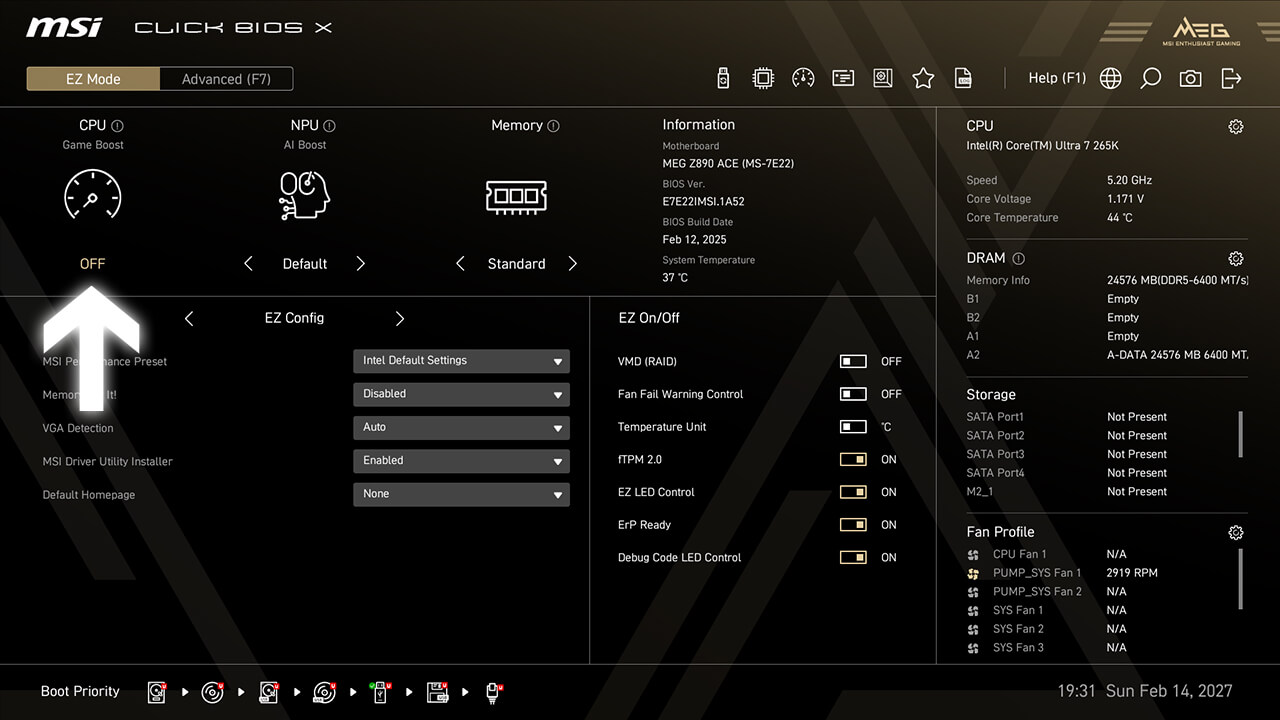
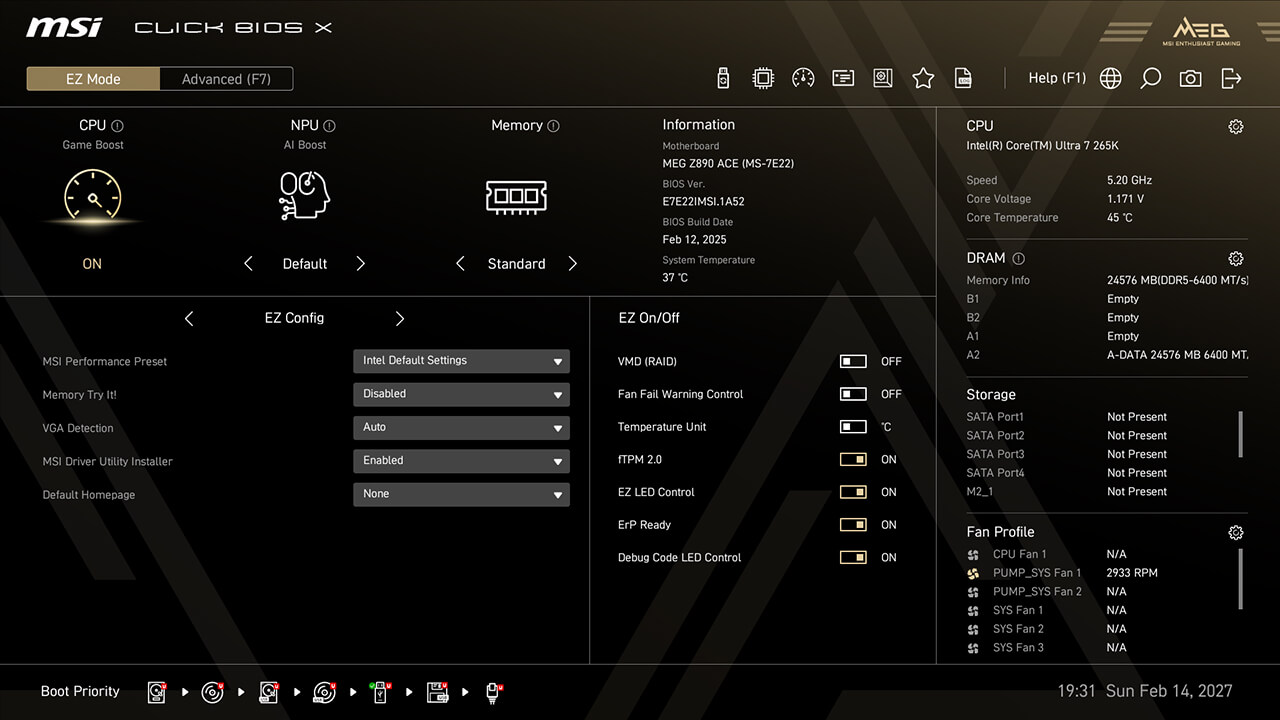
La fonction Game Boost vous permet de configurer rapidement le processeur pour un overclocking optimal, offrant ainsi des performances plus élevées et un nombre d'images par seconde plus important à l'aide d'un seul bouton.
-
1. Cliquez sur l'icône Game Boost en mode facile, puis appuyez sur F10 pour enregistrer les modifications et quitter le BIOS.
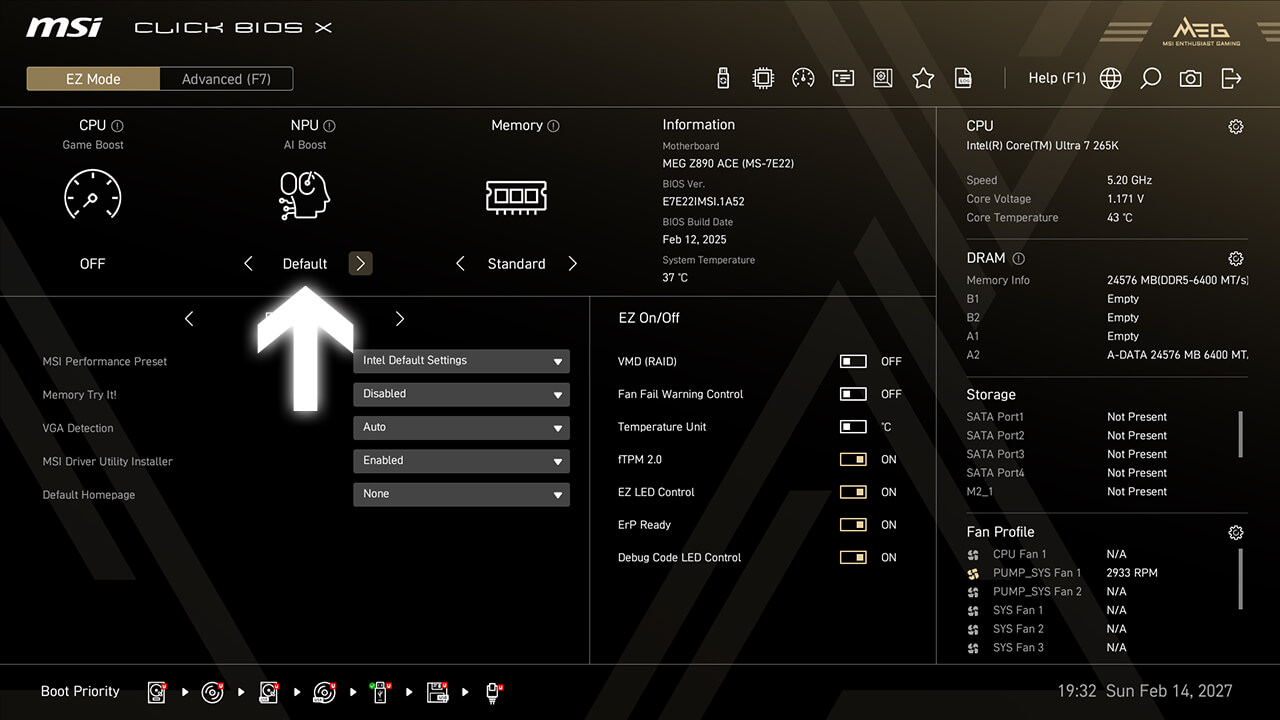
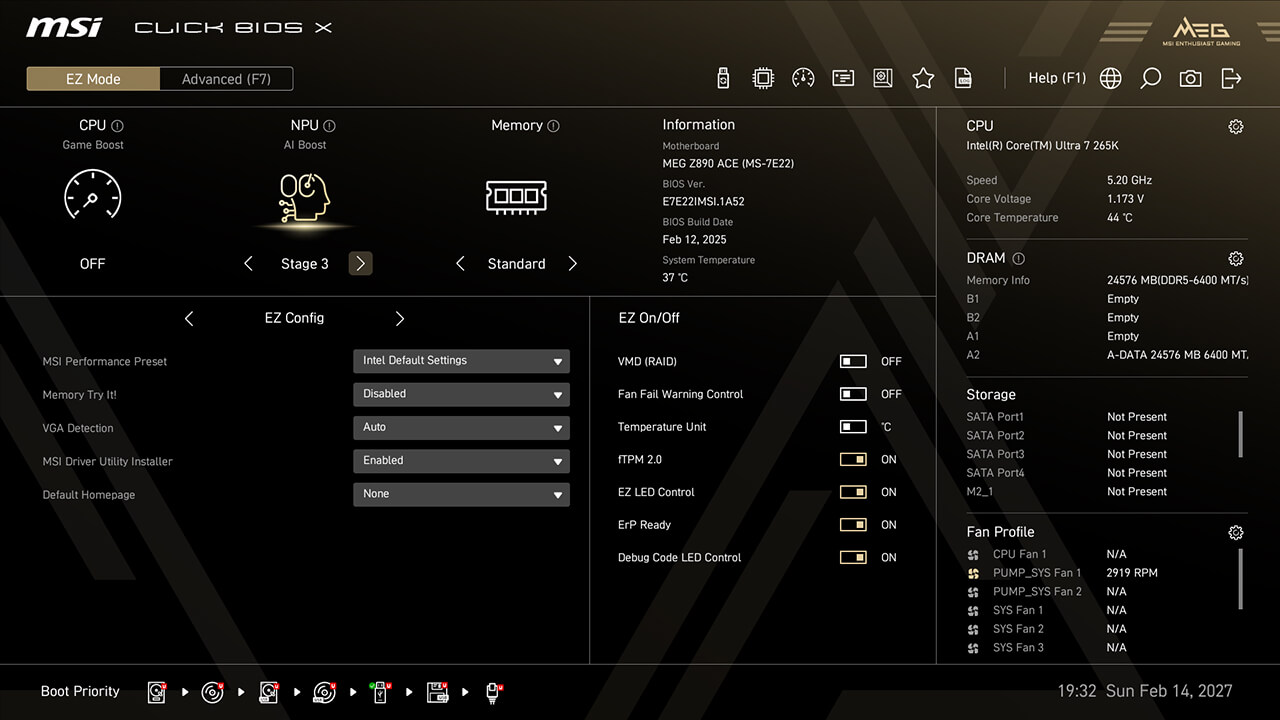
AI Boost
La fonction AI Boost vous permet d'améliorer les performances du NPU, afin d’offrir une puissance de traitement IA maximale lorsque des performances supplémentaires sont nécessaires.
-
1. Cliquez sur l'icône AI Boost en mode facile, puis appuyez sur F10 pour enregistrer les modifications et quitter le BIOS.
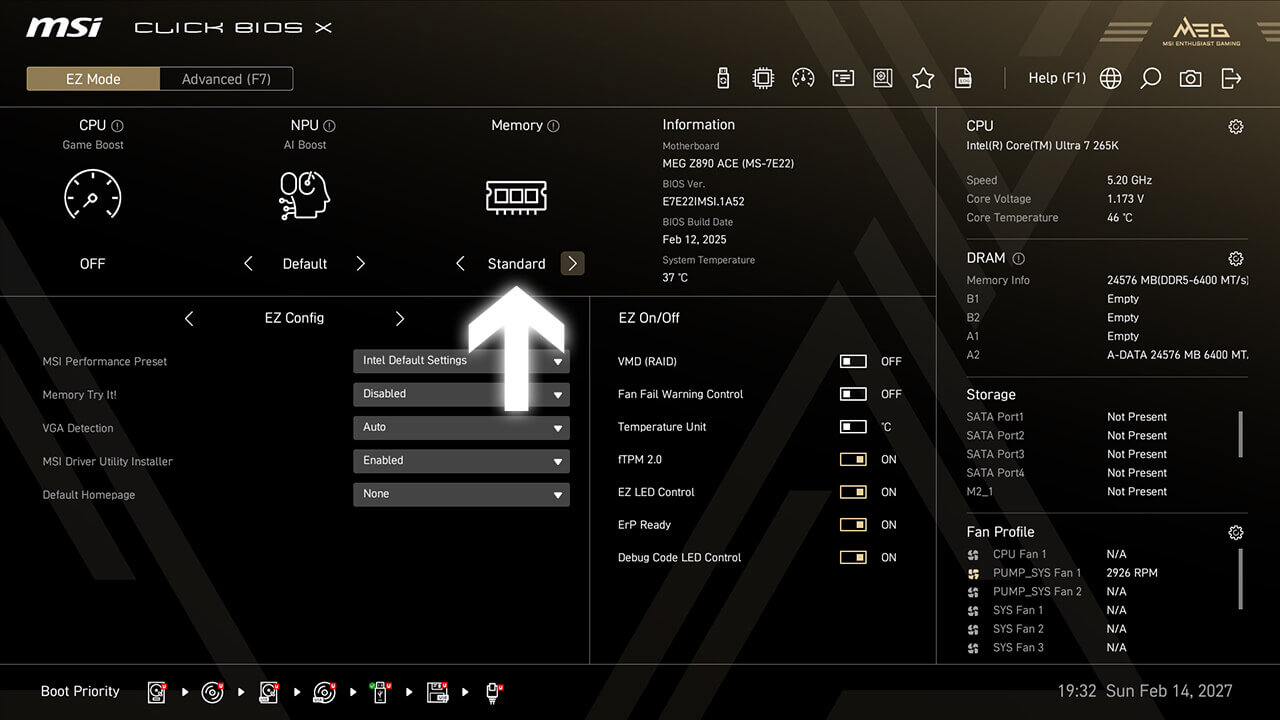
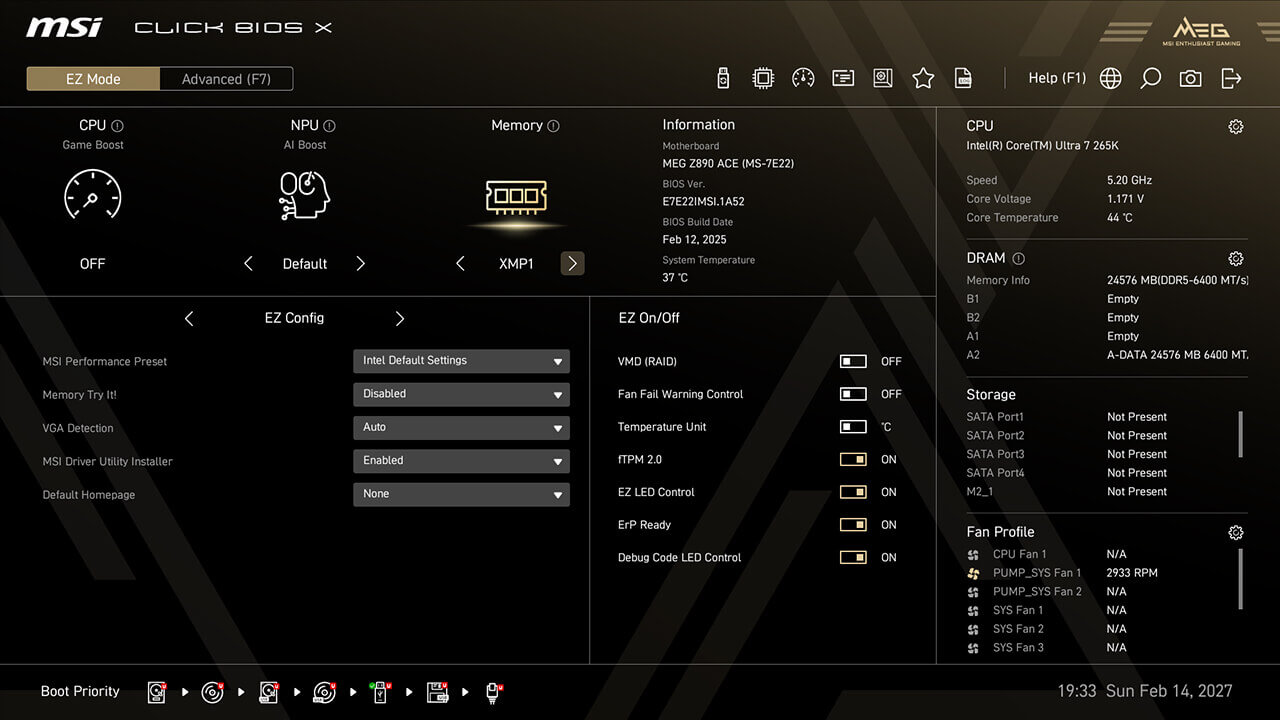
XMP et EXPO
XMP (Extreme Memory Profiles) vous permet d'activer facilement les paramètres d'alimentation automatiques pour une vitesse et une stabilité optimales de la mémoire. De plus, les profils A-XMP, EXPO et iEXPO sont disponibles pour différentes plateformes et différents types de mémoire.
-
1. Cliquez sur l'icône XMP / EXPO en mode facile, puis appuyez sur F10 pour enregistrer les modifications et quitter le BIOS.
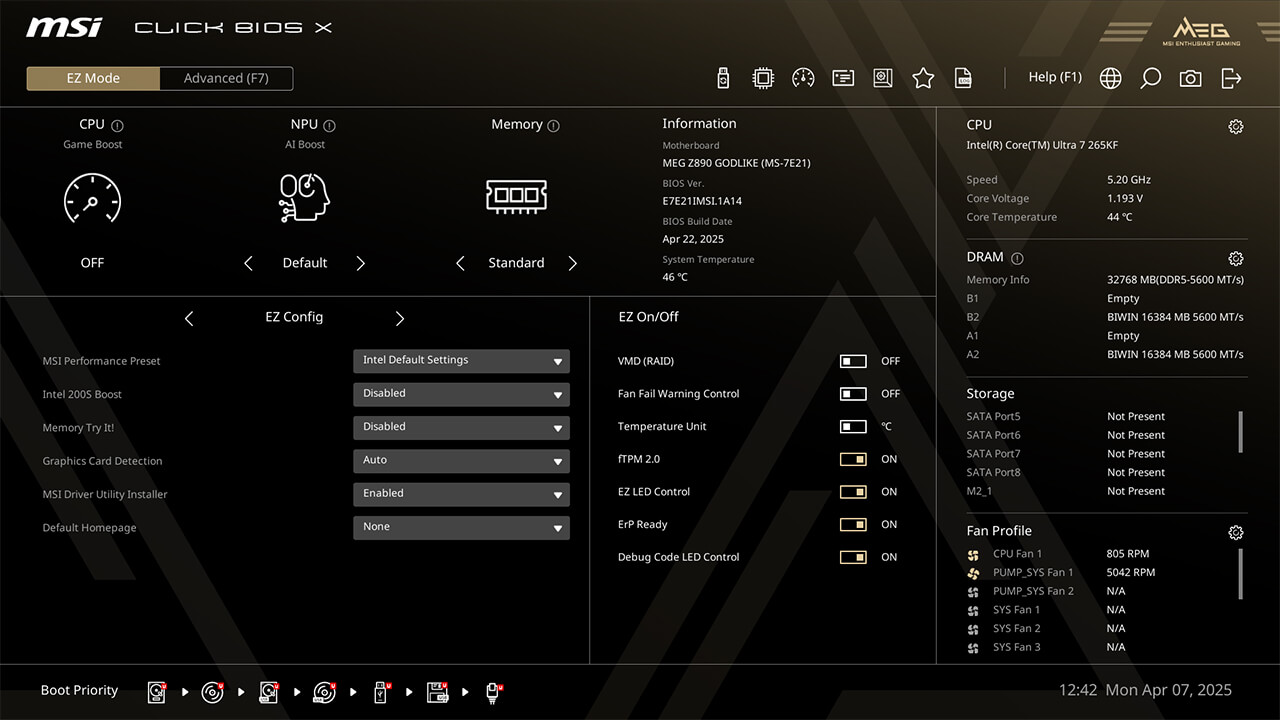
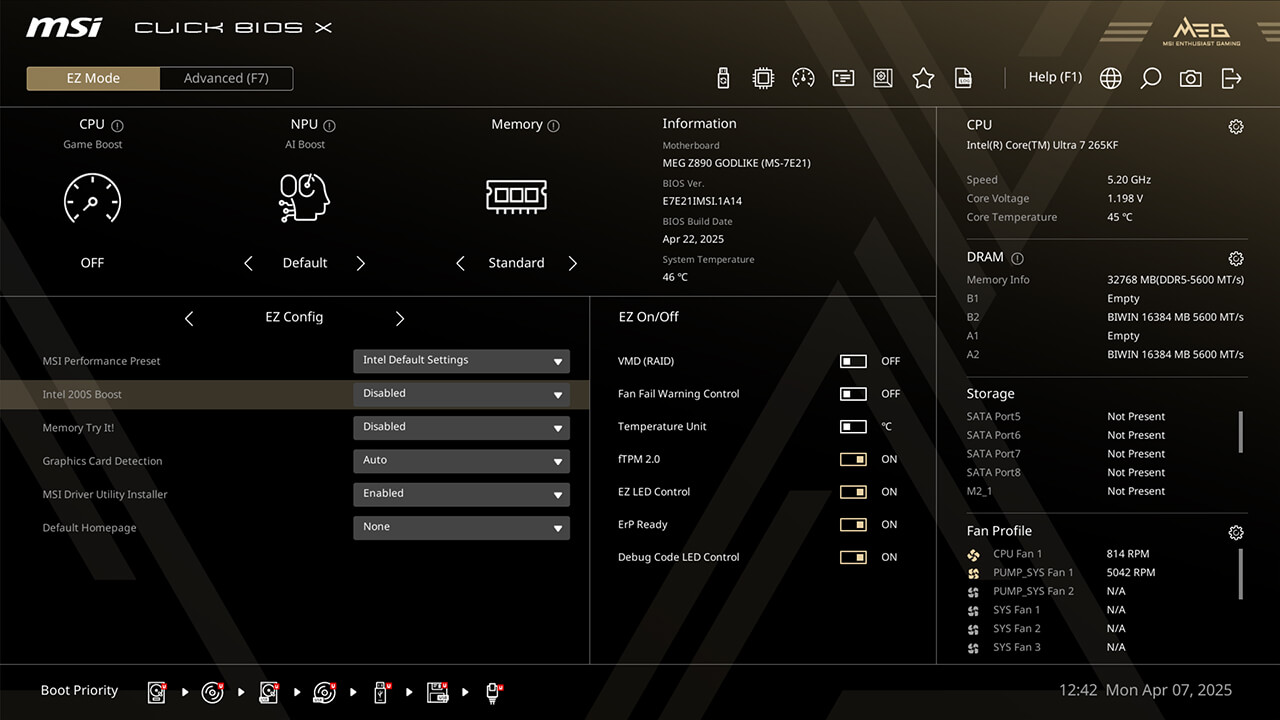
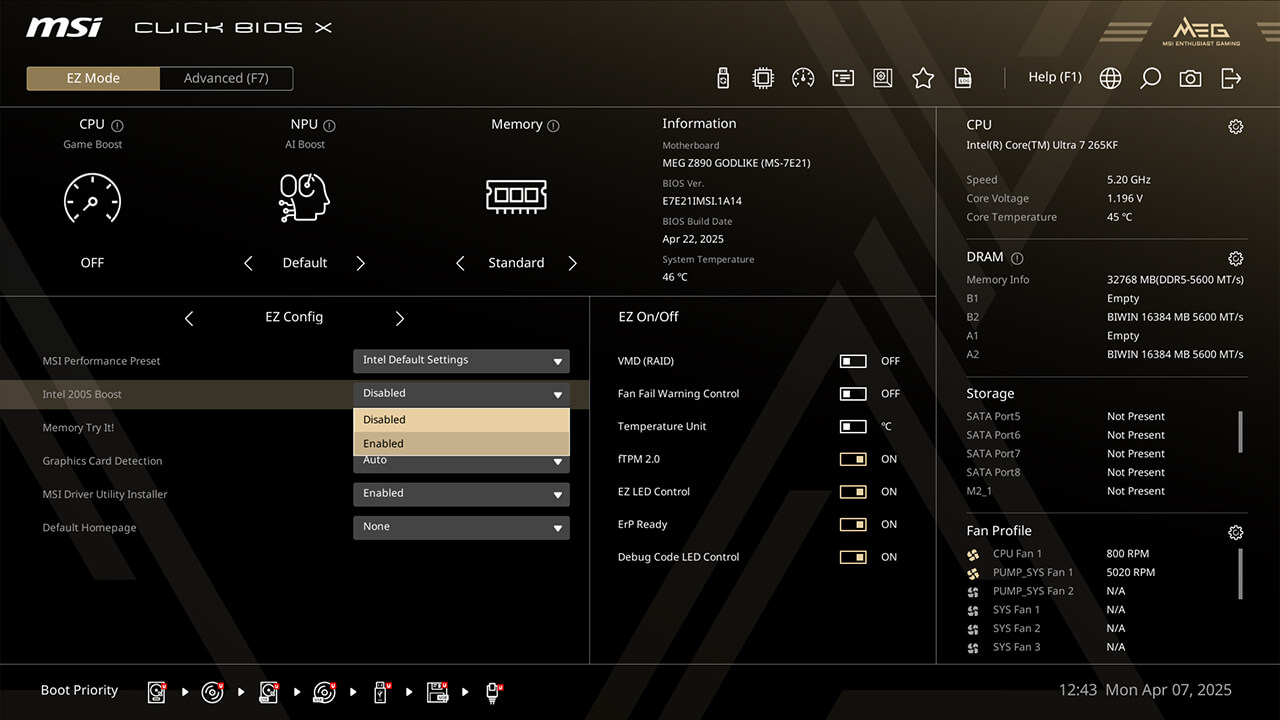
Intel 200S Boost
Intel 200S Boost vous permet d'améliorer simultanément les performances de la mémoire (XMP) et celles du processeur (NGU et D2D).
-
1. Cliquez sur Intel 200S Boost dans EZ Config en mode facile.
-
2. Activez la fonction Intel 200S Boost, puis appuyez sur F10 pour enregistrer les modifications et quitter le BIOS.
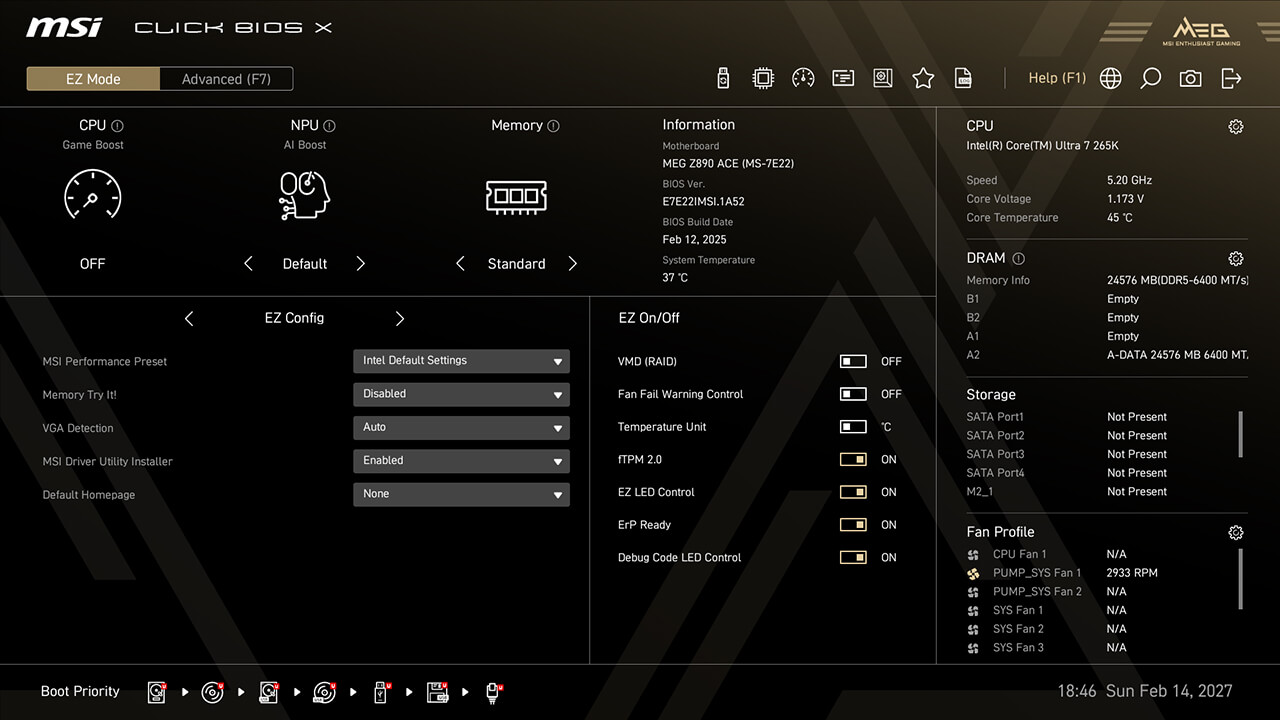
Memory Try It!
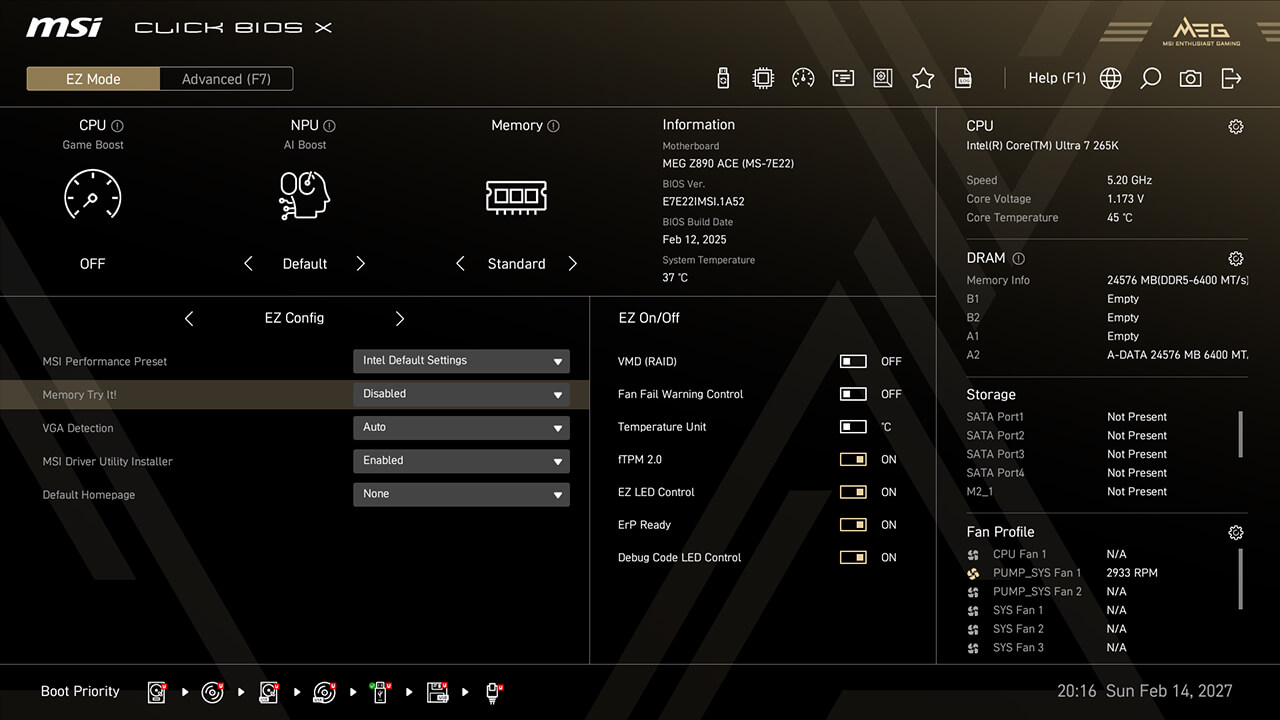
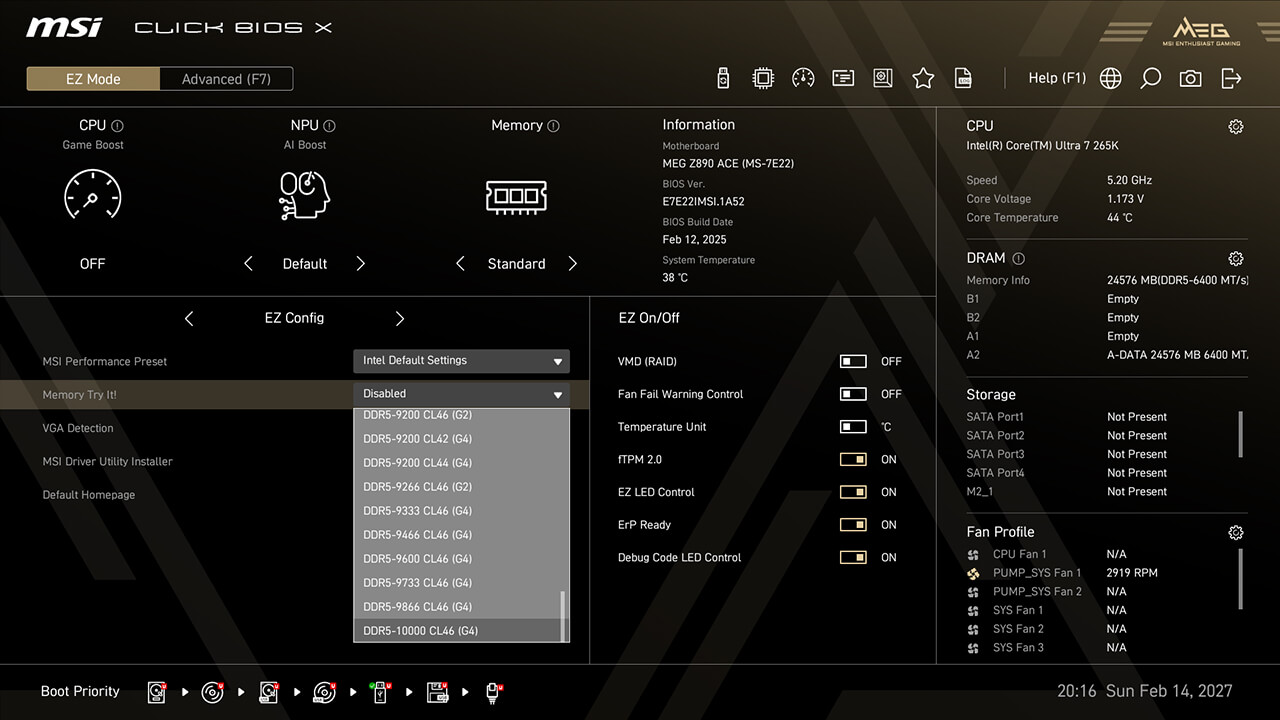
Memory Try It! offre plus de profils d'overclocking de mémoire que XMP et EXPO. Il suffit de sélectionner un profil dans le menu déroulant et de tester sa stabilité.
-
1. Cliquez sur Memory Try It! dans EZ Config en mode facile.
-
2. Choisissez le profil souhaité, puis appuyez sur F10 pour enregistrer les modifications et quitter le BIOS.
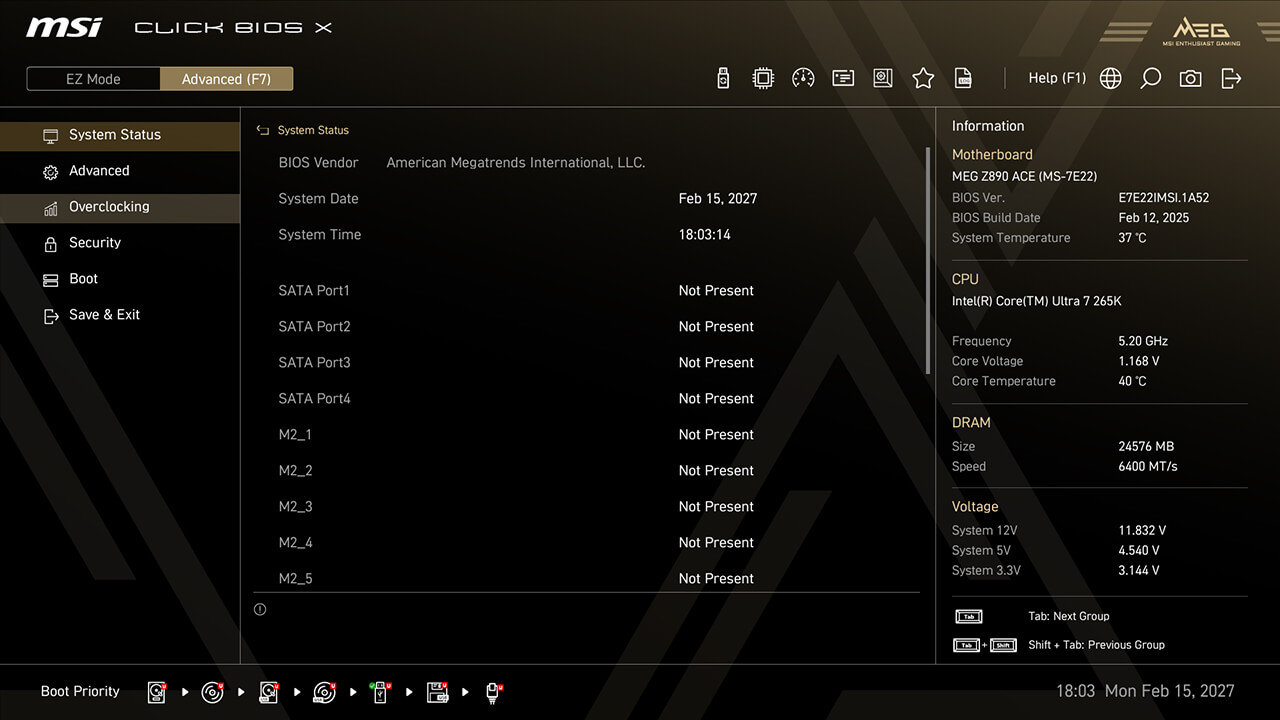
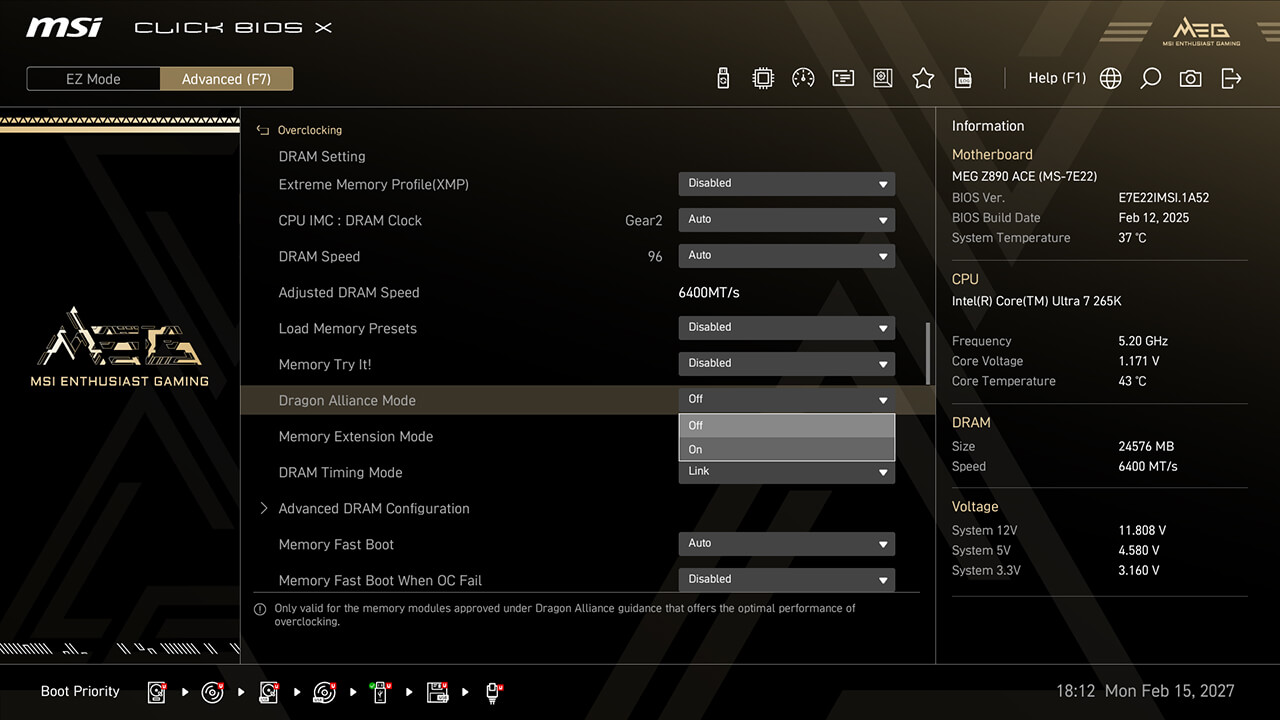
Dragon Alliance Mode
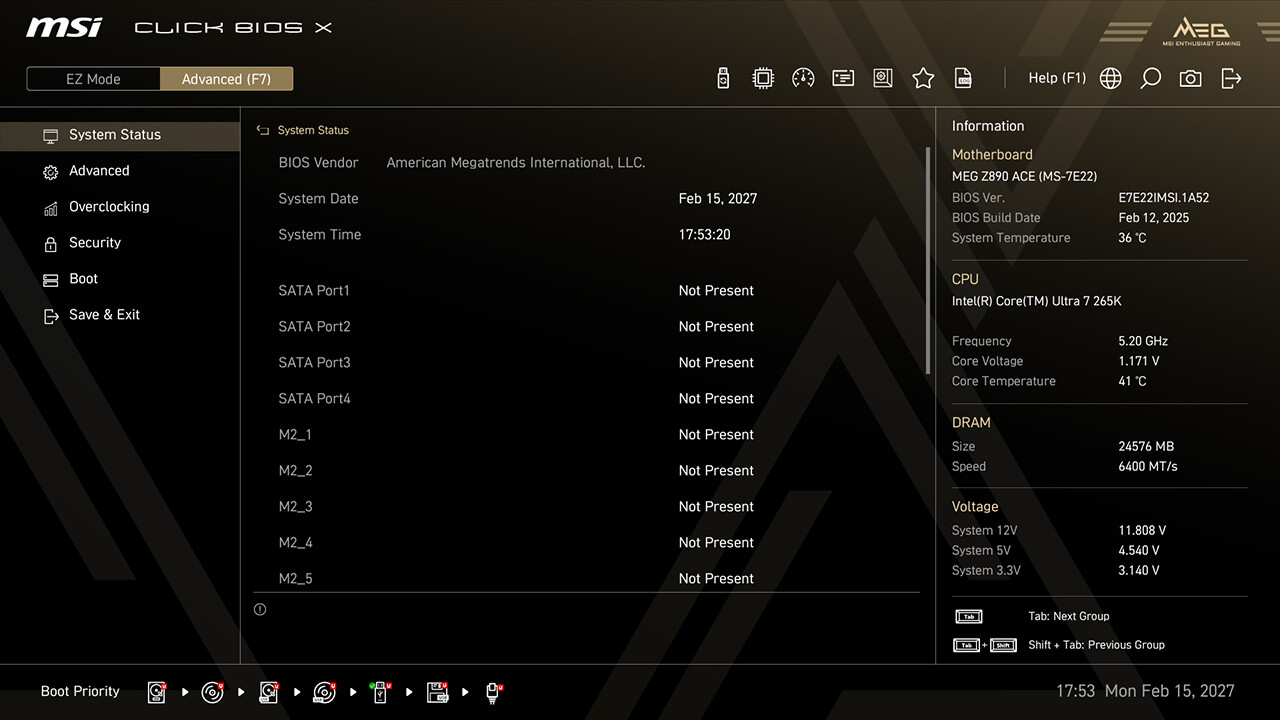
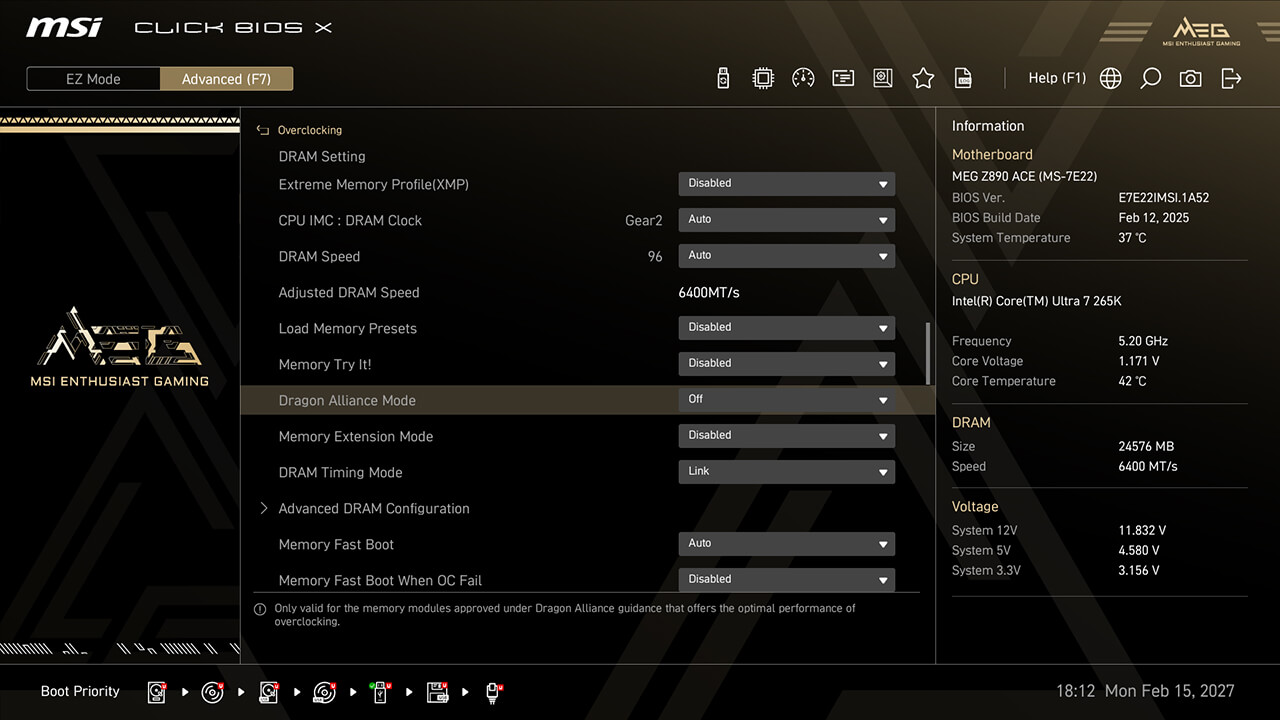
Dragon Alliance Mode offre un overclocking extrême de la mémoire en un seul clic pour les modules de mémoire compatibles avec des paramètres BIOS dédiés, rendant les fréquences de mémoire élevées plus accessibles aux utilisateurs passionnés.
-
1. En mode avancé.
-
2. Cliquez sur Overclocking\ Dragon Alliance Mode.
-
3. Activez la fonction Dragon Alliance Mode, puis appuyez sur F10 pour enregistrer les modifications et quitter le BIOS.
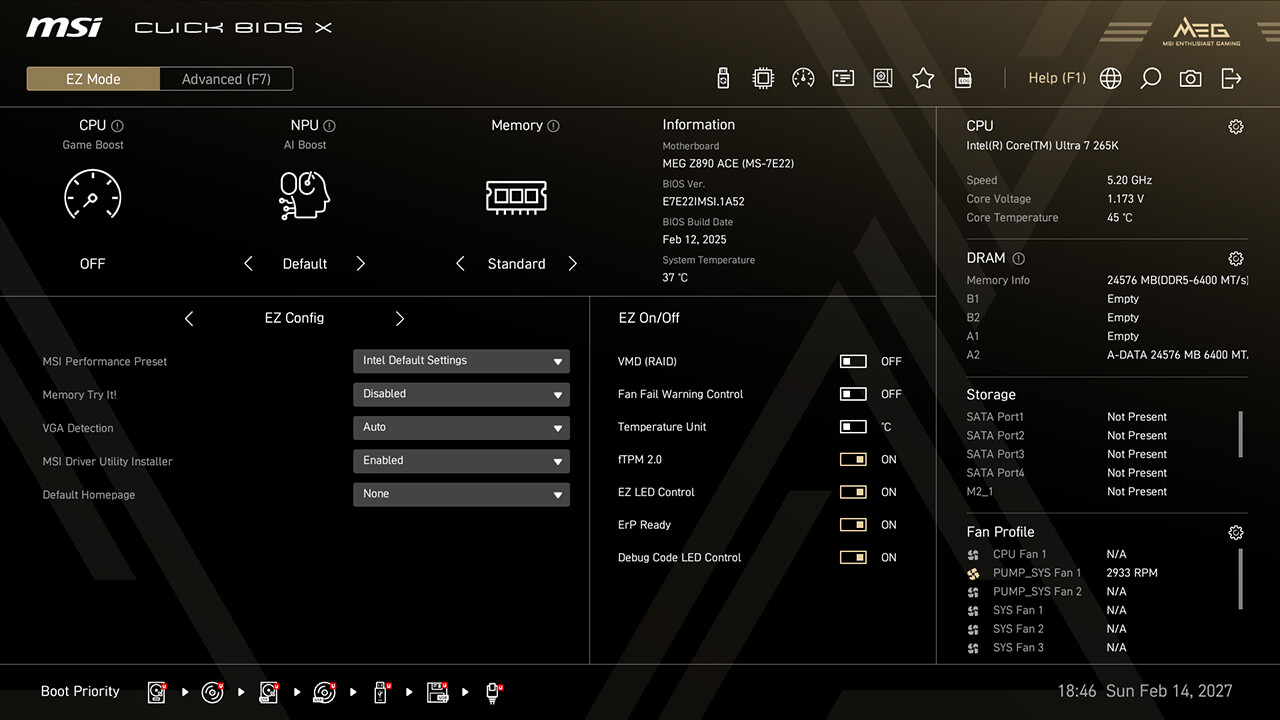
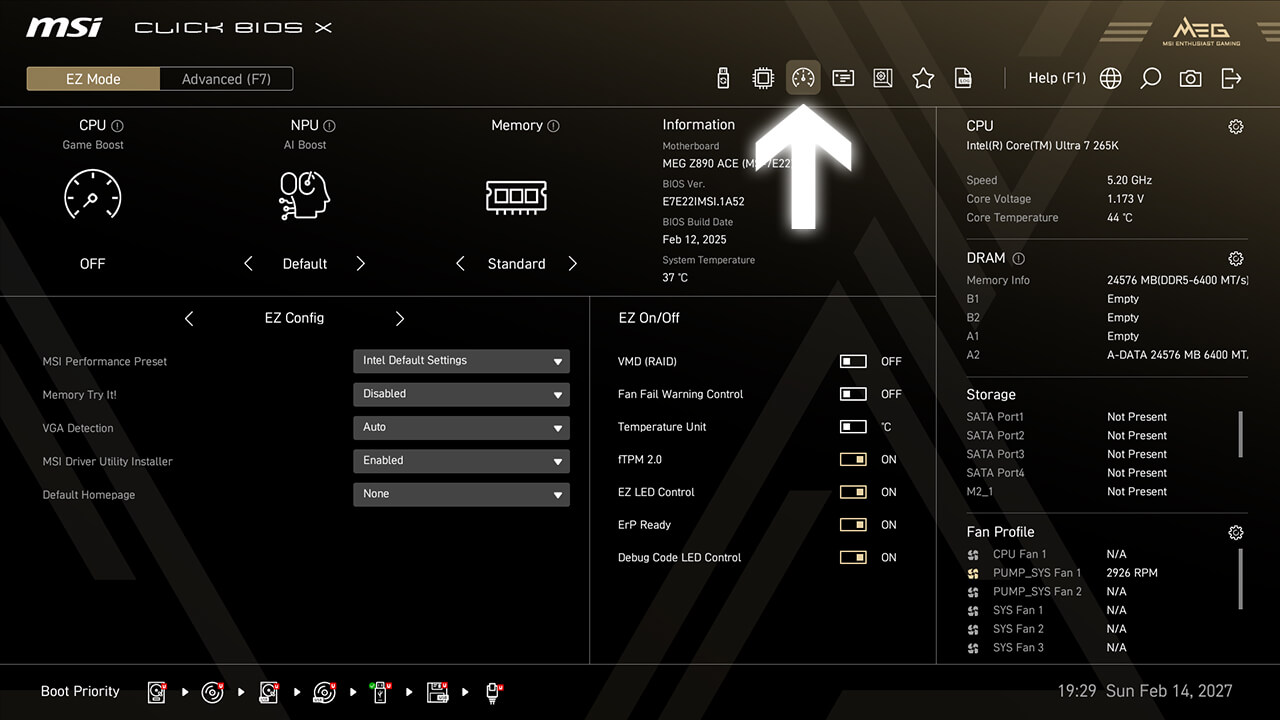
MSI Performance Preset
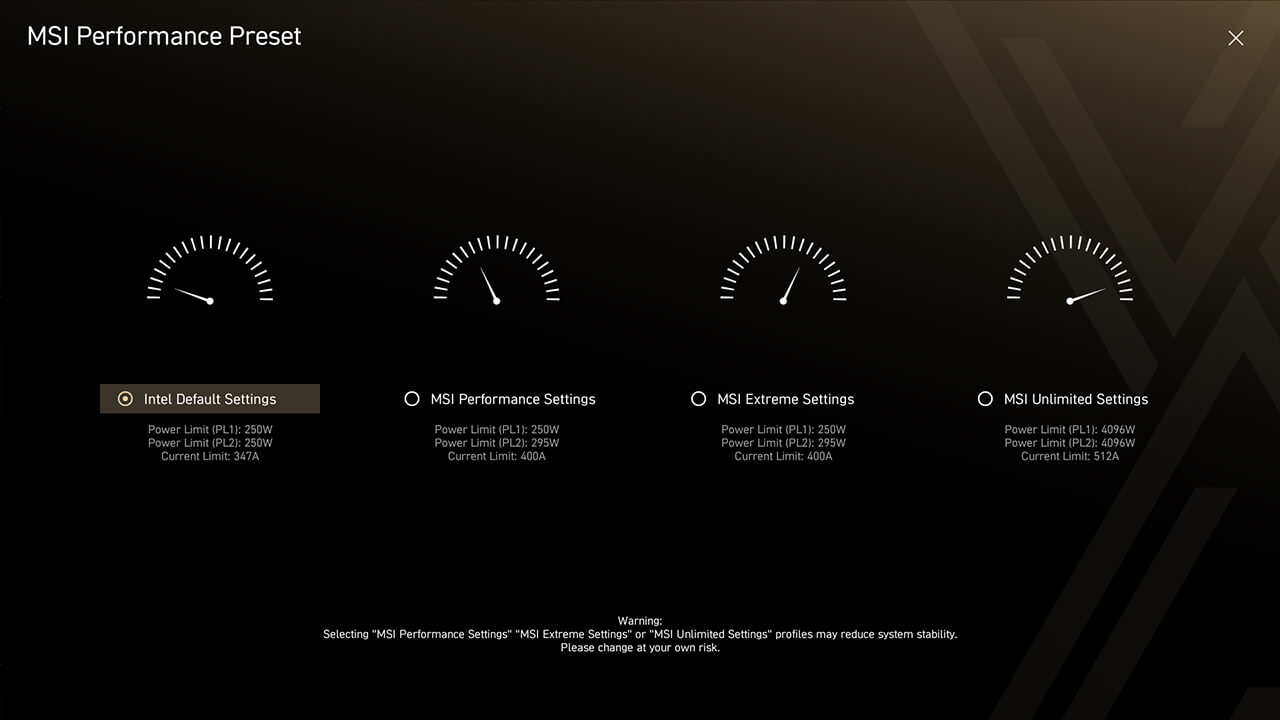
Le MSI Performance Preset (préréglage de performances MSI) est un moyen intuitif d'augmenter les performances du processeur en définissant la limitation de puissance selon vos préférences. Il existe plusieurs niveaux de réglages pour différents scénarios importants.
-
1. Cliquez sur l'icône MSI Performance Preset en mode facile.
-
2. Choisissez l'option souhaitée, puis appuyez sur F10 pour enregistrer les modifications et quitter le BIOS.
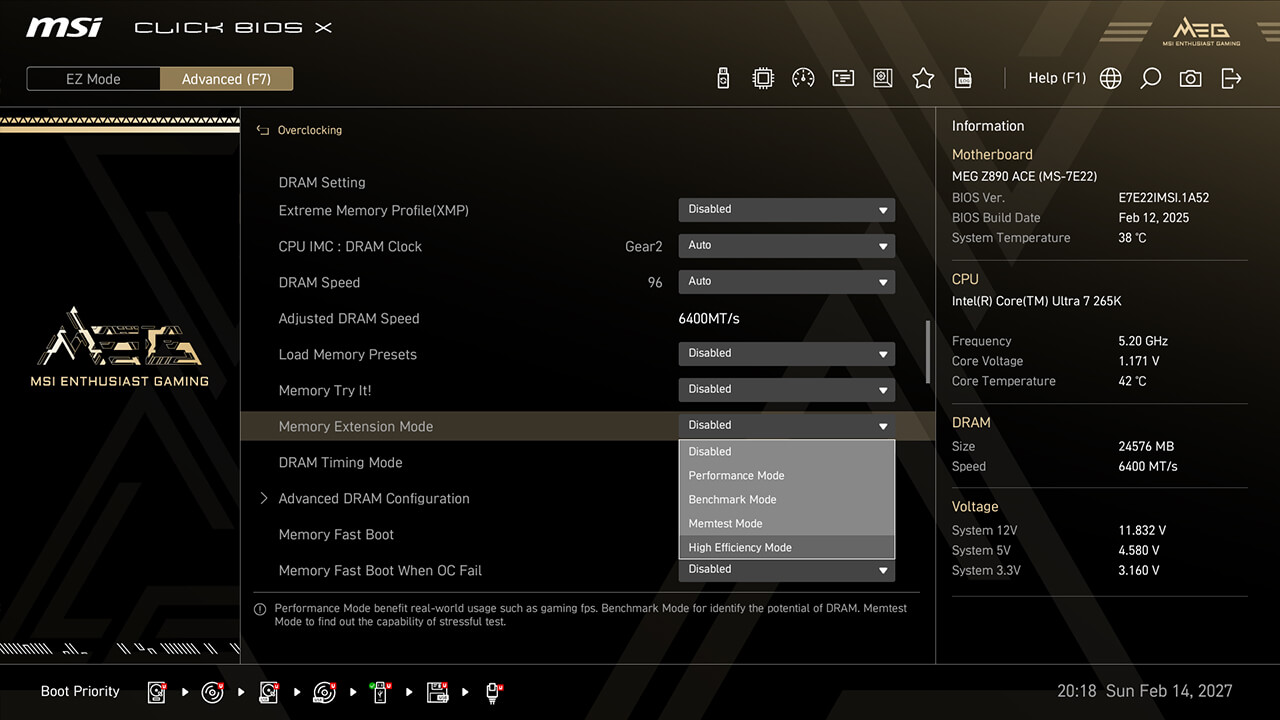
Mode Extension de mémoire
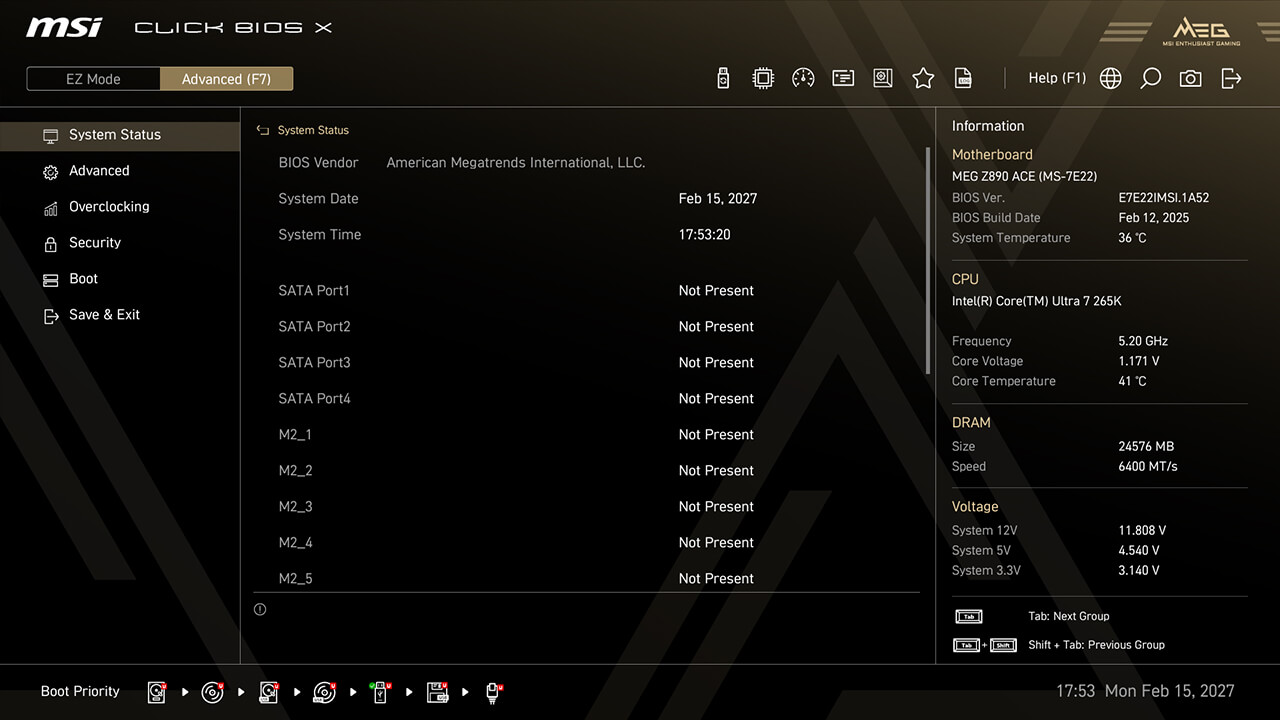
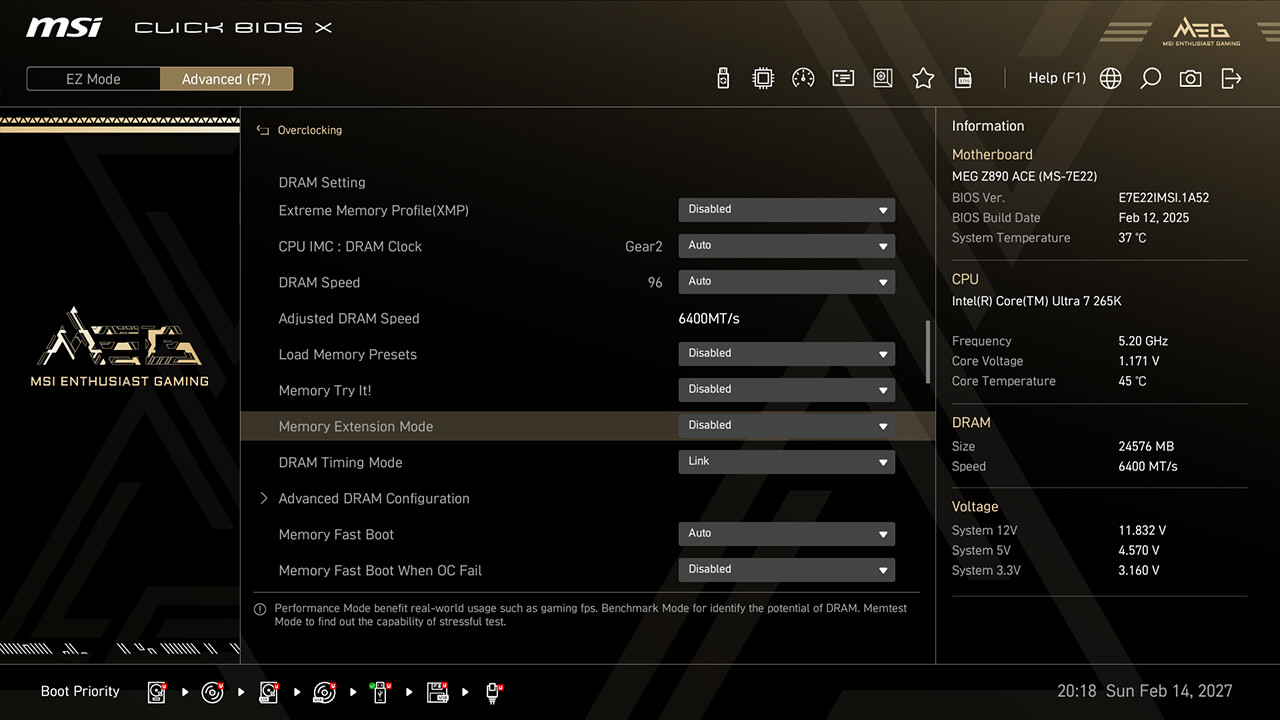
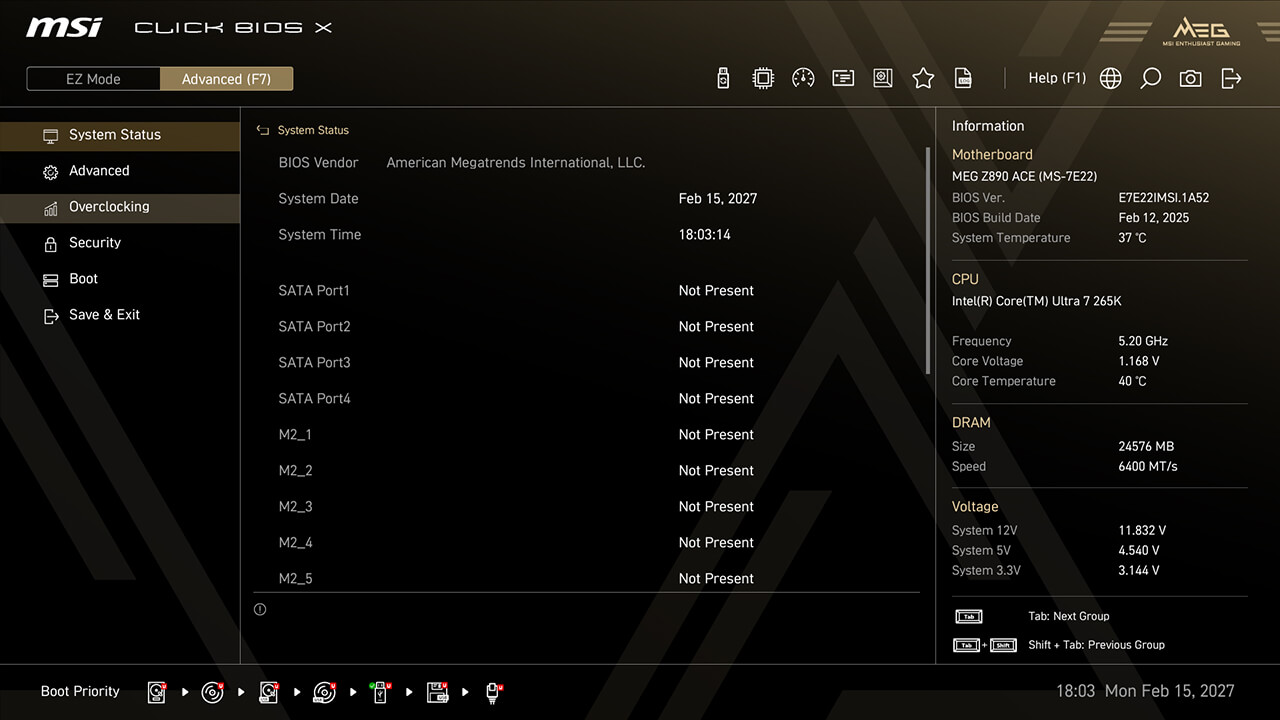
Le mode Extension de mémoire réduit la latence de la mémoire et améliore les performances à la même fréquence. Il permet également de combiner des profils XMP pour trouver la meilleure configuration.
-
1. En mode avancé.
-
2. Cliquez sur Overclocking\Mode Extension de mémoire.
-
3. Choisissez l'option souhaitée, puis appuyez sur F10 pour enregistrer les modifications et quitter le BIOS.
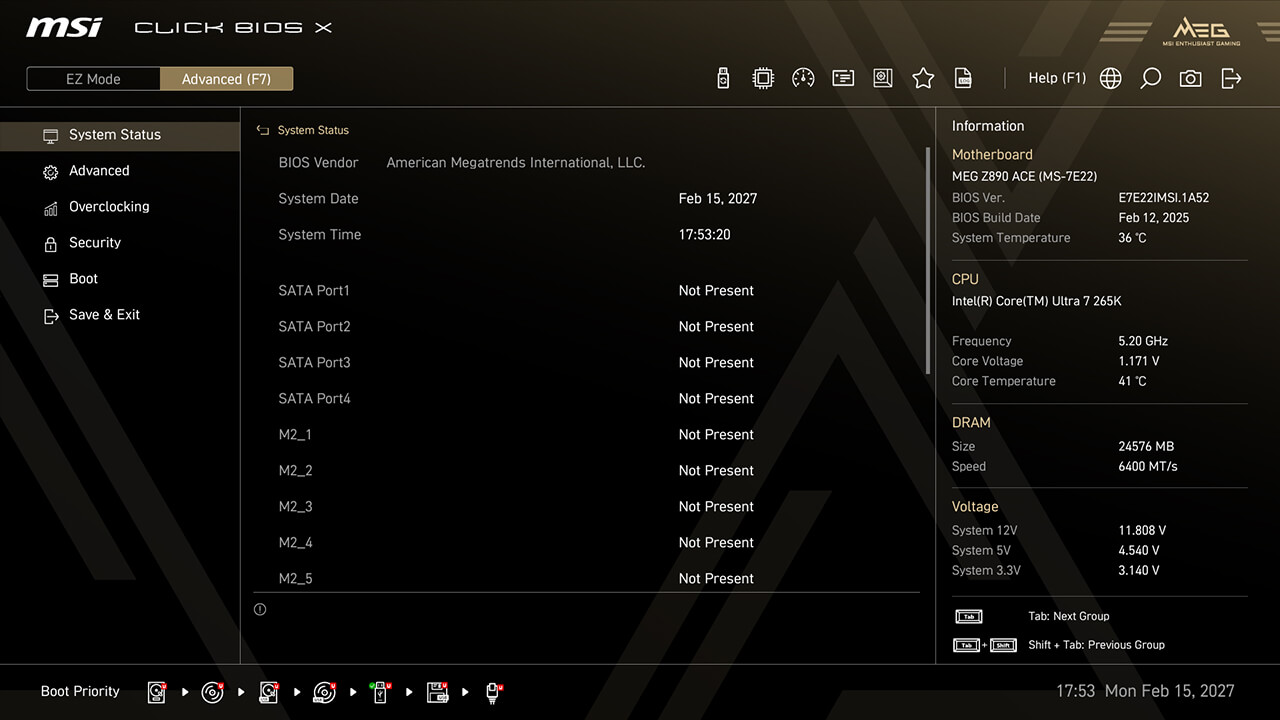
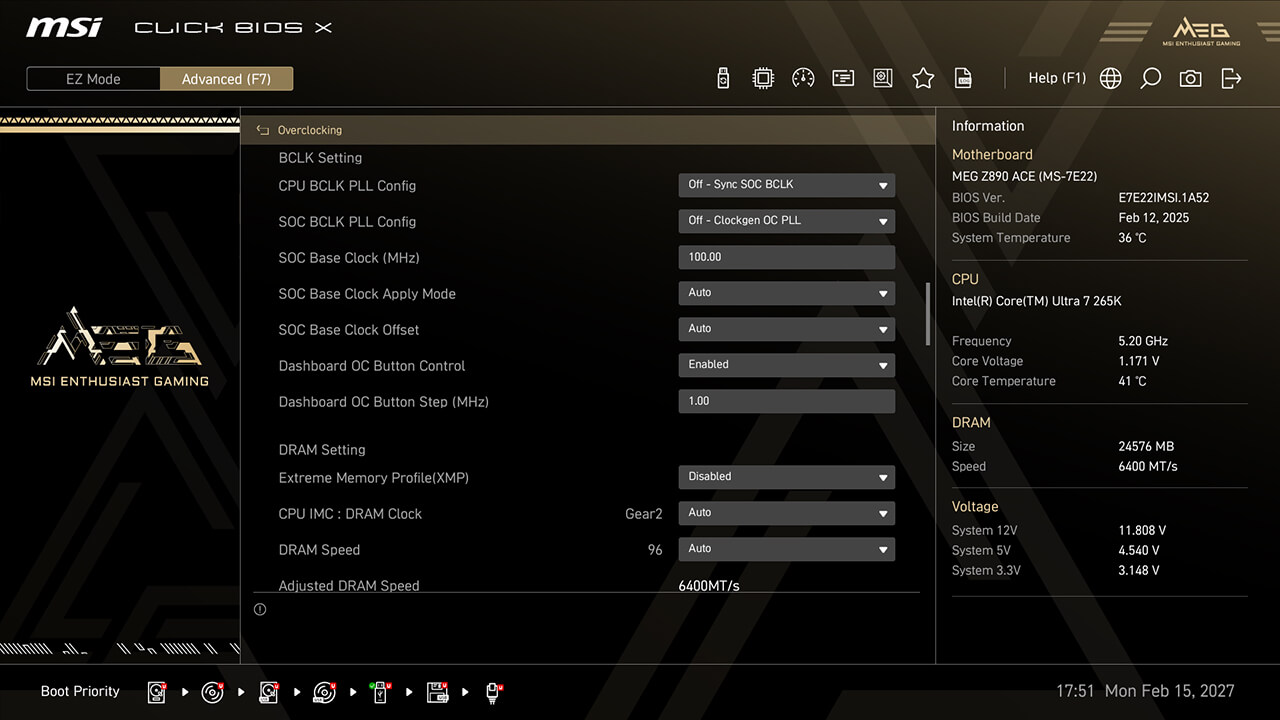
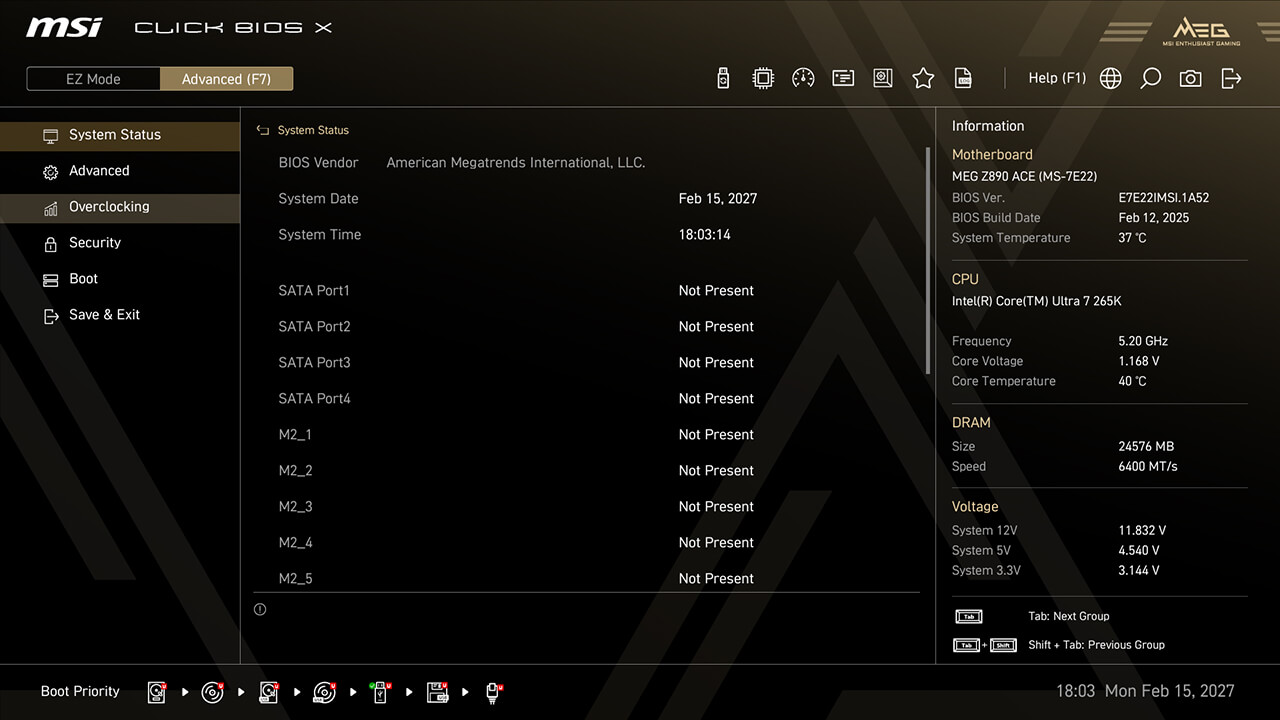
BCLK Control
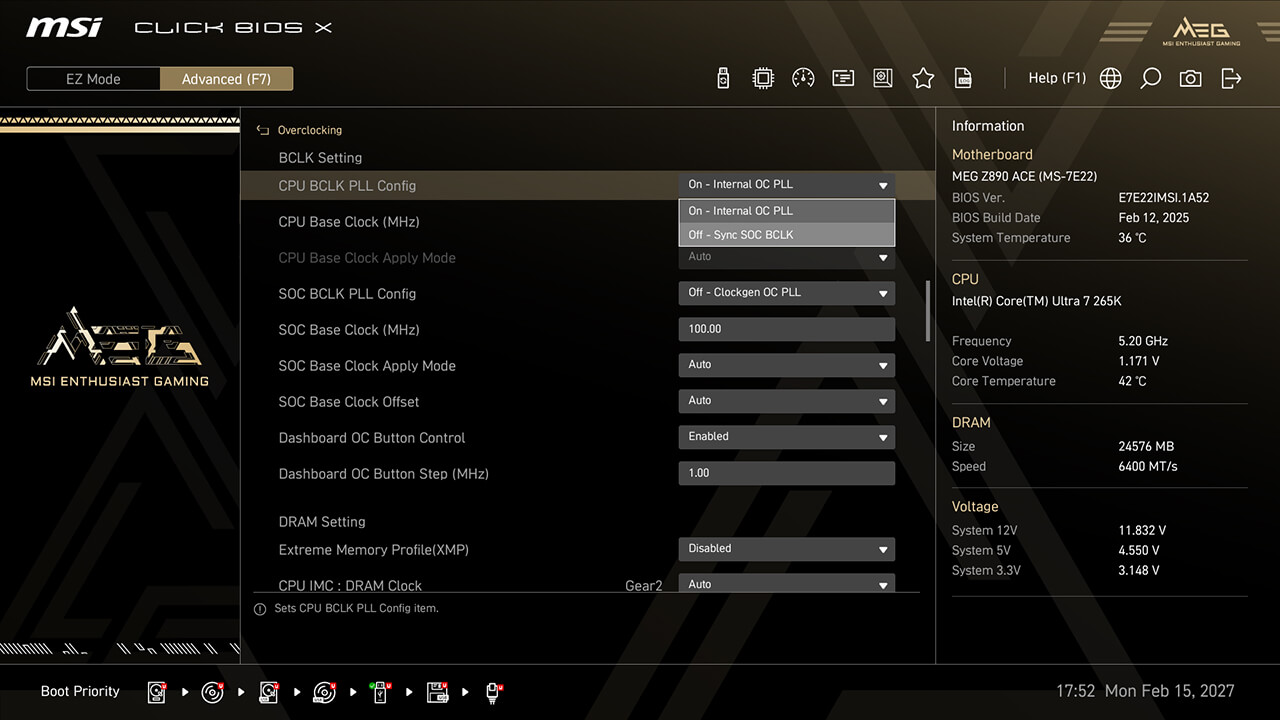
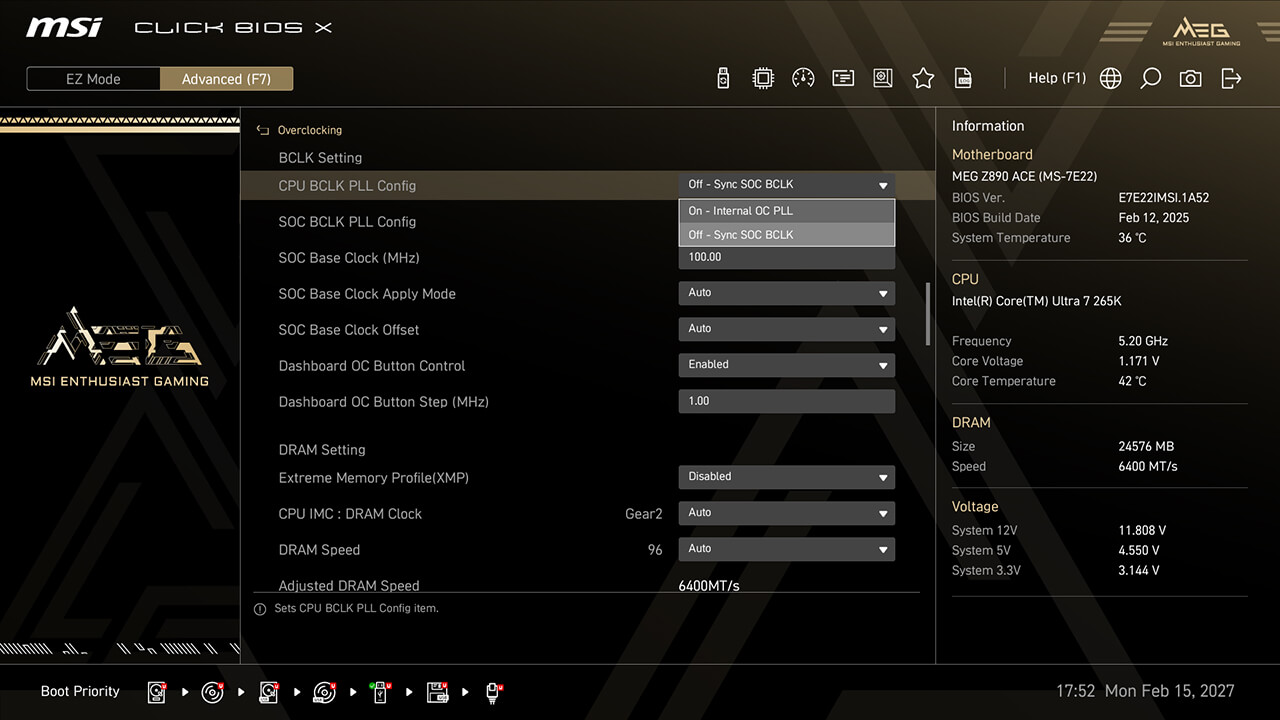
Les cartes mères MSI avec OC Engine (générateur d'horloge) permettent un overclocking BCLK flexible. Vous pouvez synchroniser le BCLK du CPU et du SOC ou les régler séparément pour des performances optimales.
-
1. En mode avancé.
-
2. Cliquez sur Overclocking\BCLK Setting.
-
3. Définissez l'option et les paramètres souhaités, puis appuyez sur F10 pour enregistrer les modifications et quitter le BIOS.
CPU Lite Load Control
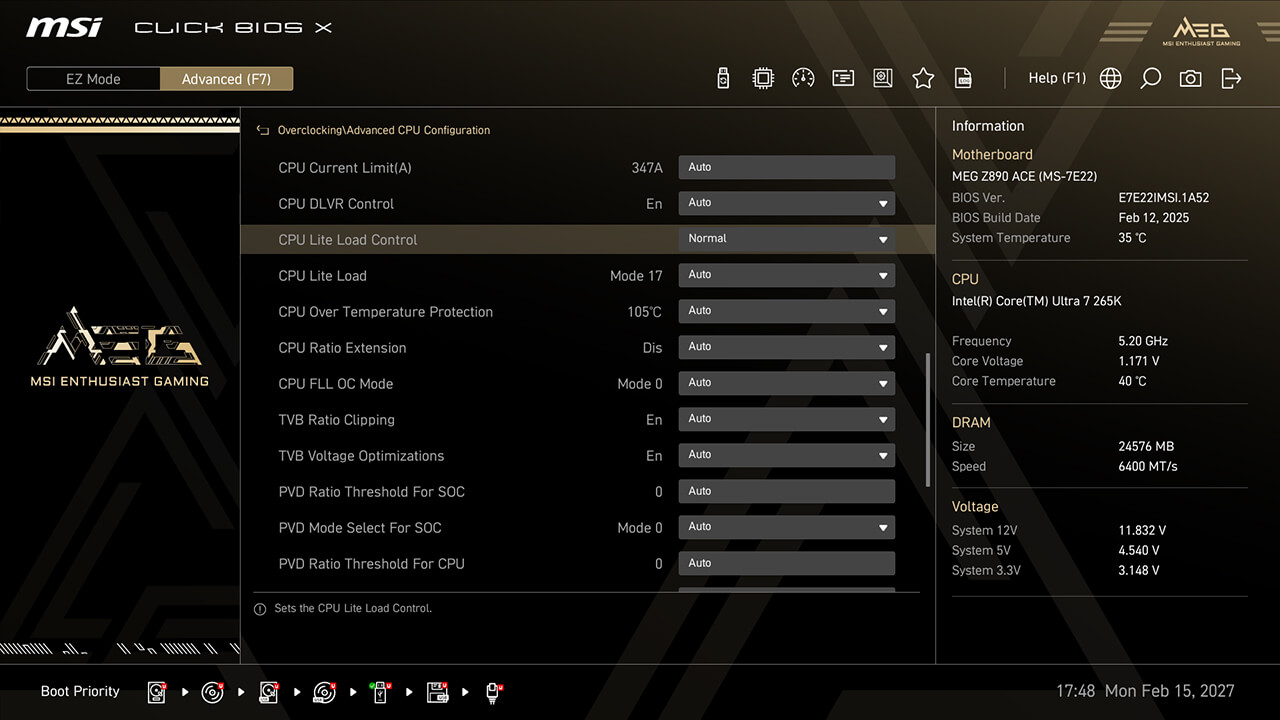
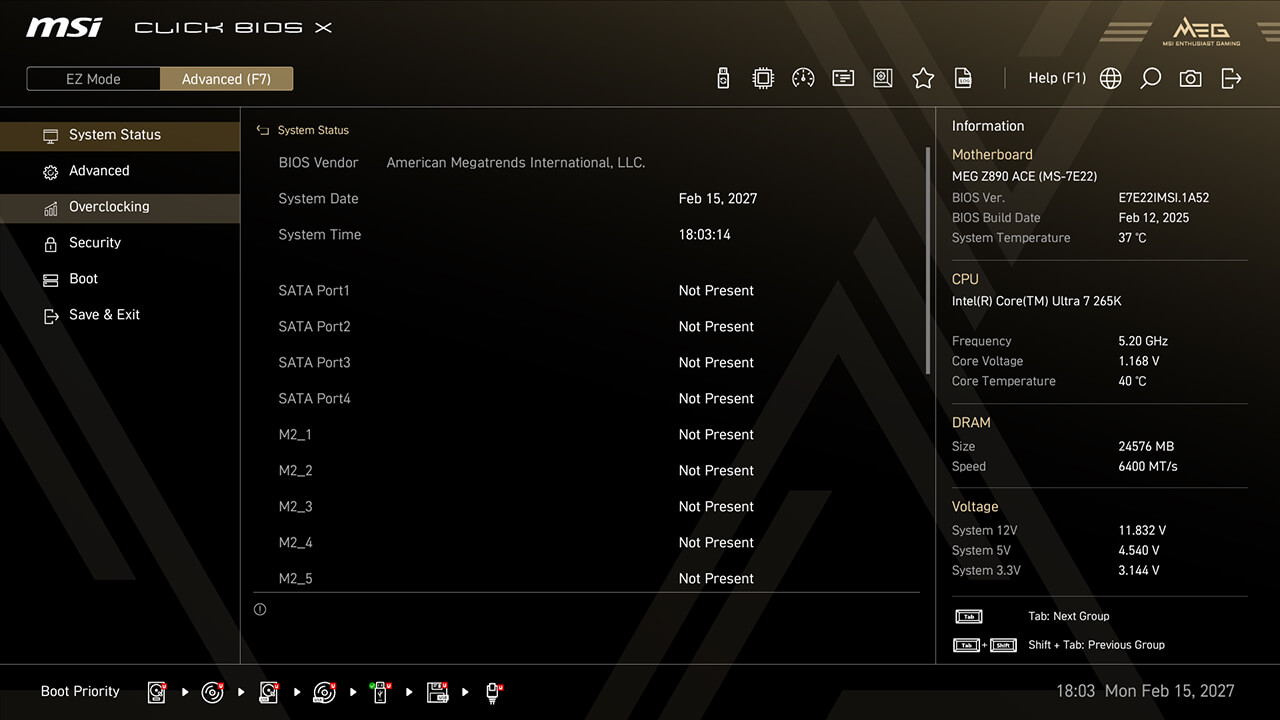
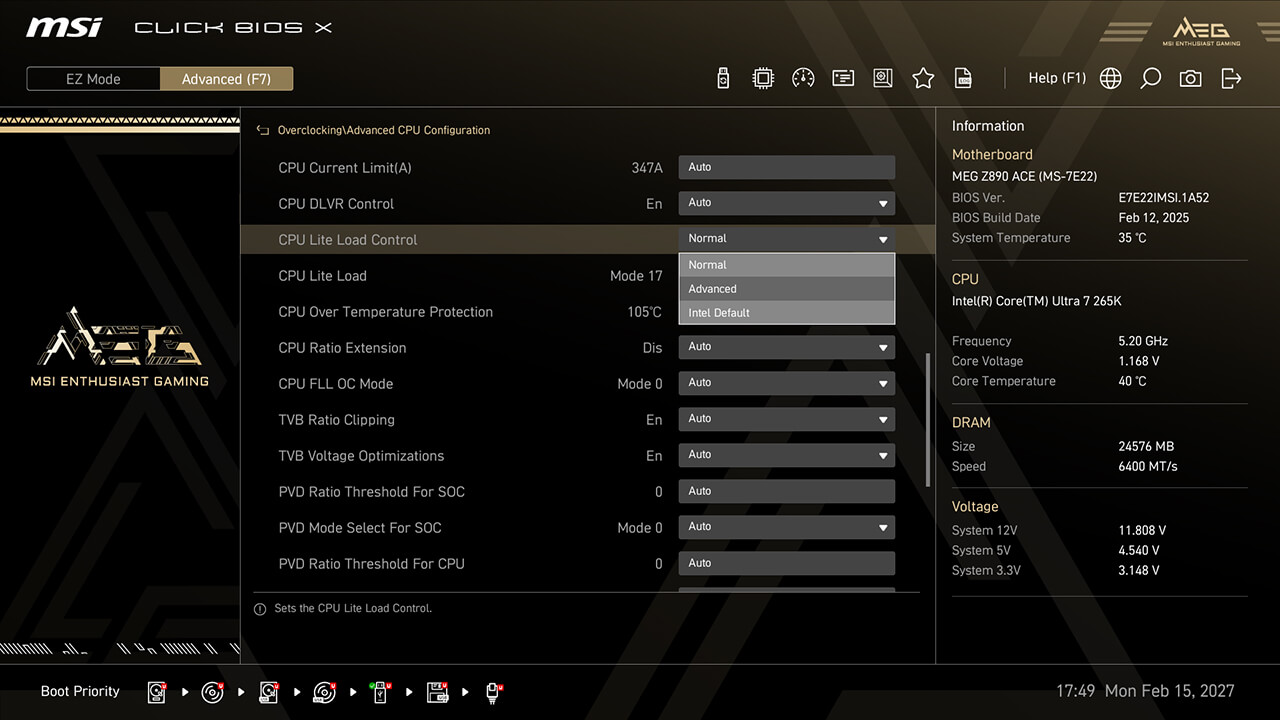
Le CPU Lite Load Control (contrôle de la charge légère du processeur) permet un réglage facile de la ligne de charge CA/CC, optimisant ainsi la consommation d'énergie et les performances thermiques pour plus de stabilité et d'efficacité énergétique.
-
1. En mode avancé.
-
2. Cliquez sur Overclocking\Advanced CPU Configuration (Configuration CPU avancée)\CPU Lite Load Control (Contrôle de la charge légère du processeur).
-
3. Choisissez l'option souhaitée, puis appuyez sur F10 pour enregistrer les modifications et quitter le BIOS.
Precision Boost Overdrive
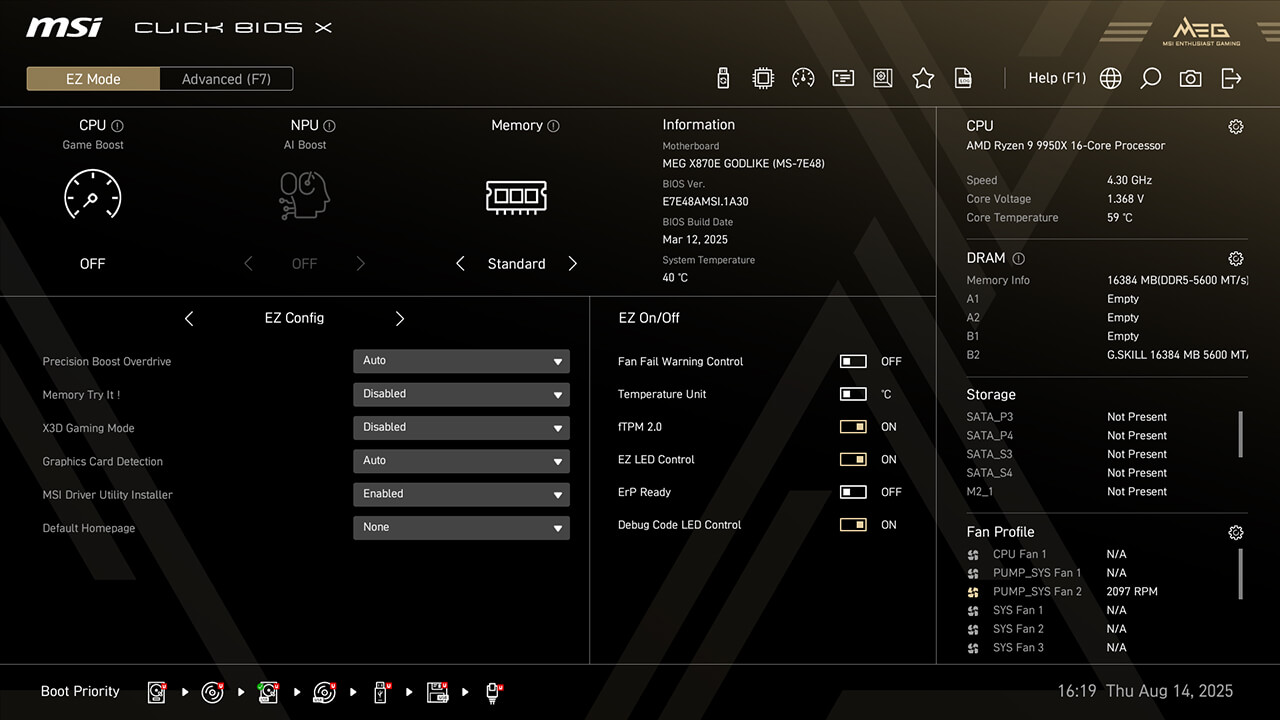
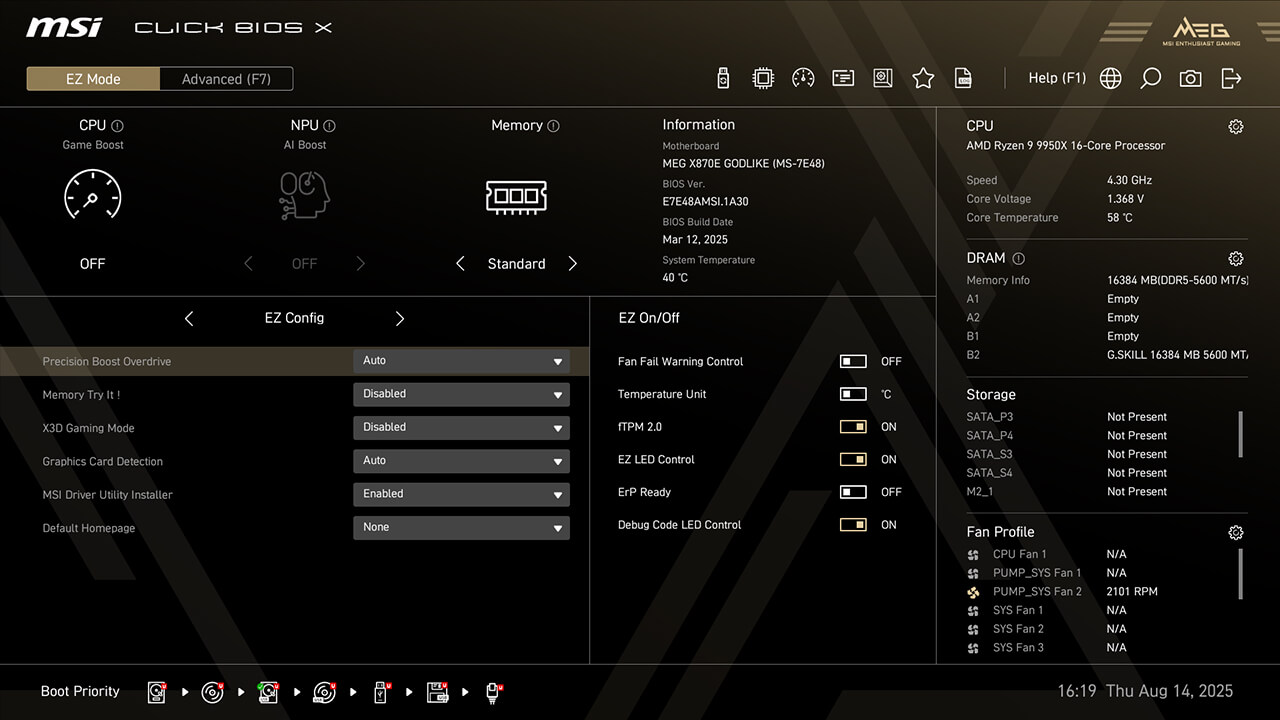
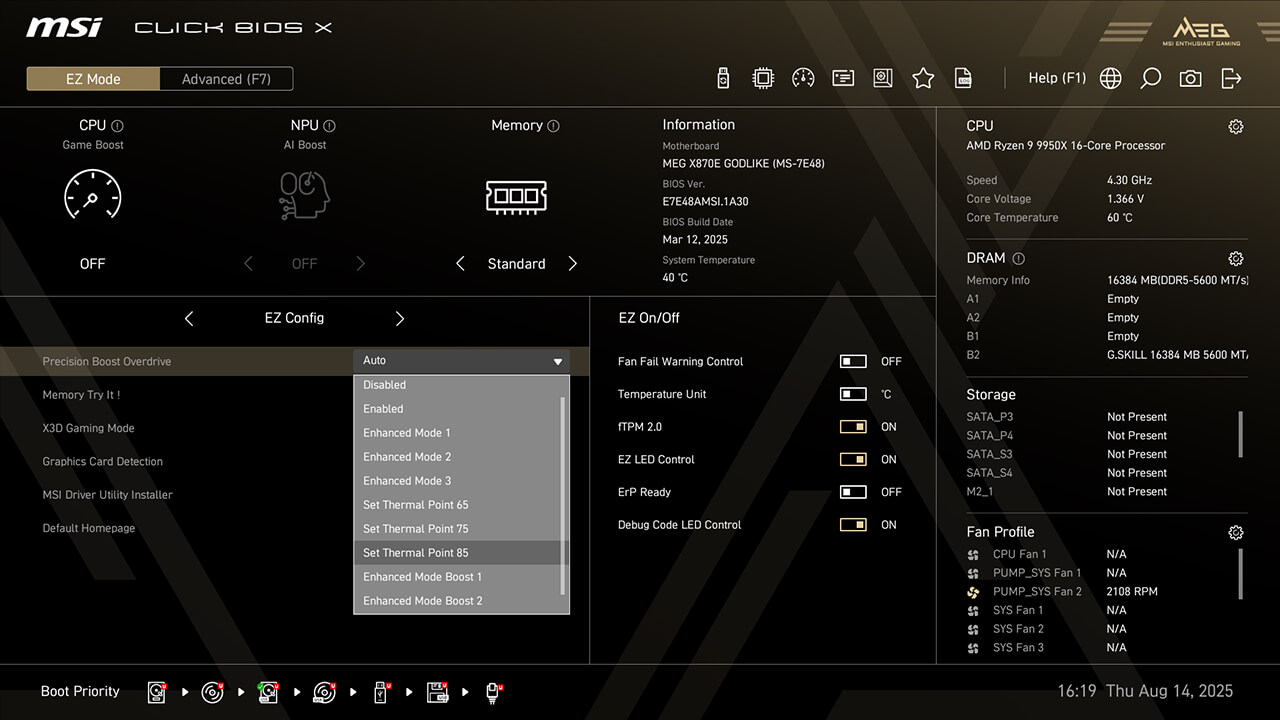
Precision Boost Overdrive (PBO) permet à votre processeur Ryzen d'augmenter dynamiquement la vitesse d'horloge au-delà de la fréquence de base. MSI propose des options supplémentaires telles que les paramètres Thermal Point ou Enhanced Mode afin d'optimiser les performances dans différents scénarios.
-
1. Cliquez sur Precision Boost Overdrive dans EZ Config en mode facile.
-
2. Choisissez le profil souhaité, puis appuyez sur F10 pour enregistrer les modifications et quitter le BIOS.
Performance Switch
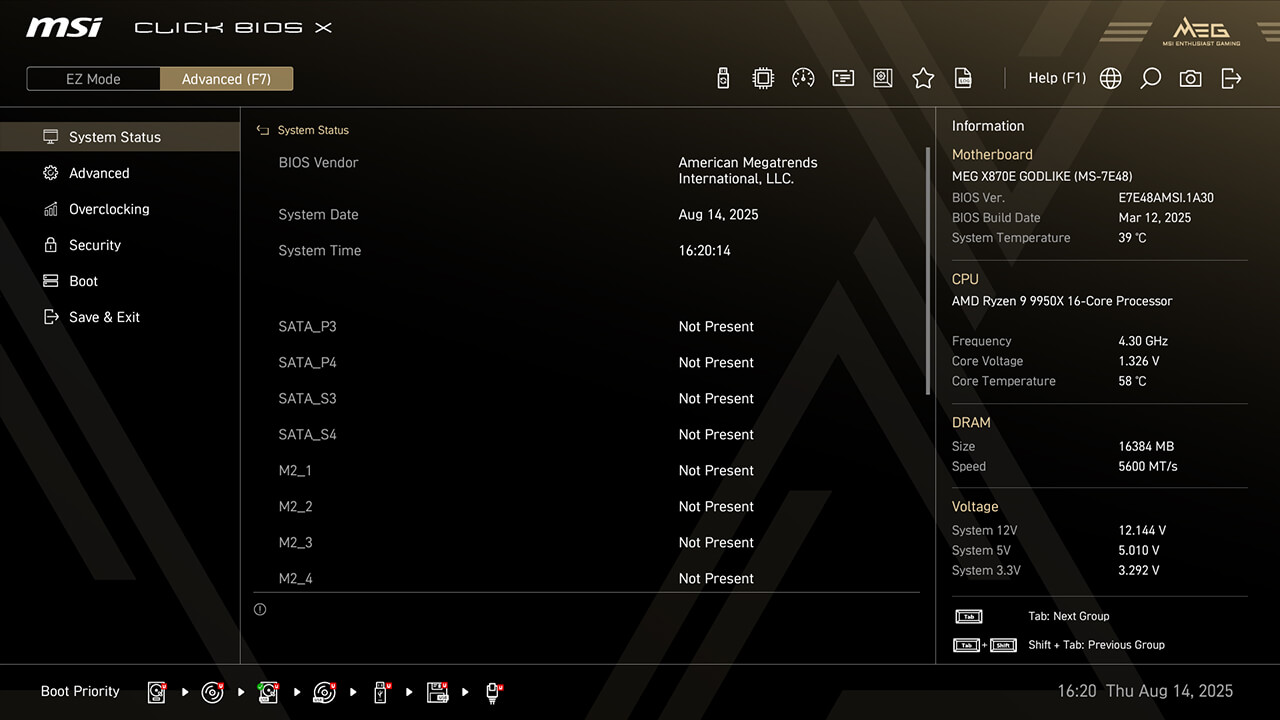
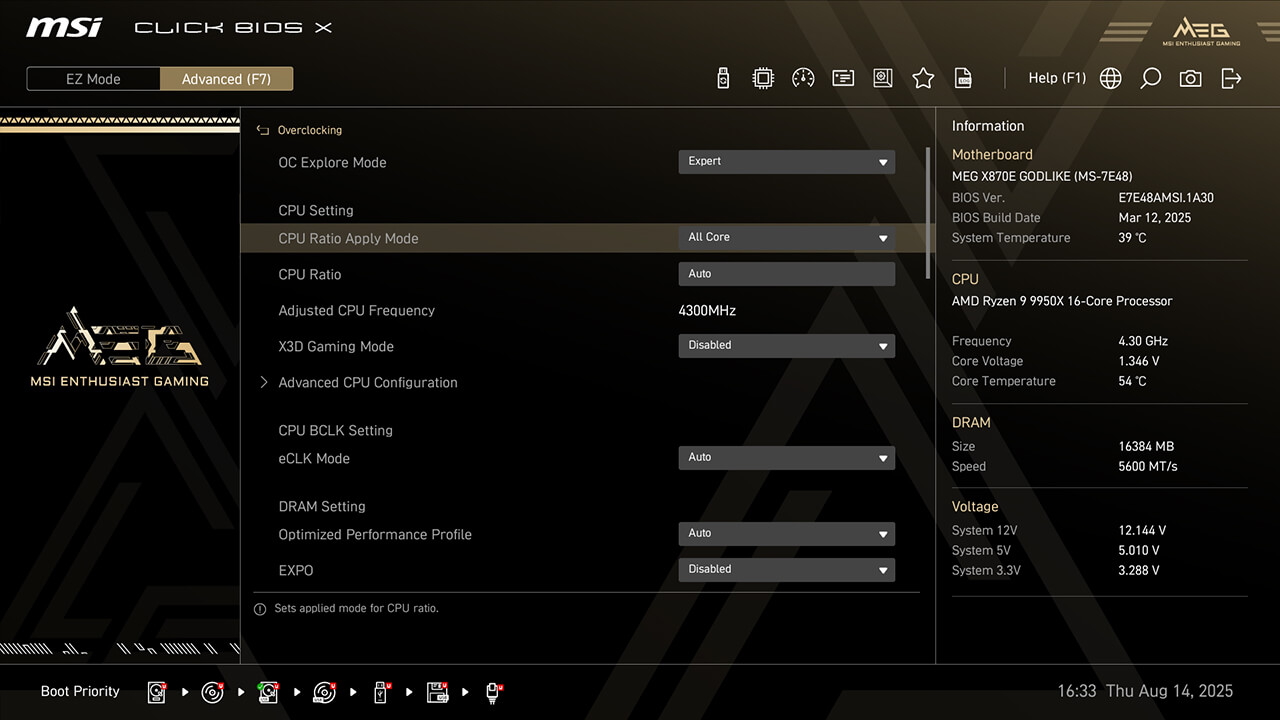
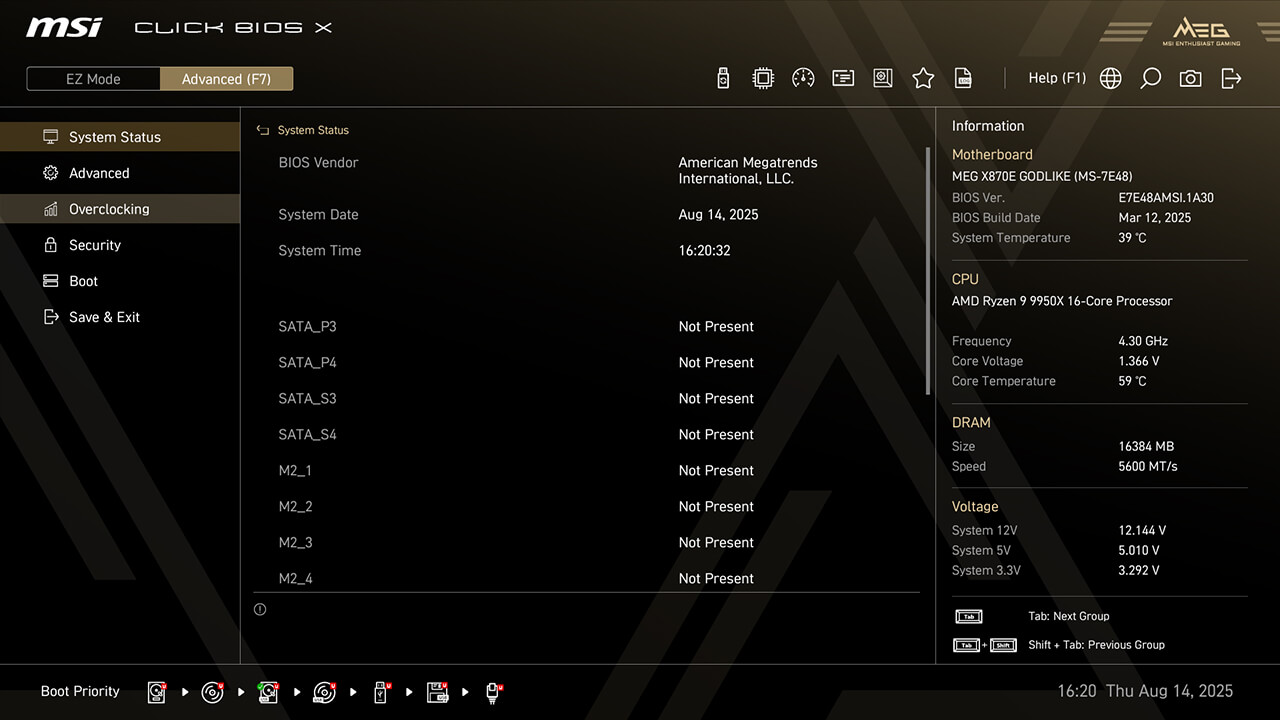
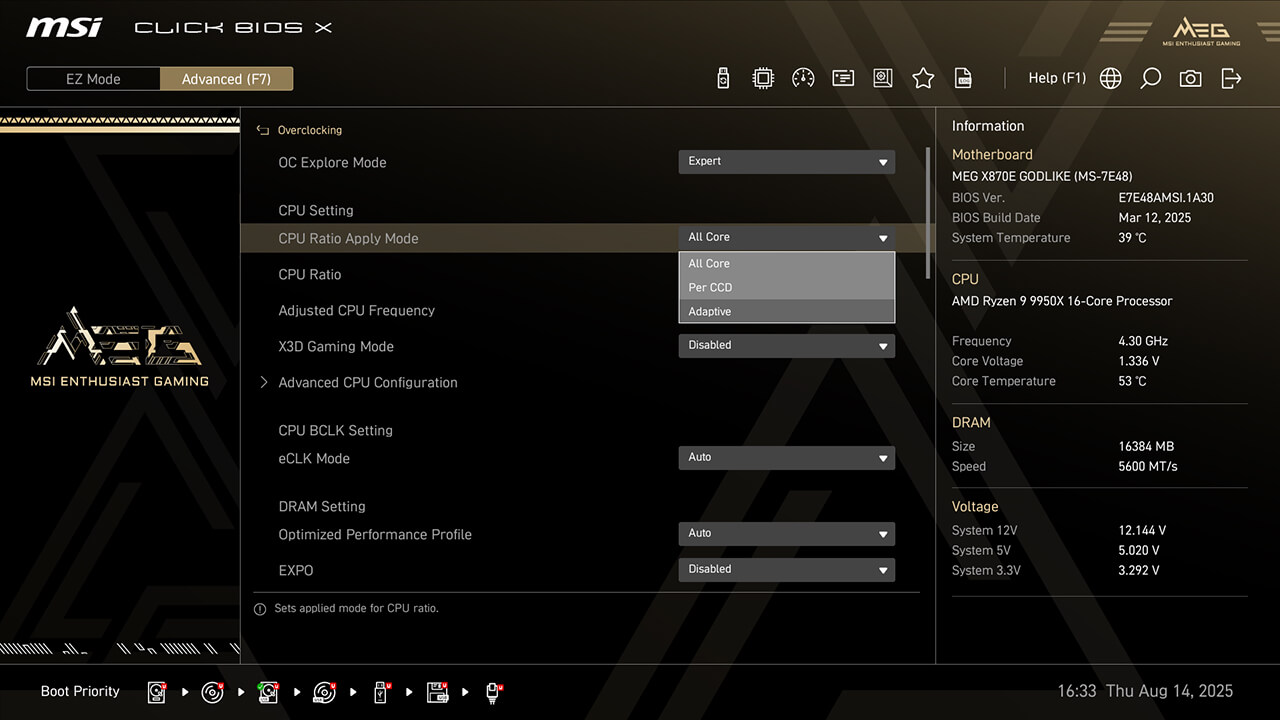
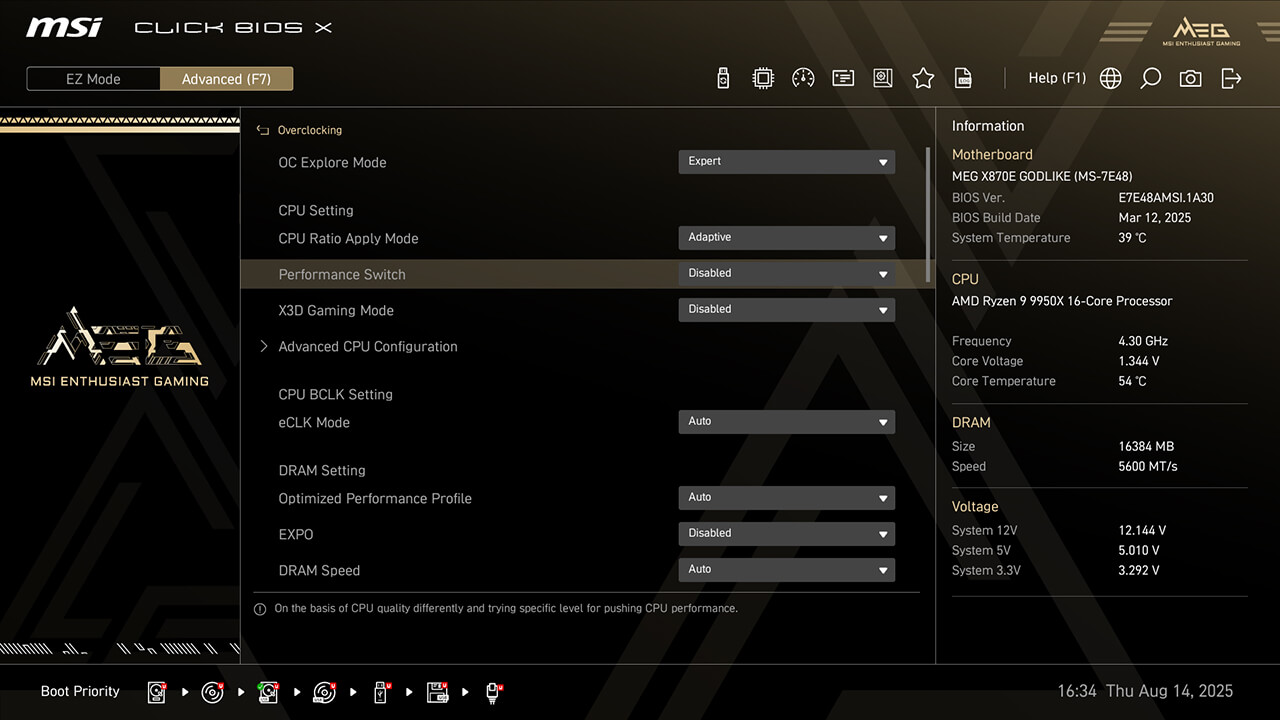
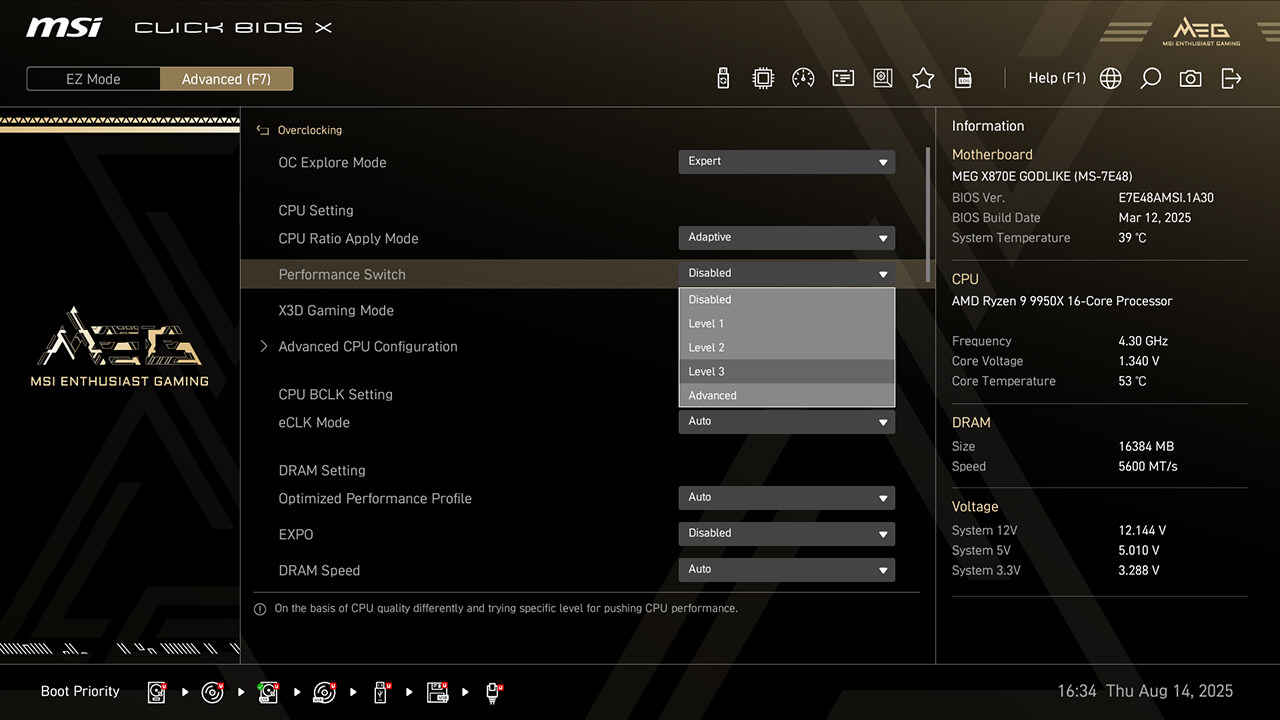
Performance Switch combine la technologie Precision Boost Overdrive (PBO) d'AMD et les paramètres d'overclocking personnalisés de MSI, et offre des performances CPU supérieures pour les charges de travail monocœur et multicœur.
-
1. En mode avancé.
-
2. Cliquez sur Overclocking\CPU Ratio Apply Mode.
-
3. Sélectionnez Adaptive dans CPU Ratio Apply Mode, choisissez le profil souhaité dans Performance Switch, puis appuyez sur F10 pour enregistrer les modifications et quitter le BIOS.
X3D Gaming Mode
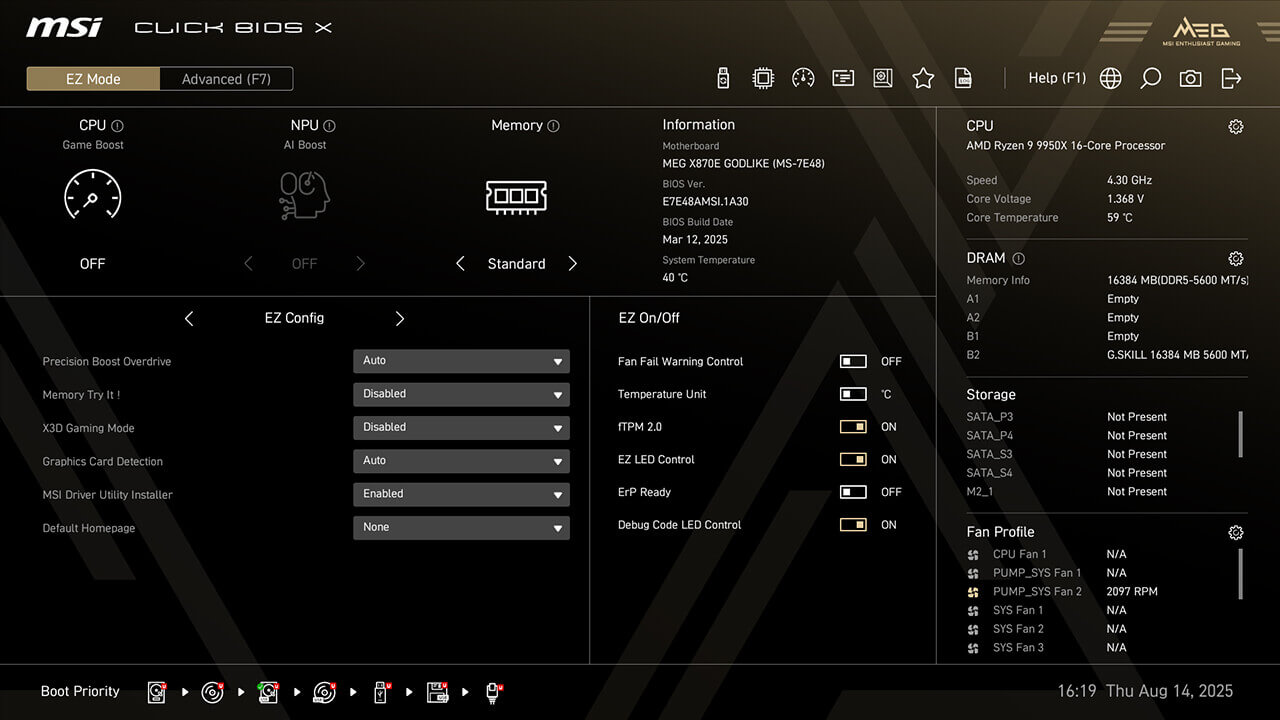
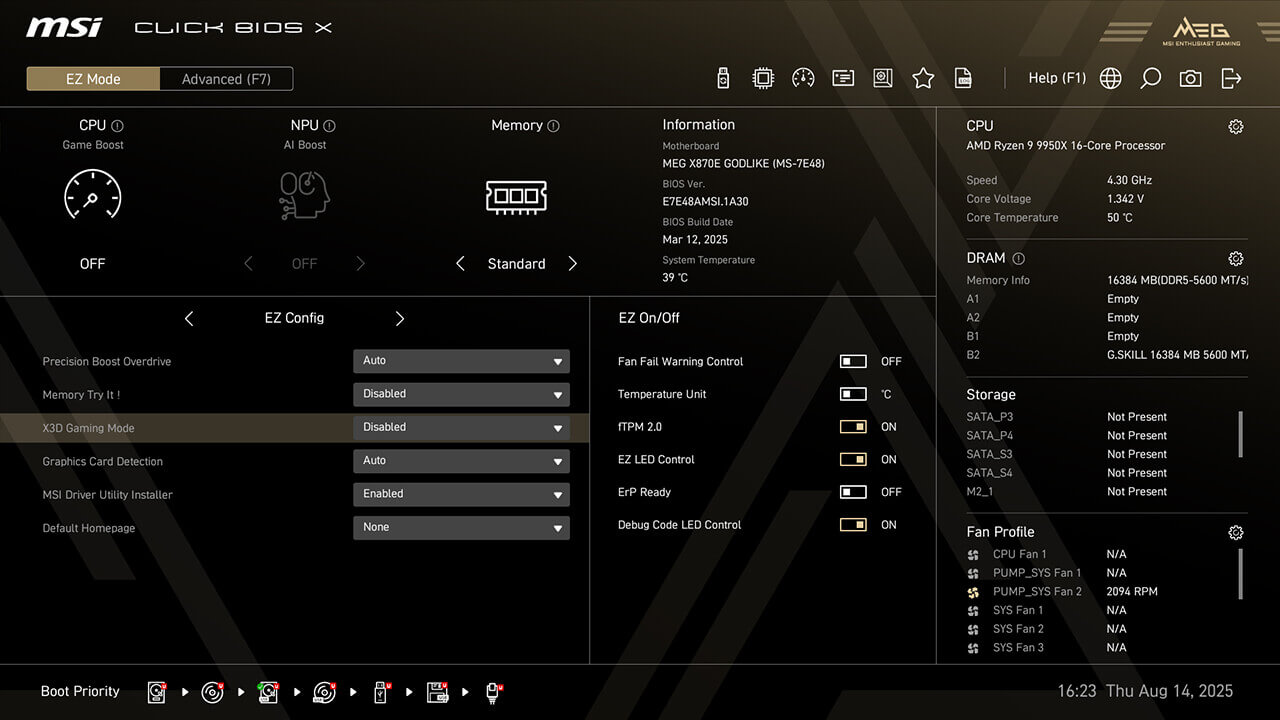
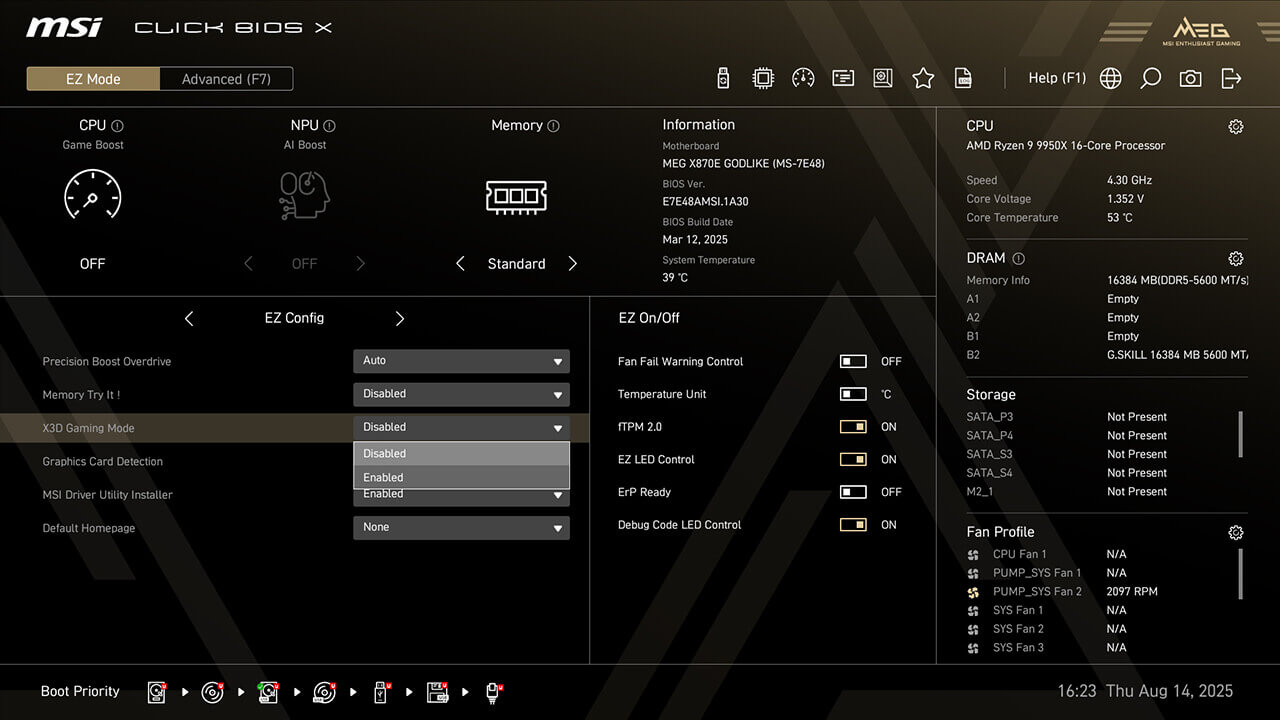
Le X3D Gaming Mode optimise les paramètres du cœur du processeur Ryzen et du multithreading simultané (SMT), ce qui améliore les performances multicœurs dans les applications gourmandes en ressources CPU et booste les performances de jeu.
-
1. Cliquez sur X3D Gaming Mode dans EZ Config en mode facile.
-
2. Activez la fonction X3D Gaming Mode, puis appuyez sur F10 pour enregistrer les modifications et quitter le BIOS.
Latency Killer
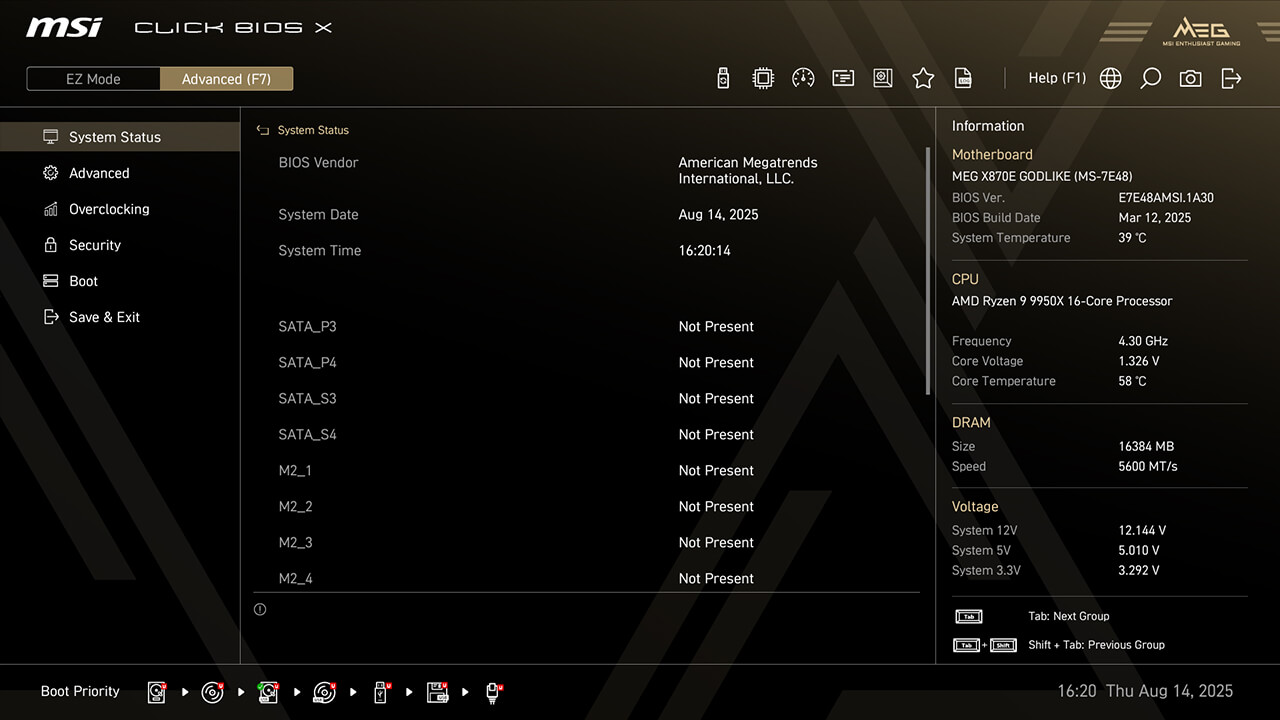
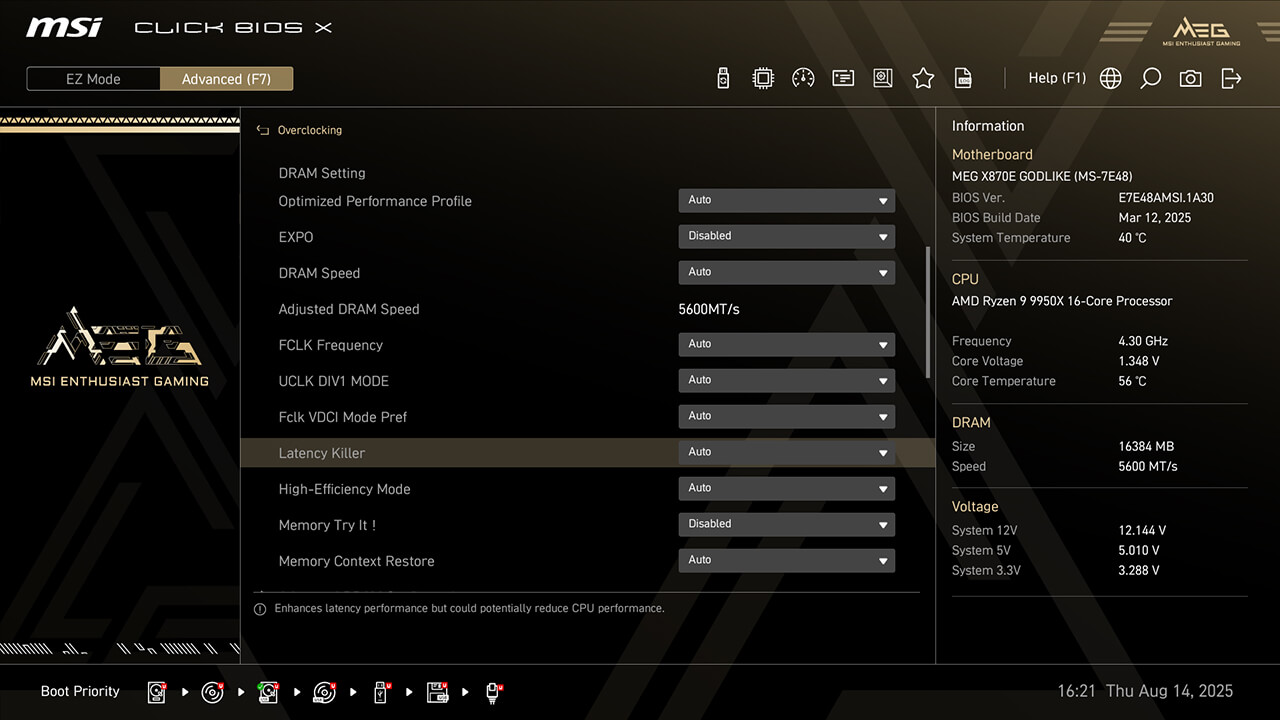
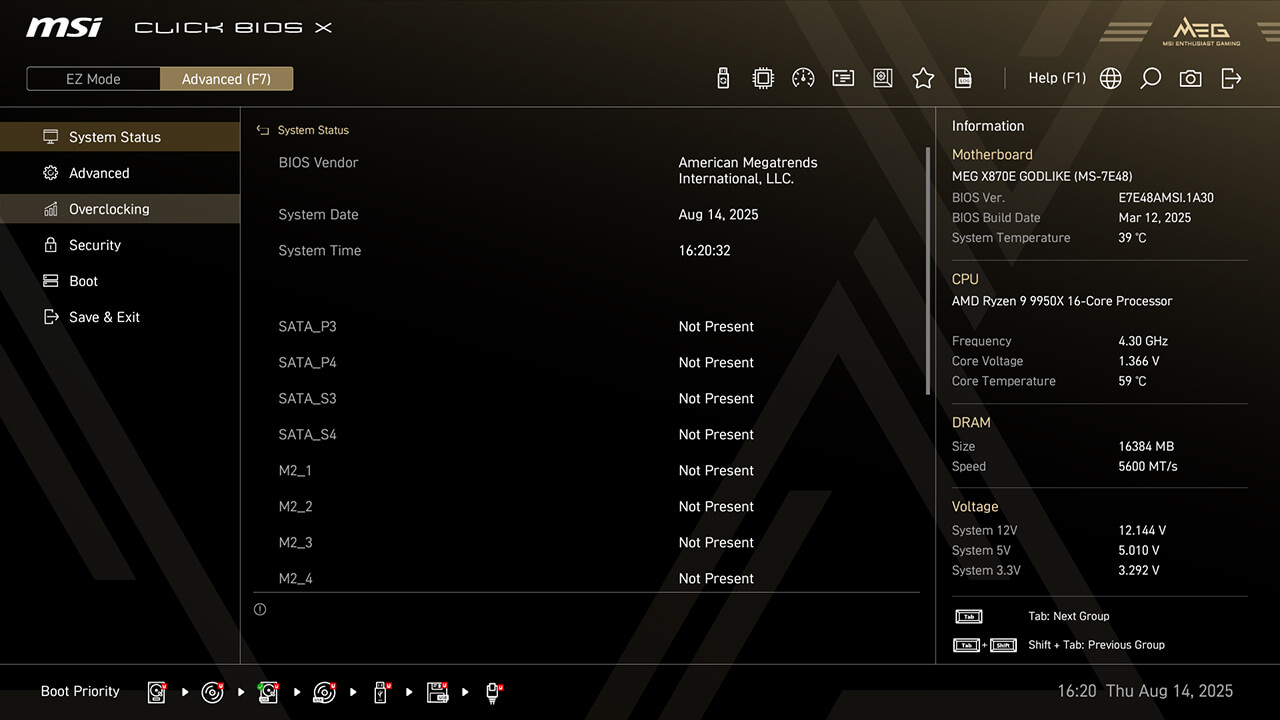
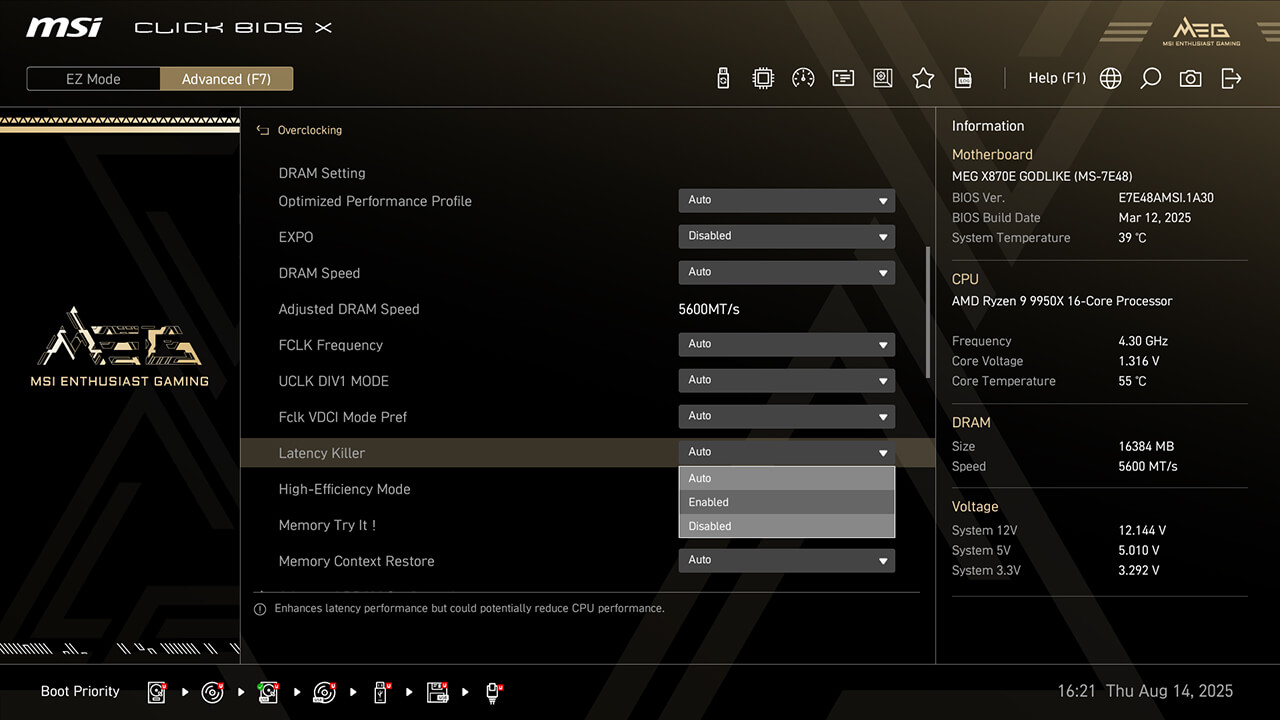
Latency Killer réduit la latence de la mémoire et améliore les performances. Cette fonctionnalité permet également de combiner des fonctions BIOS exclusives telles que les profils EXPO et A-XMP, Memory Try It, le High-Efficiency Mode (mode haute efficacité) ou les paramètres d'overclocking manuel.
-
1. En mode avancé.
-
2. Cliquez sur Overclocking\Latency Killer.
-
3. Activez la fonction Latency Killer, puis appuyez sur F10 pour enregistrer les modifications et quitter le BIOS.
High-Efficiency Mode
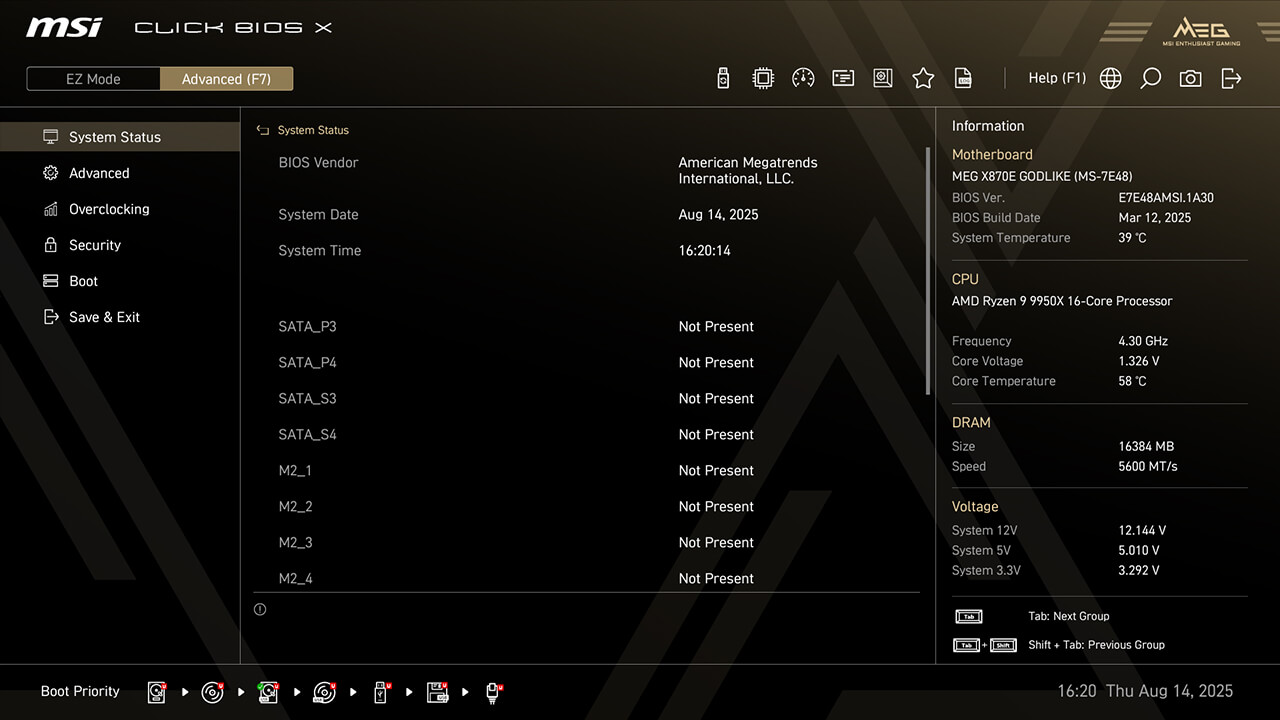
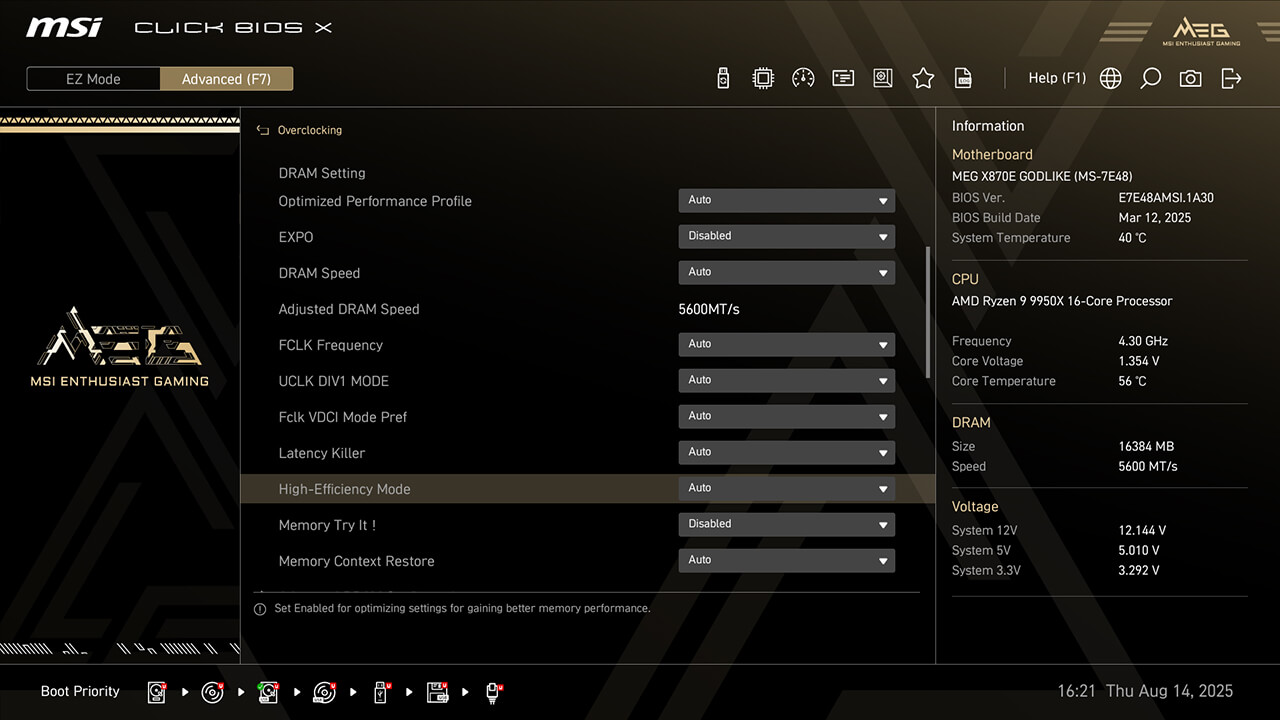
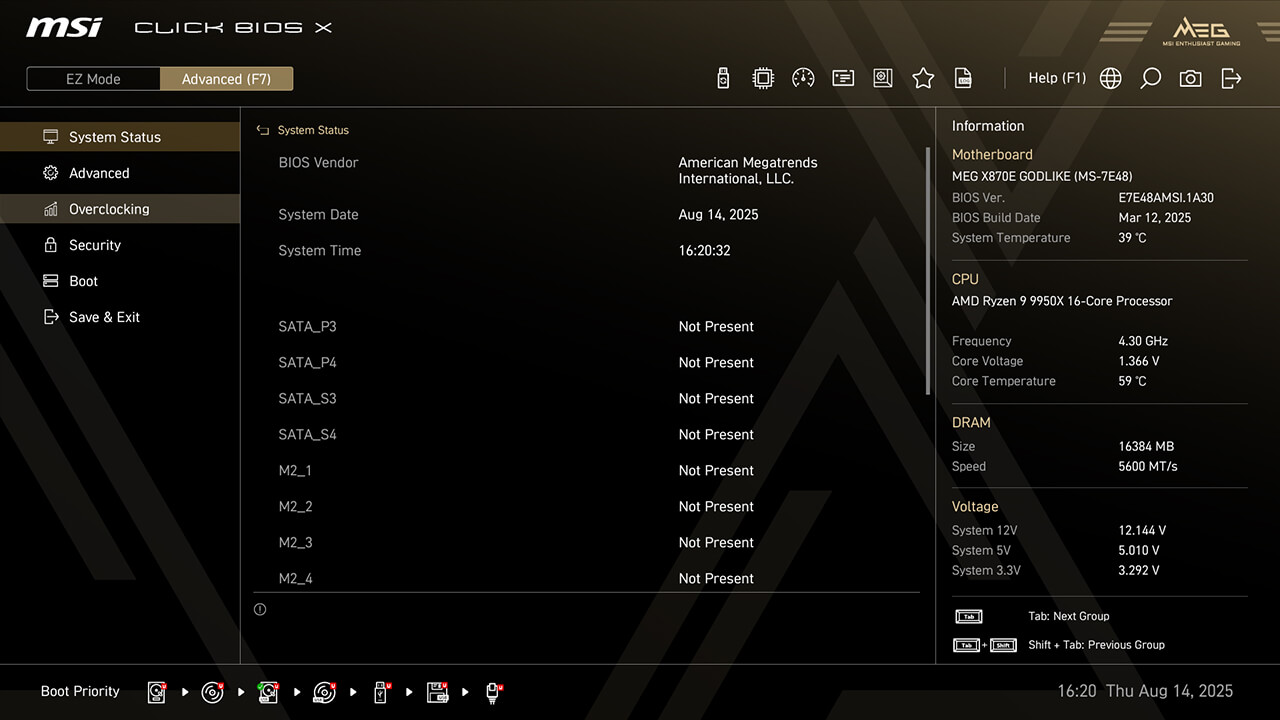
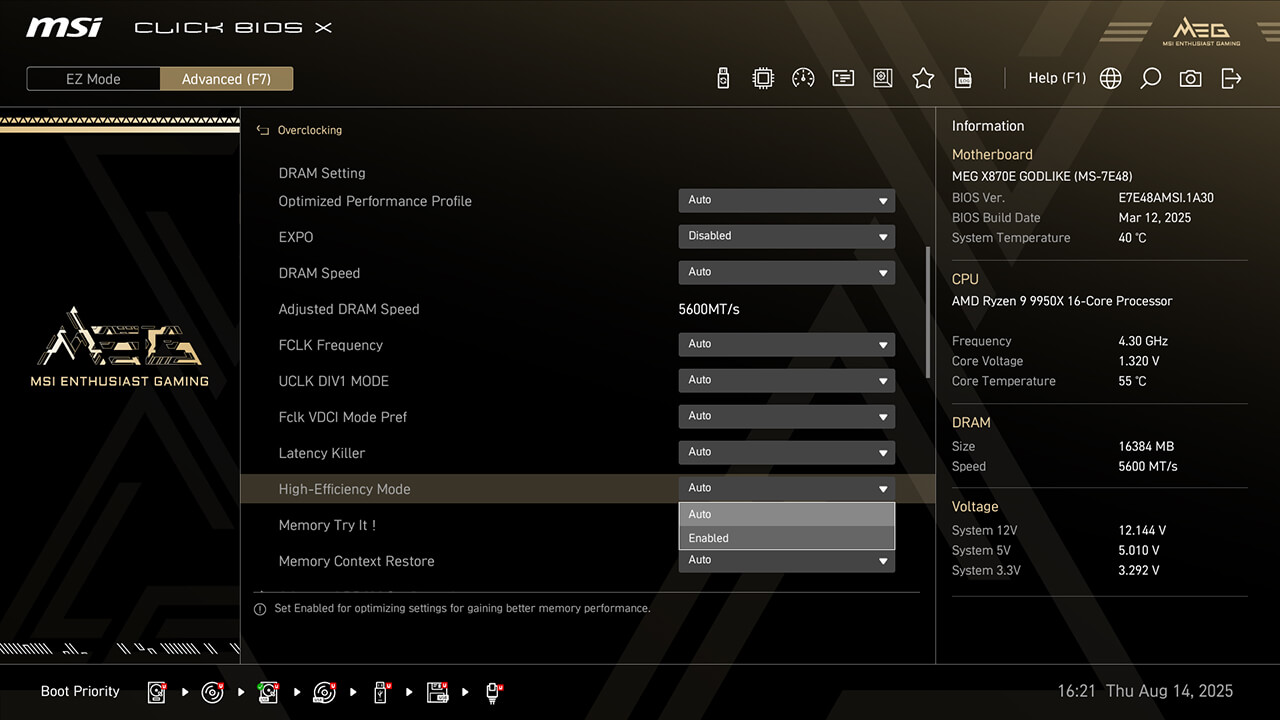
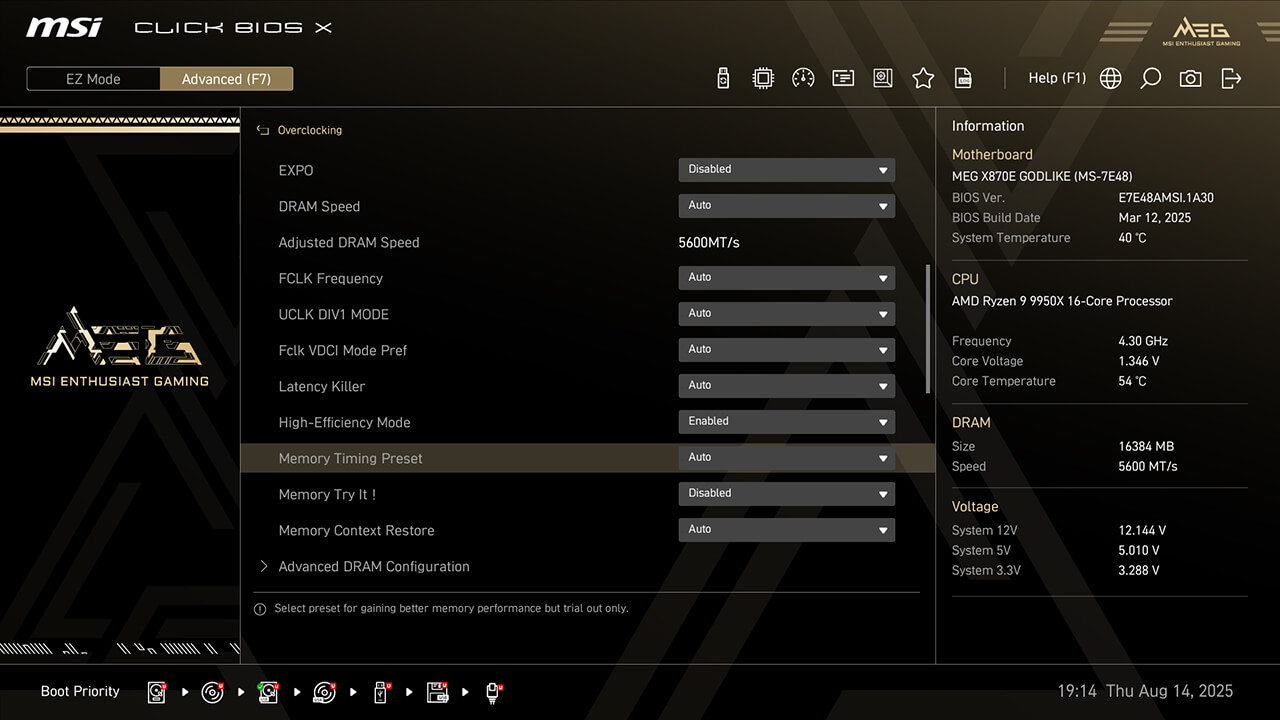
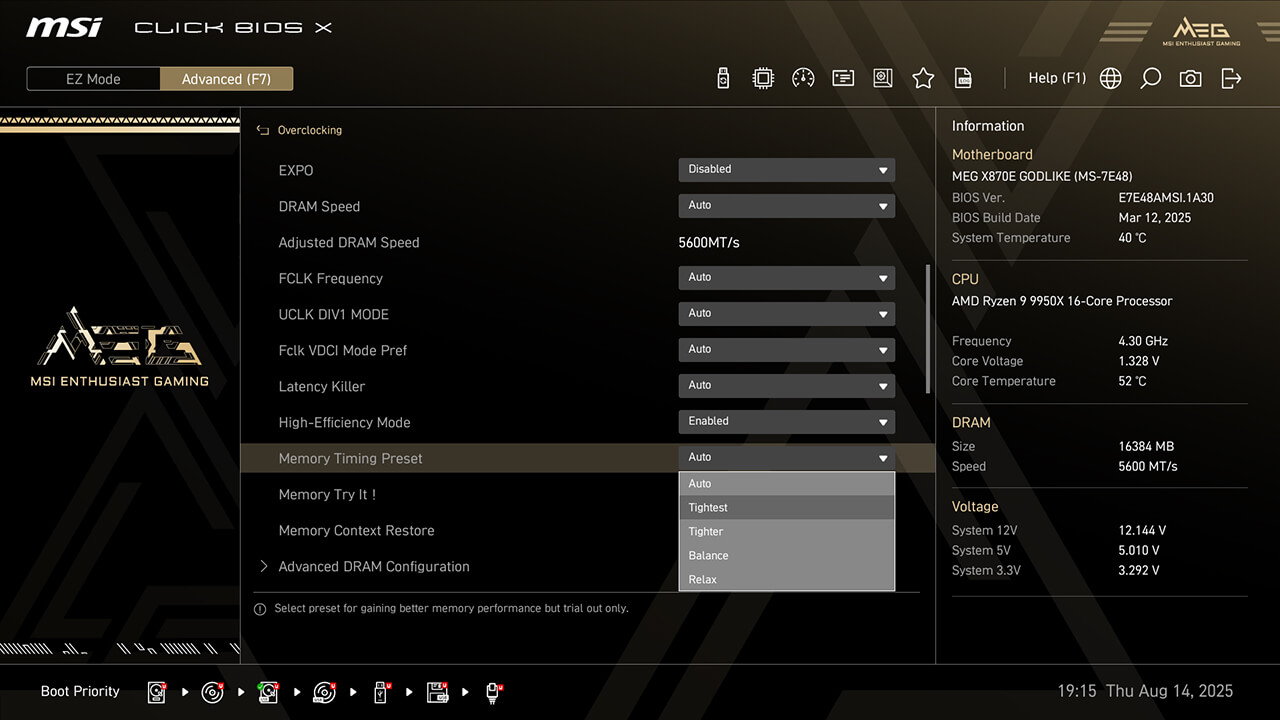
Le High-Efficiency Mode (mode haute efficacité) améliore les performances de la mémoire en augmentant la bande passante et en réduisant la latence. MSI propose quatre préréglages de synchronisation de la RAM pour vous aider à trouver la configuration optimale en fonction de la qualité des modules de mémoire.
-
1. En mode avancé.
-
2. Cliquez sur Overclocking\High-Efficiency Mode.
-
3. Activez le High-Efficiency Mode, choisissez le profil souhaité dans la fonction Préréglage de la synchronisation de la mémoire, puis appuyez sur F10 pour enregistrer les modifications et quitter le BIOS.
Config TDP
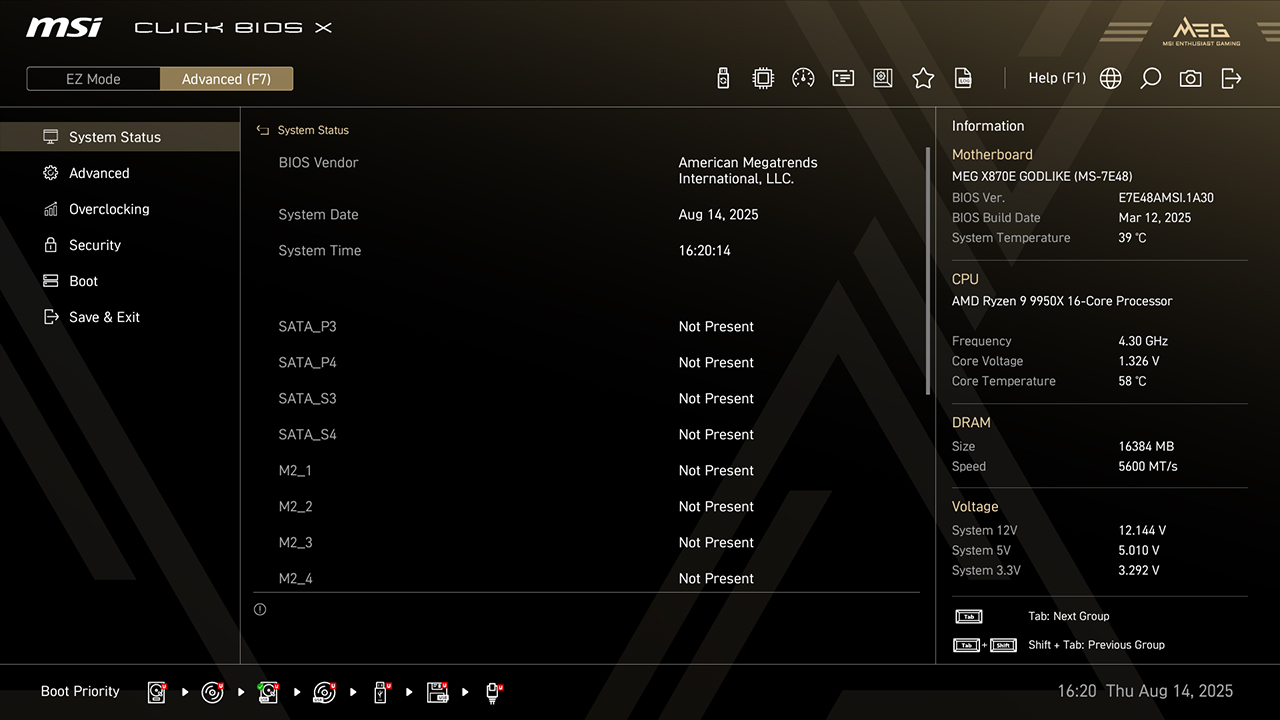
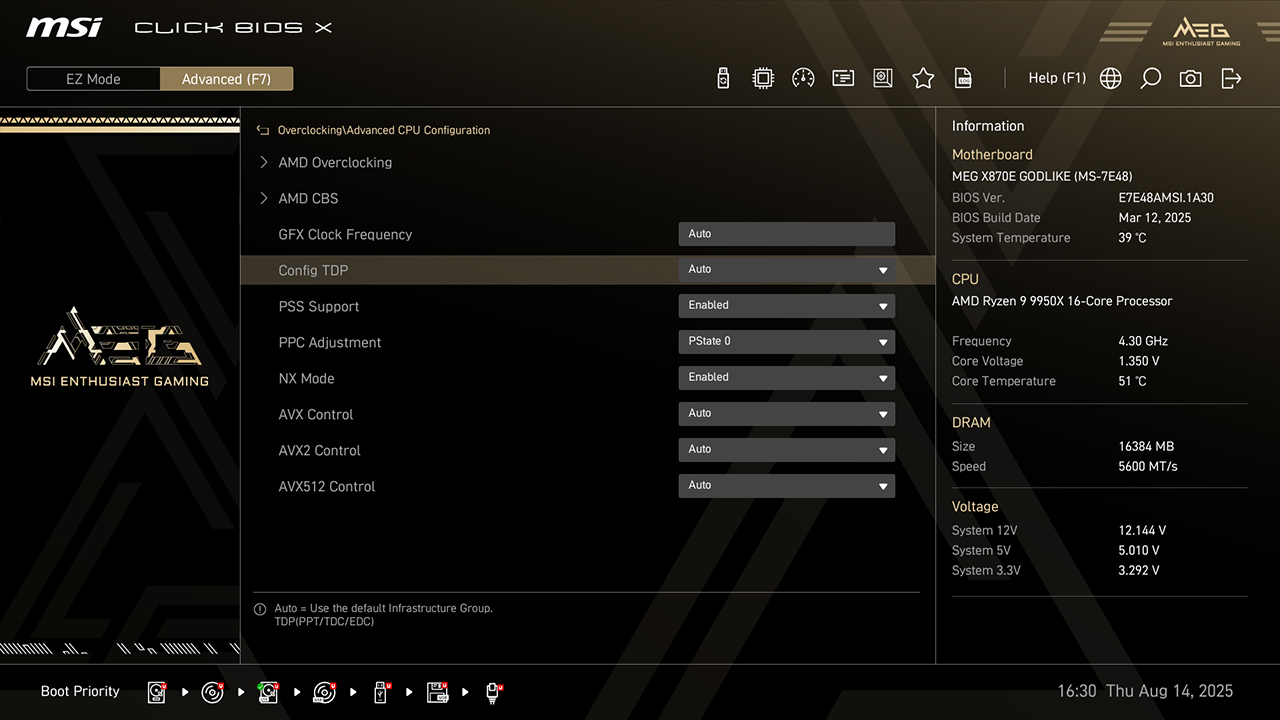
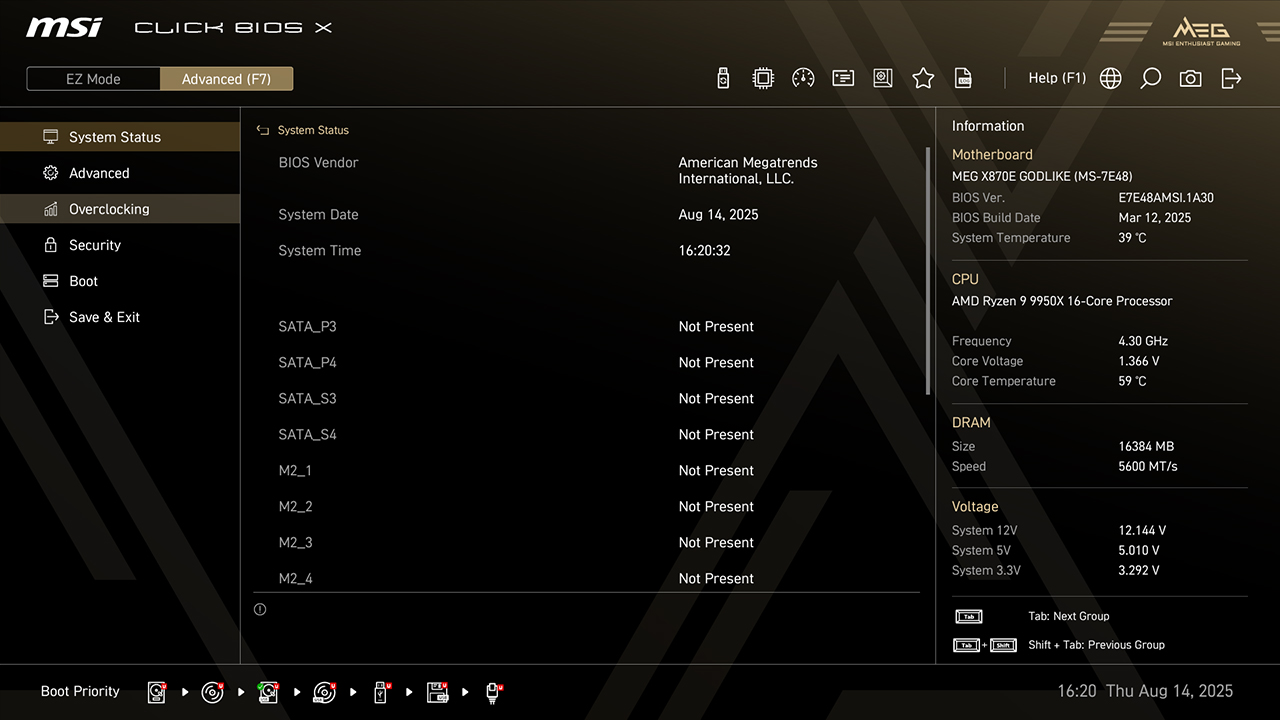
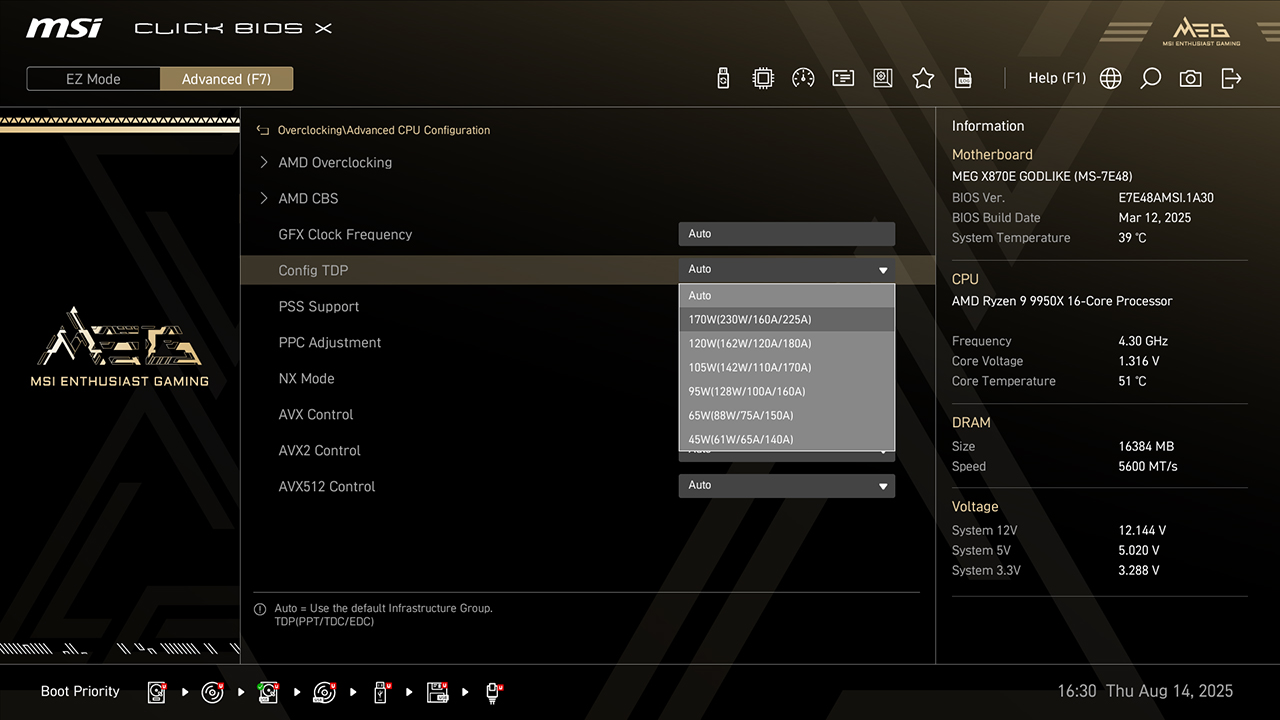
Config TDP propose plusieurs profils pour différents réglages TDP, ce qui facilite le processus de configuration et évite d'avoir à modifier manuellement les paramètres pour chaque TDP.
-
1. En mode avancé.
-
2. Cliquez sur Overclocking\Config TDP.
-
3. Choisissez l'option souhaitée, puis appuyez sur F10 pour enregistrer les modifications et quitter le BIOS.
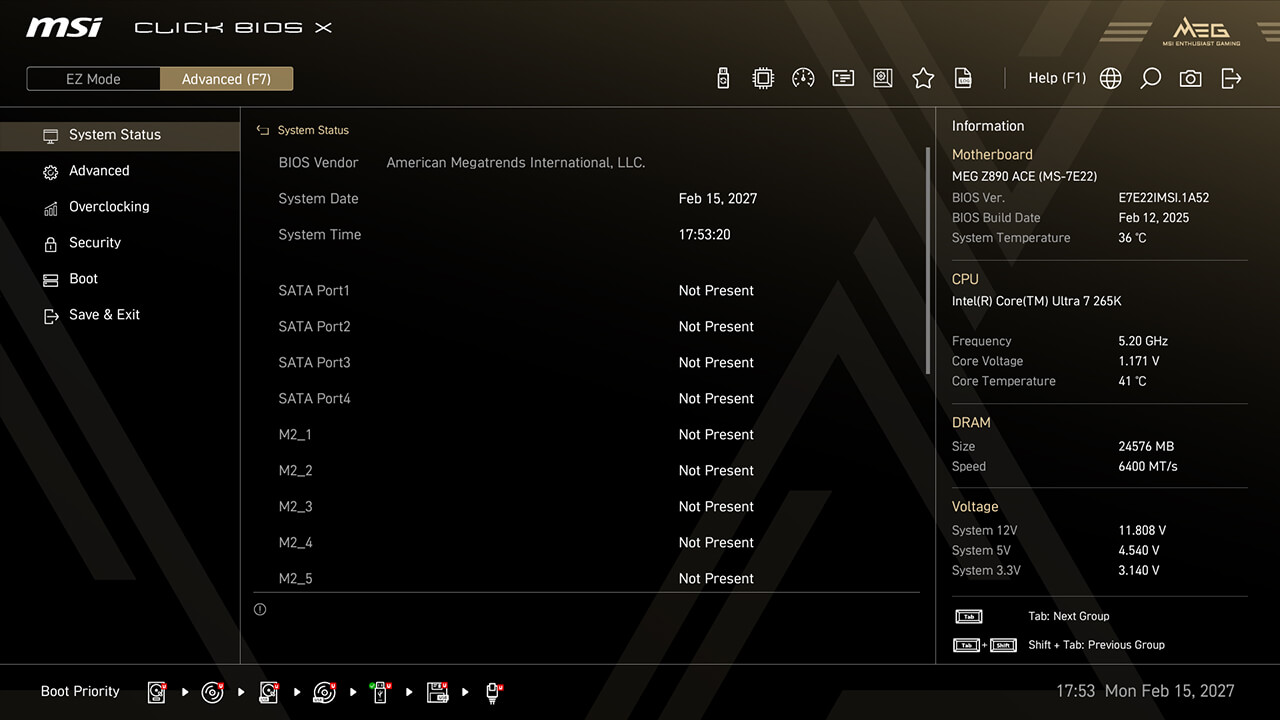
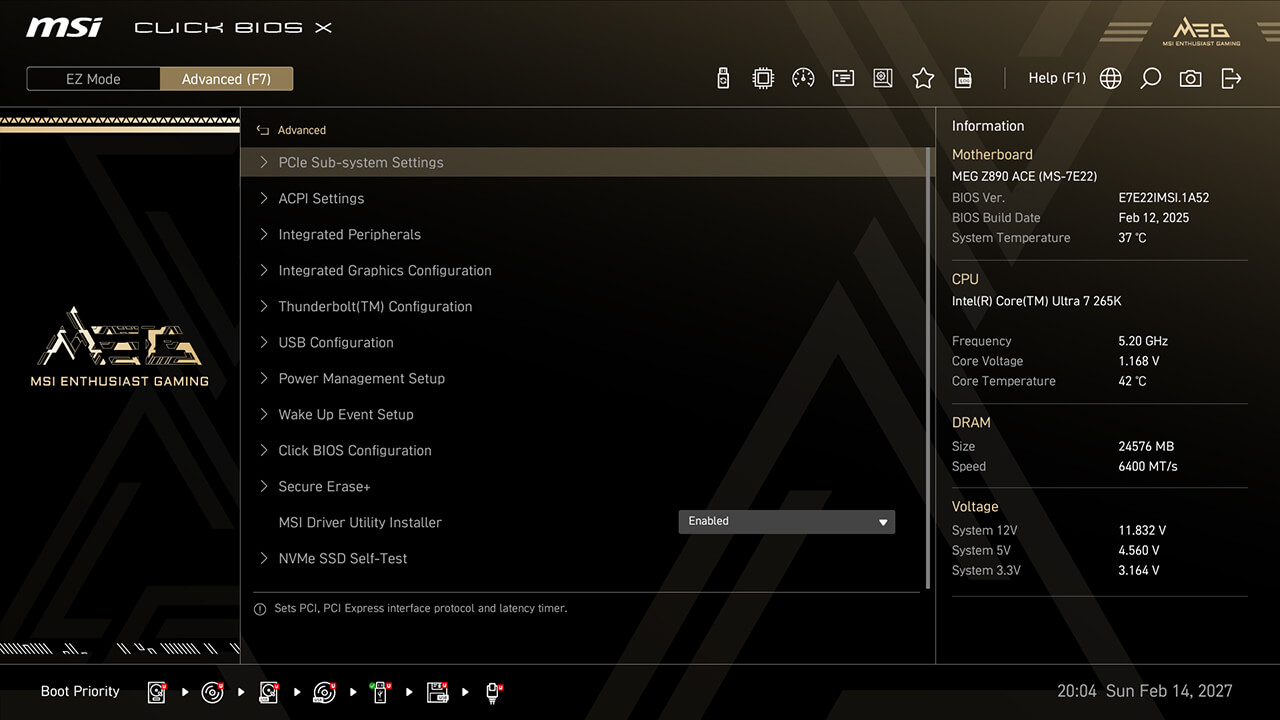
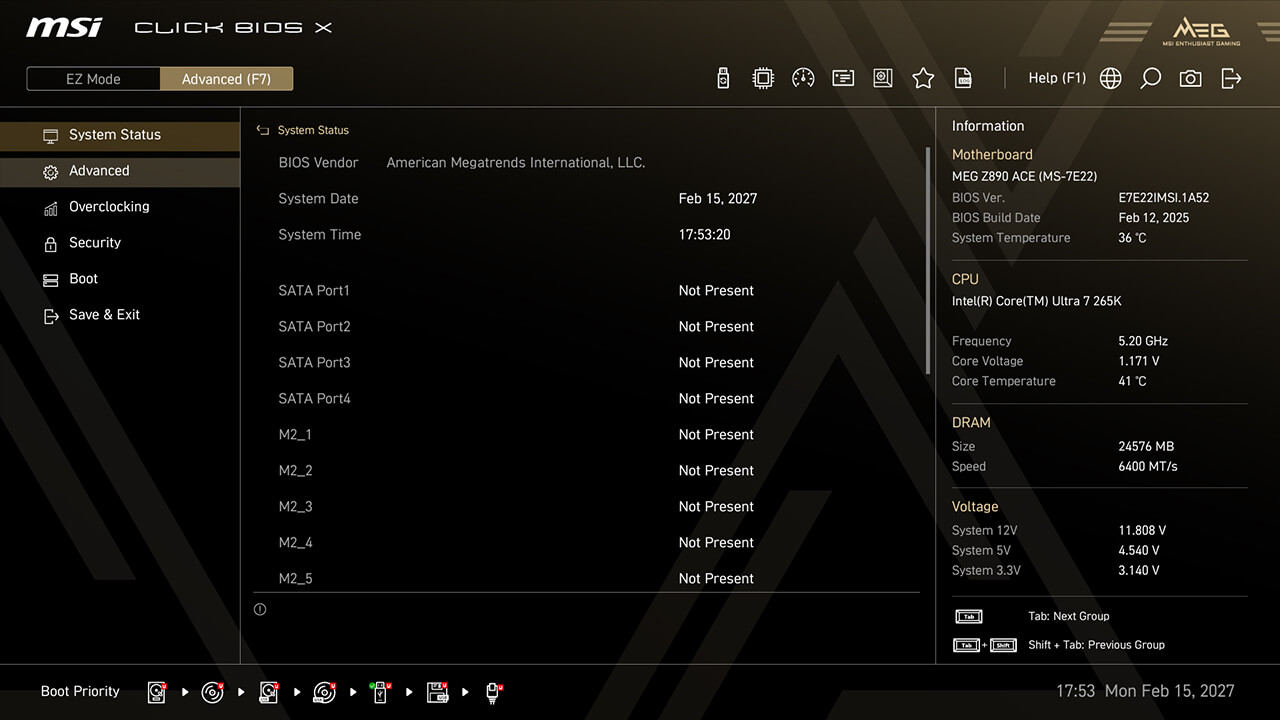
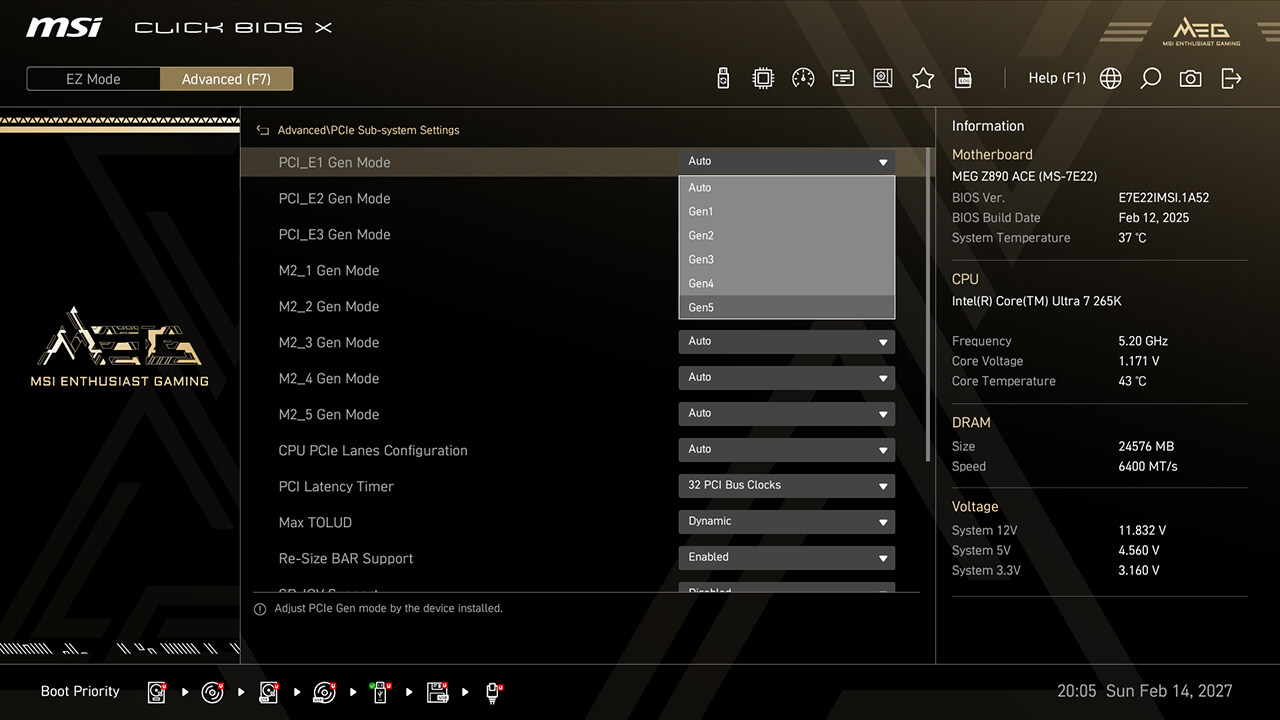
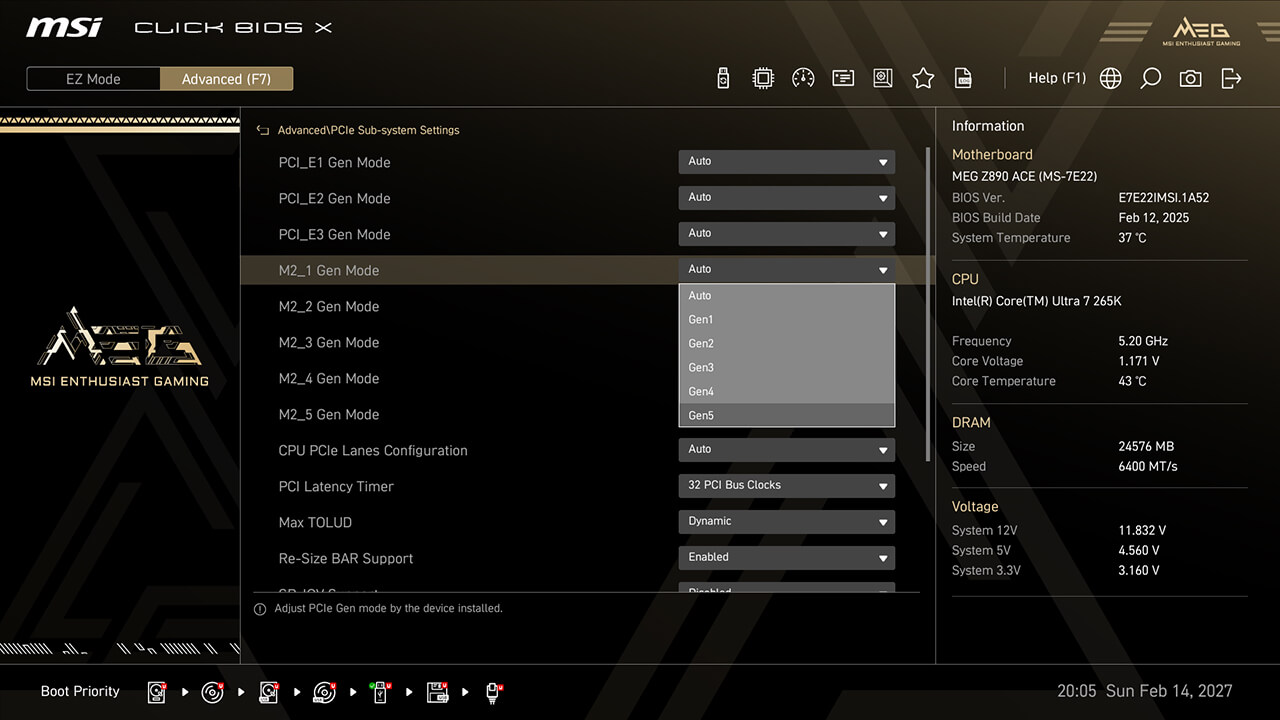
PCIe Configuration
La configuration PCIe vous permet d'ajuster les paramètres liés à l'interface PCIe, optimisant ainsi les performances et la compatibilité des périphériques connectés tels que les cartes graphiques et les périphériques de stockage.
-
1. En mode avancé.
-
2. Cliquez sur Avancé\Paramètres du sous-système PCIe.
-
3. Définissez la vitesse PCIe et la configuration des voies préférées pour différents périphériques PCIe ou de stockage, puis appuyez sur F10 pour enregistrer les modifications et quitter le BIOS.
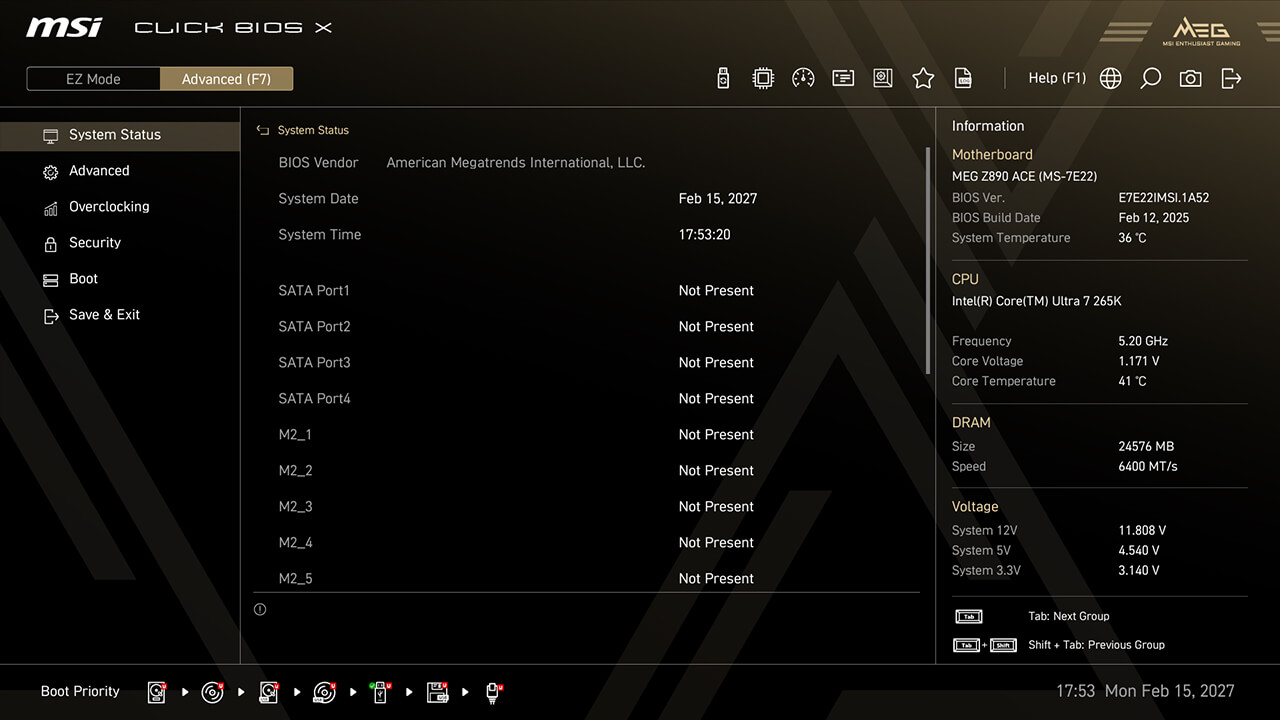
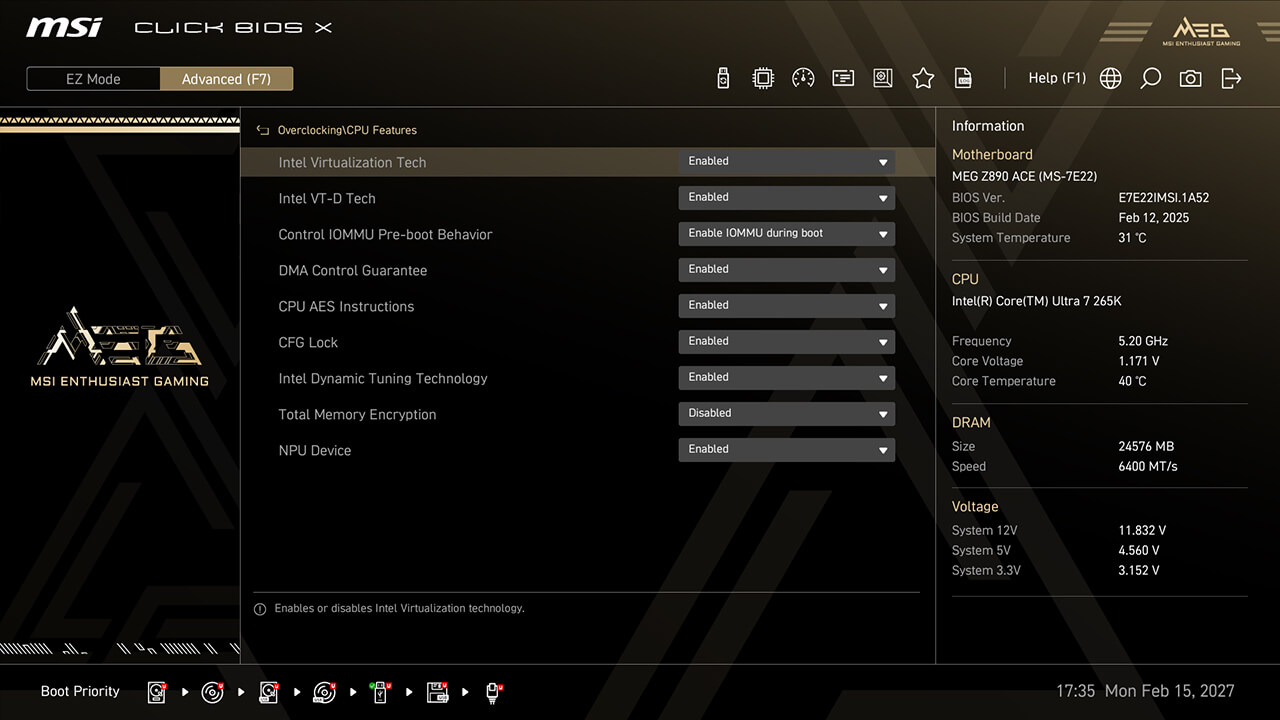
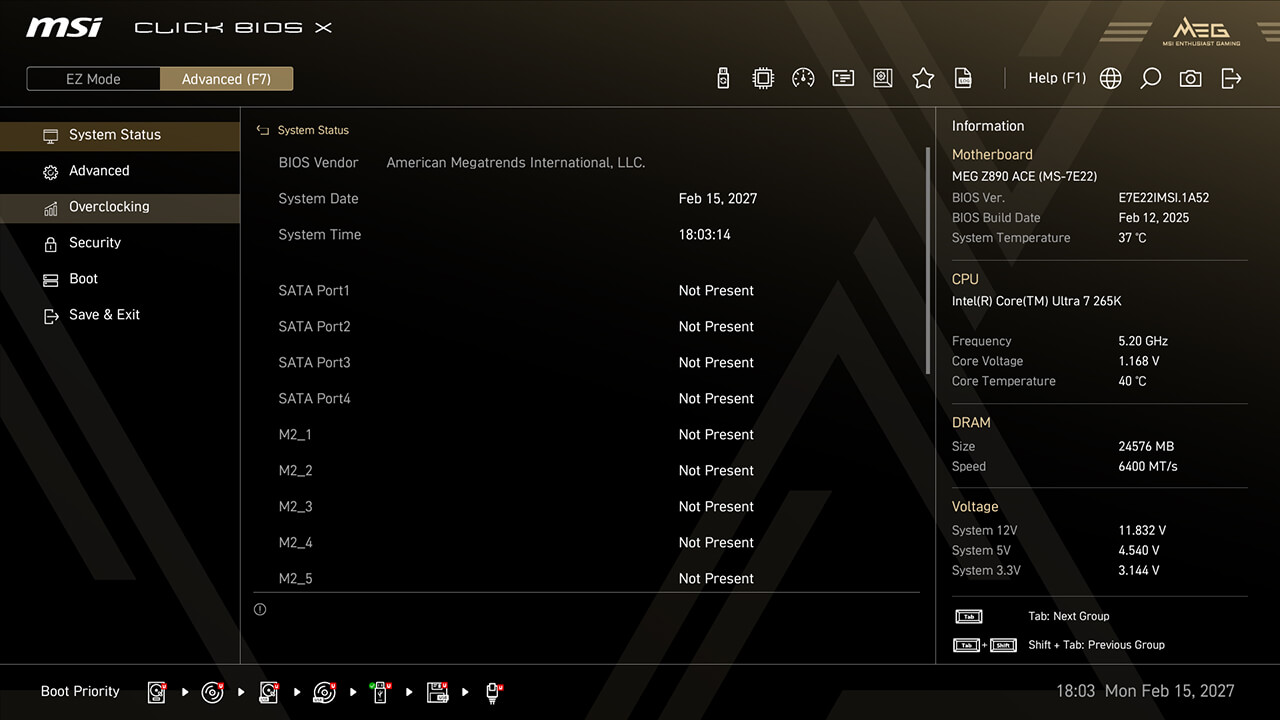
Virtualisation Intel
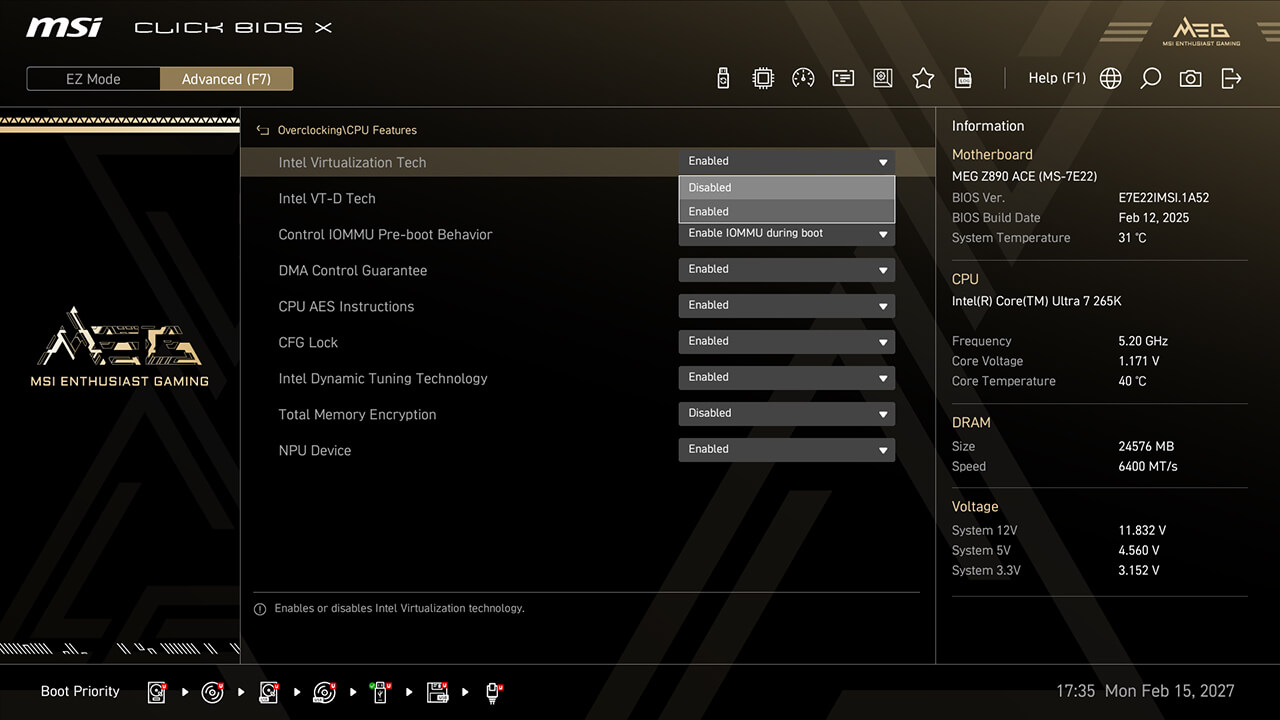
La virtualisation Intel permet à une plateforme d'exécuter plusieurs systèmes d'exploitation dans des partitions indépendantes, ce qui permet au processeur de gérer efficacement plusieurs machines virtuelles tout en renforçant la sécurité grâce à l'isolation.
-
1. En mode avancé.
-
2. Cliquez sur Overclocking\CPU Features\Intel Virtualization Tech.
-
3. Activez Intel Virtualization Tech et Intel VT-D Tech, puis appuyez sur F10 pour enregistrer les modifications et quitter le BIOS.
Re-size Bar
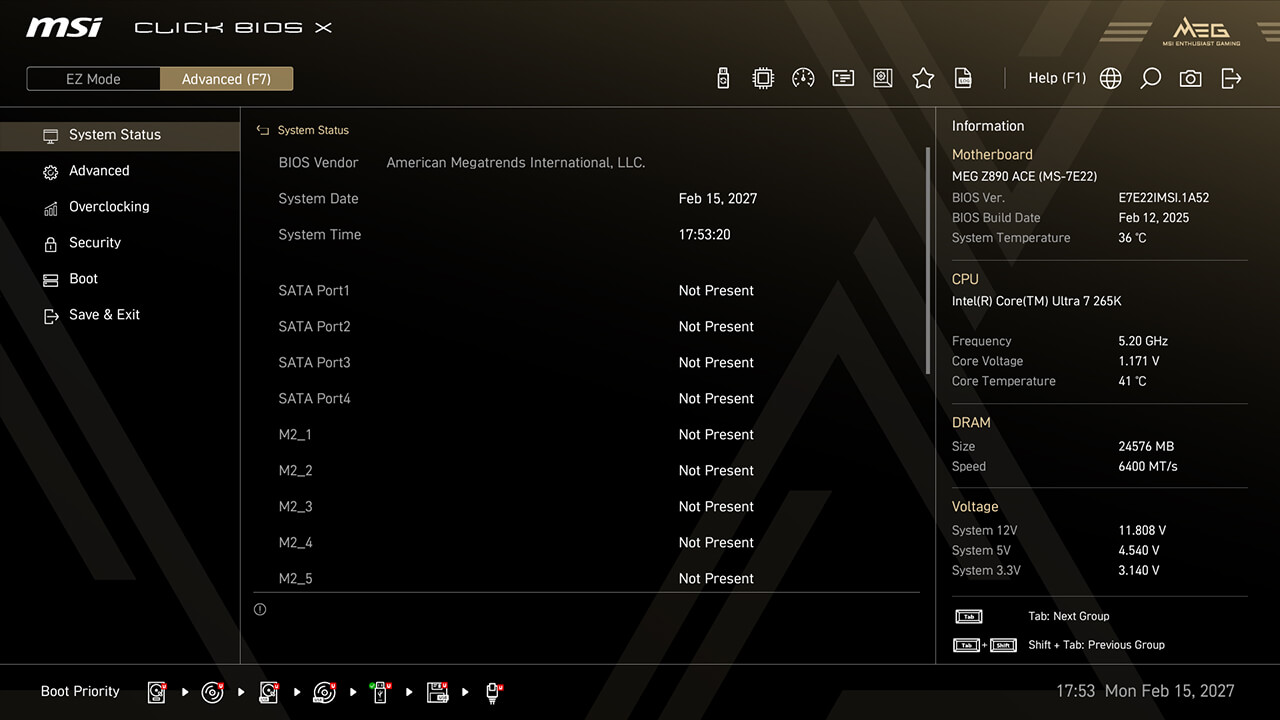
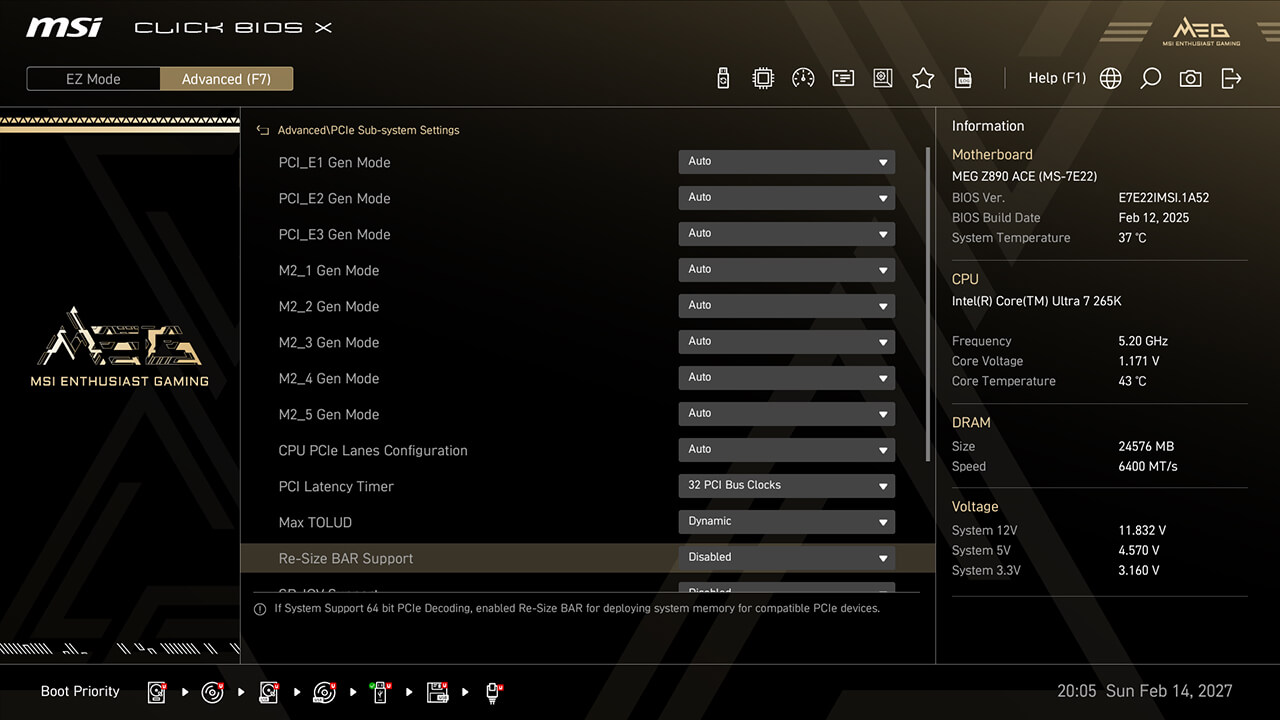
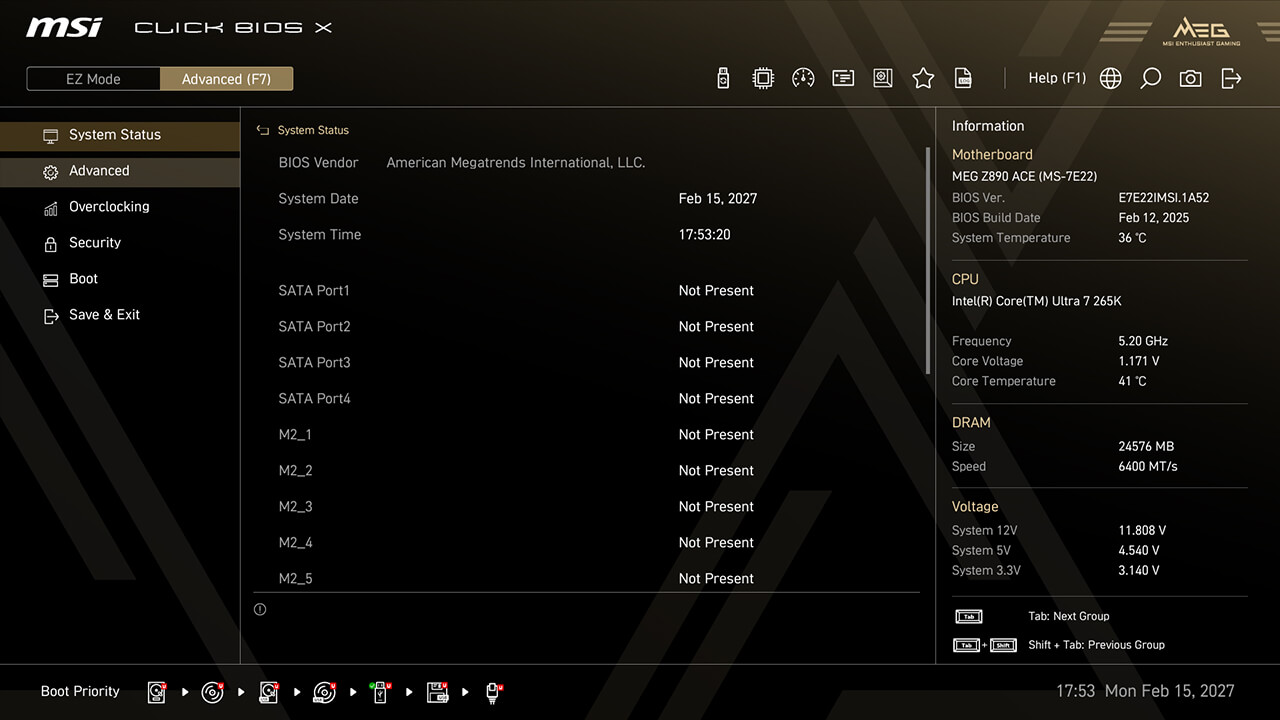
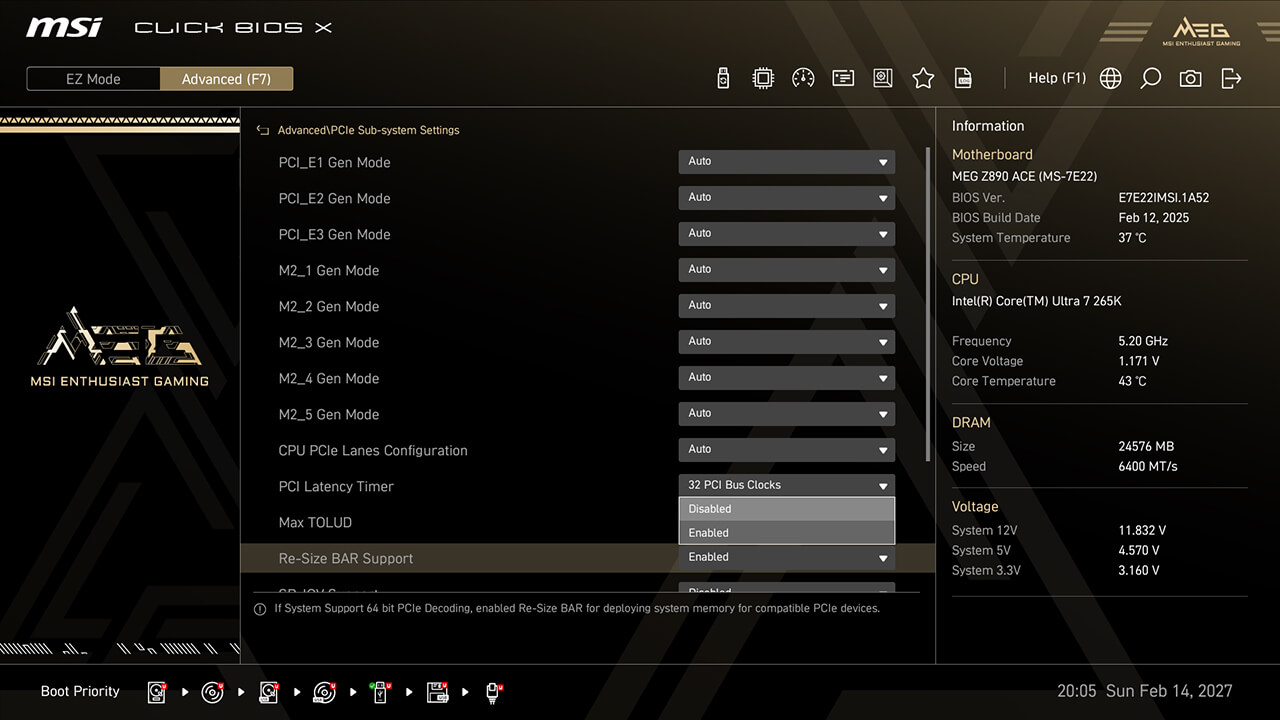
La fonction Resizable bar permet au processeur d'accéder à l'intégralité de la mémoire du processeur graphique en une seule fois, ce qui améliore les performances.
-
1. En mode avancé.
-
2. Cliquez sur Avancé\Paramètres du sous-système PCIe\Prise en charge de la barre redimensionnable
-
3. Activez la prise en charge de la barre redimensionnable, puis appuyez sur F10 pour enregistrer les modifications et quitter le BIOS.
Produit pris en charge
SÉRIE INTEL 800


SÉRIE AMD 800


ARTICLES
MSI Click BIOS X dévoilé : overclocking simplifié, nouveau look et contrôle inégalé
Comment booster les performances gaming du processeur AMD Ryzen 9 9950X3D
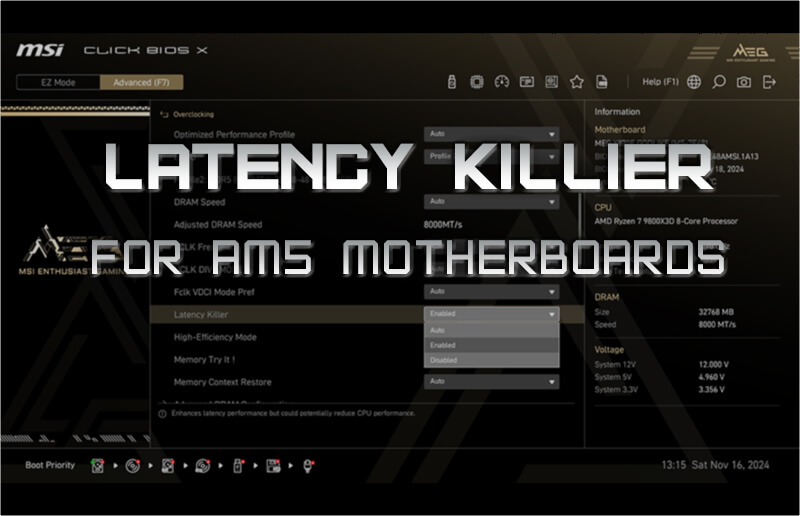
Latency Killer – Oubliez la latence sur mémoire DDR5 pour votre plateforme AM5
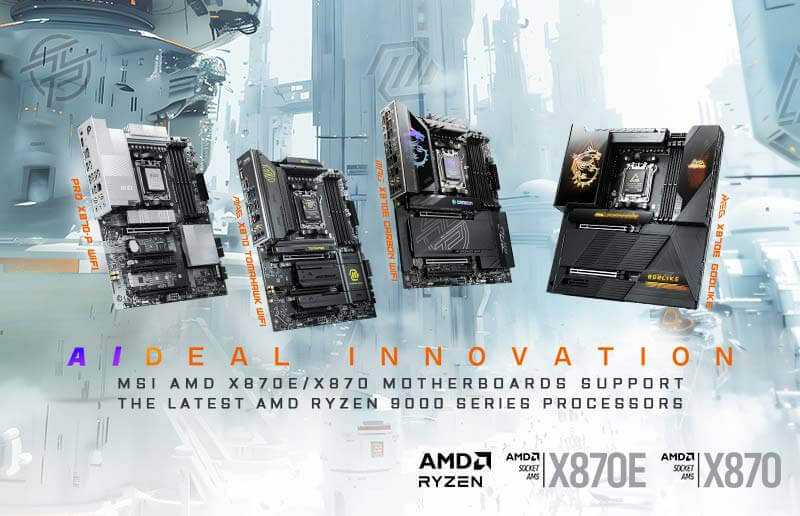
Le mode gaming X3D de MSI améliore les performances gaming avec les processeurs AMD Ryzen
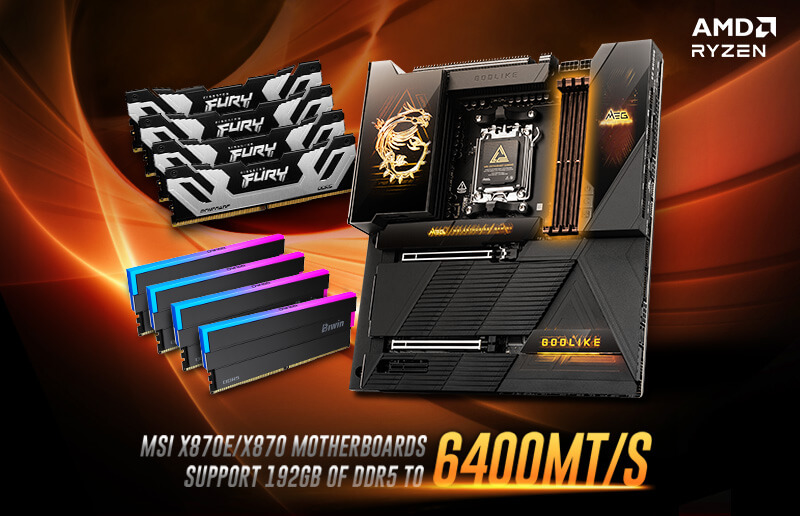
MSI propose un nouveau BIOS X870 qui supporte une mémoire 192 Go (4 x 48 Go) en 6400 MT/s
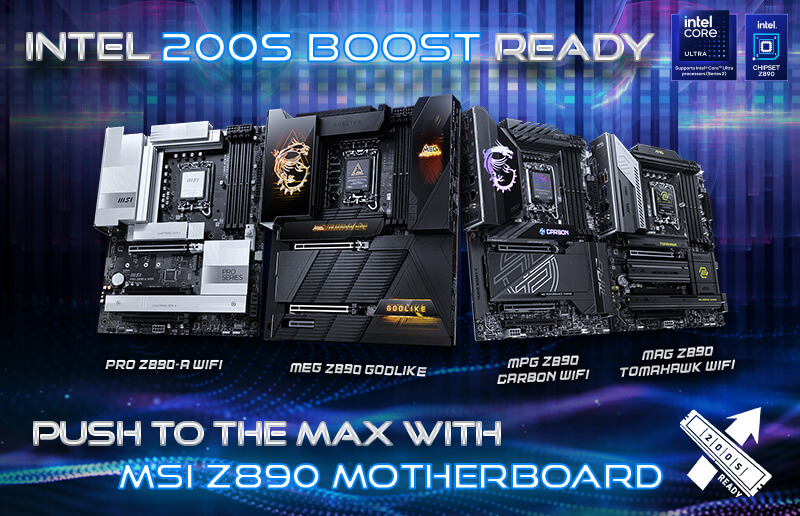
Comment activer le profil d’overclocking Intel 200S Boost sur les cartes mères MSI Z890 et optimiser les performances de la mémoire
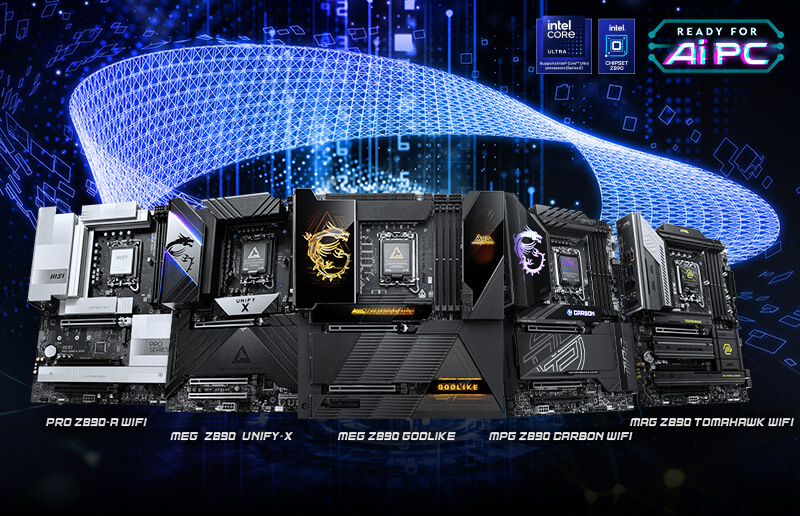
MSI AI Boost améliore les performances IA du processeur Intel Core Ultra 9 285K de 17 %
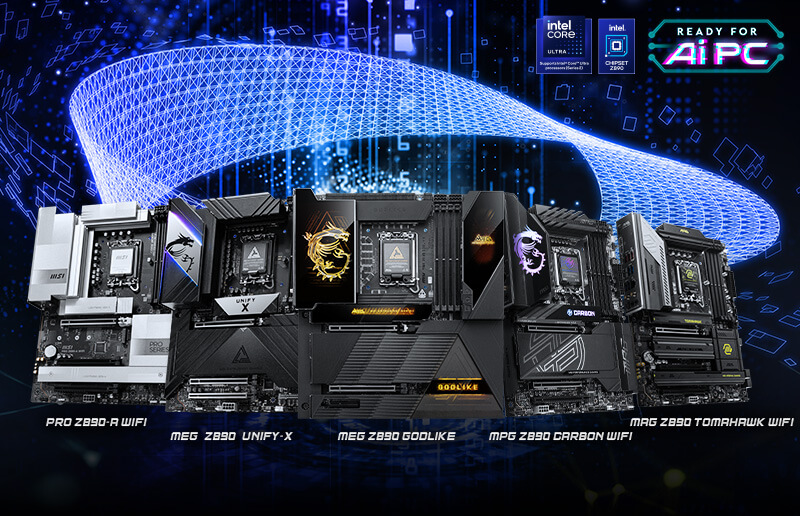
Boostez les performances gaming de votre processeur Intel Core Ultra 9 285K avec le Mode Memory Extension de MSI
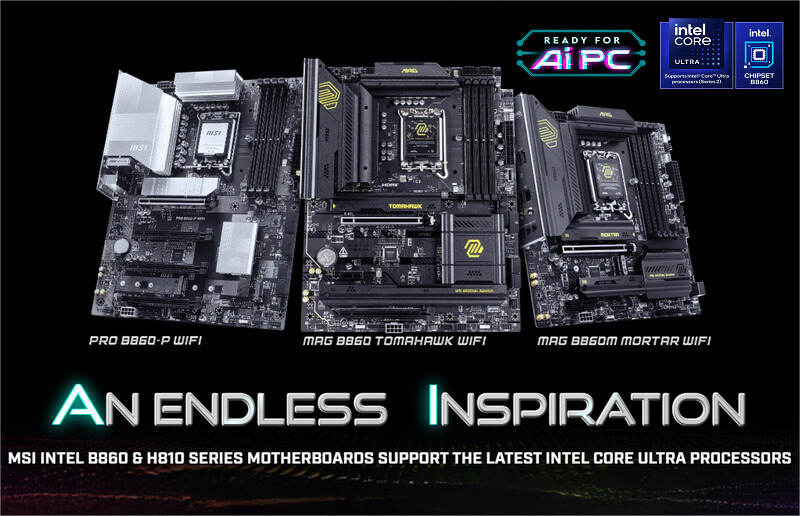
Découvrez comment le Mode Extension Memory de MSI booste les performances gaming du processeur Intel Core Ultra 9 285
