Trouvez l'écran idéal
pour une utilisation au quotidien

Que faut‑il rechercher dans un écran pensé pour travailler ou pensé pour un usage quotidien ?
Que vous recherchiez un écran pour un usage quotidien ou pour travailler à domicile, trouver le bon écran pourra améliorer votre confort visuel et votre productivité. La taille, la résolution et la connectique doivent être choisies en fonction de votre espace de travail et de votre flux de travail, tandis que les fonctions de protection des yeux et la conception ergonomique contribueront à réduire la fatigue lors de longues heures d’utilisation.
Taille
Lors du choix de la taille d’un écran, tenez compte de l’espace disponible sur votre bureau et de la façon dont vous prévoyez d’utiliser l’écran. Les écrans plus grands offrent plus d’espace pour l’affichage et le multitâche, mais ils nécessitent également plus de place sur le bureau.
- 24 pouces ou moins : compacts et adaptés aux bureaux exigus et pour des tâches basiques.
- 27-32 pouces : un bon compromis pour le multitâche, l’édition de documents et la création de contenu.
- 34 pouces et plus : parfaits pour les grands tableurs, les travaux de conception professionnelle et les flux de travail avec plusieurs fenêtres.
Résolution
La résolution de le dalle influence la netteté et le niveau de détail du texte, des images et des vidéos. Des résolutions plus élevées offrent des visuels plus clairs et plus d’espace d’affichage exploitable, surtout sur les grands écrans.
- Résolution 1080p (FHD) : suffisante pour les tâches bureautiques générales et la navigation sur internet.
- Résolution 1440p (QHD) : texte et images plus nets, adaptée au multitâche, aux tableurs et aux travaux créatifs légers.
- Résolution 4K (UHD) / 5K : détail maximal pour un divertissement immersif, la conception professionnelle et l’édition de contenus haute résolution.
Soins des yeux et ergonomie
Pour le travail ou l’usage quotidien, le confort visuel et la conception ergonomique sont essentiels pour répondre aux longues sessions devant l’écran. Des fonctions comme la réduction de la lumière bleue, l’antiscintillement et l’antireflet diminuent la fatigue oculaire, tandis que le pied de support réglable aide à prévenir la fatigue au niveau du cou et l’inconfort général, vous permettant de rester à l’aise et productif tout au long de la journée.
Connectique
Lors du choix d’un écran, il est important de s’assurer que les ports de connexion disponibles correspondent à vos appareils et à votre flux de travail. Des options courantes telles que des connecteurs HDMI, DisplayPort et USB Type-C prennent en charge l'utilisation d'ordinateurs portables, d'ordinateurs de bureau et de périphériques, en permettant la sortie vidéo, le transfert de données et l’alimentation électrique pour un espace de travail fluide et efficace.
Écrans COMPARER
Ajoutez jusqu'à quatre modèles à la comparaison et procédez à l'examen de leurs spécifications dans un seul aperçu.
@{{item.title}}
Quel est le meilleur écran pour une utilisation au quotidien
Le meilleur écran pour une utilisation au quotidien dépend de votre façon de travailler et des tâches que vous effectuez le plus souvent. Sélectionnez un type d’utilisation ou les caractéristiques clés qui vous importent, et nous vous recommanderons les écrans les plus adaptés à vos besoins.

Pour un écran utilisé pour travailler à domicile, des images nettes et un confort de visualisation aident à maintenir sa concentration lors de longues sessions de travail. En fonction de votre espace, un écran de 24 à 27 pouces avec une résolution FHD ou QHD offre un bon équilibre entre netteté et surface d’affichage.

Les écrans utilisés avec une station d’accueil simplifient votre espace de travail en combinant fonctions d’affichage et de docking. Un seul câble USB Type‑C intègre l’alimentation, le transfert de données et la connexion Ethernet, tandis que des fonctions comme la prise en charge de la connexion en série permettent des configurations multi‑écrans pour un flux de travail organisé et efficace.

Pour du « casual gaming » (jeu occasionnel) en parallèle de votre travail quotidien, des images fluides et nettes offrent une expérience optimisée. Un écran de 24 à 27 pouces avec un taux de rafraîchissement de 144 Hz assure un jeu fluide et des performances réactives.

Les écrans portables offrent une grande flexibilité pour travailler ou étudier partout. Leur connectivité USB Type C permet une installation simple avec un seul câble, tandis que leur design léger et leur pied de support réglable les rendent faciles à utiliser en déplacement.
Oups ! Il n'y a pas de produits applicables dans votre pays, mais nous y travaillons !
Pourquoi choisir un écran MSI pour le travail et l’usage au quotidien
Tailles multiples
MSI propose une large gamme de tailles d'écrans, de 16 à 34 pouces, afin que vous puissiez choisir l’écran idéal pour l’espace disponible sur votre bureau et vos besoins, qu’il s’agisse de travail, de multitâche ou de divertissement.

Protection des yeux
La technologie Eye Care de MSI comprend des technologies de réduction de lumière bleue, antiscintillement et antireflet qui aident à réduire la fatigue oculaire lors d’une utilisation prolongée de l’écran.
Avec la technologie MSI Eye Care
Réduction de lumière bleue + Antiscintillement + Antireflet


Eye-Q Check
La fonction Eye-Q Check de MSI est un outil de protection des yeux qui évalue la fatigue oculaire en seulement une minute. Des tests tels que la correction de posture, le test d'astigmatisme et la grille d’Amsler aident les utilisateurs à identifier une éventuelle fatigue oculaire ou des problèmes de vision avant qu’ils ne s’aggravent.
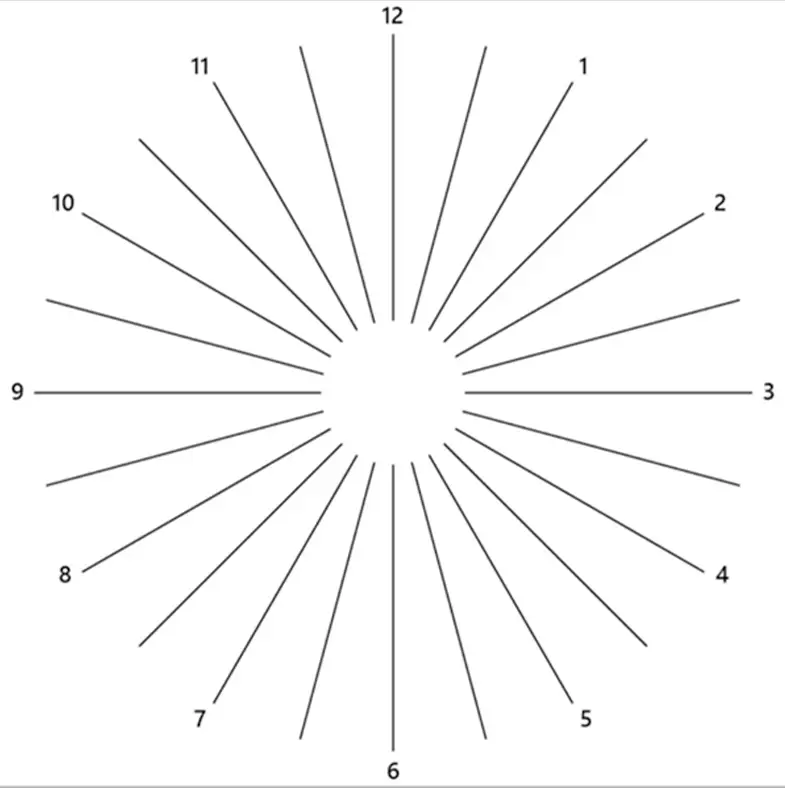

Astigmatisme
Pour effectuer le test, couvrez votre œil gauche avec votre main gauche et regardez attentivement l’image, puis faites de même avec votre œil droit. MSI vous recommande de faire une pause de 20 minutes si certaines lignes paraissent plus grises que d’autres.


Grille d’Amsler
MSI vous recommande de faire une pause de 20 minutes si l’une des lignes de la grille semble ondulée, floue ou déformée, ou si certaines cases de la grille ne ressemblent pas à des carrés ou ne paraissent pas de la même taille.
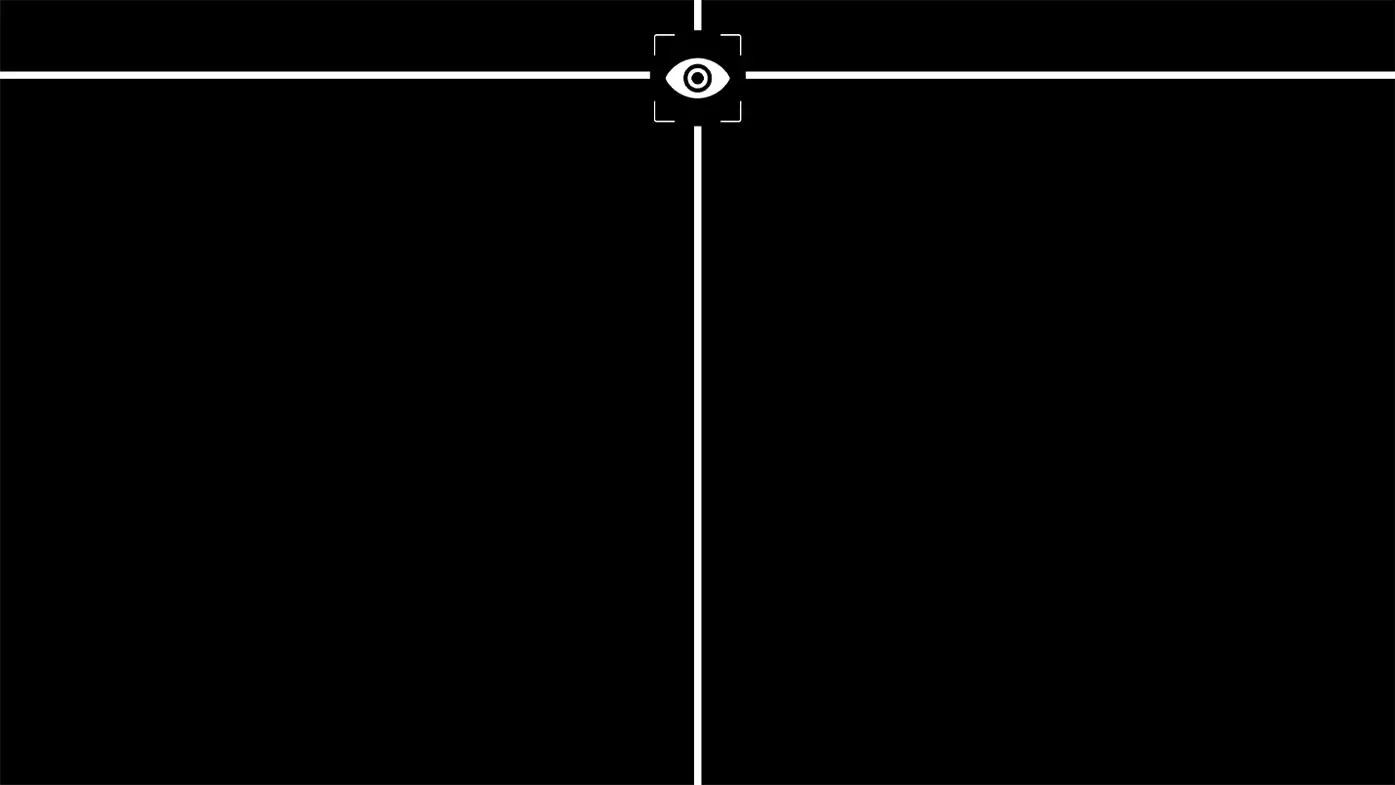
Correction de posture
MSI vous recommande de vous asseoir bien droit et d’ajuster la position de vos yeux à un neuvième du bord supérieur de l’écran. Une bonne posture assise peut prévenir efficacement les douleurs au cou et aux épaules.
Pied de support réglable
Le pied de support réglable de MSI vous permet de modifier la hauteur, l’inclinaison et la rotation de votre écran pour un confort de vision optimal, une réduction de la fatigue au niveau du cou et des yeux et une configuration flexible pour différentes tâches ou pour l'utilisation de plusieurs écrans simultanément.


Rotation :-90°~90°
Hauteur :0~130mm


Inclinaison :-5°~20°


Pivotement :-45°~45°
Les écrans MSI offrent une connectique polyvalente, ce qui facilite le passage d’un périphérique à l’autre et la mise en place de configurations multi-écrans efficaces. Cela permet aux utilisateurs d'étendre leur espace de travail tout en gardant une gestion des câbles simple et organisée.
TYPE-C

HDMI + Type-B
ou
DP + Type-B

USB Type-C PD
L’USB Type‑C prend en charge le transfert de données, la sortie vidéo DisplayPort Alt Mode et une alimentation allant jusqu’à 98 W via un seul câble, ce qui aide à simplifier les connexions et à réduire l’encombrement sur le bureau.

Chaînage en Série
La prise en charge de la connexion en série permet de connecter deux écrans en série à l’aide d’un seul câble, réduisant ainsi le nombre de ports nécessaires. Cela diminue l’encombrement et étend efficacement votre espace de travail.

Les écrans MSI adoptent une conception intuitive qui améliore la flexibilité et le confort au quotidien. Un design bien pensé simplifie l’installation et permet de s’adapter à différents types d'utilisation au quotidien.
MSI Power Link
MSI Power Link avec HDMI™ CEC permet d’allumer un mini PC via le bouton de mise en marche de l'écran, ce améliore l’efficacité et l’expérience utilisateur.

Montage VESA
Le design standard de montage VESA permet de fixer la série Cubi et les mini‑PC à l’arrière du moniteur.

Fente pour accessoires
La fente pour accessoires offre un espace de rangement pratique pour les petits périphériques, afin de garder votre espace de travail organisé et dégagé.


Écrans MSI récompensés
Découvrez les écrans MSI récompensés par des prix internationaux pour leur design et leurs performances.