





Comment réparer la connexion internet lente ou instable d'un ordinateur portable
Veuillez essayer d'utiliser la fonction de Windows [Résoudre le problème] pour détecter et réparer le problème. Si le réseau est toujours instable et montre des problèmes intermittents, veuillez vérifier si le voyant LED de la connexion Wi-Fi est allumé. Si le voyant n’est pas allumé, cela signifie que la fonction Wi-Fi de l’appareil n’est pas activée. Dans ce cas, suivez les indications données dans « Comment activer le périphérique sans fil » avant de continuer. Si le voyant LED est allumé, cela signifie que la fonction Wi-Fi est actuellement fonctionnelle. Rendez-vous sur la partie « Installation du pilote » pour continuer.
- Vérification de l'environnement externe
- Guide pratique : comment activer la connexion sans-fil
- Guide pratique : installation du pilote
Vérification de l'environnement externe
- Veuillez utiliser un téléphone portable ou un autre ordinateur pour confirmer si le routeur sans-fil fonctionne correctement. Si le téléphone portable ou l’autre ordinateur ne parvient pas non plus à se connecter, il est recommandé de vérifier le matériel ou les paramètres du routeur
- Veuillez utiliser un autre câble LAN pour vérifier si le problème ne vient pas de là.
Guide pratique : comment activer la fonctionnalité sans-fil
Vérifiez si le voyant LED de la connexion sans-fil est allumé ou non.
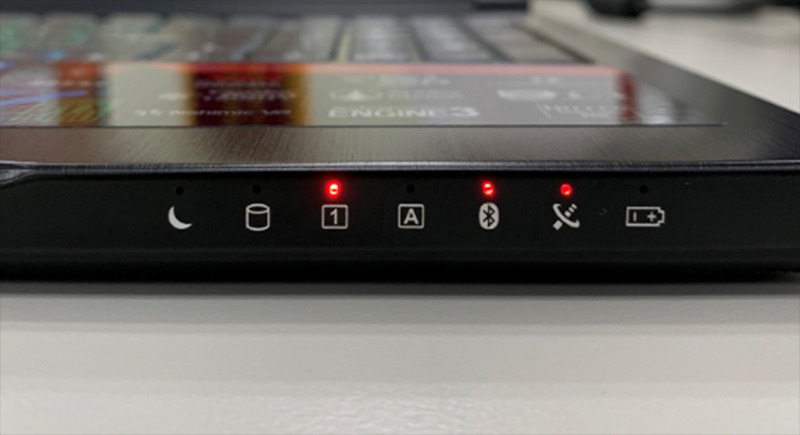
Si le voyant LED n'est pas allumé, maintenez la touche Fn et la touche F10 enfoncées pour activer le mode d’avion
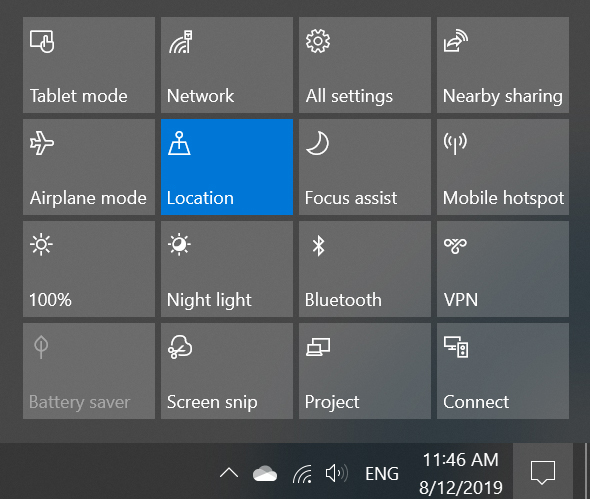
Si l'indicateur n'est pas allumé, veuillez vérifier le centre de contrôle de Windows pour activer la fonction Wi-Fi
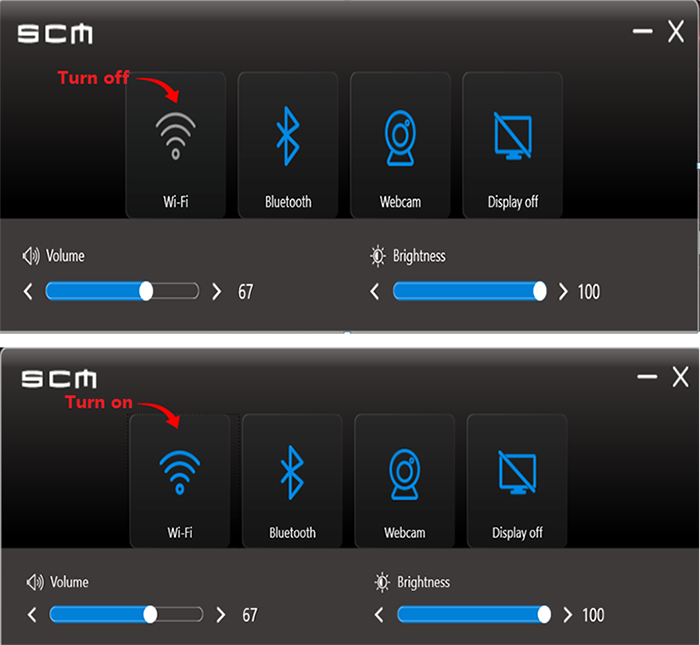
Aussi, la connexion Wi-Fi de l’appareil peut également être activée à l’aide de l’application « SCM » (Si l'indicateur sans-fil apparaît en gris sur SCM, cela signifie que l'appareil n'est pas sous tension. Veuillez cliquer sur cette icône pour activer l'appareil).
Téléchargez et installez le dernier pilote à partir du site officiel de MSI
Informations de référence et articles associés
Téléchargez et installez le dernier pilote à partir du site officiel de MSI
