





[Ordinateurs portables] Que faire si mon ventilateur fait du bruit ?
Si le ventilateur fait du bruit, vérifiez d'abord qu'il n'est pas dû à un impact ou à une obstruction matérielle (notamment si c’est un bruit de « claquement »). Si c'est le cas, cela peut être dû à un fonctionnement anormal du ventilateur ou à l'entrée de corps étrangers dans la machine. Veuillez contacter le centre de service MSI pour obtenir de l'aide.
Si ce n'est pas le cas, veuillez vous reporter aux étapes suivantes pour le dépannage :
- Régler la vitesse du ventilateur
- Nettoyer les orifices de ventilation
- Réinitialiser l'EC (contrôleur embarqué)
- Mettre à jour le BIOS
Régler la vitesse du ventilateur
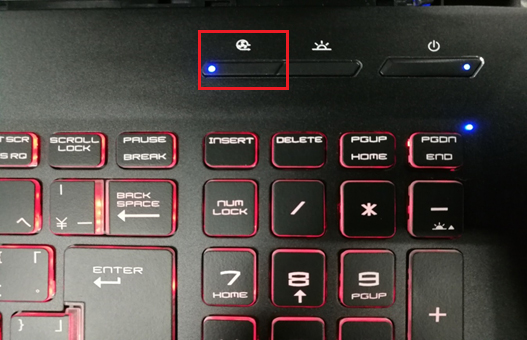
Tout d'abord, vérifiez si la fonction « Cooler Boost » de l'appareil est activée (uniquement pour les modèles dotés de la fonction Cooler Boost) ou si la fonction Cooler Boost est activée dans le MSI Center. Si cette fonction est activée, désactivez-la d'abord, puis vérifiez à nouveau le bruit.
Lorsque la fonction Cooler Boost et la fonction d'accélération du refroidissement sont activées, le ventilateur tourne à sa vitesse maximale. Cela entraîne un bruit de circulation d'air plus fort en raison de la friction entre les pales et l'air, ce qui est un phénomène normal.
Cooler Boost
MSI Center
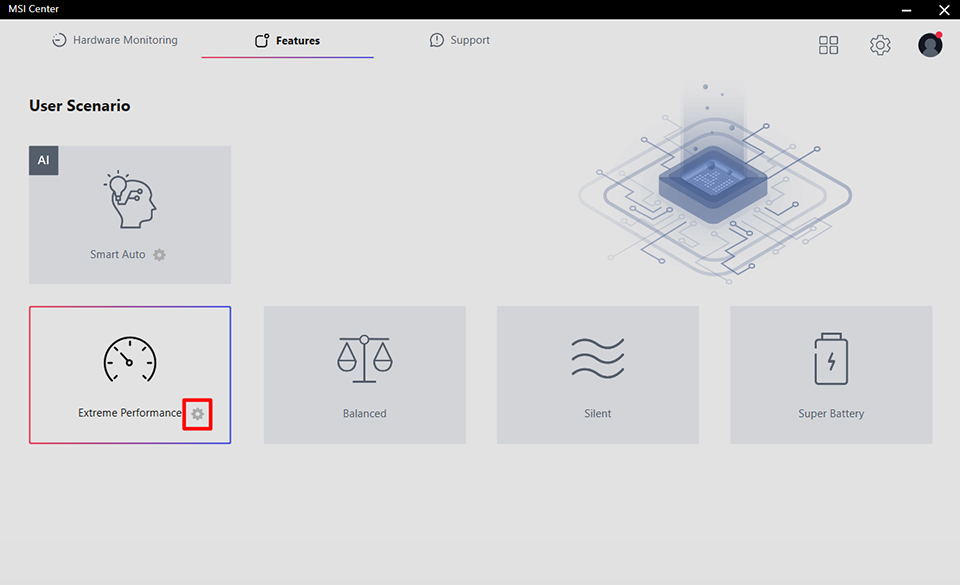
Lorsque le scénario d'utilisation est défini sur « Extreme Performance », les utilisateurs peuvent personnaliser le mode de fonctionnement du ventilateur. Cliquez sur l'icône en forme d’engrenage situé dans le coin inférieur droit pour confirmer le mode de fonctionnement actuel du ventilateur.
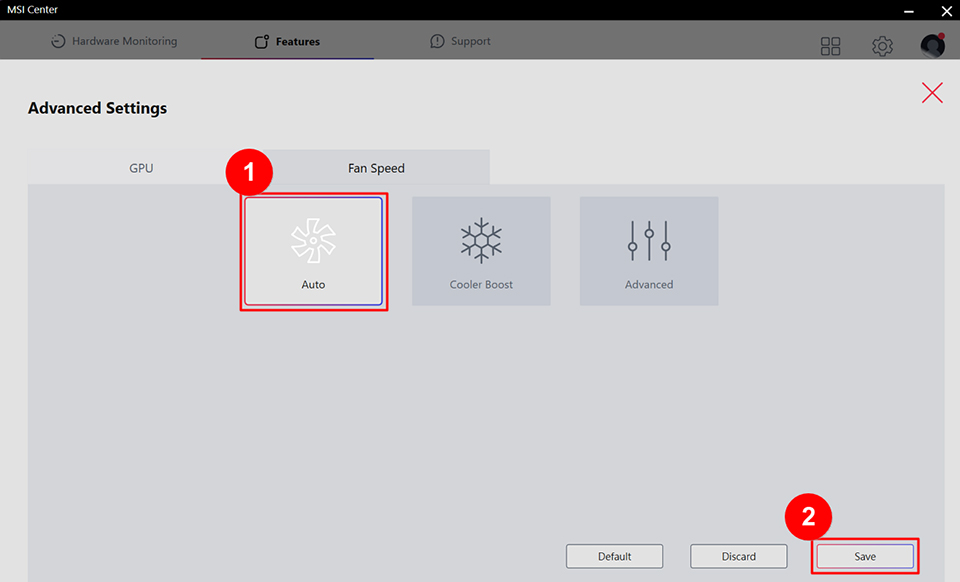
1. Si la fonction Cooler Boost est activée, réglez la vitesse du ventilateur sur « Auto » et cliquez sur « Enregistrer ». Une fois la vitesse réduite, vérifiez si le bruit persiste.
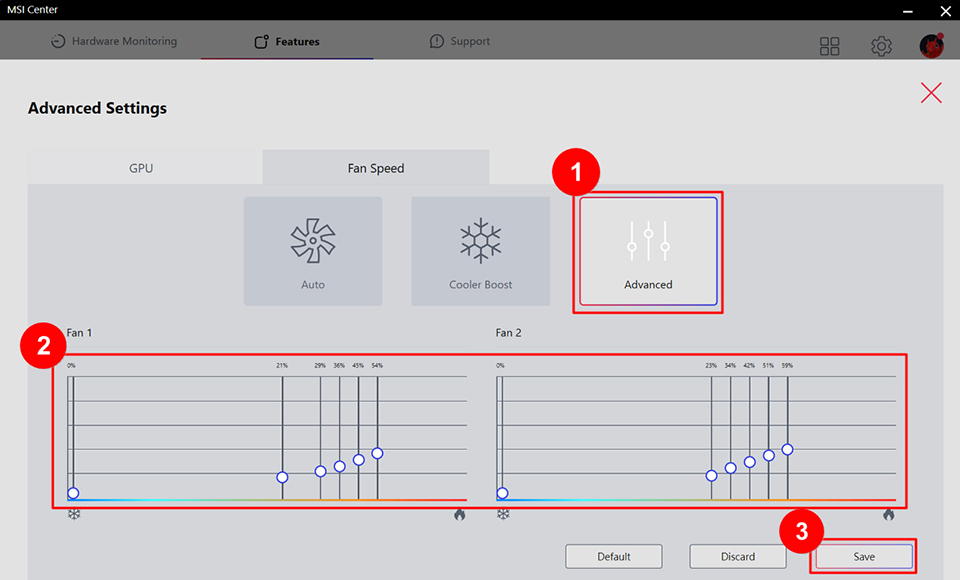
2. Cliquez sur « Avancé », réglez les curseurs de contrôle de la vitesse du ventilateur pour réduire la vitesse du ventilateur, puis vérifiez si le bruit persiste. Si le problème persiste, passez à l'étape suivante.
Nettoyer les orifices de ventilation
La poussière, les poils d’animaux ou encore les cheveux présents dans l'environnement s'accumulent au fil du temps sur les ventilateurs et les orifices de ventilation. Si les orifices de ventilation sont obstrués, le fonctionnement des ventilateurs s'en trouvera affecté. Essayez de nettoyer les orifices de ventilation de l'ordinateur, puis vérifiez si le problème est résolu.
1. Éteignez l'ordinateur.
2. Retirez tous les objets se trouvant à proximité de l'ordinateur..
3. Utilisez des souffleurs ou des bombes à air sec vendus dans le commerce pour nettoyer soigneusement les orifices d'aération situés à l'arrière et sur le côté de l'ordinateur.
En cas d'accumulation excessive de poussière ou d'impossibilité de nettoyer l’ordinateur, contactez le centre de service MSI pour obtenir de l'aide.
Réinitialise l'EC (contrôleur embarqué)
Veuillez vous reporter à l’article « [Ordinateur portable] Comment réinitialiser l'EC (contrôleur embarqué) », et après avoir réinitialisé le contrôleur embarqué, vérifiez si le problème est résolu.
Mise à jour du BIOS
Reportez-vous à l’article « [Ordinateur portable] Comment mettre le BIOS à jour ? » pour mettre à jour le BIOS avec la dernière version, puis vérifiez si le problème a été résolu.
Si vous avez suivi ces étapes et que le problème persiste, veuillez contacter le centre de service clientèle de MSI pour obtenir de l'aide.
Informations de référence et articles connexes
« [Ordinateur portable] Comment réinitialiser l'EC (contrôleur embarqué) »
« [Ordinateur portable] Comment mettre le BIOS à jour ? »