





[Ordinateur portable] Comment mettre à jour le BIOS ?
Lorsque les ordinateurs portables MSI rencontrent des problèmes, la mise à jour du BIOS peut aider à les résoudre. Deux façons de mettre à jour le BIOS sont présentées ci-dessous :
Remarque :
- Ne débranchez pas l'alimentation électrique pendant la mise à jour du BIOS et veillez à ne pas appuyer sur les touches du clavier ou de la souris et à ne pas brancher ou débrancher de périphériques. Si la mise à jour n'est pas effectuée, l'appareil risque de ne pas démarrer.
- Veuillez lire attentivement les étapes décrites dans cet article avant de mettre à jour le BIOS. Si vous éprouvez des difficultés à les exécuter, il est recommandé d'envoyer l'ordinateur au centre de service MSI le plus proche.
- Si vous constatez que la barre de progression est bloquée et que l'écran s'est figé pendant le processus de mise à jour, attendez patiemment 3 à 5 minutes supplémentaires. Si le phénomène persiste, contactez le centre de service client de MSI.
- L'écran du BIOS peut varier en fonction des différentes cartes mères. Si vous avez des doutes concernant les procédures, veuillez contacter le service client de MSI.
- Effectuer la mise à jour à partir du menu du BIOS
- Effectuer une mise à jour du BIOS par l’intermédiaire de Windows Update
Effectuer la mise à jour à partir du menu du BIOS
Télécharger le fichier BIOS
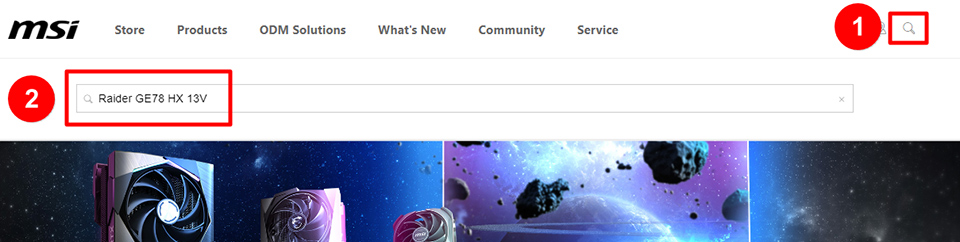
1. Rendez-vous sur le site officiel de MSI Cliquez sur l'icône en forme de loupe en haut à droite. En prenant le Raider GE78 HX 13V comme exemple, sélectionnez l'icône « Recherche » en haut à droite et entrez « Raider GE78 HX 13V », puis appuyez sur la touche « Entrée » pour lancer la recherche.
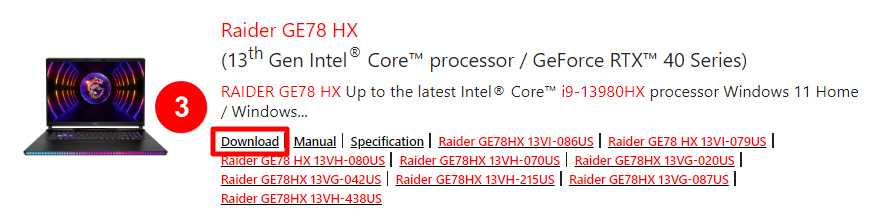
2. Cliquez sur « Téléchargement ».
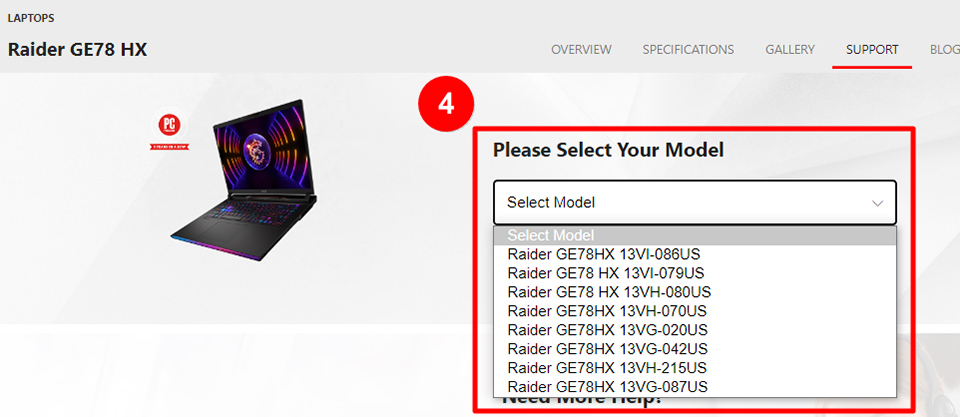
3. Sélectionnez votre modèle.
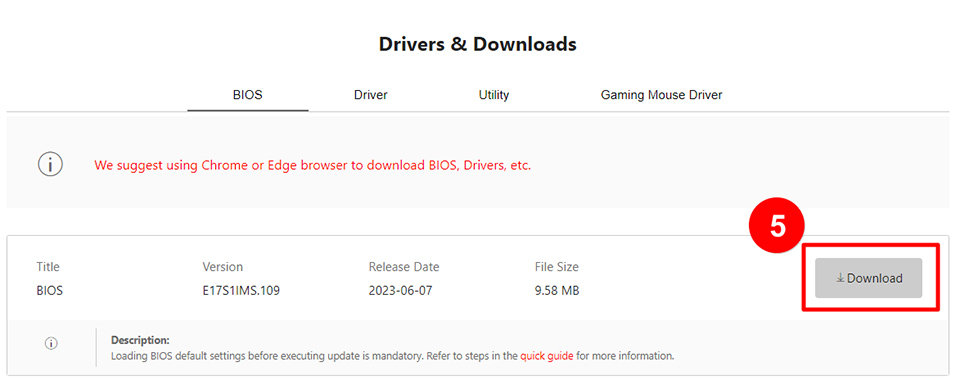
4. Téléchargez le fichier BIOS à partir du menu BIOS.
Création d'un disque BIOS
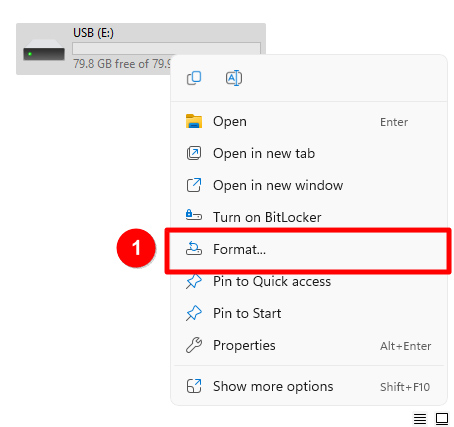
1. Connectez la clé USB à l'ordinateur, faites un clic droit sur la clé USB et sélectionnez « Formater ».
Remarque : le formatage efface toutes les données contenues dans la clé USB et l'objectif de cette étape est de convertir le format de la clé USB en FAT32. L'utilisation d'une clé USB avec d'autres formats système tels que NTFS ou exFAT ne vous permettra pas de mettre à jour le BIOS.
Si votre clé USB est déjà au format FAT32, vous n'avez pas besoin de la formater et vous pouvez passer directement à l'étape 3.
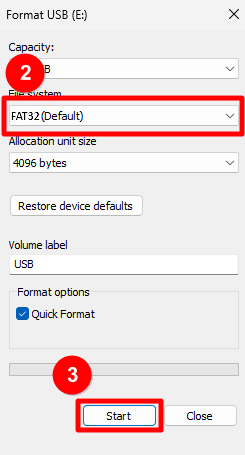
2. Sélectionnez "FAT32" pour "Système de fichiers" → sélectionnez "Démarrer".
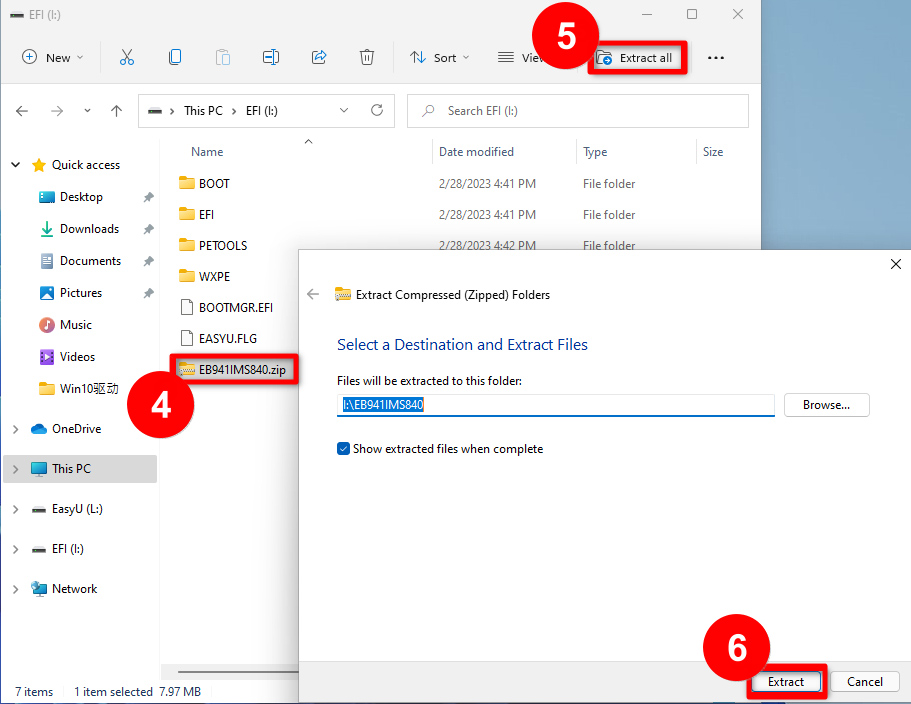
3. Décompressez le fichier BIOS téléchargé et copiez-le sur une clé USB.
Effectuer une mise à jour du BIOS
1. Insérez la clé USB contenant le fichier BIOS dans l'ordinateur, puis redémarrez l'ordinateur. Lorsque le logo MSI apparaît, maintenez la touche « Suppr » enfoncée pour accéder à l'interface BIOS.
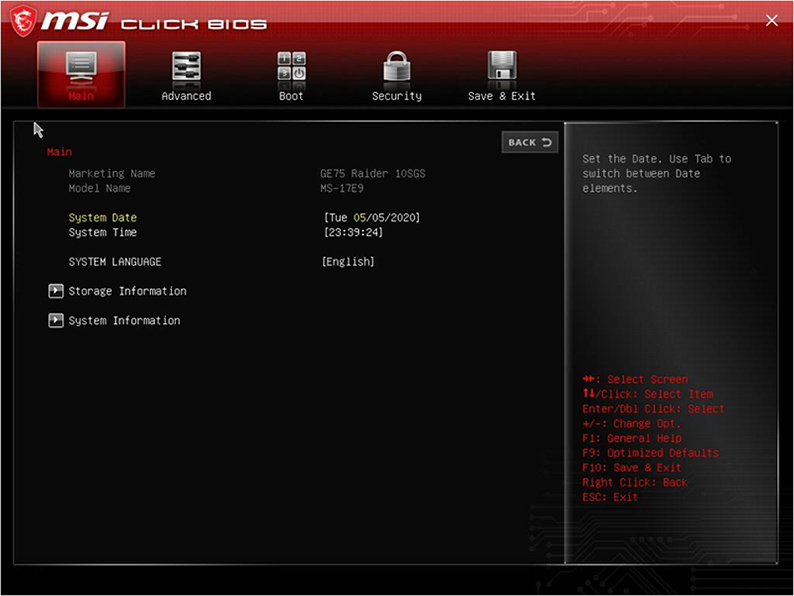
2. Utilisez les touches fléchées pour passer à la page « Avancé », puis utilisez la touche fléchée vers le bas pour passer à l'option « Mise à jour du BIOS UEFI ». Appuyez sur la touche « Entrée» pour passer à l'étape suivante.
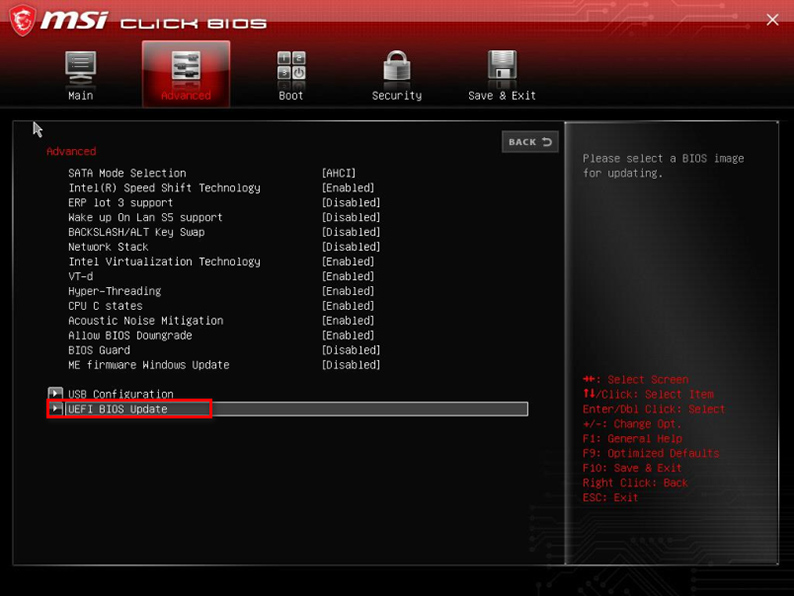
3. Sous l'option « Mise à jour du BIOS UEFI », appuyez sur la touche « Entrée » pour passer à l'étape suivante.
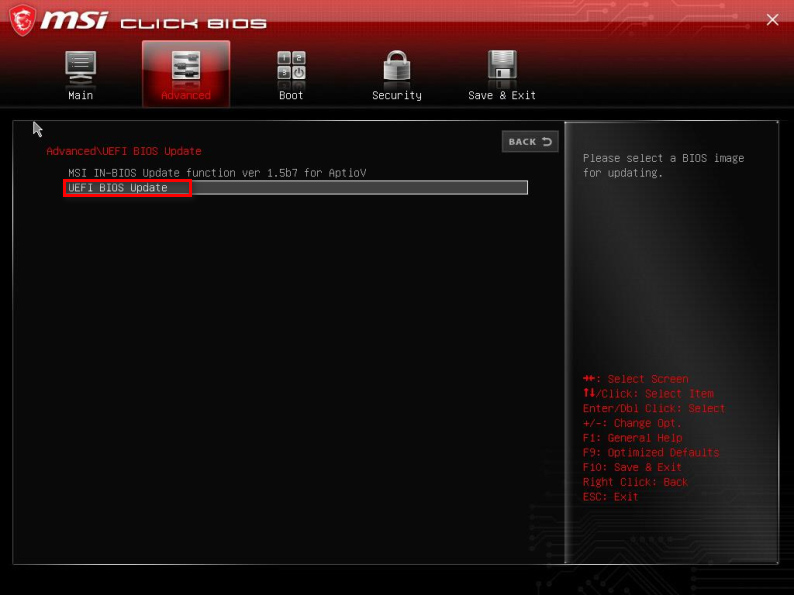
4. Sélectionnez l'emplacement où le fichier BIOS est enregistré, puis appuyez sur la touche « Entrée » pour passer à l'étape suivante.
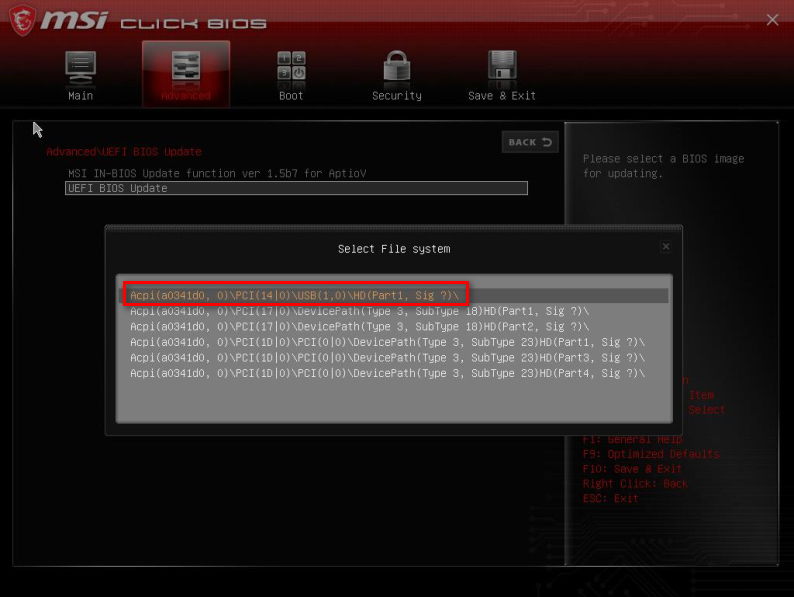
5. Sélectionnez le fichier BIOS, puis appuyez sur la touche « Entrée » pour passer à l'étape suivante.
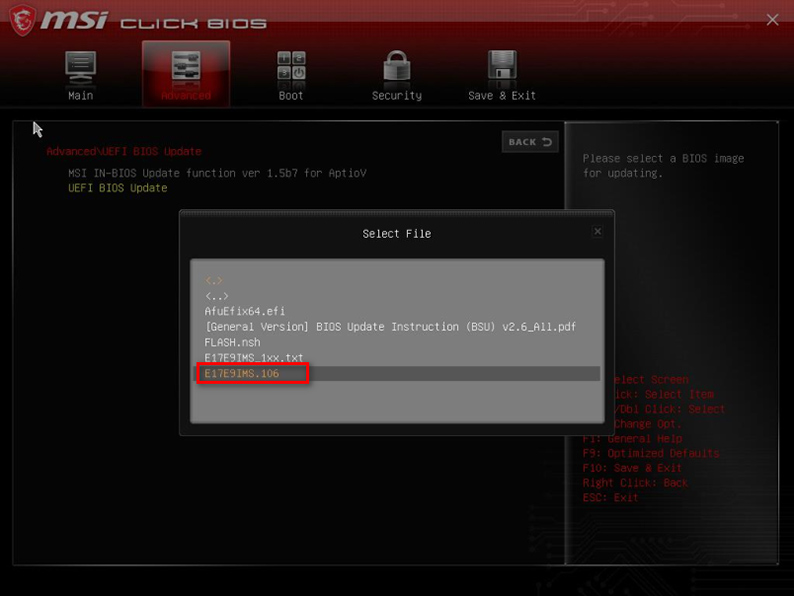
6. Lorsque la fenêtre demandant s'il faut mettre à jour le BIOS apparaît, cliquez sur « OUI » pour passer à l'étape suivante.
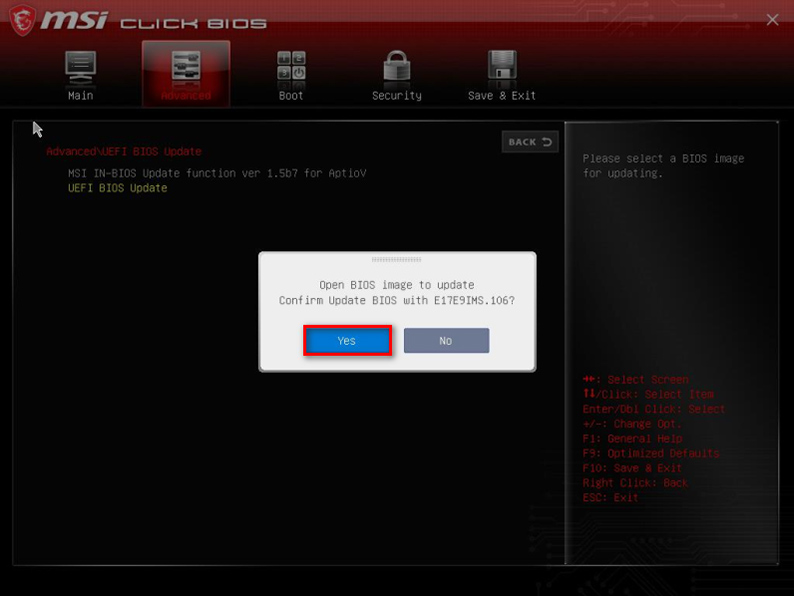
7. Après avoir cliqué sur « OUI », le système affichera une invite indiquant qu'il doit redémarrer. Veuillez cliquer sur « OK » pour passer à l'étape suivante.
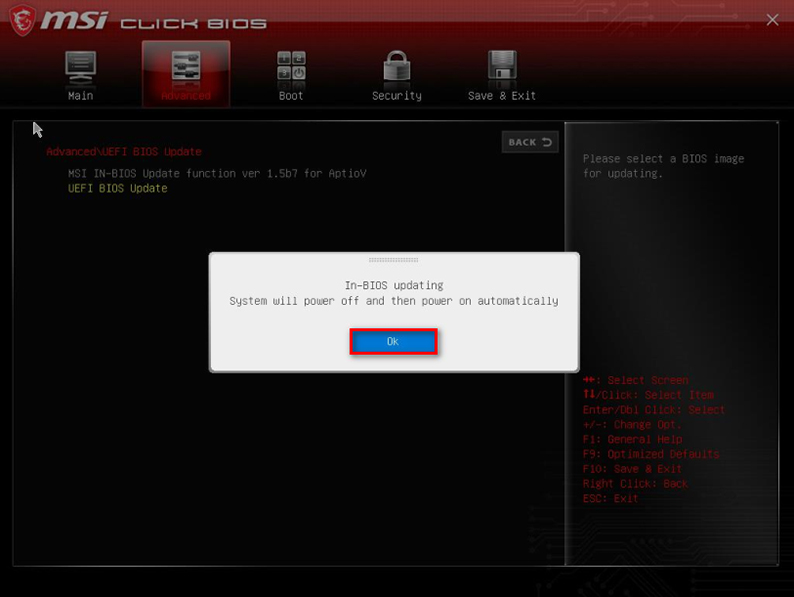
8. Après le redémarrage du système, la page de mise à jour du BIOS s'affiche automatiquement. Appuyez sur l’option « Entrée » sous l'option « Poursuivre la mise à jour flash » (Proceed with flash update) pour entrer dans le programme de mise à jour du BIOS.
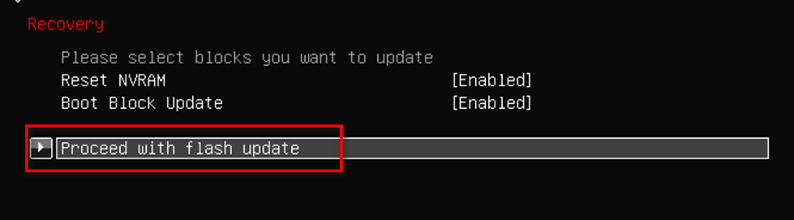
9. Lorsque le message « La mise à jour flash est terminée. Appuyez sur n’importe quelle touche pour réinitialiser le système » apparaît, cela signifie que la mise à jour du BIOS a été effectuée avec succès. Cliquez sur la touche correspondante pour redémarrer l'ordinateur.
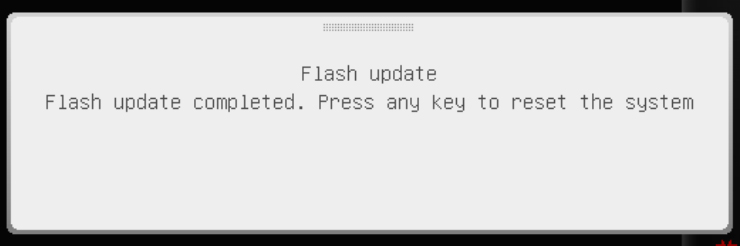
Effectuer une mise à jour du BIOS par le biais de Windows Update
Windows 11
1. Ouvrez les paramètres de Windows.
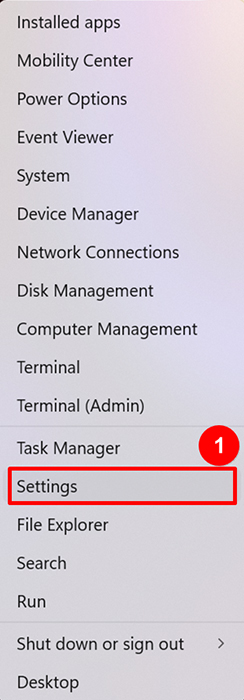
2. Passez à la page suivante :
Windows Update → Options avancées.
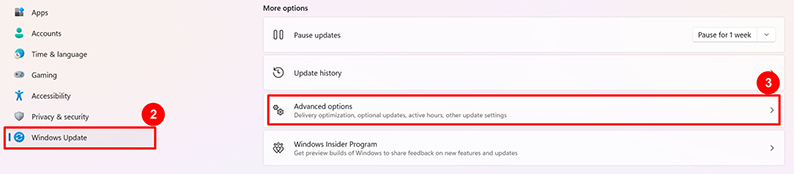
3. Cliquez sur Mises à jour facultatives.
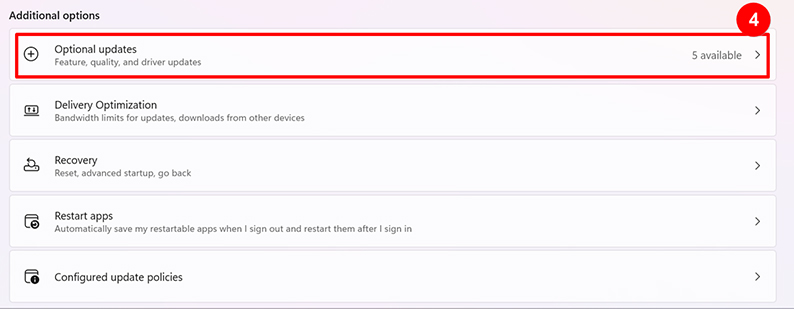
4. Ouvrez le menu déroulant.
5. Sélectionnez « Micro-Star International Firmware » et cliquez sur « Télécharger et installer ».
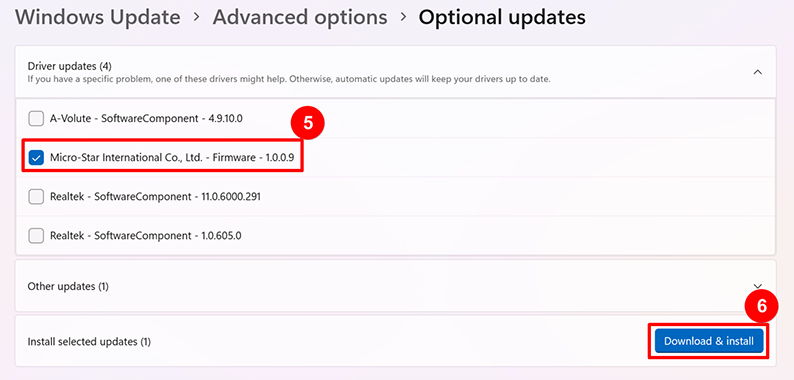
6. Attendez la fin de la mise à jour, puis redémarrez l'ordinateur portable.
Windows 10
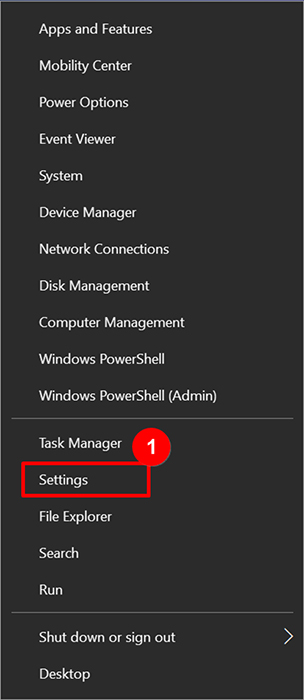
1. Ouvrez les paramètres de Windows.
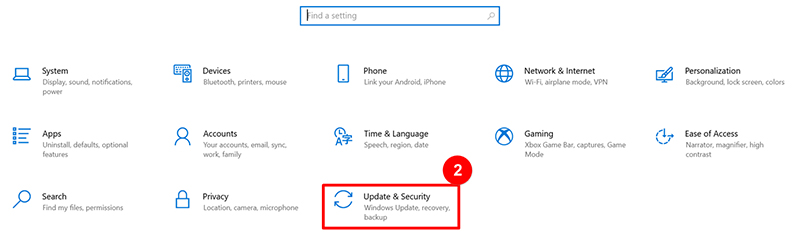
2. Cliquez sur « Mise à jour et sécurité ».
3. Cliquez sur « Voir les mises à jour facultatives ».
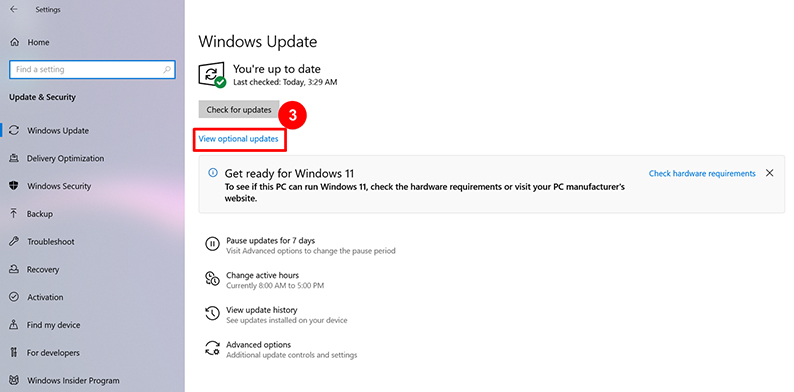
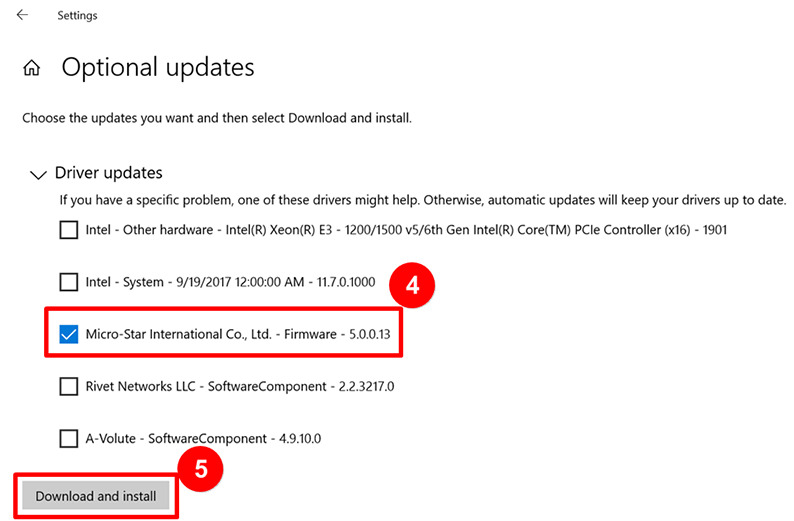
4. Ouvrez le menu déroulant.
5. Sélectionnez « Micro-Star International Firmware » et cliquez sur « Télécharger et installer ».
6. Attendez la fin de la mise à jour, puis redémarrez l'ordinateur portable.