Comment choisir le PC de bureau et l'écran parfaits avec l’outil « Find my Favor » ?
Ordinateurs de bureau ,
Écrans
Si vous souhaitez jouer à un nouveau jeu populaire, mais que votre PC actuel ne permet pas de le faire tourner correctement, il devient nécessaire de monter un nouveau PC ou de mettre à niveau votre système. Cependant, il peut être difficile de se tenir au courant des dernières nouveautés en matière de matériel informatique, d'autant plus que de nouveaux processeurs, cartes graphiques, mémoires et écrans sont commercialisés chaque année. La recherche de tous ces composants prend beaucoup de temps. Heureusement, il existe une solution simple. L'outil de benchmarks de jeux de MSI, appelé « Find My Favor », vous aide à choisir rapidement le meilleur PC et le meilleur écran pour vos jeux préférés. En quelques clics et en sélectionnant le jeu auquel vous souhaitez jouer, il vous recommande la configuration idéale, adaptée à vos besoins. Suivez ces étapes pour apprendre à utiliser cet outil pratique !
Sélectionnez d'abord le jeu ou la catégorie
Lorsque vous visitez le site officiel de MSI, rendez-vous dans la section « Benchmark de jeux » qui apparaît dans la catégorie « Écrans/Ordinateurs de bureau ». C'est là que vous pouvez accéder à l'outil « Find My Favor ». Vous pouvez également utiliser l'outil directement en cliquant sur le lien ci-dessous.
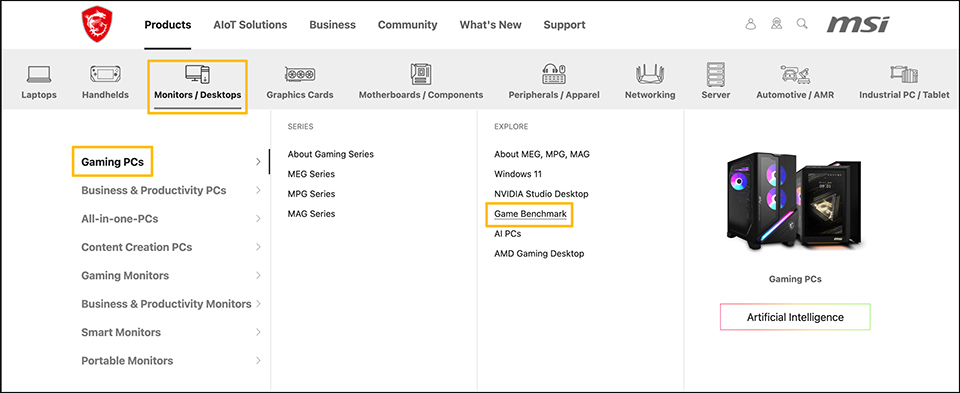
Sur la page officielle des produits MSI, « Benchmark de jeux » est l'entrée vers Find My Favor. Vous pouvez également utiliser le lien raccourci ici. Find My Favor : https://fr.msi.com/Landing/find_my_favor
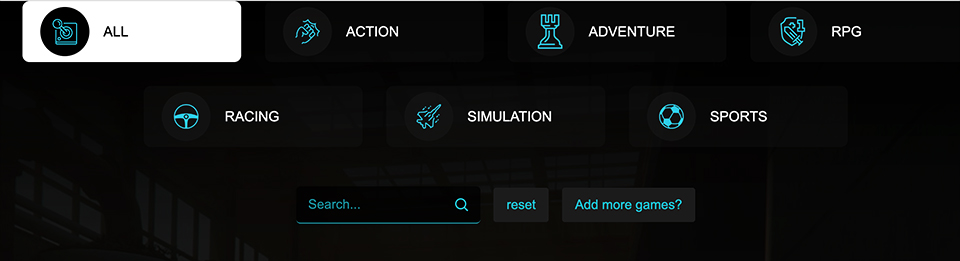
Sur la page principale, vous verrez différentes catégories de jeux. Si vous ne connaissez pas le nom exact du jeu que vous cherchez, la navigation par catégorie est un moyen rapide de le trouver. Vous pouvez également saisir le nom du jeu directement dans le champ de recherche. Si vous ne trouvez pas le jeu souhaité à l'aide de l'une ou l'autre de ces méthodes, cliquez sur «
Ajouter un jeu qui n'est pas dans la liste » pour envoyer une demande. Nous testerons le jeu et mettrons à jour les résultats pour vous.
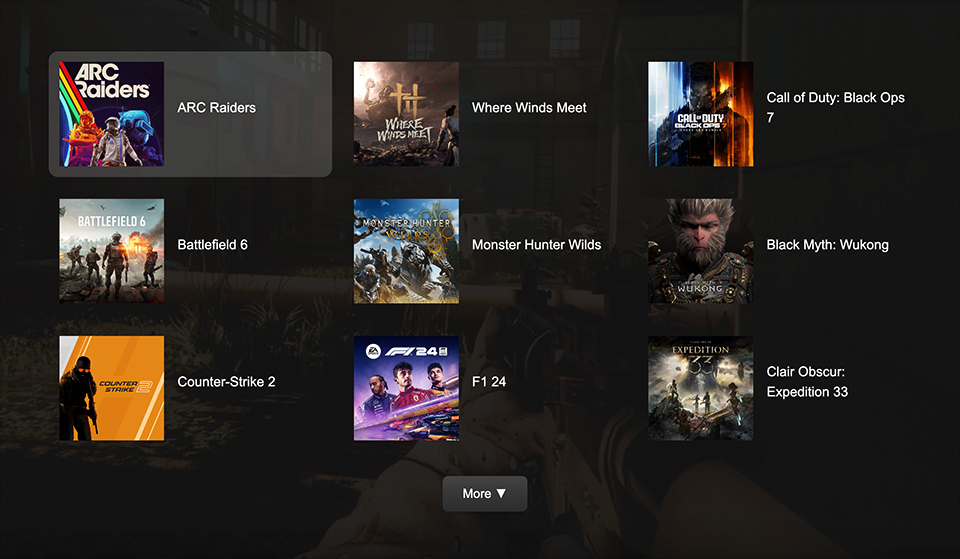
Une fois que vous avez trouvé votre jeu, cliquez sur son titre pour afficher des informations détaillées sur la configuration recommandée/. Cela vous aidera à comprendre comment le jeu fonctionnera sur le PC et l'écran de jeu suggérés.
De plus, lorsque vous effectuez une recherche par catégorie, le système n'affiche qu'un nombre limité de jeux par page. Cliquez sur « Voir plus » pour voir d'autres titres de jeux.
Utilisez le filtre pour trouver la configuration qui vous convient le mieux
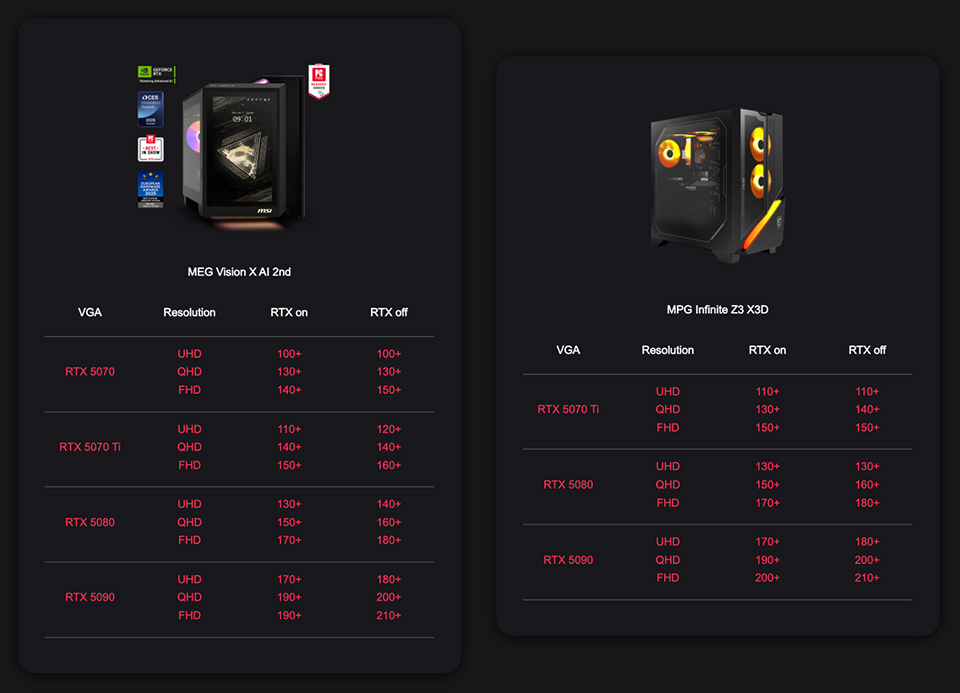
Les PC gaming MSI sont équipés de différents processeurs et cartes graphiques. Vous pouvez utiliser le filtre pour sélectionner votre plateforme préférée et choisir la résolution à laquelle vous souhaitez jouer. Cela vous permettra de voir comment le jeu fonctionne dans différentes conditions. Si vous trouvez plus de deux modèles qui vous plaisent, vous pouvez les ajouter à la zone de comparaison, où le système affichera une comparaison côte à côte de tous les modèles que vous avez sélectionnés.
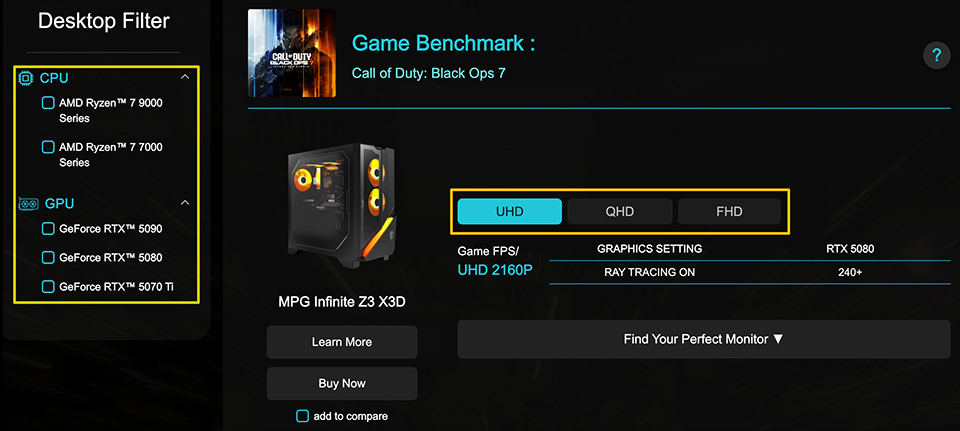
Le filtre vous aide à rechercher votre ordinateur de bureau de jeu préféré, tandis que l'option de résolution montre les performances du jeu en 4K, 2K et 1080p. Ensuite, cliquez sur « Trouvez l’écran parfait » pour voir les meilleures options d'écran adaptées à votre configuration.
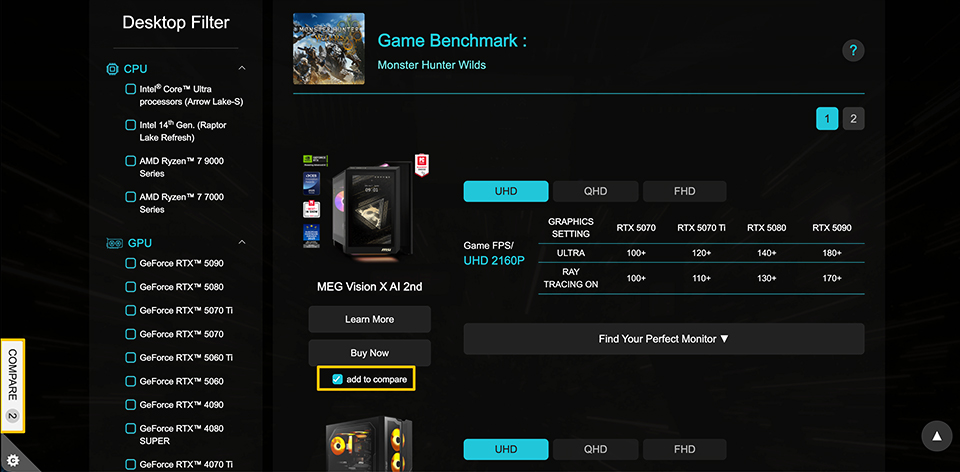
Pour comparer les modèles, trouvez ceux qui vous intéressent et cliquez sur le bouton « Ajouter au tableau de comparaison » situé dans le panneau latéral de la fenêtre de gauche. Le système affichera alors une liste comparative, vous permettant de passer en revue et de comparer facilement les principales caractéristiques côte à côte, comme dans l'image ci-dessous.
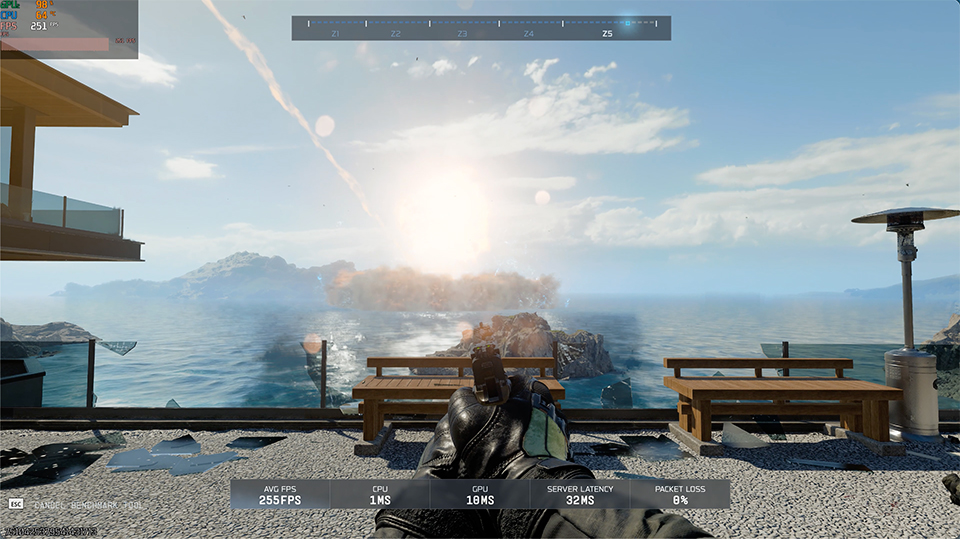
Pour une expérience de jeu optimale, nous avons configuré les conditions de test comme suit :
- DLSS et FSR seront activés lorsqu'ils sont pris en charge par le jeu.
- Le ray tracing sera activé lorsqu'il est pris en charge par le jeu.
- Les paramètres graphiques sont toujours réglés sur Ultra ou au niveau maximum.
Avec ces paramètres, vous devriez pouvoir trouver le PC et l'écran de jeu parfaits pour vos besoins.
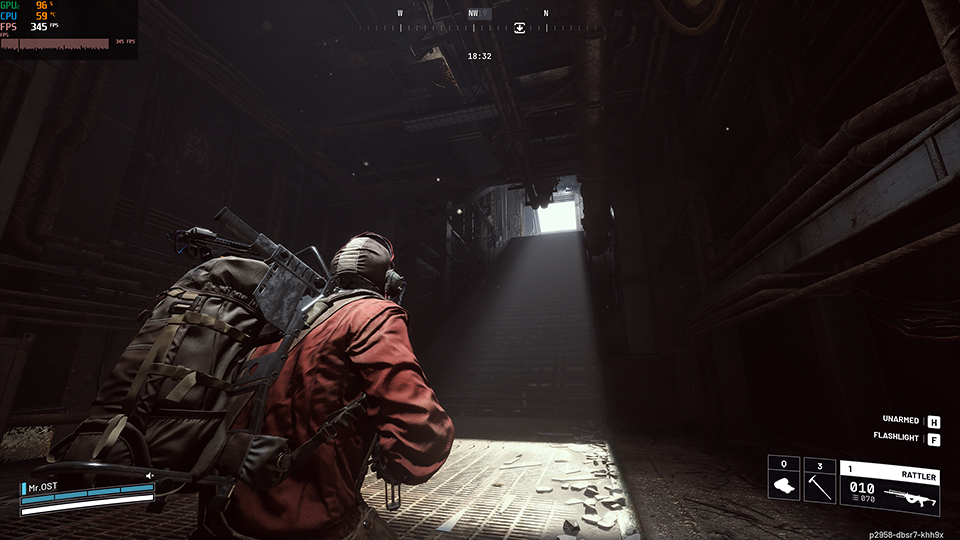
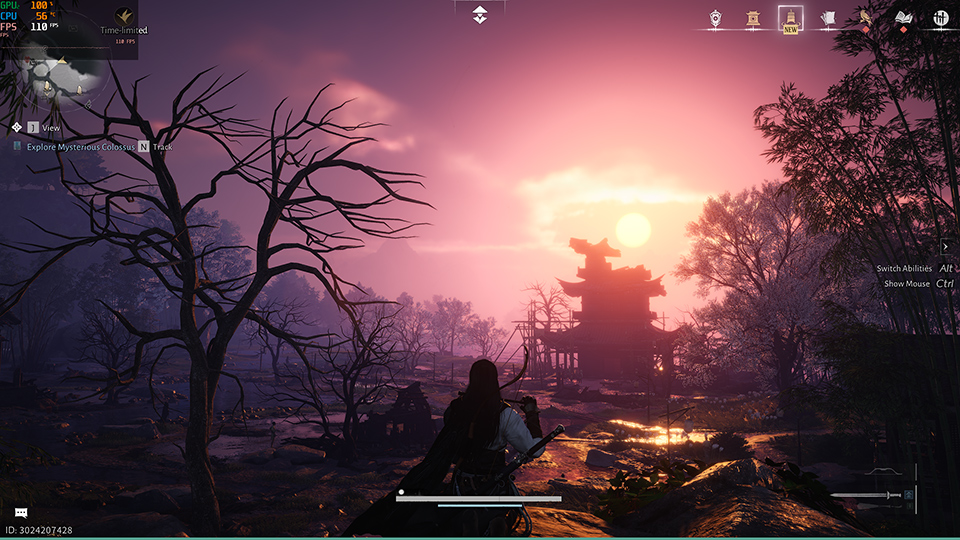
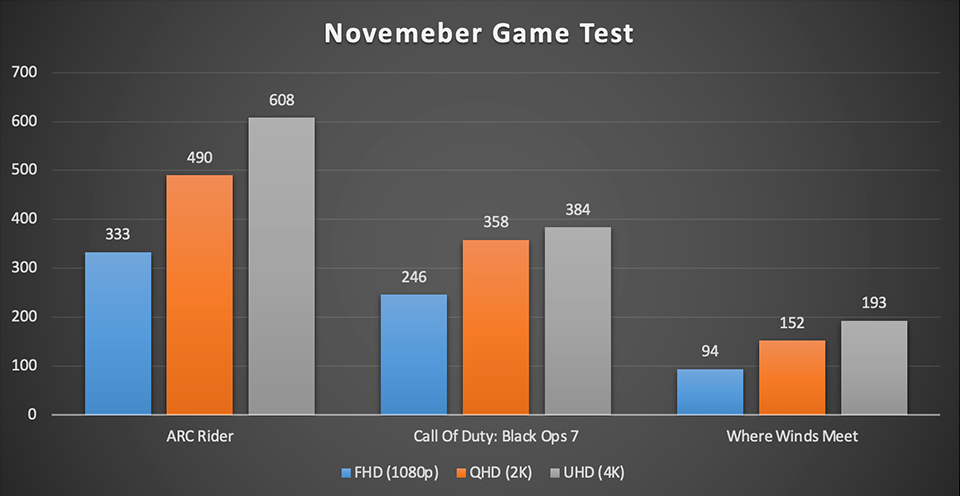
L’outil de benchmark de jeux de MSI est désormais disponible
Vous souhaitez connaître les performances des ordinateurs de bureau prémontés MSI avec vos jeux préférés ? Rendez-vous sur la page Find my Favor pour découvrir les résultats FPS réels sur différents titres et trouver l'ordinateur prémonté MSI qui correspond parfaitement à vos besoins.