Comment la fonction KVM des PC tout-en-un MSI peut-elle améliorer l’ergonomie ?
Ordinateurs Tout-en-Un
À mesure que les espaces de travail modernes continuent d'évoluer, l'efficacité, la flexibilité et l'optimisation de l'espace sont devenues essentielles. Certains modèles de PC tout-en-un MSI intègrent désormais une fonctionnalité KVM, offrant une solution pratique aux utilisateurs qui exploitent plusieurs systèmes tout en conservant un espace de travail propre et rationalisé.

Contrôlez deux PC avec un seul duo clavier/souris.
Gauche : Bureau encombré et utilisation complexe / Droite : Bureau bien rangé et utilisation simple
Gauche : Bureau encombré et utilisation complexe / Droite : Bureau bien rangé et utilisation simple
Un seul écran pour faire fonctionner à la fois votre PC tout-en-un et votre mini PC
De nombreux utilisateurs associent un PC tout-en-un MSI à un mini PC pour le multitâche, le traitement des données, la validation des systèmes ou leurs flux de travail internes. Grâce à la fonction KVM intégrée, les deux systèmes peuvent être utilisés sur un seul écran, ce qui permet une configuration efficace et peu encombrante.
Dans cette configuration, le PC tout-en-un sert d'écran partagé pour les deux ordinateurs. Les utilisateurs peuvent passer instantanément d'un système à l'autre tout en continuant à utiliser le même clavier et la même souris. Les professionnels de l'informatique peuvent passer du PC tout-en-un au mini PC pour gérer différents environnements d'exploitation ou plateformes de test. Dans le même temps, le personnel de bureau peut passer en toute fluidité des tâches de productivité quotidiennes aux applications sécurisées spécifiques au système. En regroupant les opérations sur un seul écran, cette configuration réduit la redondance matérielle et permet de garder les espaces de travail propres et bien organisés, ce qui la rend idéale pour les bureaux compacts ou les postes de travail à domicile.
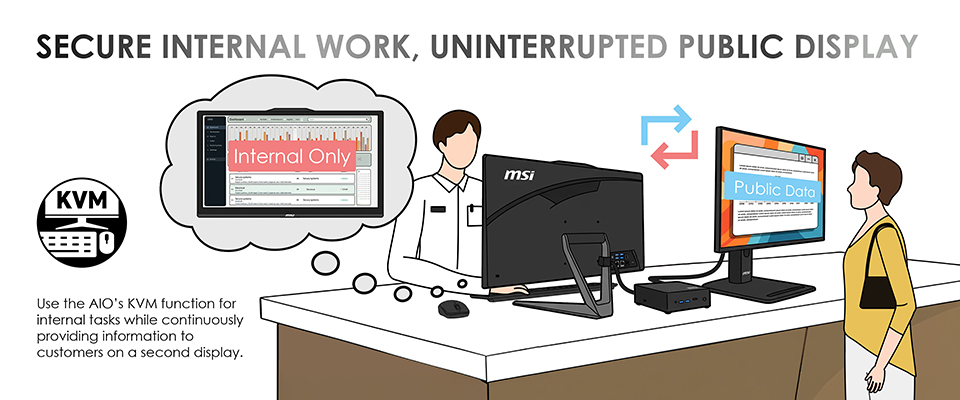
Travail interne sécurisé et affichage ininterrompu au public.
Utilisez la fonction KVM du PC tout-en-un pour les tâches de travail internes tout en fournissant des informations aux clients sur un second écran.
Utilisez la fonction KVM du PC tout-en-un pour les tâches de travail internes tout en fournissant des informations aux clients sur un second écran.
Idéal pour les services publics et les postes d'accueil : affichez des informations publiques sur un écran tout en gérant les opérations internes sur un autre
Dans les environnements ouverts au public tels que les banques, les administrations et les guichets de service, il est souvent nécessaire de séparer le contenu destiné aux clients du contenu destiné aux tâches internes. La fonctionnalité KVM de MSI prend en charge ce flux de travail à double affichage tout en maintenant un contrôle centralisé.
Dans cette configuration, le PC tout-en-un reste le poste de travail principal pour les opérations internes, tandis qu'un deuxième ordinateur, tel qu'un mini PC, pilote un écran dédié au public. Le personnel peut gérer les deux systèmes à l'aide d'un seul clavier et d'une seule souris, en passant d'un contrôle à l'autre de manière transparente sans interrompre les tâches en cours. Cela permet aux employés de mettre à jour les informations de service ou l'affichage numérique sur l'écran public tout en poursuivant les flux de travail internes sur le PC tout-en-un. Il en résulte un environnement d'accueil plus professionnel, avec moins de périphériques, un encombrement réduit sur les bureaux et une efficacité opérationnelle améliorée.
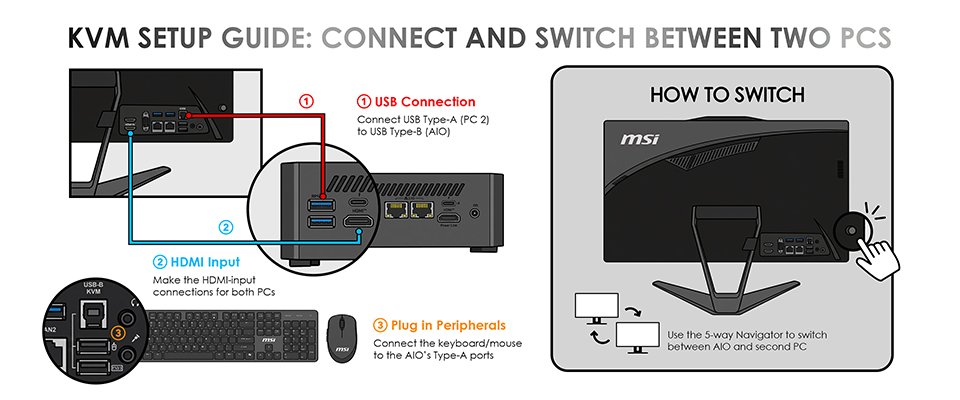
Comment configurer la fonction KVM et basculer entre deux PC
La configuration de la fonction KVM de MSI est simple :
- Connexion USB : connectez le port USB Type-A du deuxième PC au port USB Type-B de du PC tout-en-un.
- Entrée HDMI : connectez le deuxième PC au PC tout-en-un à l'aide d'une connexion HDMI en entrée.
- PConnexion des périphériques : branchez votre clavier et votre souris, ou votre dongle sans fil, sur le port USB Type-A du PC tout-en-un situé sous le port Type-B pour activer le contrôle de la fonction KVM.
- Commutation d'entrée : utilisez le bouton de navigation à 5 directions pour sélectionner la source d'entrée et basculer entre le PC tout-en-un et le deuxième PC.
Veuillez trouver les modèles de PC tout-en-un compatibles à la fonction KVM en sélectionnant KVM dans la section « Fonctionnalités MSI » sur le lien suivant :