[Cartes graphiques] Comment mettre à jour les pilotes de la carte graphique ?
Les nouveaux pilotes de cartes graphiques peuvent non seulement améliorer les performances des jeux, mais aussi parfois ajouter la prise en charge de nouvelles fonctions, réparer des problèmes connus et améliorer la sécurité et la stabilité. Cet article explique comment mettre à jour les pilotes de cartes graphiques MSI.
- Mise à jour des pilotes de cartes graphiques NVIDIA via GeForce Experience
- Mise à jour des pilotes de cartes graphiques AMD via AMD Software
Mise à jour des pilotes de cartes graphiques NVIDIA via GeForce Experience
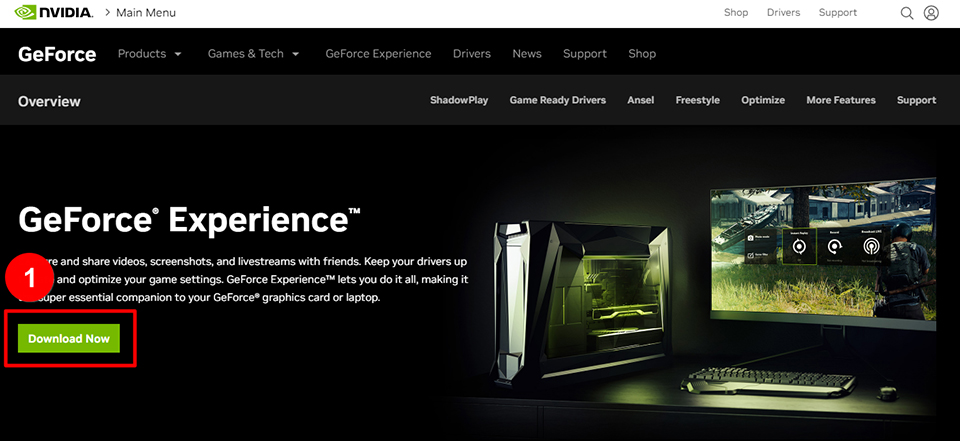
1. Visitez le site officiel de GeForce Experience et cliquez sur « Télécharger maintenant ».
Si GeForce Experience est déjà installé sur votre ordinateur, passez à l'étape 3.
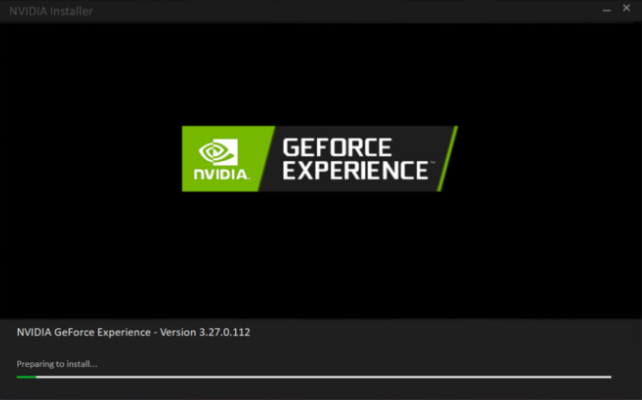
2. Exécutez le fichier d'installation et suivez les instructions à l'écran pour installer GeForce Experience.
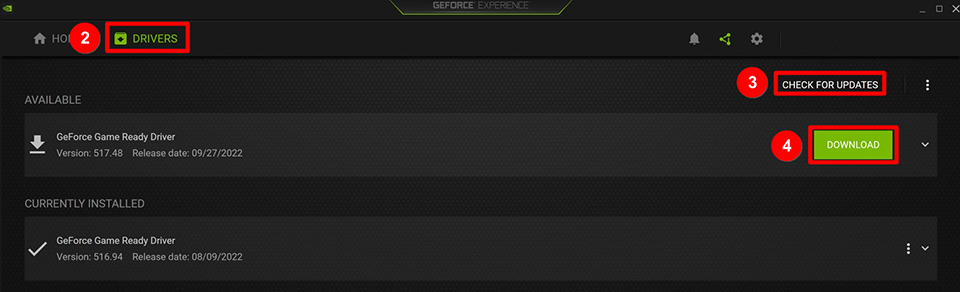
3. Ouvrez GeForce Experience et cliquez sur « VÉRIFIER LES MISES À JOUR ». GeForce Experience détectera automatiquement la dernière version du pilote correspondant à votre carte graphique.
Cliquez sur « TÉLÉCHARGER », puis sur « Installation rapide » pour terminer la mise à jour du pilote.
Mise à jour des pilotes de carte graphique AMD via le logiciel AMD
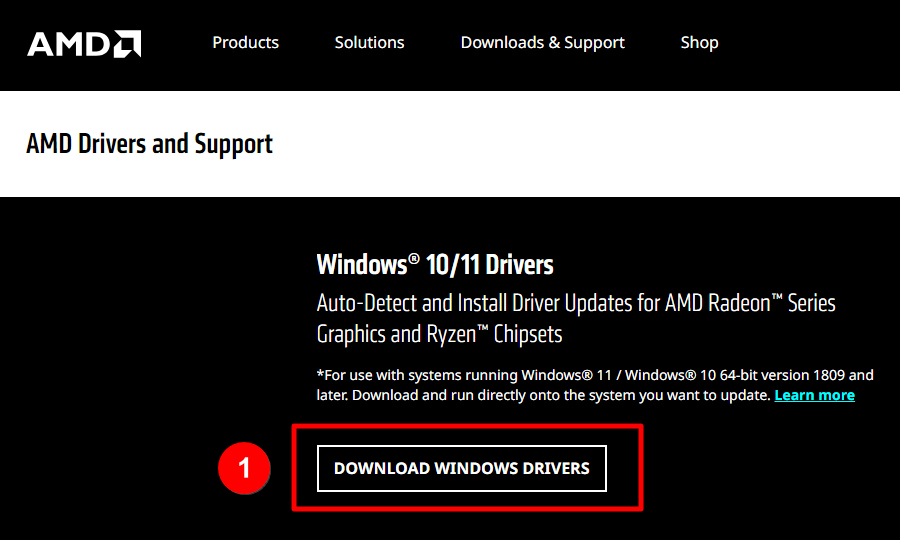
1. Accédez à la page d'assistance des pilotes AMD et cliquez sur « Télécharger les pilotes Windows ».
Si le logiciel AMD est déjà installé sur votre ordinateur, passez à l'étape 3.
Remarque : si votre système est un système Linux, veuillez sélectionner « Télécharger les pilotes Linux ».
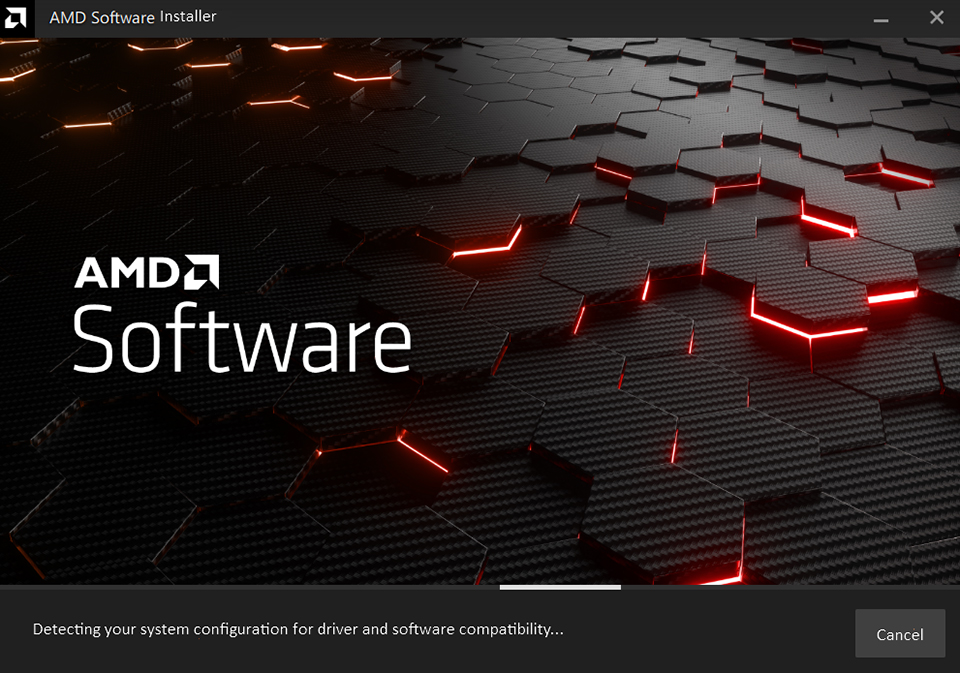
2. Exécutez le fichier d'installation et suivez les instructions à l'écran pour installer AMD Software Adrenalin Edition.
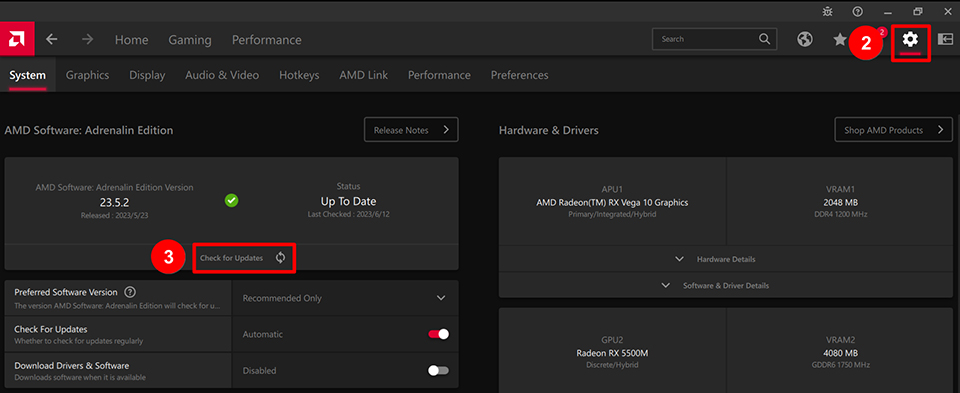
3. Ouvrez AMD Software et cliquez sur l'icône en forme d'engrenage pour accéder à la page des paramètres→ Vérifier les mises à jour → Cliquez sur « Télécharger » s'il apparaît qu'une nouvelle version du pilote est disponible. Une fois le téléchargement terminé, suivez les instructions à l'écran pour terminer la mise à jour du pilote.