[Ordinateur portable] Comment paramétrer le rétroéclairage des claviers équipés de SteelSeries GG
Remarque : ce guide s’applique seulement aux modèles équipés de clavier RGB SteelSeries GG (anciennement SteelSeries Engine). Veuillez vous référer à l’article [Ordinateur portable] Comment résoudre les problèmes des claviers et des dispositifs de rétroéclairage RGB pour connaître la technologie de rétroéclairage et le logiciel de contrôle de votre clavier.
Si vous avez installé l’application SSGG avec succès sur votre ordinateur, vous verrez l’icône suivant dans la zone de notification du bureau.

Cliquez sur cette icône pour ouvrir l’application SSGG. L’interface principale et les fonctions de chaque zone sont les suivantes :
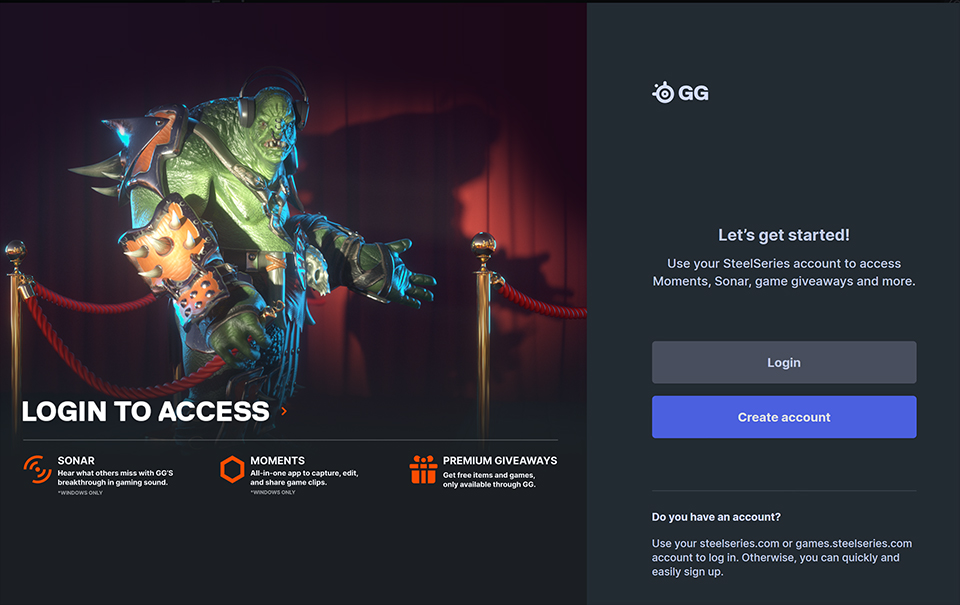
Page d’accueil de présentation
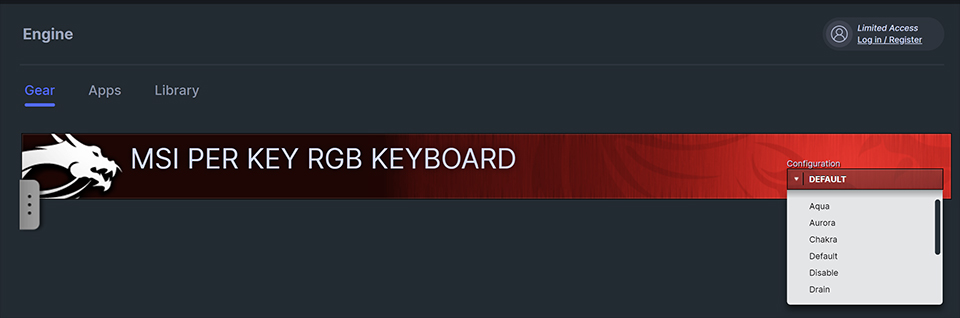
Appareils
Cette section répertorie les appareils SteelSeries identifiés. Cliquez sur « CLAVIER MSI RGB TOUCHE PAR TOUCHE » ci-dessous pour accéder aux paramètres avancés, ou cliquez sur le menu déroulant "Configuration" pour basculer rapidement entre les modèles par défaut.
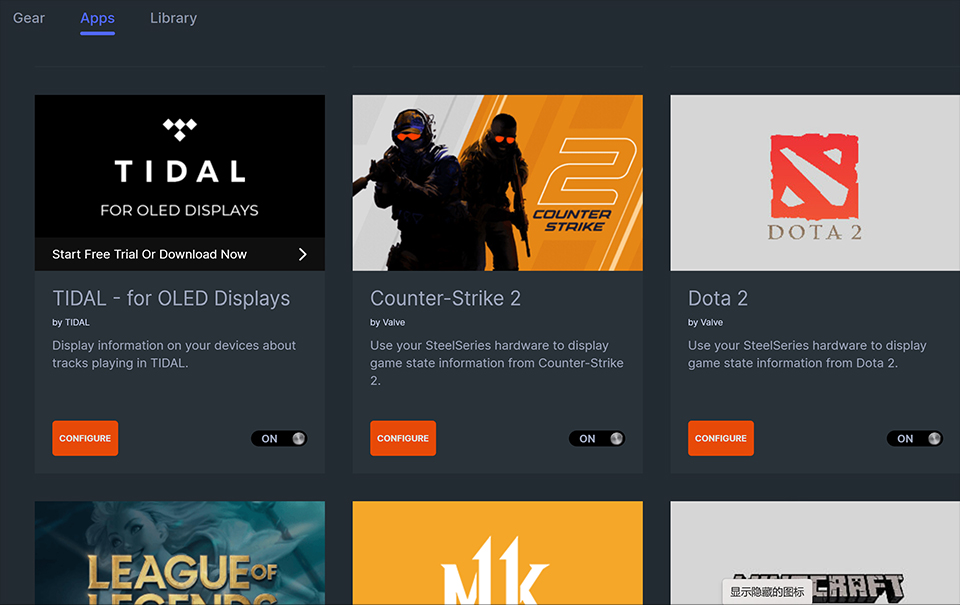
Applications : applications supportées par SSGG qui peuvent interagir avec les appareils SteelSeries
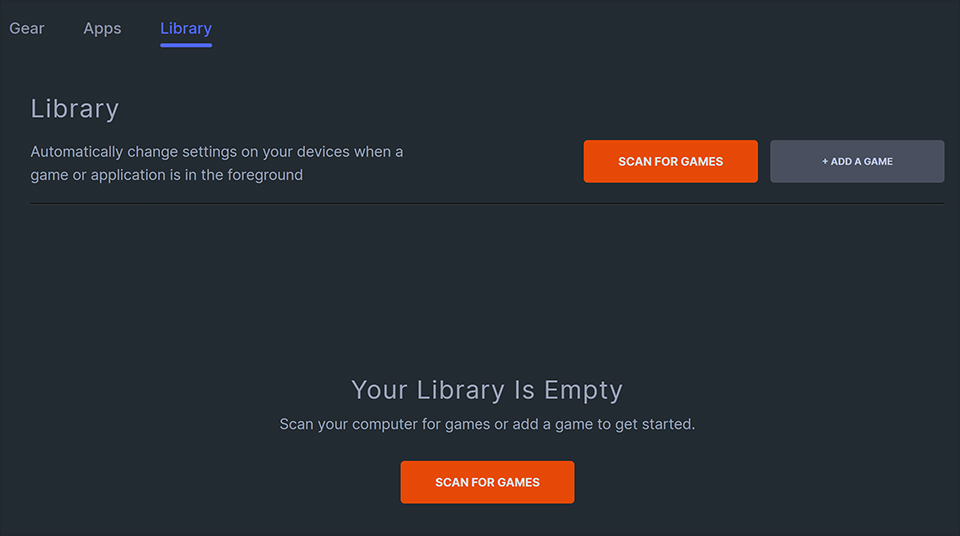
Bibliothèque : cette page répertorie les fichiers de configuration correspondant aux différentes applications.
Icône du coin supérieur droit « Compte personnel » : enregistrez-vous et connectez-vous à votre compte personnel pour synchroniser vos paramètres personnels sur le cloud. Il vous suffit de vous connecter pour télécharger vos paramètres personnels.
Paramètres de rétroéclairage du clavier
Cliquez sur « CLAVIER MSI RGB TOUCHE PAR TOUCHE » pour accéder aux paramètres avancés.
Remarque : l'image ci-dessous est fournie à titre de référence uniquement. L'interface utilisateur peut varier en fonction de la version du SSGG.
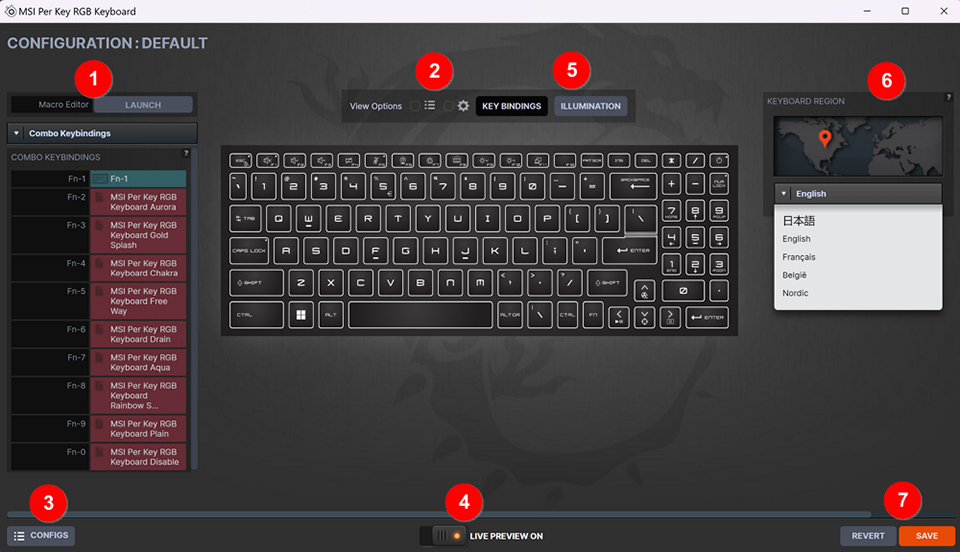
1. Éditeur de macros : pour les réglages des touches de macro, cliquez sur « Lancer » pour ouvrir l'éditeur de macro et enregistrer des macros (Pour savoir comment procéder, veuillez vous reporter aux instructions détaillées fournies à la fin de l'article).
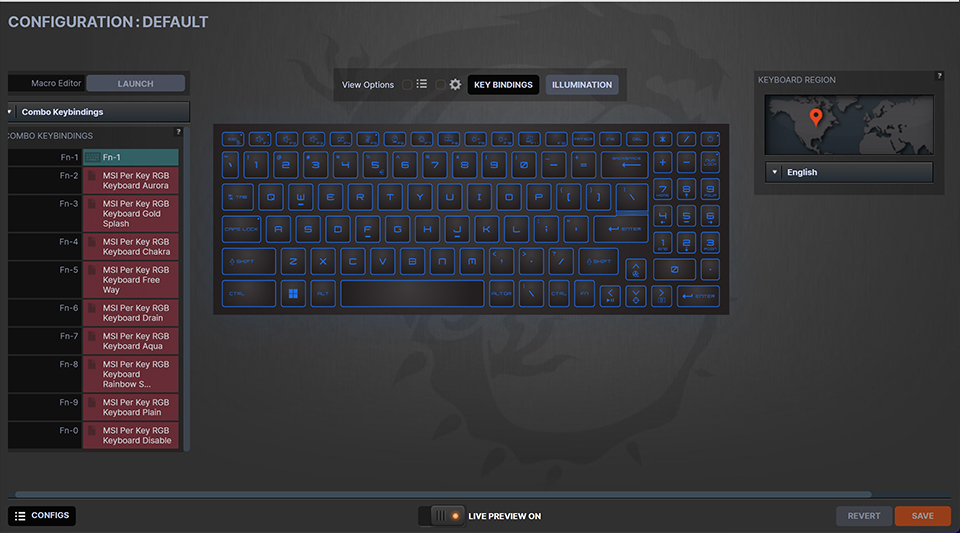
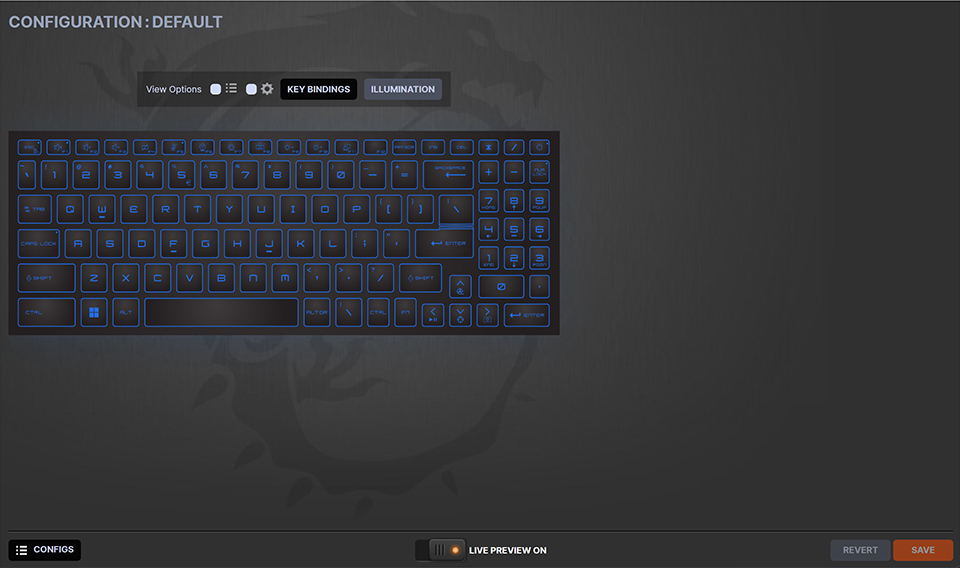
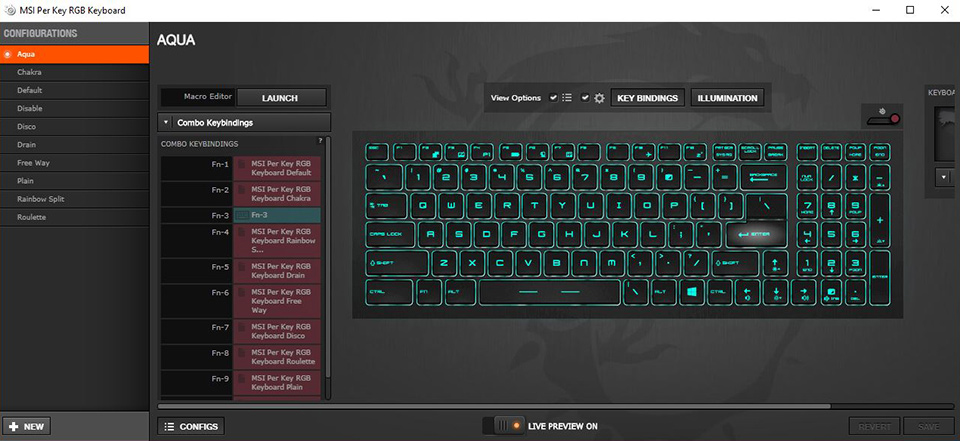
2. Options d'affichage : permet d'afficher/masquer la section gauche « Éditeur de macros » et la section droite « Zones du clavier ».
Affiché
Masqué
3. Configurations : ouvrez la fenêtre gauche de la liste des profils et ajoutez ou modifiez des profils. Vous pouvez lier les applications et les modes de rétroéclairage du clavier pour qu'ils démarrent simultanément.
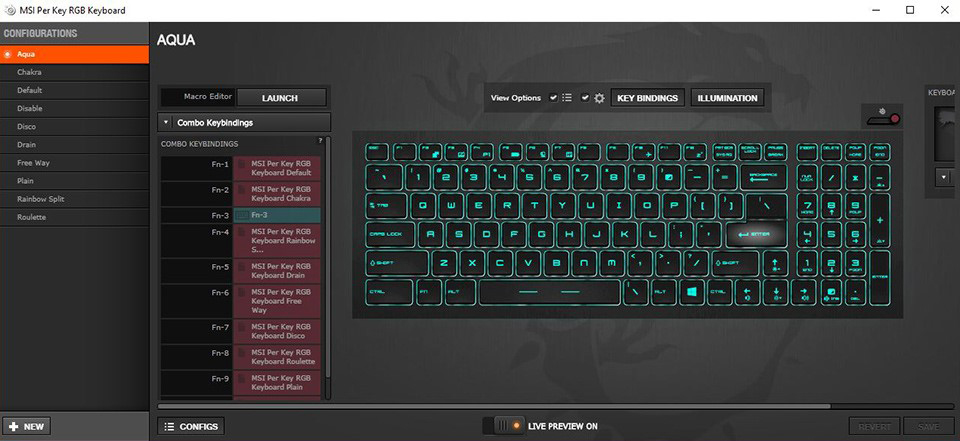
4. Commutateur de prévisualisation en direct : l'aperçu en direct permet aux utilisateurs de modifier les paramètres de rétroéclairage pendant que le rétroéclairage du clavier réagit instantanément au rétroéclairage configuré.
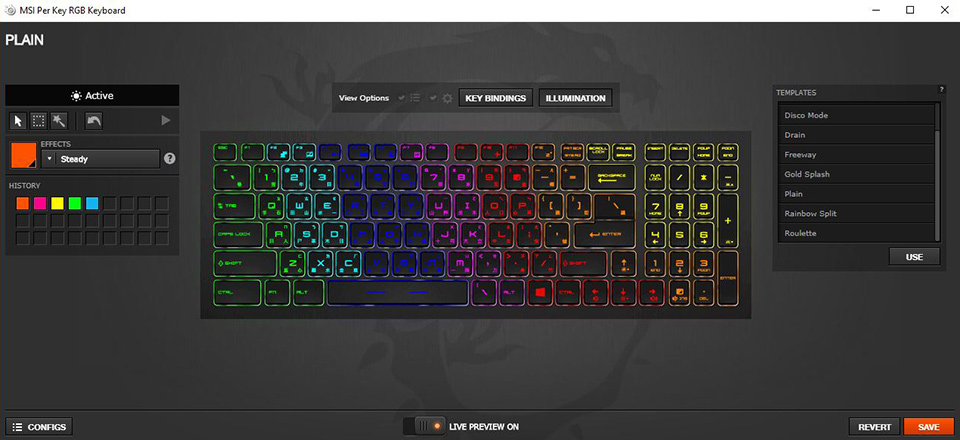
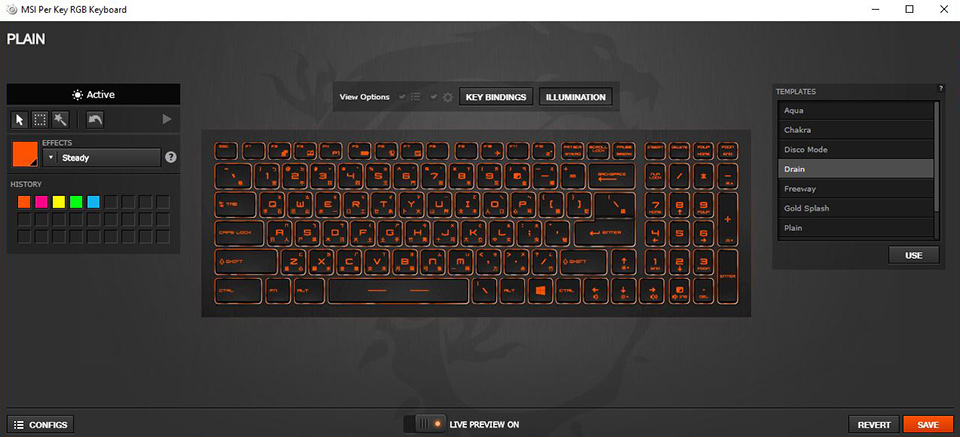
5. Illumination : permet de régler la couleur et le mode de rétroéclairage
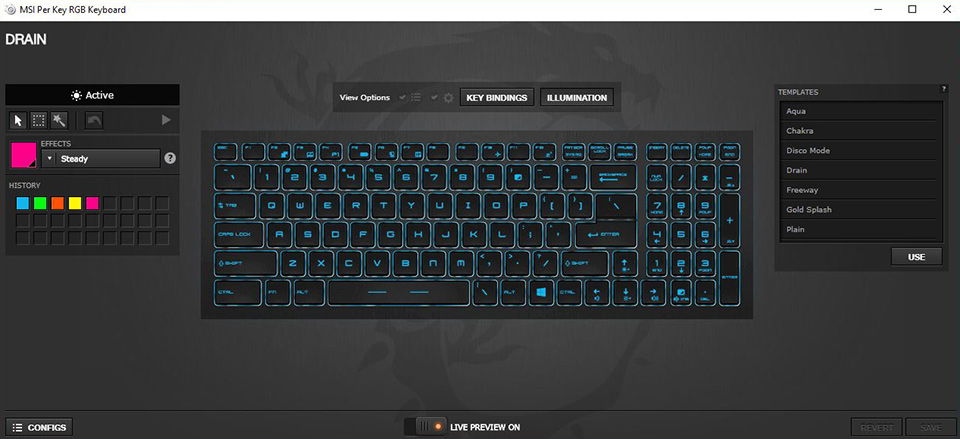
Dans la zone de réglage des couleurs de gauche, vous pouvez sélectionner des touches individuelles pour le réglage des couleurs ou sélectionner simultanément plusieurs touches ou zones pour le réglage des couleurs.
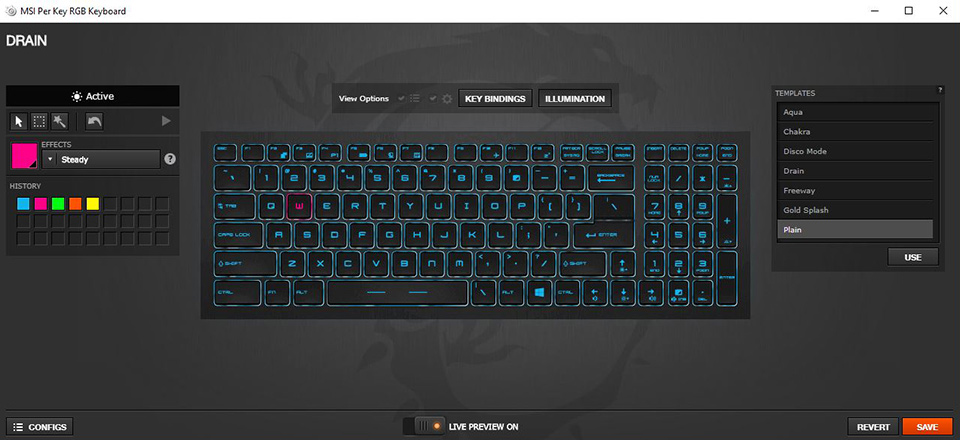
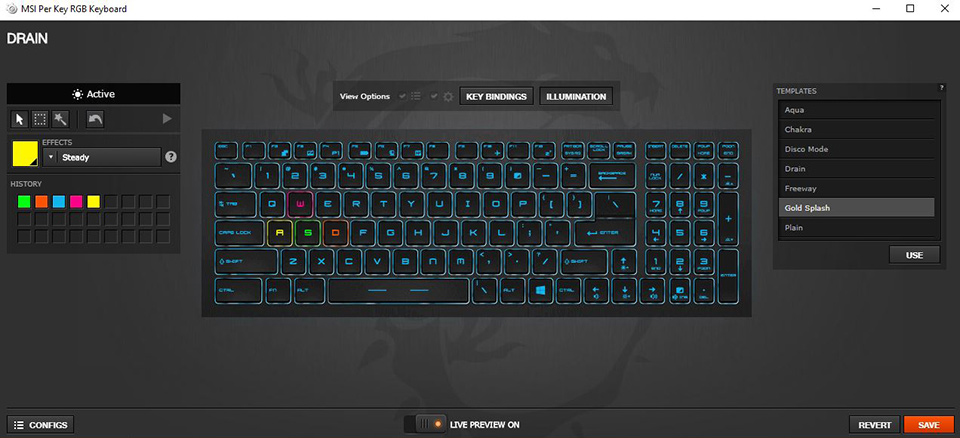
La partie droite présente les paramètres par défaut du modèle :
Mode dégradé : le rétroéclairage du clavier répète le dégradé en partant des deux côtés vers le milieu.
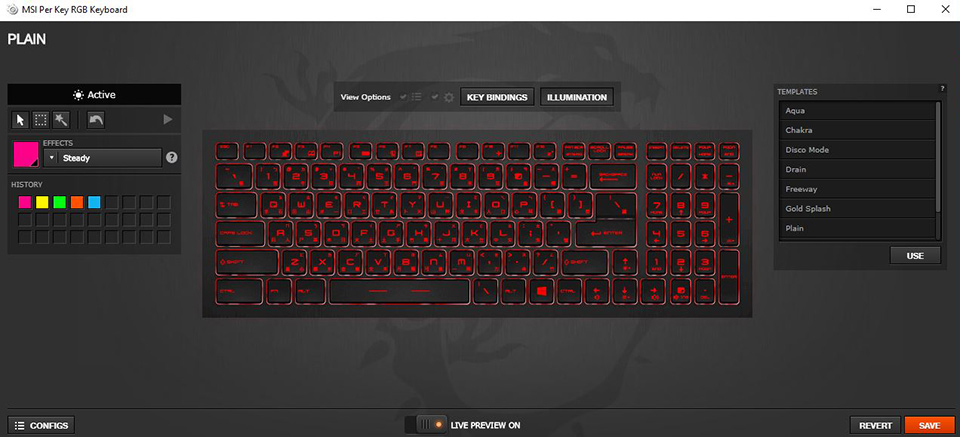
Mode autoroute : le rétroéclairage du clavier est irrégulier et la couleur clignote de manière aléatoire.
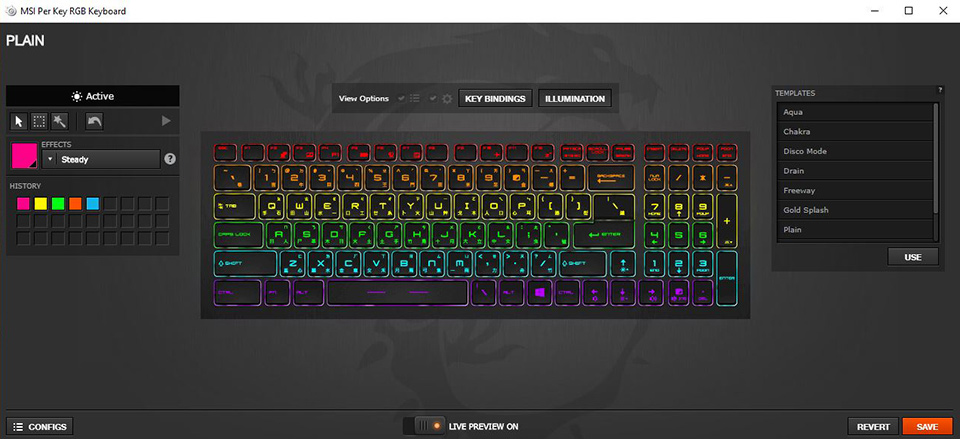
Mode éclaboussure doré : le rétroéclairage doré du clavier se répète du milieu vers les côtés.
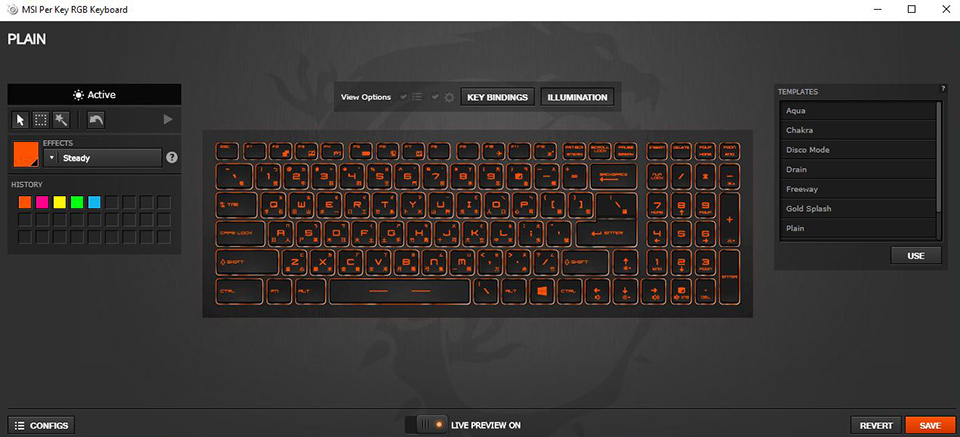
Mode uni : le rétroéclairage jaune du clavier reste allumé.
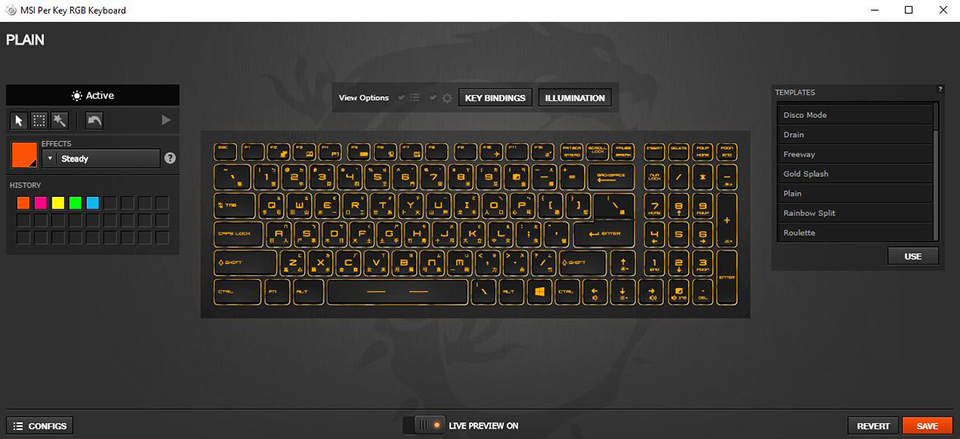
Mode fractionné en arc-en-ciel: le rétroéclairage affiche plusieurs couleurs et adopte un rythme progressif du milieu vers les côtés.
AMode audio : le rétroéclairage du clavier clignotera de différentes couleurs en fonction de la musique jouée par l'appareil. Cette fonction nécessite plus de 30 % du volume pour être efficace.
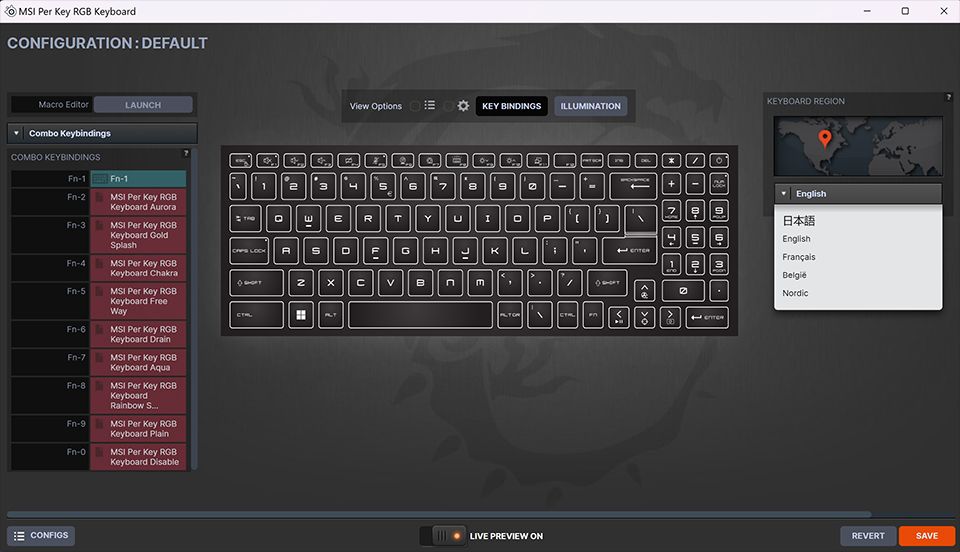
6. Zone du clavier : cette section permet de régler la langue affichée sur le clavier.
7.Sauvegarder et restaurer : permet de sauvegarder ou restaurer les paramètres qui ont été configurés.
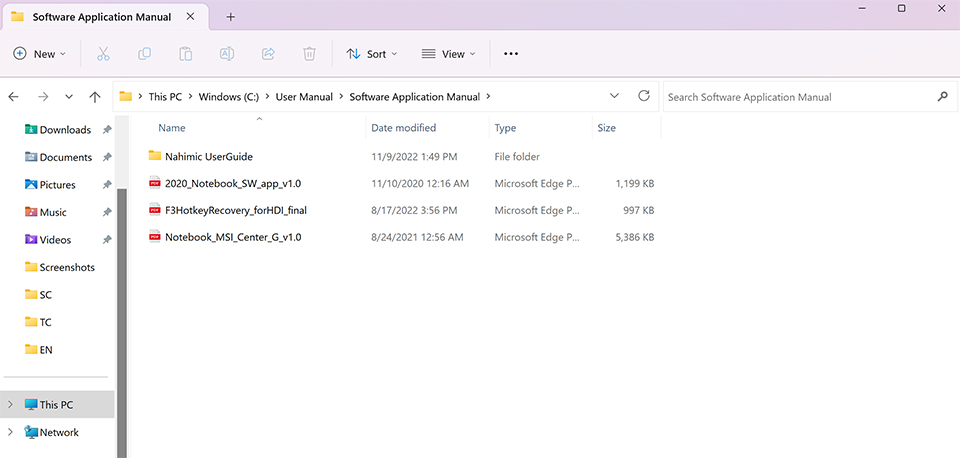
Les paramètres ci-dessus sont des paramètres courants. Pour des paramètres plus détaillés, veuillez consulter le manuel de l'utilisateur en suivant le chemin suivant (uniquement applicable aux modèles dotés du système d'exploitation MSI d'origine).
Ce PC → Windows (C :) → Manuel de l'utilisateur → Manuel d'application du logiciel.