





[Écran] Présentation du logiciel MSI Gaming Intelligence (Gaming OSD), aide au téléchargement et mode d'emploi
Gaming Intelligence (initialement appelé Gaming OSD) est un logiciel lancé par MSI qui permet de régler les fonctions de l'écran à l'aide de la souris et ainsi de remplacer les boutons physiques de l'écran. Gaming Intelligence optimise les performances et le processus de mise à jour du micrologiciel afin d'améliorer l'expérience de l'utilisateur. Ce logiciel intègre de nombreuses fonctions, notamment le suivi des jeux, les descriptions in-game, les fichiers de configuration des jeux, les paramètres du système, les touches de raccourci, le contrôle des joysticks et d'autres fonctions supplémentaires, telles que la fonction Picture-by-Picture sur les écrans MSI, etc.
- Téléchargement de Gaming Intelligence
- Installation de Gaming Intelligence
- Utilisation de Gaming Intelligence
Téléchargement de Gaming Intelligence
1. Rendez-vous sur le site officiel de MSI cliquez sur l'icône en forme de loupe dans le coin supérieur droit. Recherchez le nom de votre modèle (ici, nous prendrons le modèle Optix MPG27CQ comme exemple) puis appuyez sur la touche Entrée de votre clavier pour lancer la recherche

2. Trouvez le modèle que vous recherchez et cliquez sur « Download »

3. Cliquez sur « Pilotes et téléchargements » puis sur « Utilitaires, sélectionnez la version de votre système d'exploitation et cliquez sur « Téléchargement ».

Installation de Gaming Intelligence
1. Décompressez le fichier pilote téléchargé et sélectionnez le fichier « .exe » à installer.
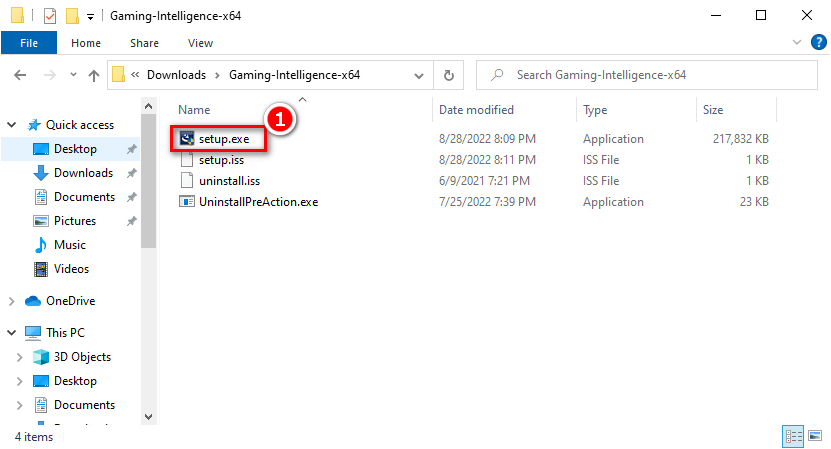
2. Cliquez sur « Suivant ».

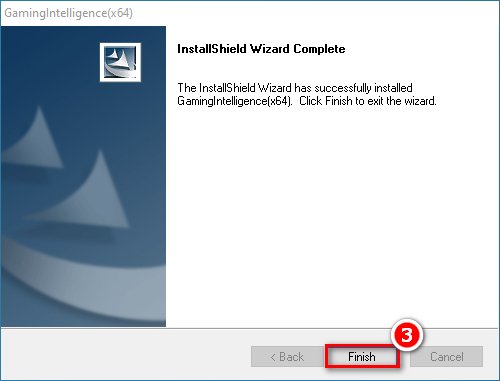
3. Cliquez sur « Terminer ».
Utilisation de Gaming Intelligence
1. Connectez le câble HDMI ou DP à l'écran et à l'ordinateur.
2. Connectez le câble USB Type-B vers Type-A à l'écran et à l'ordinateur.
Remarque : si le câble USB Type-B vers Type-A n'est pas connecté, le logiciel Gaming Intelligence ne pourra pas identifier l'écran.

3. Une fois le logiciel lancé, vous pourrez paramétrer les réglages des divers modes prédéfinis tels que le contraste, la luminosité, etc., selon vos préférences. Vous pourrez également paramétrer d’autres fonctions telles que les fonctions PIP (picture-in-picture, soit image dans l’image), PBP (picture-by-picture, soit image par image), Game Crosshair, la source d’entrée, etc.
Remarque : si certaines fonctions ne s'affichent pas dans Gaming Intelligence, cela peut signifier que votre écran ne les prend pas en charge. Il est recommandé de consulter le site officiel de MSI ou de vérifier les caractéristiques dans le manuel d’utilisation.

