Que faire en cas d'échec de l'installation du pilote
Il est recommandé de mettre à jour le pilote avec celui publié sur le site officiel de MSI qui a subi un test complet pour s'assurer qu'il est entièrement compatible avec notre produit. Par rapport à la version du pilote du fournisseur de puces, le fournisseur publiera la dernière version sur son site internet, qui peut également être utilisée en option. L'exécution d'une mise à jour Windows peut également résoudre le problème. Rappel chaleureux: veuillez désinstaller le pilote existant avant d'effectuer un nouveau processus d'installation de pilote.
- Désinstaller le pilote existant
- Télécharger et mettre à jour la version du pilote du site internet officiel de MSI
- Télécharger et mettre à jour le pilote du fournisseur de puces
- Mettre à jour les pilotes sous Windows 10
Désinstaller le pilote existant
Désinstaller le pilote existant
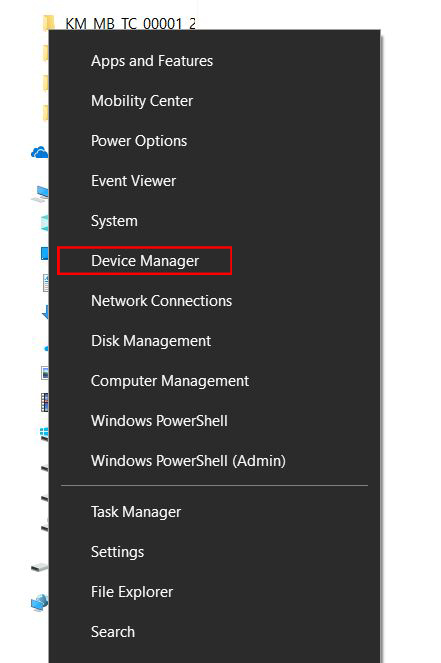
Faites un clic droit sur l'icône Windows sélectionnez → [Gestionnaire de périphériques]
Faites un clic droit sur le périphérique désigné, sélectionnez → [Désinstaller le périphérique].
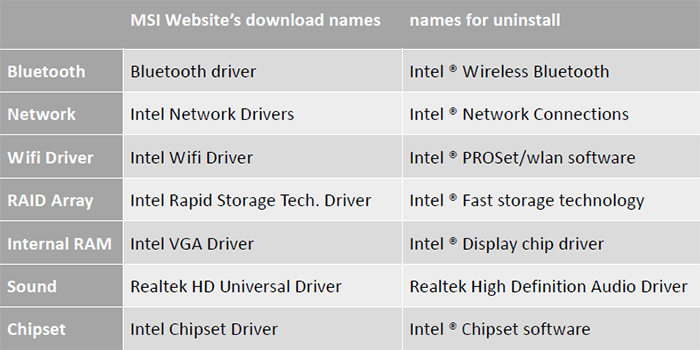
Tableau de la section de téléchargement du pilote pour le site internet MSI et programmes et fonctionnalités.
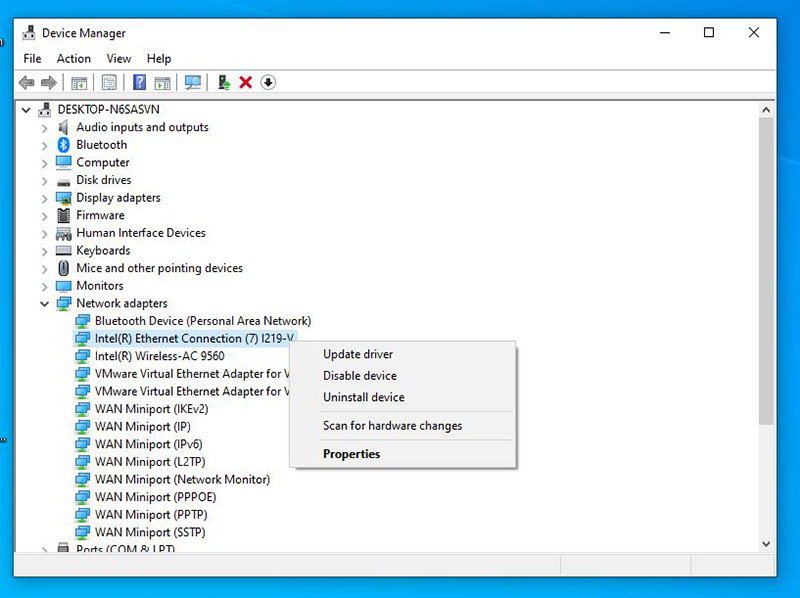
Par exemple : Désinstallez le pilote réseau existant pour MPG Z390M GAMING EDGE AC.
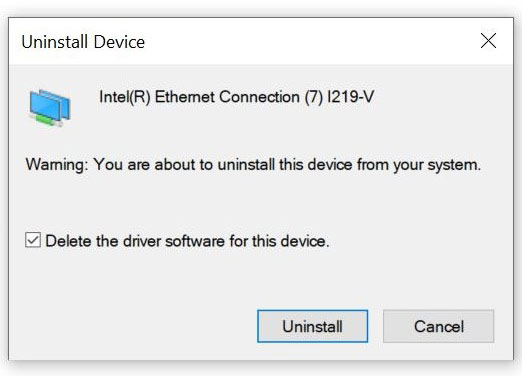
Sélectionnez [Périphérique réseau] → cliquez avec le bouton droit sur [Connexion Ethernet Intel (R) (7) I219-V] → Sélectionnez [Désinstaller le périphérique].
Choisissez [Supprimer le logiciel du pilote pour ce périphérique] → sélectionnez [Désinstaller].
Télécharger et mettre à jour la version du pilote sur le site officiel de MSI
Allez sur le site officiel de MSI, recherchez votre carte mère et téléchargez le pilote.
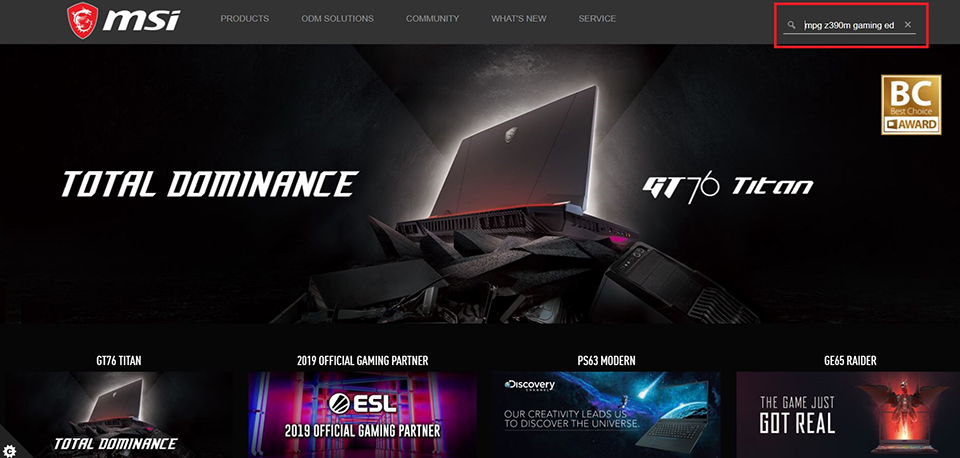
Par exemple : MPG Z390M GAMING EDG AC, entrez le nom du produit dans la barre de recherche en haut à droite, appuyez sur [Entrée].
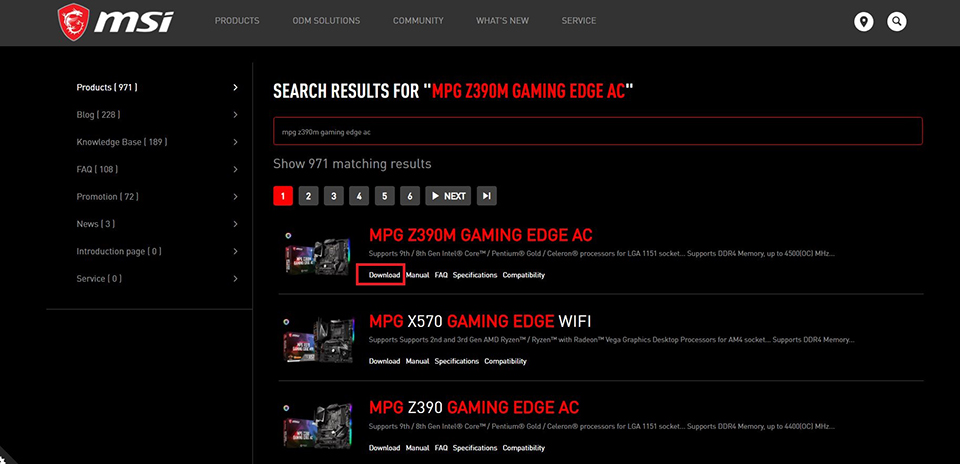
Le résultat correspondant pour « MPG Z390M GAMING EDG AC » apparaîtra, sélectionnez [Télécharger] pour accéder à la section de téléchargement.
Accédez à l'onglet [Pilote].
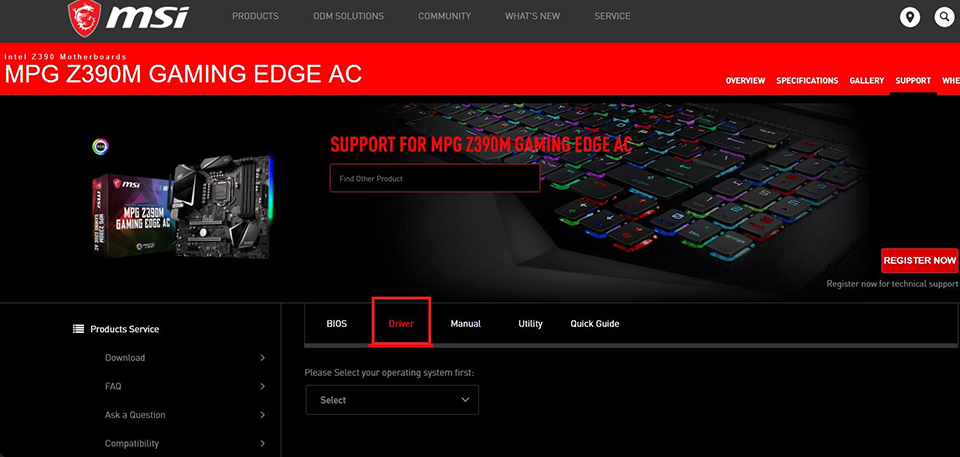
Sélectionnez votre système d'exploitation.
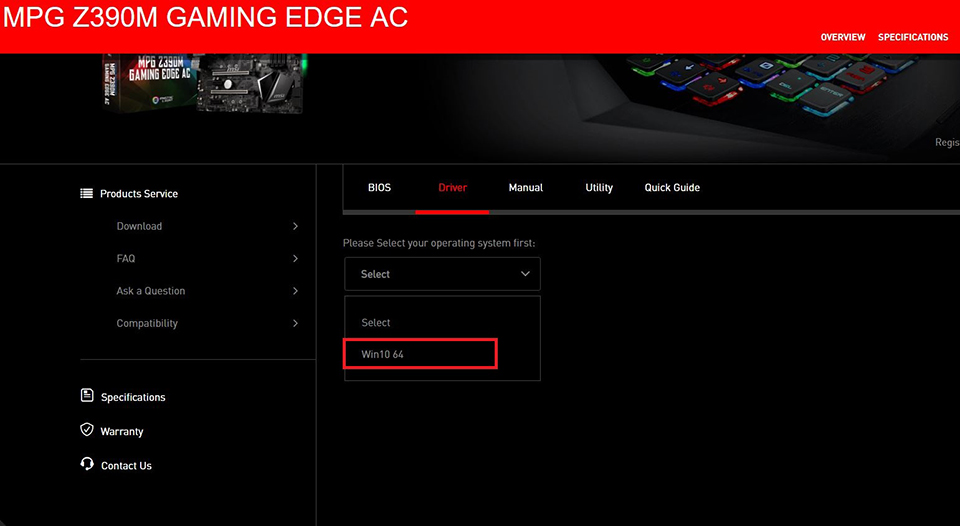
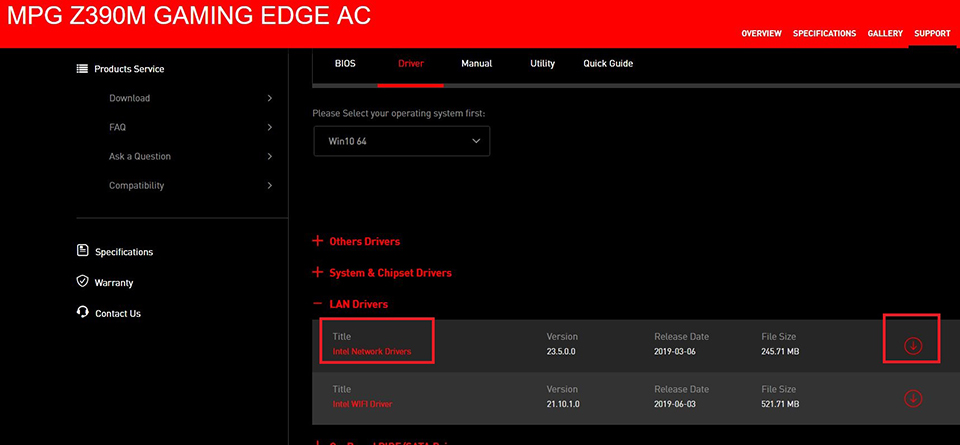
Cliquez et développez [Pilotes LAN], allez sur [Pilotes réseau Intel] et cliquez sur la flèche pointant vers le bas pour télécharger.
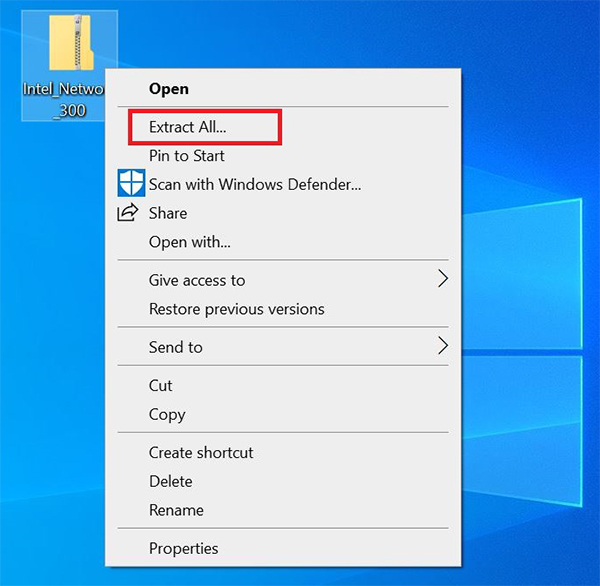
Faites un clic droit sur le fichier téléchargé et sélectionnez [Extraire tout] pour décompresser le dossier compressé.
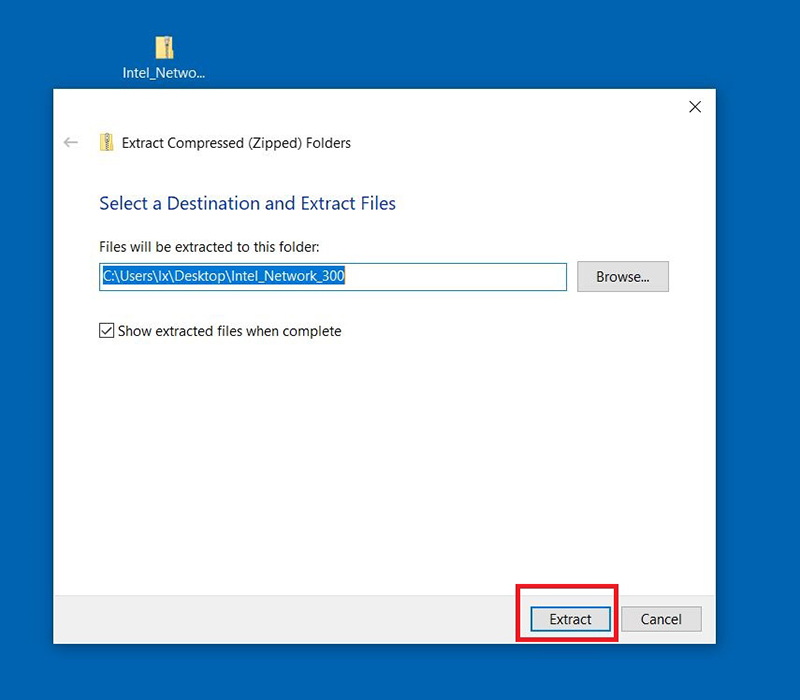
Sélectionnez [Extraire].
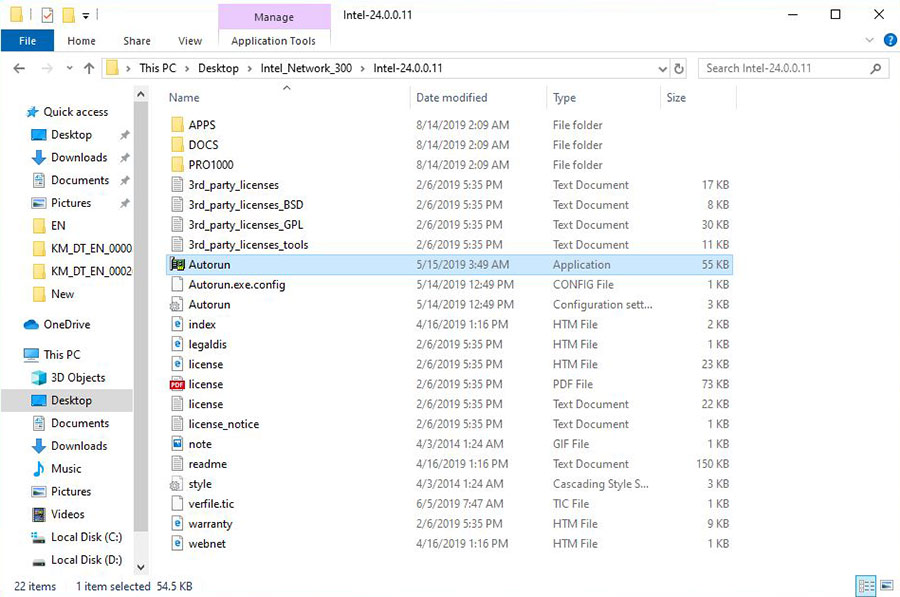
Double-cliquez sur [Autorun.exe] pour installer.
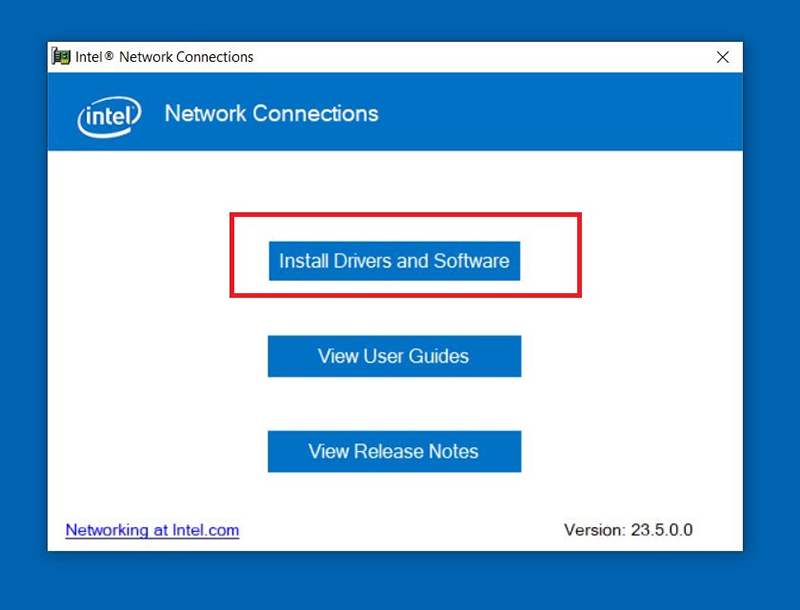
Sélectionnez [Installer les pilotes et logiciels].
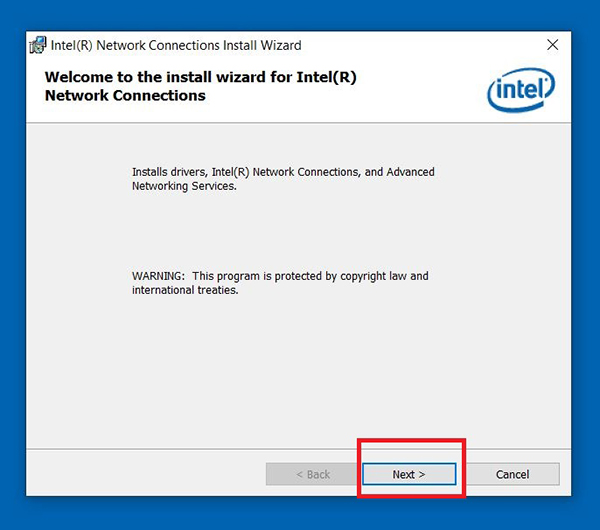
Sélectionnez [Suivant].
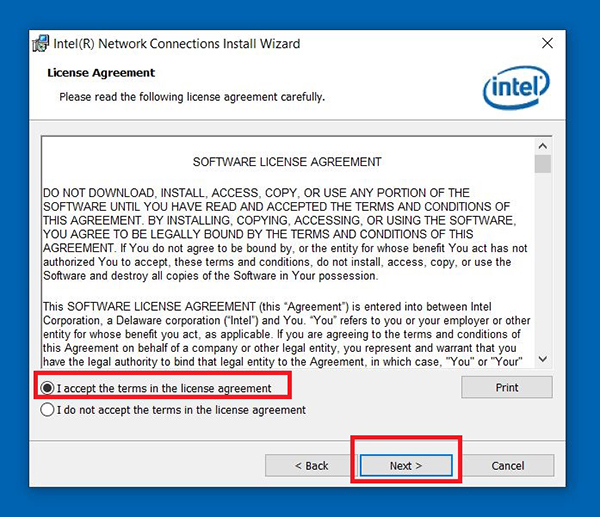
Sélectionnez [J'accepte les termes du contrat de licence] Cliquez sur [Suivant].
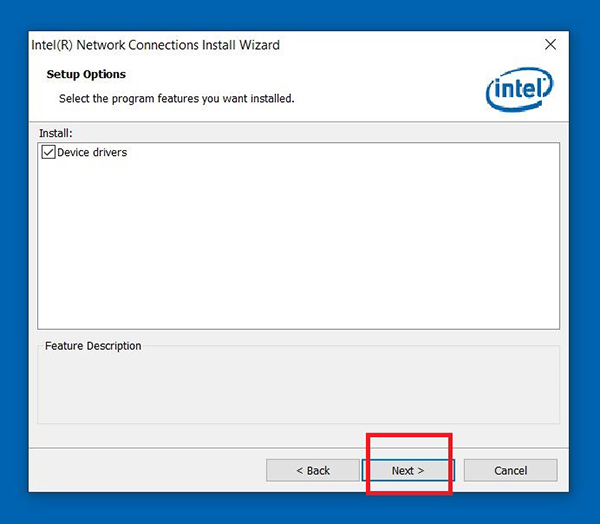
Sélectionnez [Suivant].
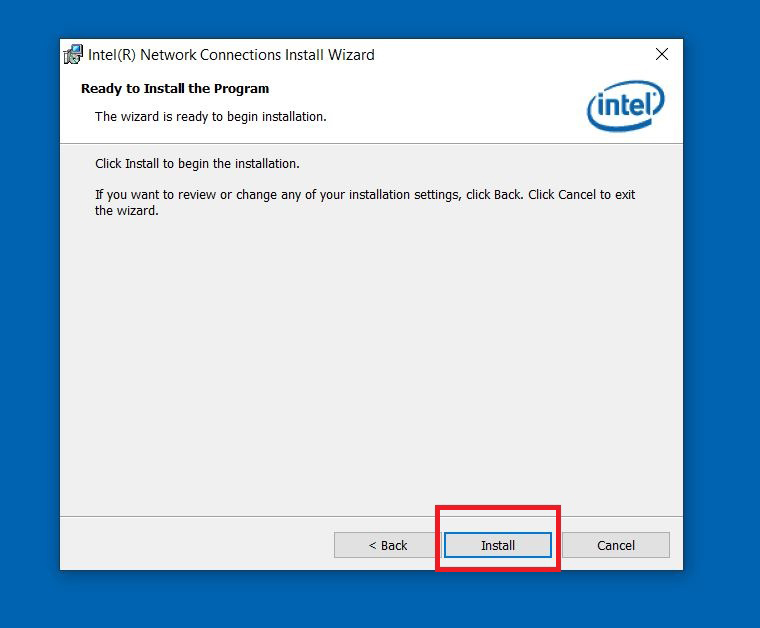
Sélectionnez [Installer].
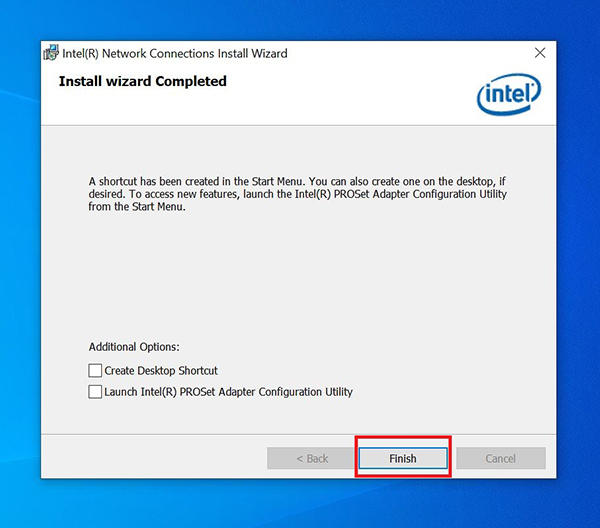
Cliquez sur [Terminer] puis redémarrez l'ordinateur.
Télécharger et mettre à jour le pilote du fournisseur de puces
Téléchargez le dernier pilote du site Web Intel, AMD, NVIDIA pour l'installer.
Exemple : téléchargez et installez le dernier pilote réseau I219-V d'Intel
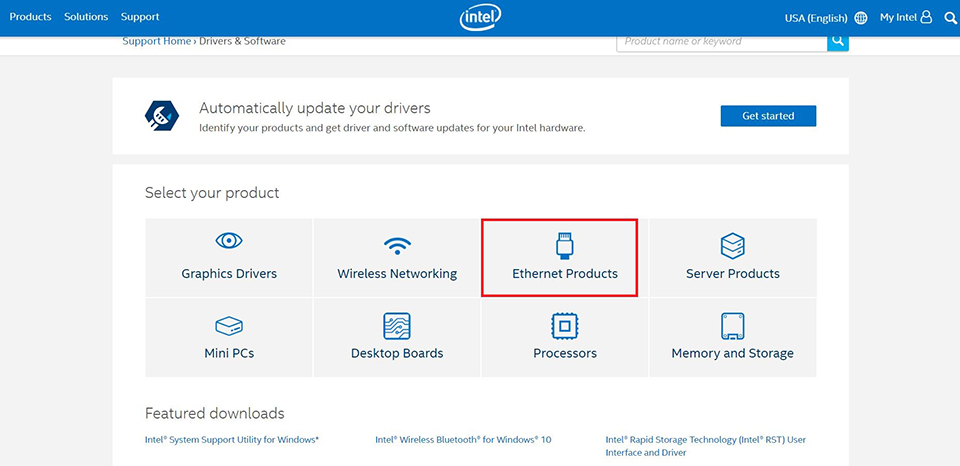
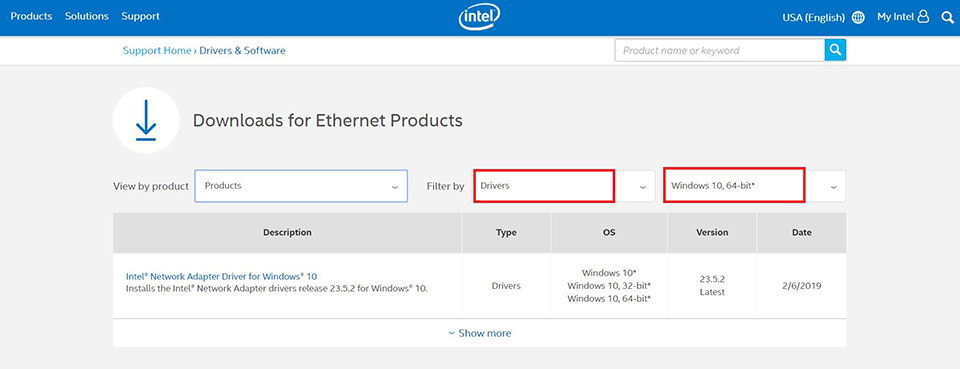
Sélectionnez [Produits Ethernet].
Filtrer par [Pilote] et [Windows10,64 bits].
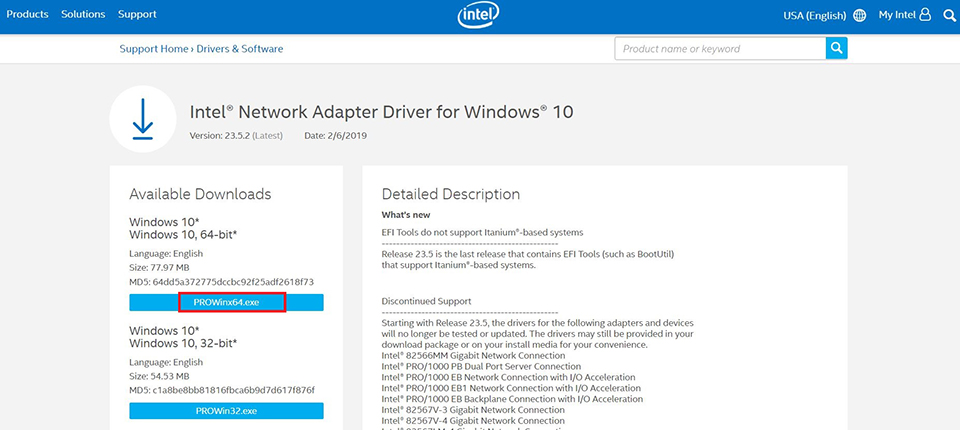
Cliquez sur [PROWinx64.exe] pour télécharger le fichier.
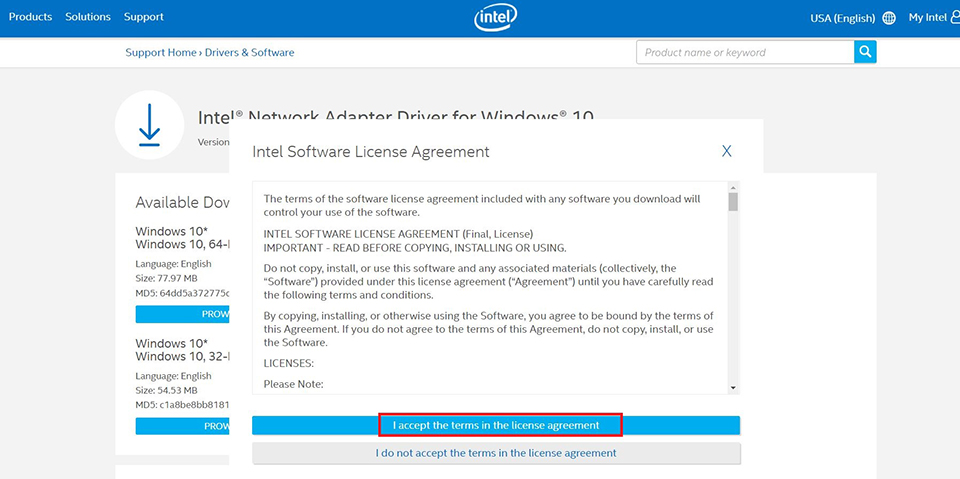
Sélectionnez [J'accepte les termes du contrat de licence] et démarrez la session de téléchargement.
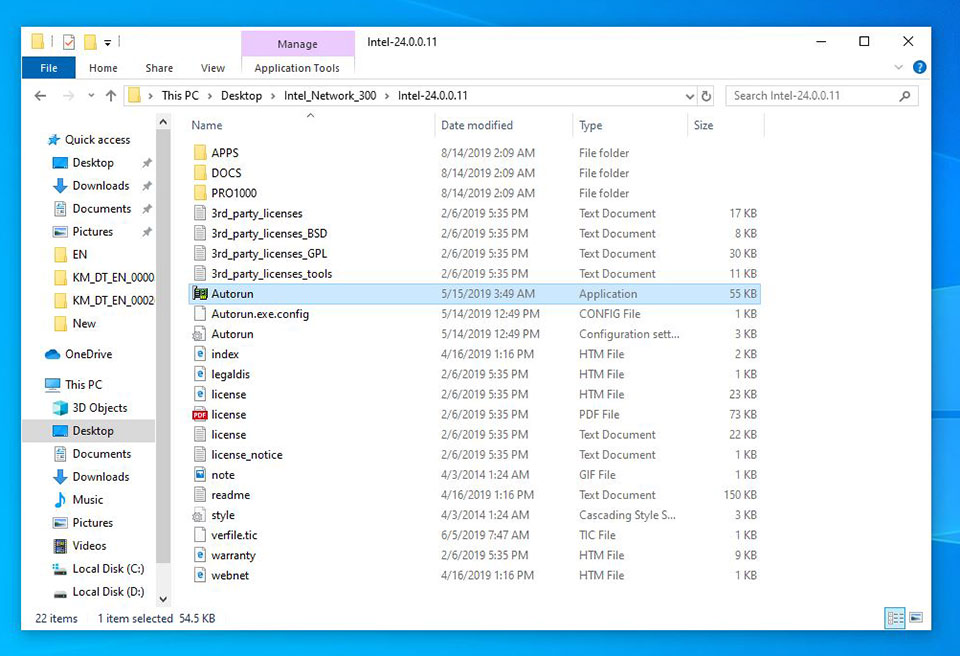
Une fois la session de téléchargement terminée, ouvrez le fichier téléchargé et double-cliquez sur [Autorun] pour installer.
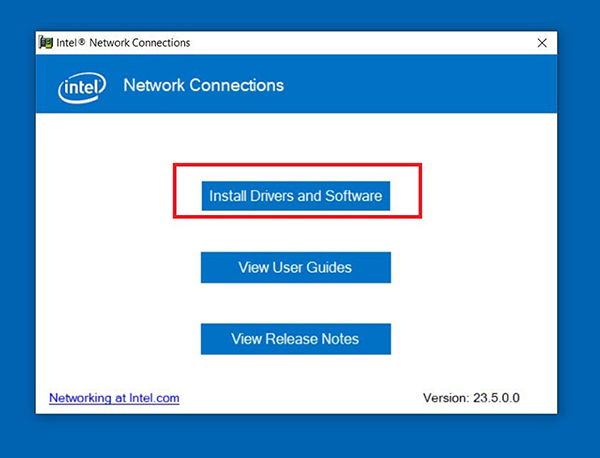
Sélectionnez [installer les pilotes et les logiciels].
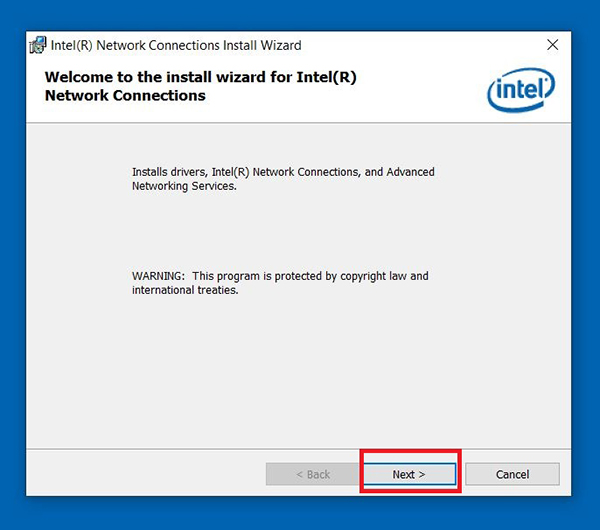
Sélectionnez [Suivant].
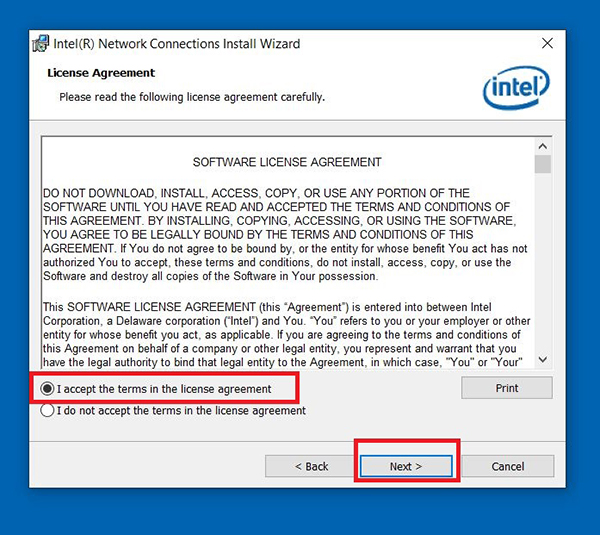
Choisissez [J'accepte tous les termes du contrat de licence] puis sélectionnez [Suivant].
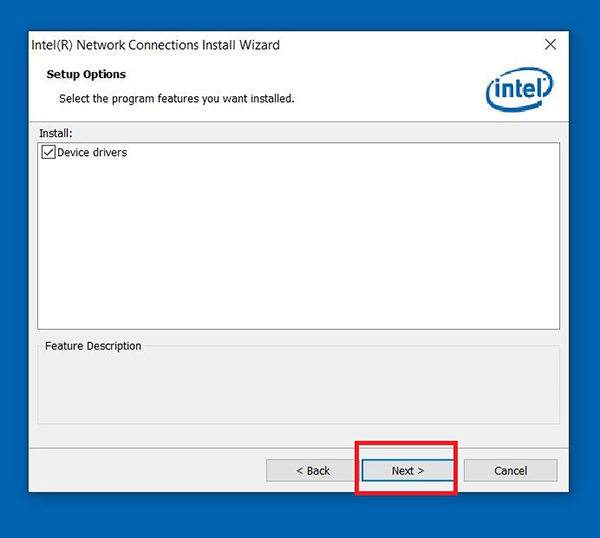
Cliquez sur Suivant].
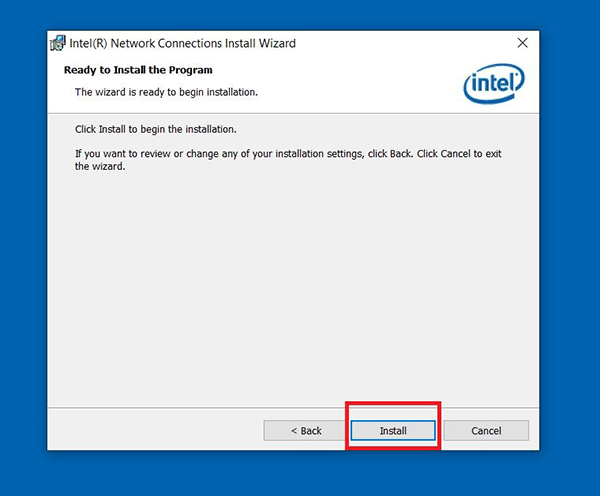
Sélectionnez [Installer].
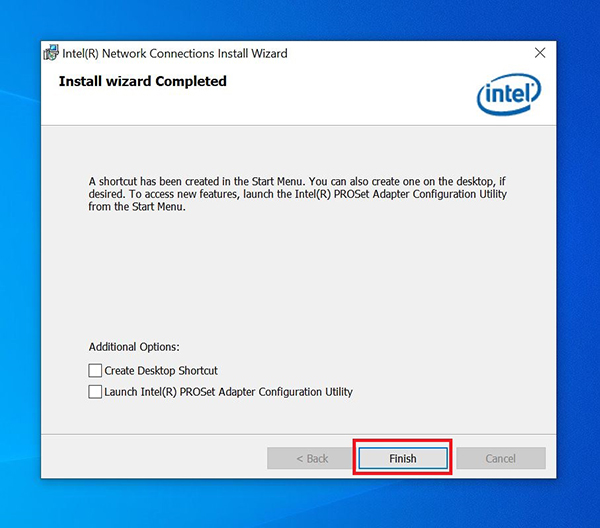
Sélectionnez [Terminer] et redémarrez l'ordinateur pour terminer l'installation du pilote.
Mettre à jour les pilotes dans Windows 10
Mettre à jour avec le Gestionnaire de périphériques Windows
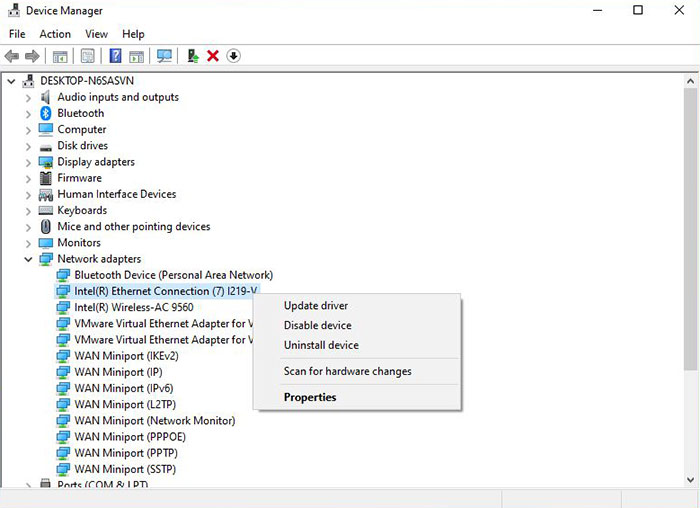
Sélectionnez [Cartes réseau], cliquez avec le bouton droit sur [Connexion Ethernet Intel (R) (7) I219-V] et allez sur [Mettre à jour le pilote].
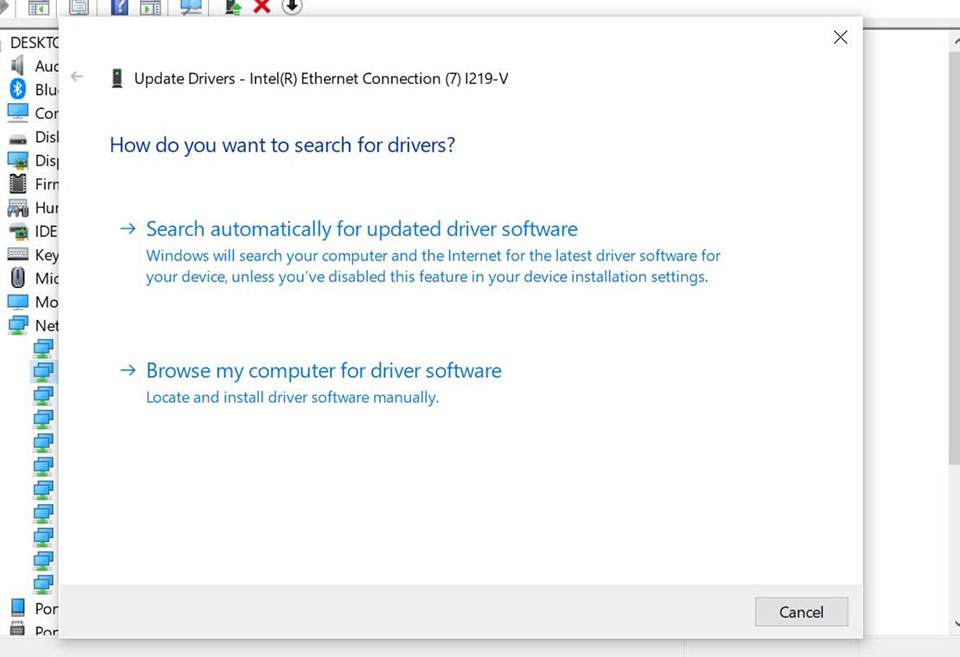
Sélectionnez [Parcourir mon ordinateur pour le logiciel du pilote].
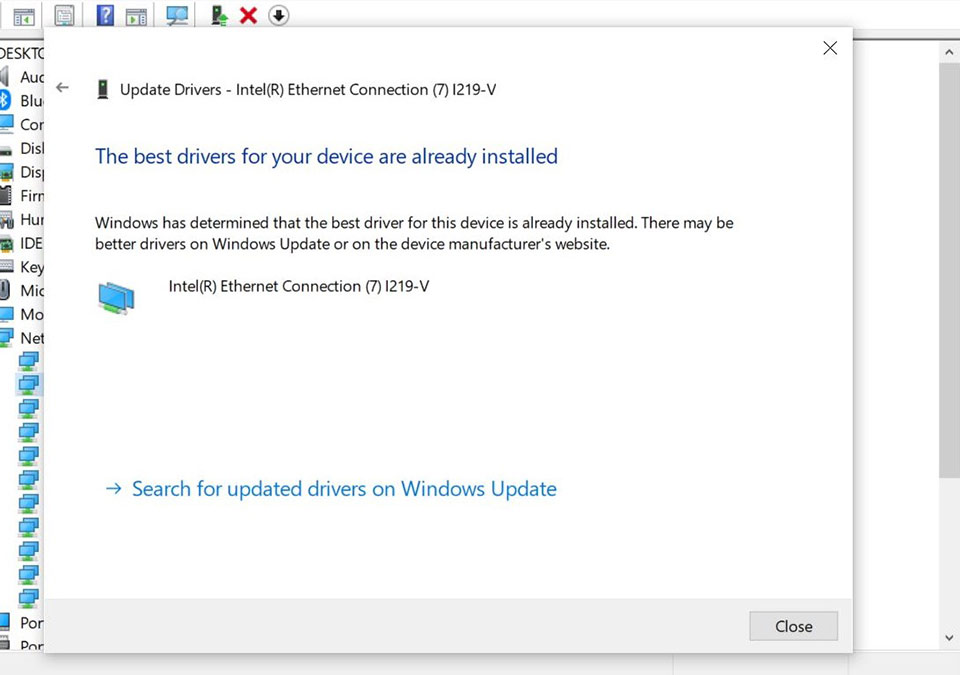
Cliquez sur [Fermer] pour terminer le processus d'installation du pilote.