[Carte mère] Que faire si le PC n’est pas sous tension après sa mise en marche ou s’il n’y a pas d’affichage à l’écran ?
Si lorsque vous appuyez sur le bouton d'alimentation pour mettre l'ordinateur sous tension, le ventilateur et les voyants fonctionnent normalement, mais que rien ne s'affiche sur l’écran, veuillez suivre les instructions ci-dessous pour résoudre le problème.
- Vérifier le cavalier lié à l’alimentation sur le panneau avant
- Vérifiez la compatibilité du processeur
- Vérifiez les composants de l’ordinateur
- Vérifiez l’écran
- Vérifiez l'indicateur LED EZ Debug
- Effectuez un test POST
- Effectuez un Clear CMOS
Vérifier le cavalier lié à l’alimentation sur le panneau avant
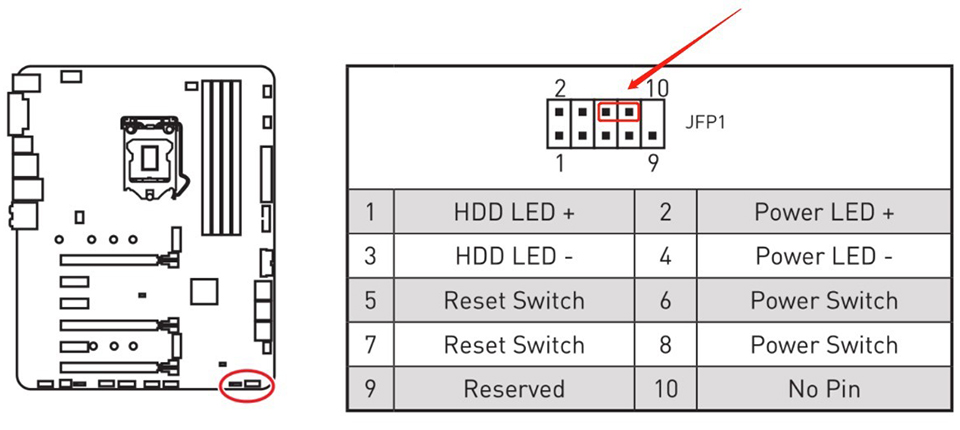
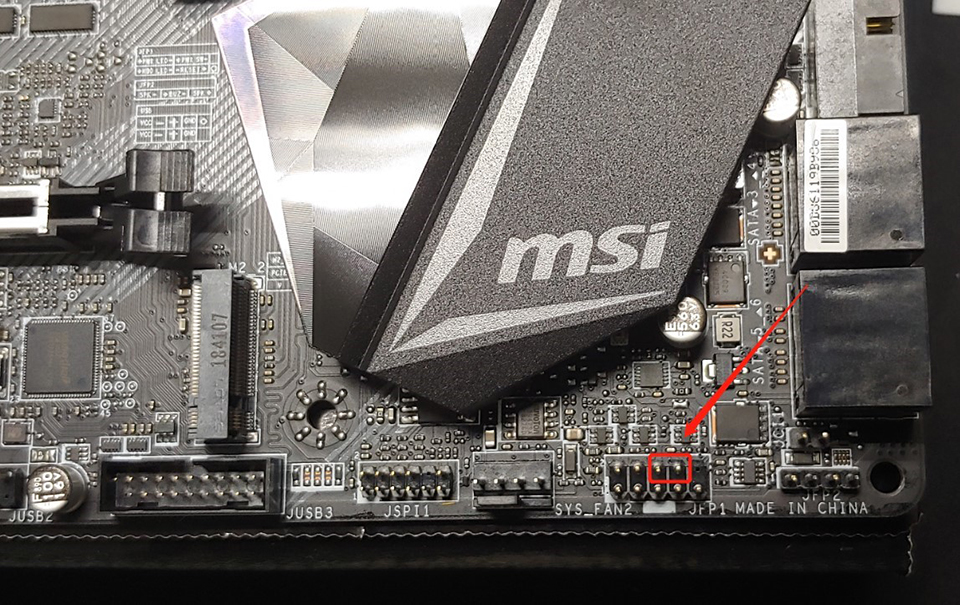
1. Vérifiez que les broches du bouton de mise en marche du boîtier sont correctement connectées au cavalier JP1 de la carte mère.
2. Si les câbles du panneau avant du boîtier sont endommagés, il se peut que le système ne soit pas capable de démarrer correctement lorsque vous appuyez sur le bouton de mise en marche. Veuillez retirer les câbles de démarrage du panneau avant puis « court-circuitez » les broches du bouton de mise en marche en utilisant un objet métallique (par exemple, un tournevis) pour confirmer que le système peut ou pas démarrer normalement.
Vérifiez la compatibilité du processeur
1. Rendez-vous sur le site officiel de MSI et cliquez sur l’icône en forme de loupe dans le coin supérieur droit de la page. Entrez ensuite le nom du modèle que vous voulez chercher. Ici, nous prendrons la carte mère MEG Z590 ACE en exemple. Appuyez ensuite sur la touche Entrée pour lancer la recherche

2. Trouvez votre produit dans les résultats et cliquez sur « Download ».
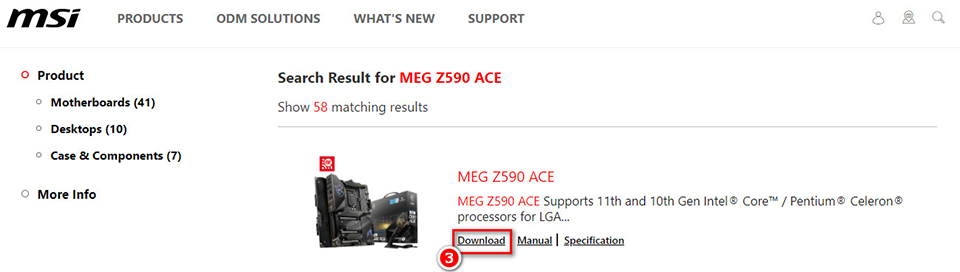
3. Cliquez sur « Compatibilité » et vérifiez la liste des processeurs.
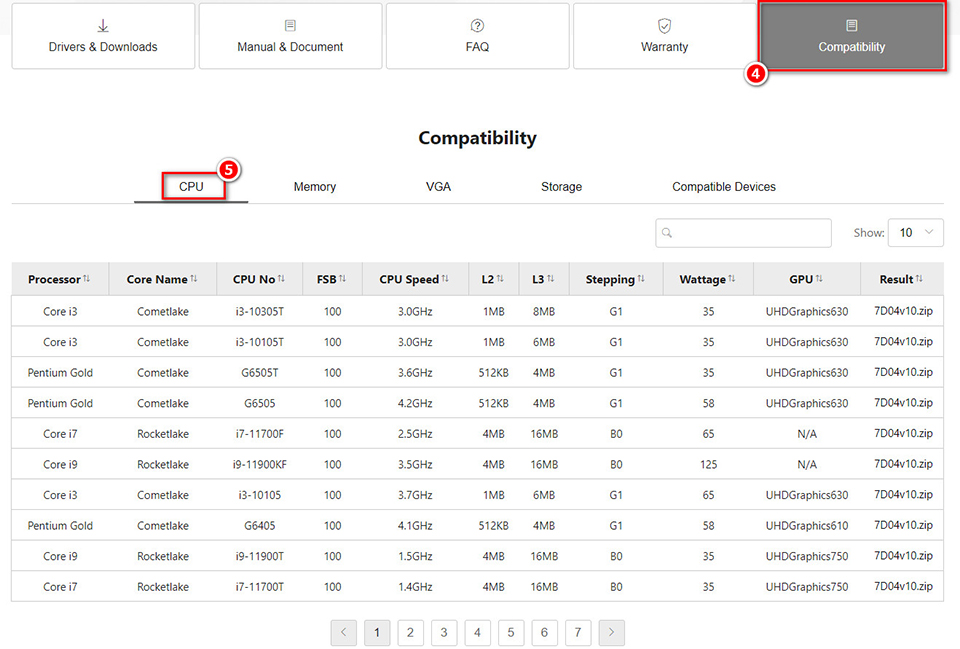
Remarque : certaines cartes mères peuvent nécessiter une mise à jour du BIOS pour prendre en charge certaines modèles de processeurs. Dans ce cas, veuillez vous référer à l’article « Comment mettre le BIOS à jour ? ».
Vérifiez les composants de l’ordinateur
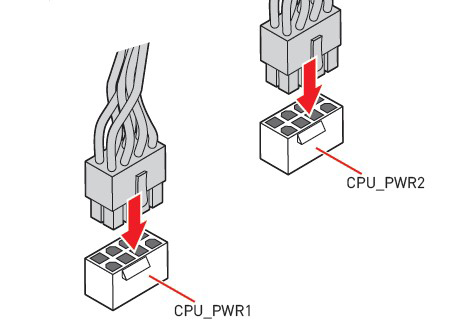
1. Vérifiez que le connecteur d’alimentation du processeur est correctement branché.
2. Vérifiez que les modules de mémoire sont correctement installés.
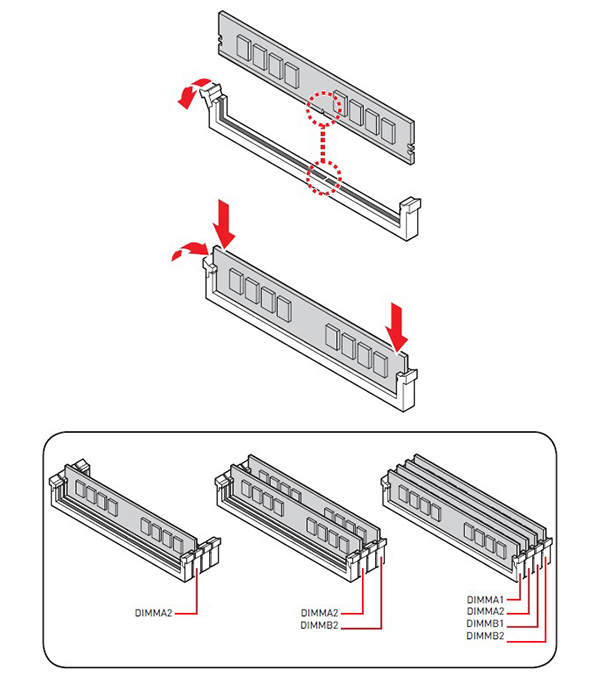
Si vous n’arrivez pas à démarrer votre PC et que le système dispose de deux modules de mémoire ou plus, veuillez d’abord essayer de démarrer le système avec un seul module de mémoire installé pour confirmer si le système peut ou ne peut toujours pas démarrer. Puis installez les autres modules de mémoire pour éliminer les potentiels problèmes.
3. Vérifiez si la carte graphique est correctement connectée.
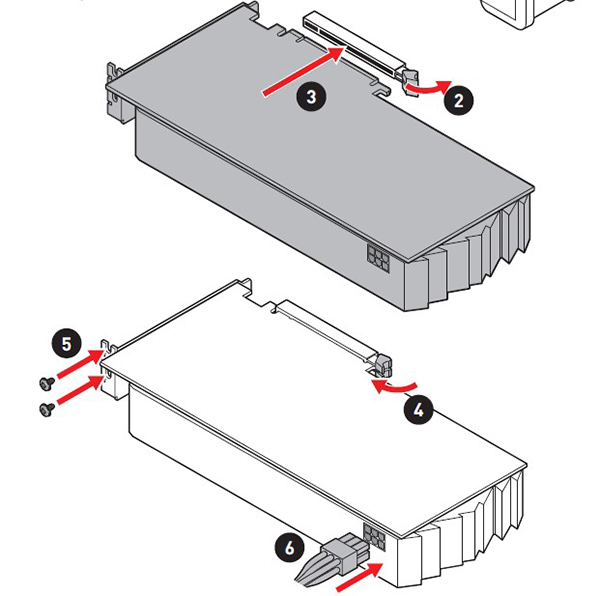
1. Essayez de réinstaller la carte graphique en la réinsérant.
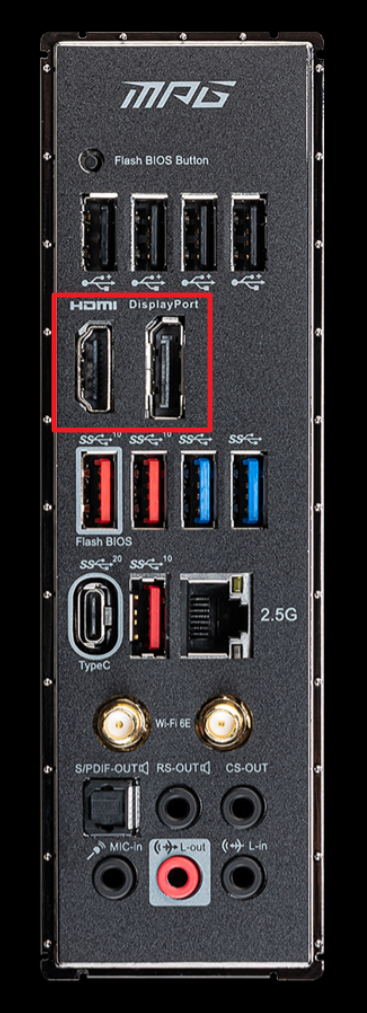
2. Connectez votre écran à la sortie d'affichage de la carte mère pour que la sortie d'affichage interne de la carte mère s'affiche (si votre processeur n'a pas de fonction de sortie d'affichage interne, veuillez sauter cette étape). Débranchez l'alimentation, puis retirez d'abord la carte graphique autonome. Connectez le câble de l'écran à l'interface de sortie d'affichage située derrière la carte mère (comme indiqué dans le cadre rouge de l'image ci-dessous). Si l'écran ne s'affiche pas après le démarrage, cela signifie que la carte graphique peut avoir un problème.
Vérifiez l’écran
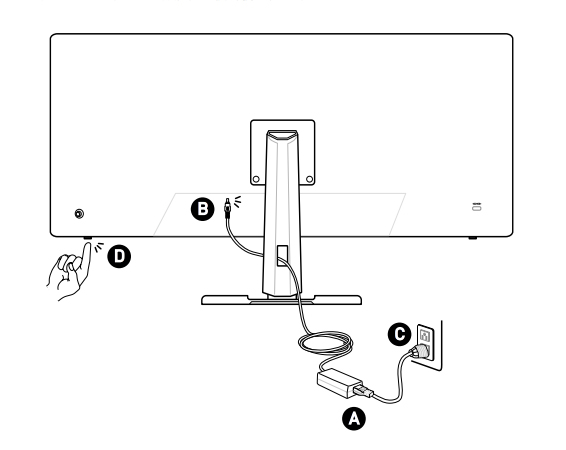
1. Vérifiez que l’écran est correctement connecté à une source d’alimentation (la LED dédiée doit s’allumer).
2. Vérifiez que le câble vidéo (par exemple, le câble HDMI) est correctement connecté à l’ordinateur et à la carte graphique.
3. Vérifiez que la source du signal d’entrée de l’écran est correctement paramétrée.
4. Remplacez les câbles utilisés par d’autres câbles.
Vérifiez l'indicateur LED EZ Debug
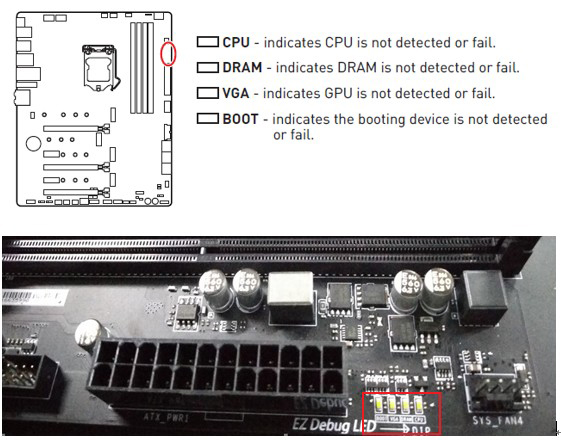
Vérifiez l'état des indicateurs LED EZ Debug de la carte mère : lorsque des erreurs se produisent au niveau des composants pendant le processus de démarrage du système, l'indicateur LED correspondant reste allumé, ce qui vous permet de déterminer rapidement le point de défaillance.
Effectuer un test POST
1. Pour effectuer ce test, vous n'aurez besoin que du processeur, du ventirad, d'une barrette de mémoire, du bloc d'alimentation et de l'écran.
2. Retirez tous les périphériques externes, tels que les périphériques USB, clés USB, disques durs et autres périphériques PCIe.
3. Si le système démarre normalement dans cette configuration, l'échec du processus de démarrage peut alors être causé par un périphérique endommagé. Essayez de reconnecter les périphériques individuellement pour identifier le périphérique endommagé.
Clear CMOS
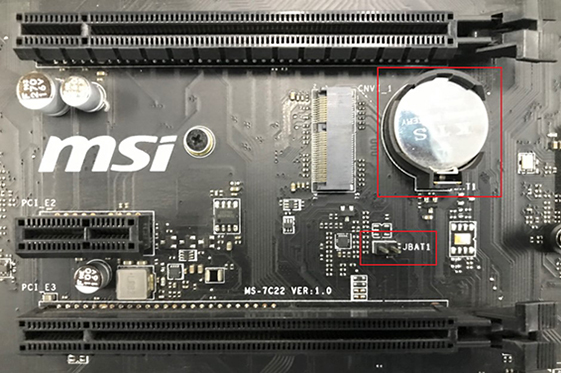
Décharger avant d'effectuer le Clear CMOS : une fois l'alimentation de l'ordinateur complètement déconnectée, utilisez un objet métallique pour court-circuiter le cavalier CMOS (JBAT1), ou retirez la pile CMOS de la carte mère et attendez 5 minutes avant de la réinstaller. Une fois cette opération effectuée, essayez de redémarrer le système.