Comment configurer le RAID ?
Veuillez sélectionner les instructions ci-dessous en fonction du modèle de chipset
- Comment configurer la matrice RAID pour un chipset Intel
- Comment configurer la matrice RAID pour un chipset AMD
Comment configurer la matrice RAID pour un chipset Intel
Lors de la mise sous tension du PC, veuillez appuyer sur la touche [Suppr] en continu pour accéder au menu du BIOS.
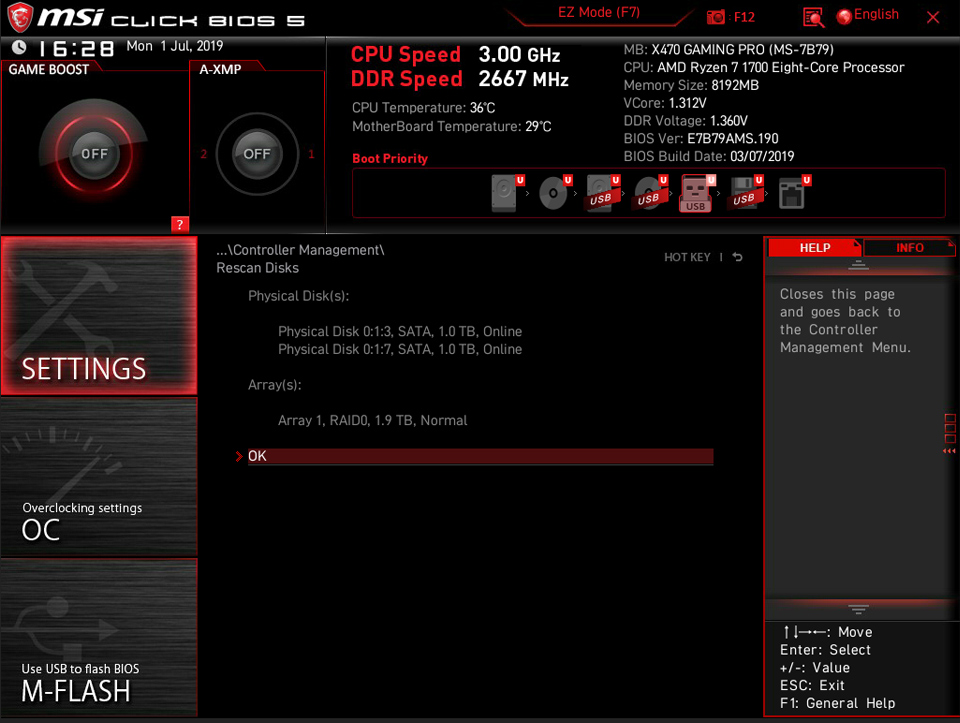
Sélectionnez [PARAMÈTRES] → [Avancé] → sélectionnez [Configurations du système d'exploitation Windows] → Définissez [Prise en charge WHQL Windows 10] sur [UEFI].
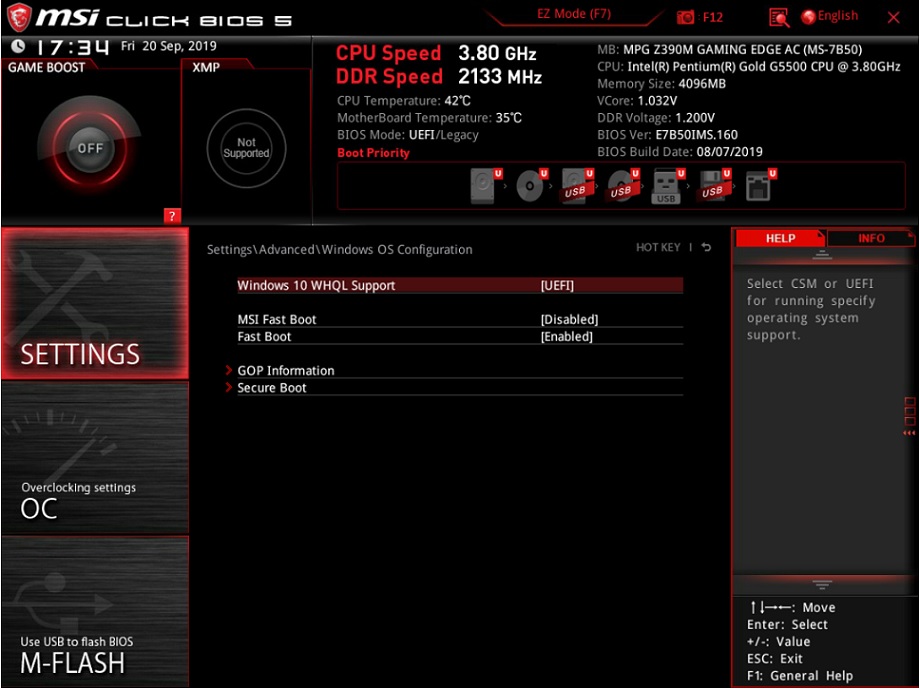
Sélectionnez [PARAMÈTRES] → sélectionnez [avancé] → Réglez [Mode SATA] comme [Mode RAID / Optane].
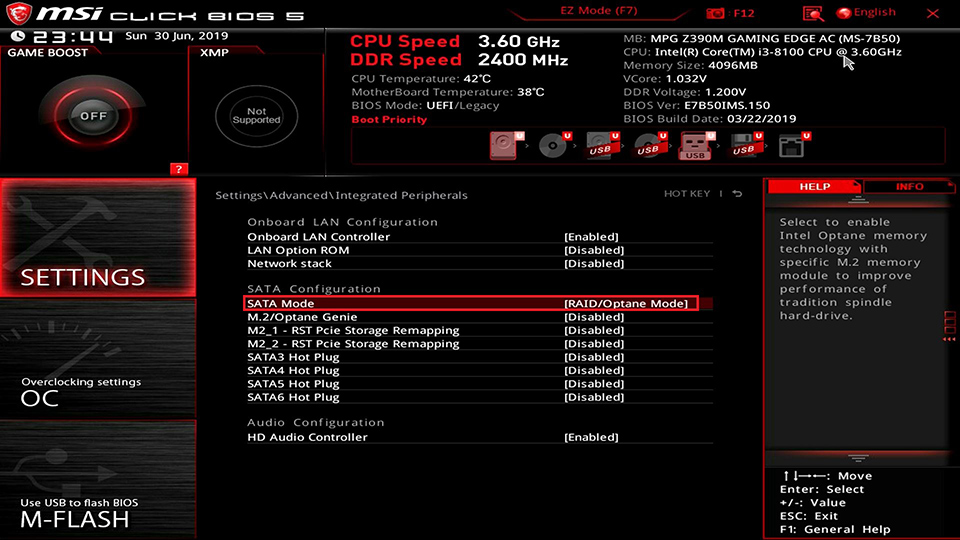
Appuyez sur [F10] → Sélectionnez [Oui] pour enregistrer et quitter. Le PC redémarrera.
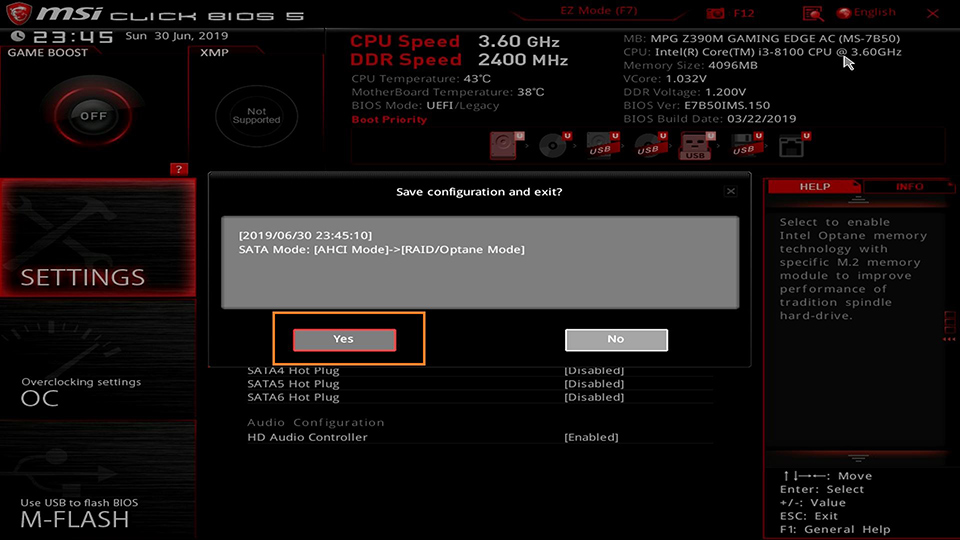
Lors de la mise sous tension du PC, veuillez commencer à appuyer sur la touche [Suppr] en continu pour accéder au menu du BIOS.
Sélectionnez [PARAMÈTRES] → [Avancé] → sélectionnez [Intel (R) Rapid Storage Technology].
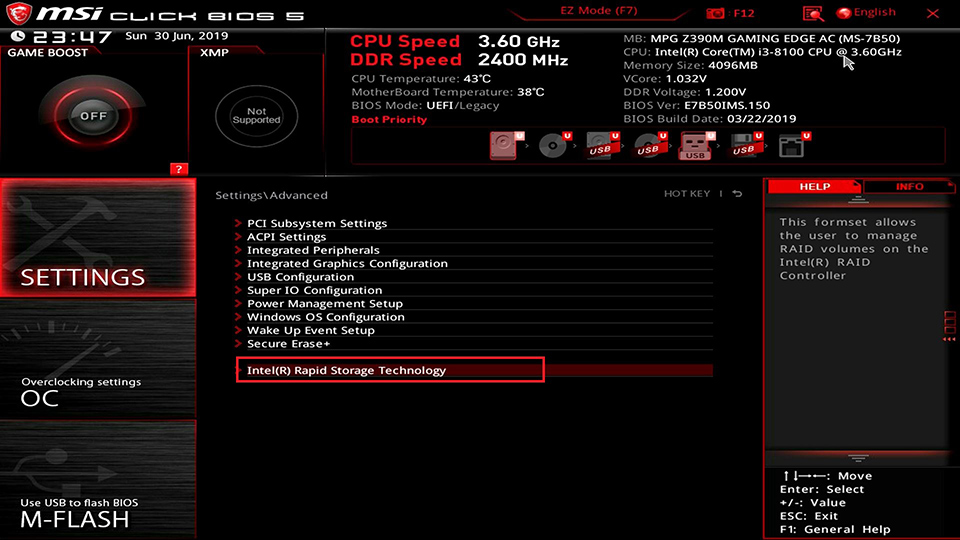
Sélectionnez [Créer un volume RAID].
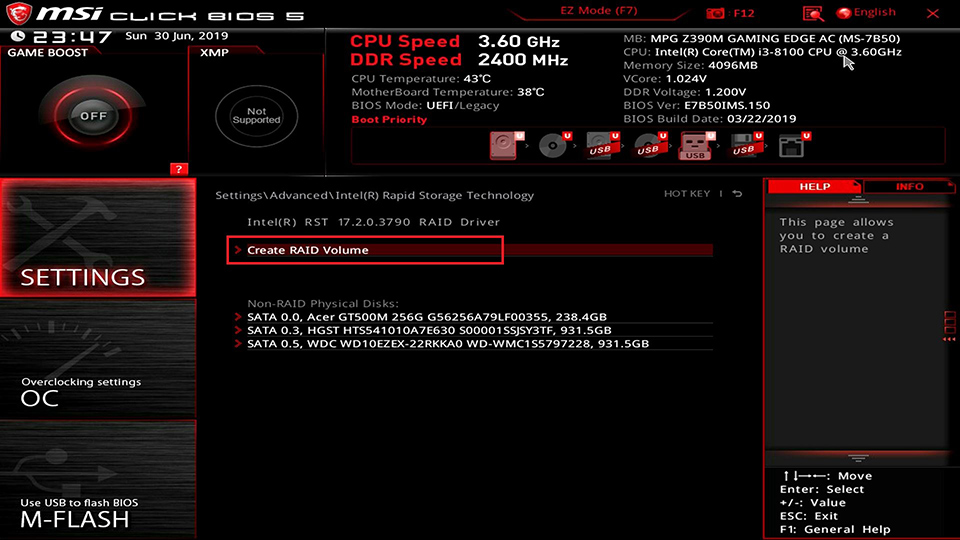
Sélectionnez [Niveau RAID]
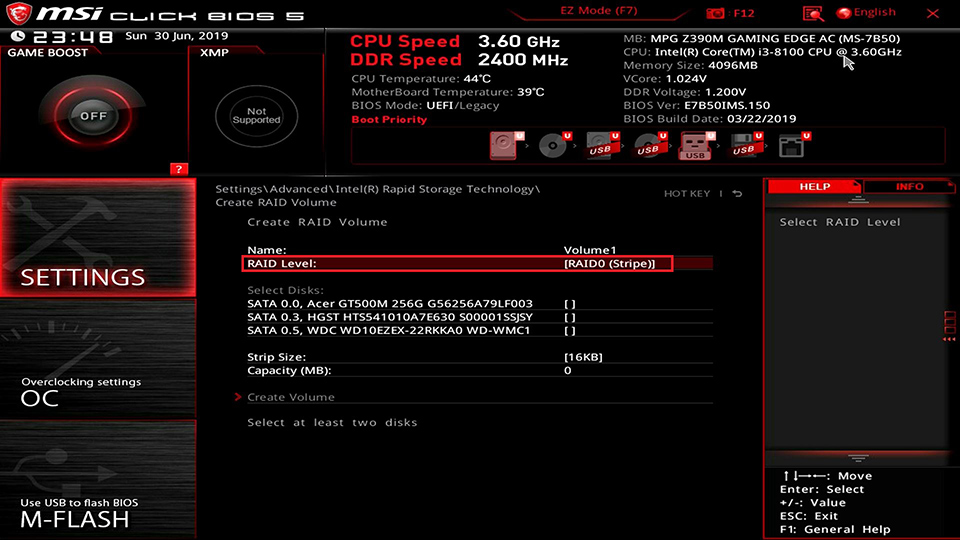
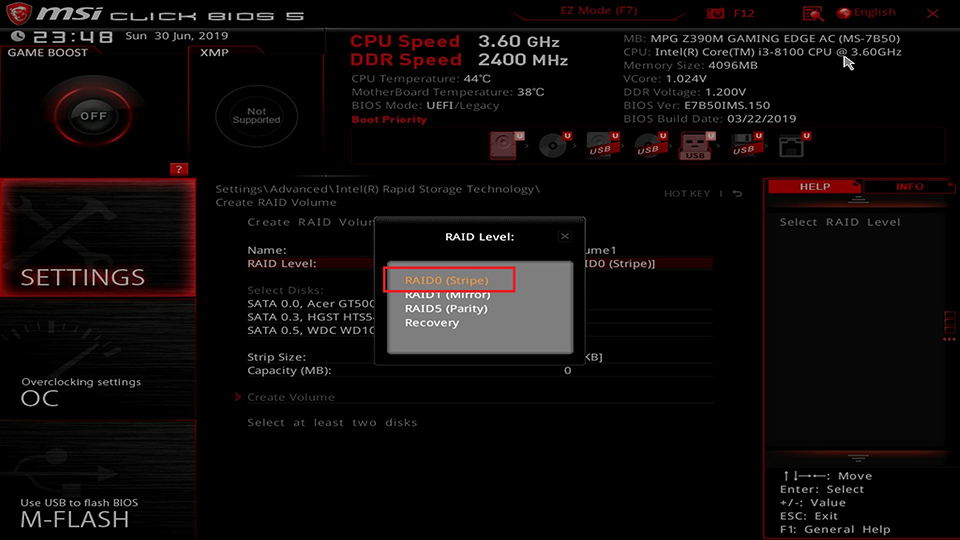
Sélectionnez le mode RAID en fonction de vos besoins. Ici, nous prenons le RAID0 comme exemple, sélectionnez [RAID 0 (Stripe)].
RAID 0 : au moins deux disques ou plus avec le même nombre de canaux, de protocoles et de capacités. RAID 0 améliorera les vitesses de lecture et d'écriture du stockage pour augmenter les performances simultanément.
RAID 1 : au moins deux disques ou plus avec le même nombre de canaux, de protocoles et de capacités. Les données sont sauvegardées en miroir sur chaque lecteur. Fournit une sécurité et une fiabilité des données plus élevées.
RAID 5 : au moins trois disques ou plus avec le même nombre de canaux, de protocoles et de capacités. Il peut être considéré comme une option de compromis pour RAID 0 et RAID 1, qui offrent des performances plus élevées avec des vitesses de lecture et d'écriture et une sécurité des données plus élevées. L'inconvénient est que la vitesse d'écriture des données sera légèrement plus lente qu'un seul lecteur.
RÉCUPÉRATION : si RAID1 ou RAID5 échoue, installez un nouveau disque et utilisez le mode RÉCUPÉRATION pour restaurer la matrice RAID.
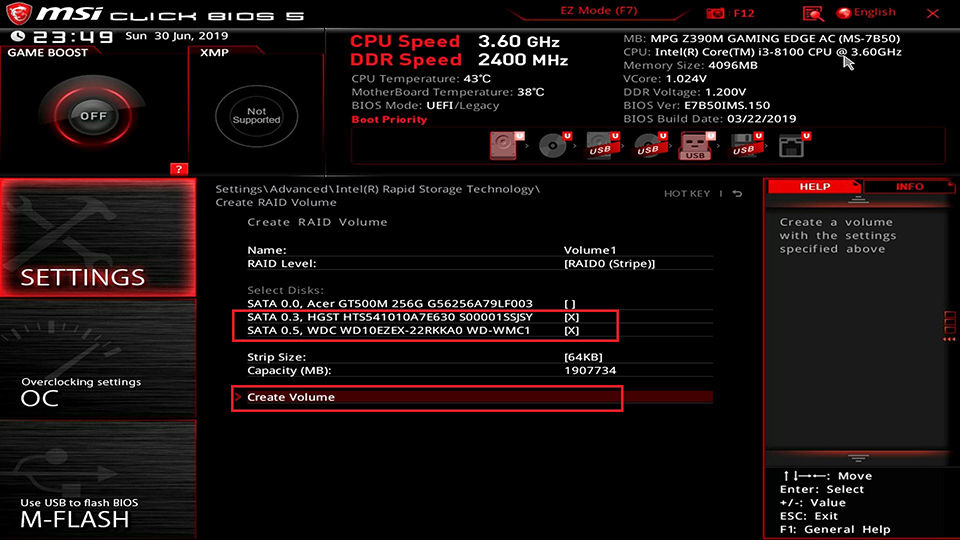
Sélectionnez les disques pour RAID.
Par exemple, sélectionnez les disques pour HGST et WDC, puis cliquez sur [Créer un volume].
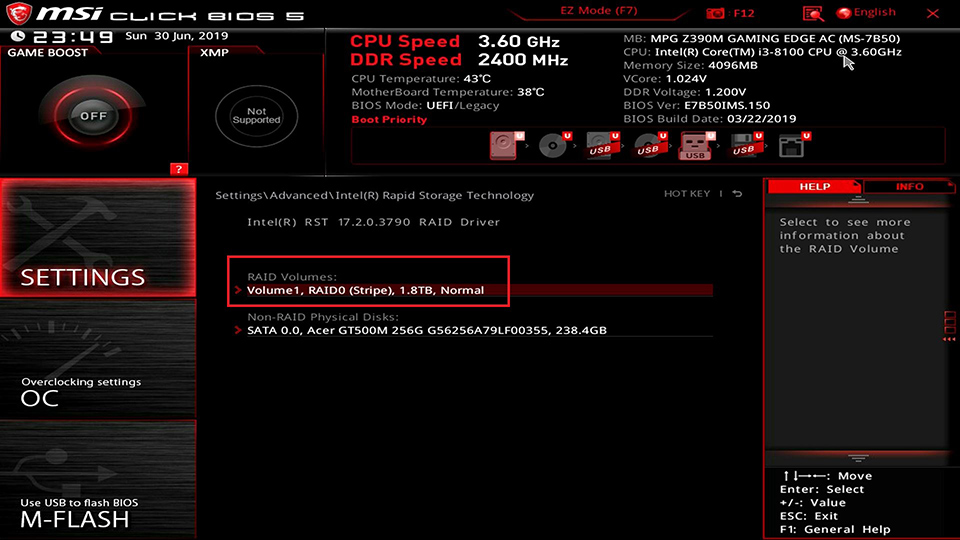
Vous pouvez voir que les volumes RAID [Volume1, RAID 0 (Stripe), 1,8 To, Normal] ont été créés en ce moment.
Comment configurer une matrice RAID pour le chipset AMD
Lors de la mise sous tension du PC, veuillez appuyer sur la touche [Suppr] en continu pour accéder au menu du BIOS.
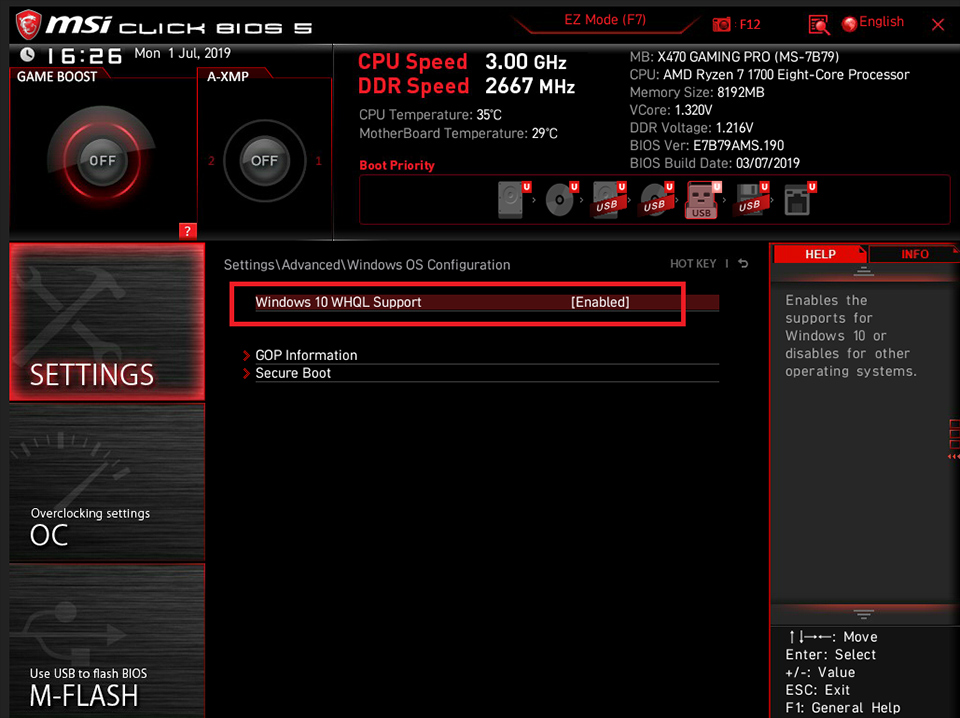
Sélectionnez [PARAMÈTRES] → [Avancé] → sélectionnez [Configurations du système d'exploitation Windows] → Définissez [Prise en charge WHQL Windows 10] sur [Activer].
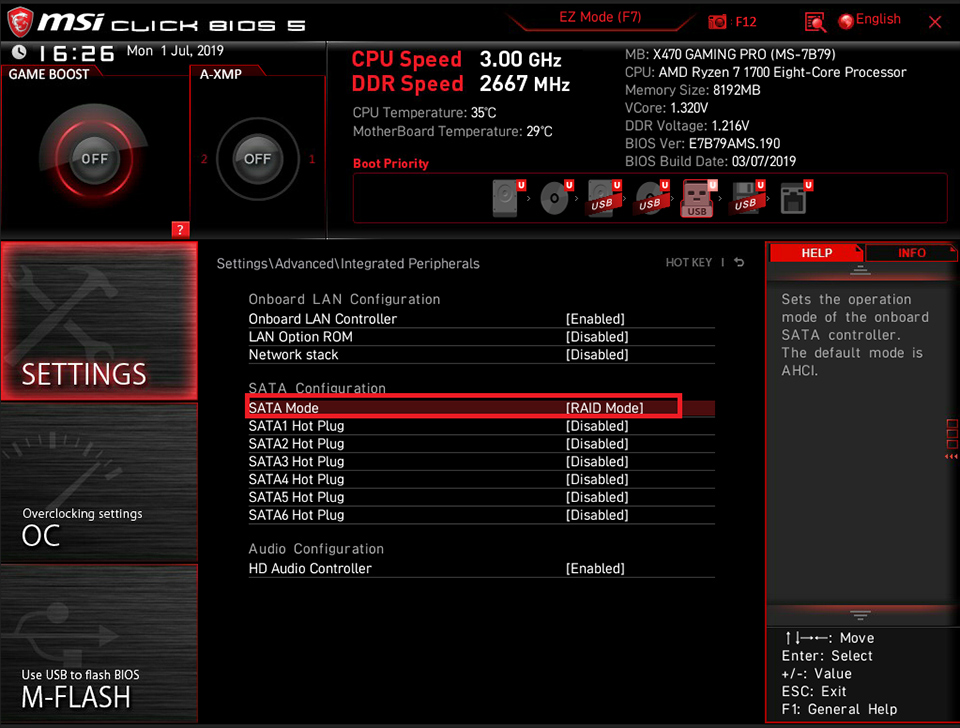
Sélectionnez [Paramètres] → Cliquez sur [Avancé] → Configurer [Mode SATA] comme [Mode RAID]
Appuyez sur [F10] → Cliquez sur [Oui] pour enregistrer et quitter. Le PC redémarrera.
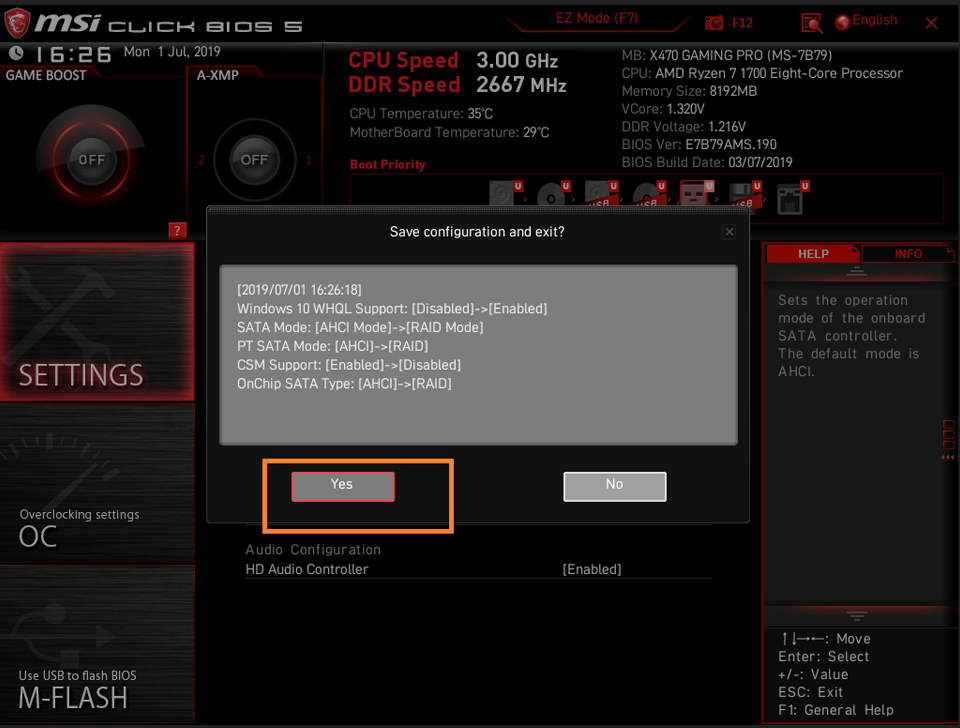
Lors de la mise sous tension du PC, veuillez appuyer sur la touche [Suppr] en continu pour accéder au menu du BIOS.
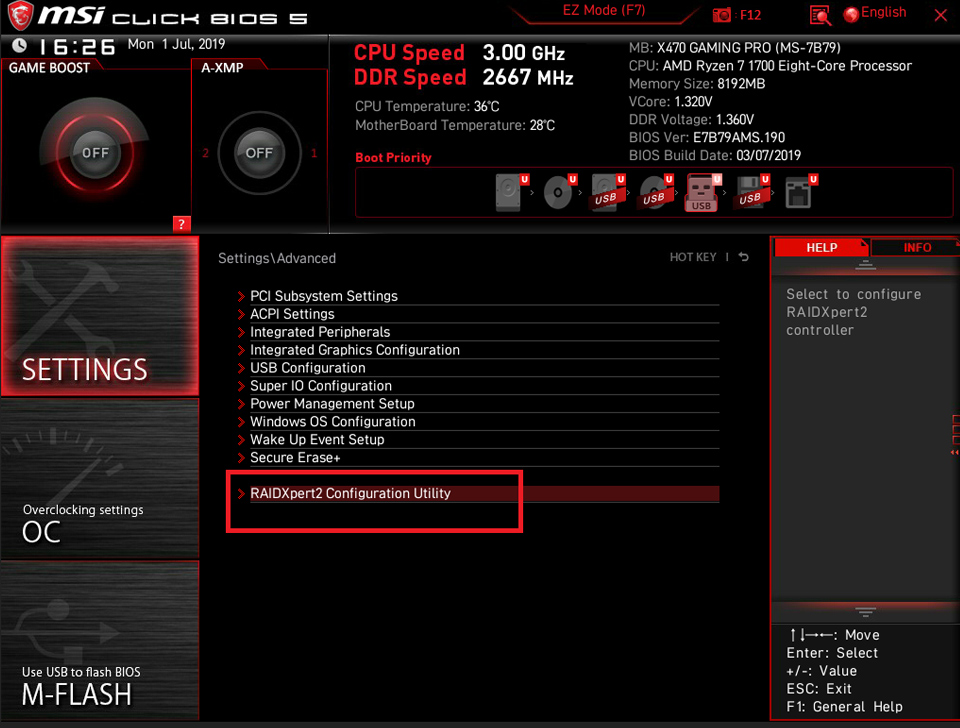
Sélectionnez [PARAMÈTRES] → [Avancé] → sélectionnez [Utilitaire de configuration RAIDXpert2].
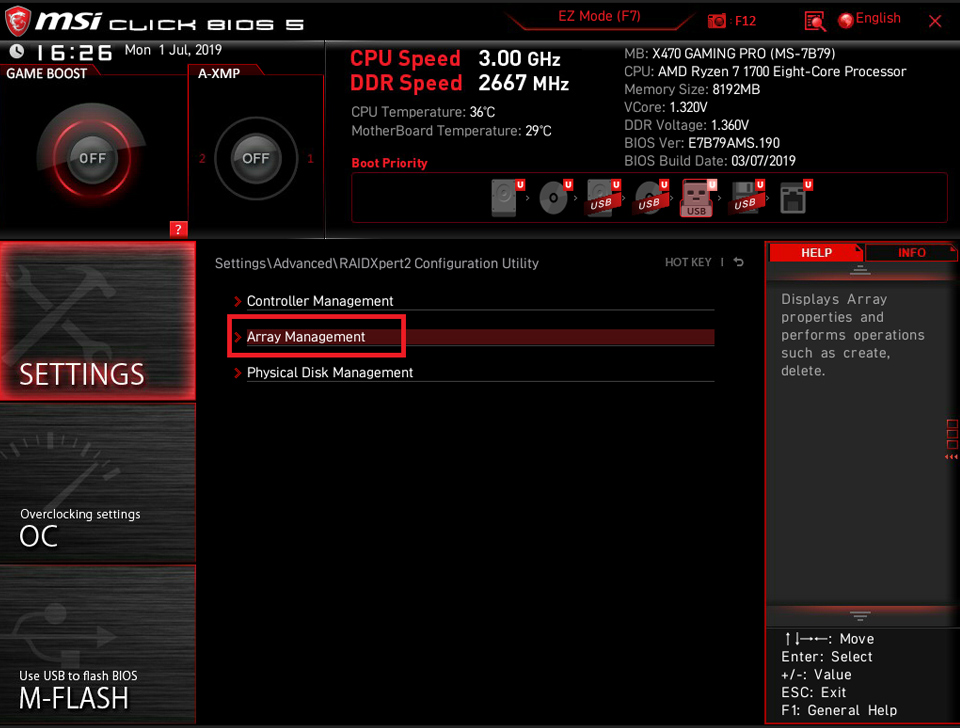
Sélectionnez [Array Management].
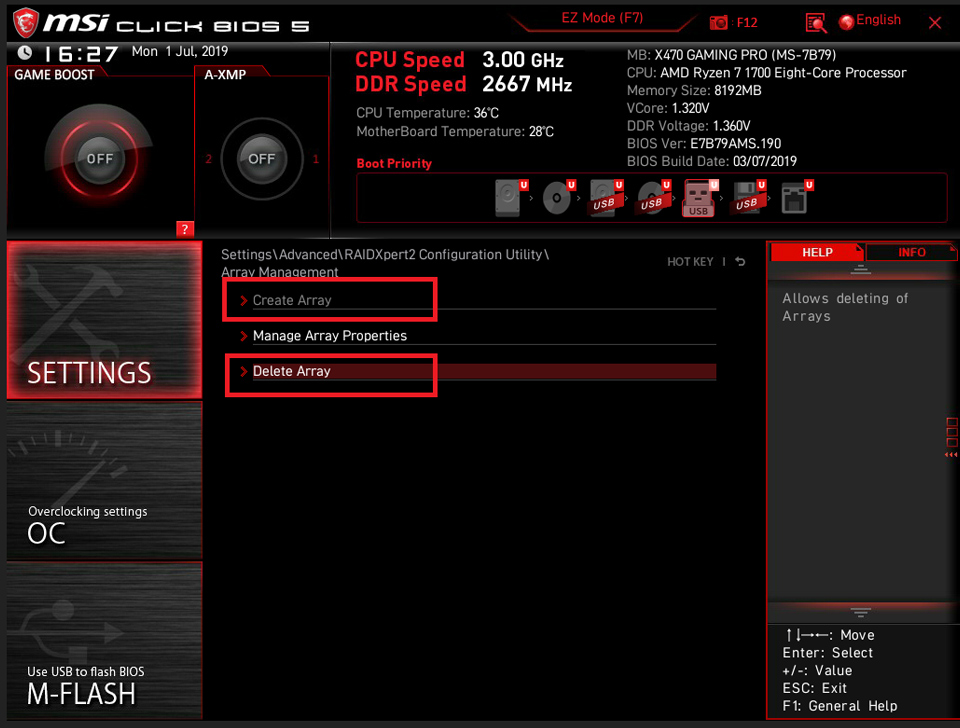
Si [Create Array] est grisé, cela signifie que le disque actuel est déjà défini dans la matrice RAID. Veuillez cliquer sur [Delete Array] pour recréer le RAID.
Sélectionnez [Vérifier tout] → Cliquez sur [Supprimer les baies].
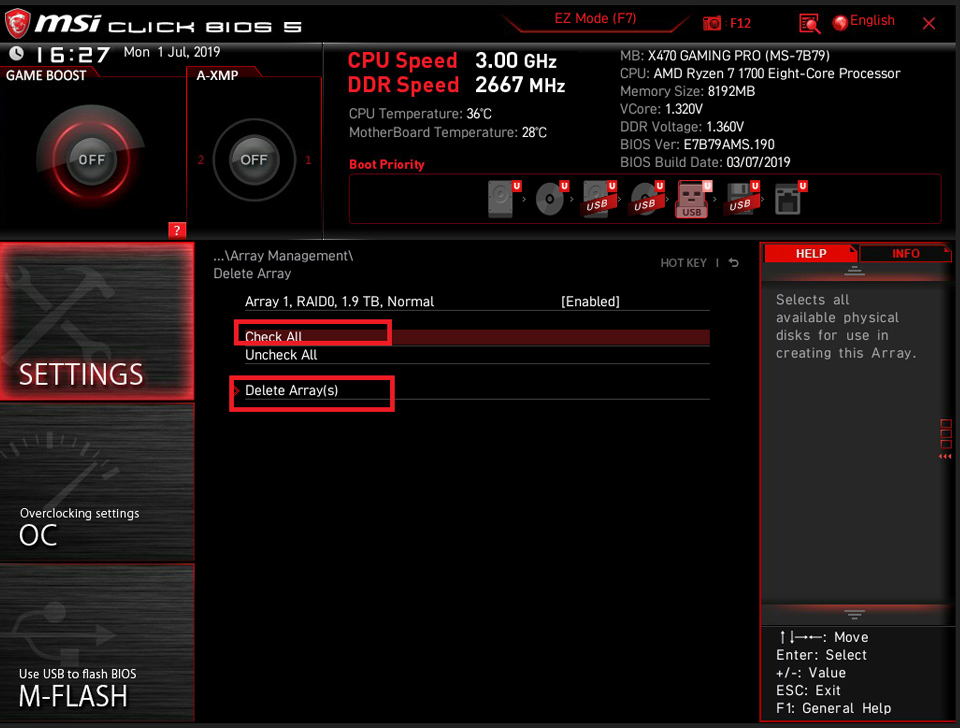
Définissez [Confirmer] sur [Activer] → et cliquez sur [OUI]
Remarque : toutes les données seront effacées, veuillez sauvegarder vos données.
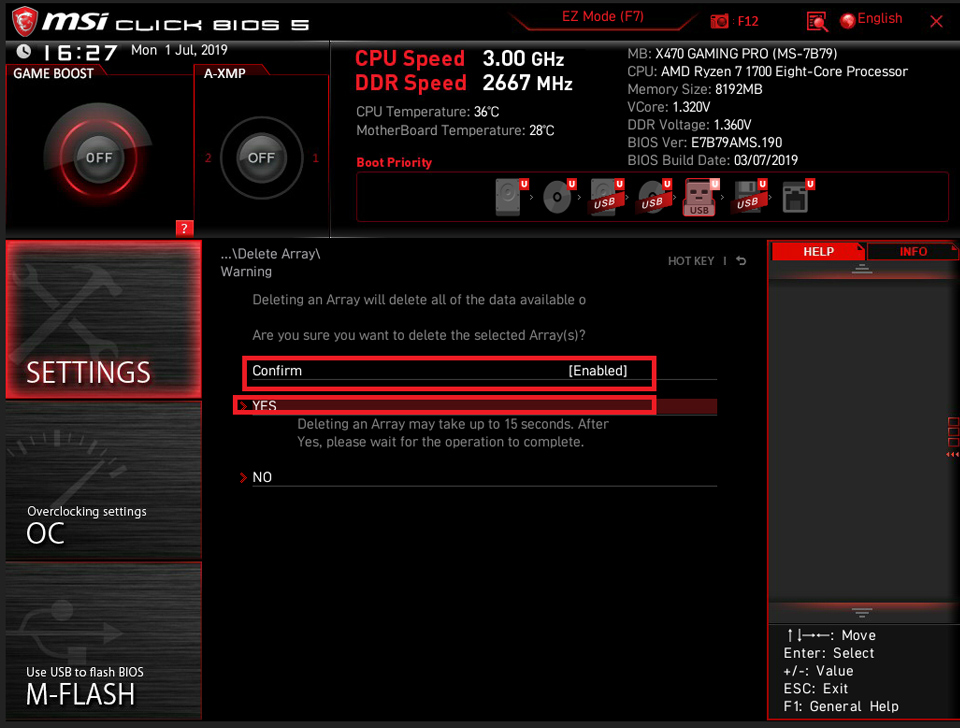
Les matrices existantes ont été supprimées.
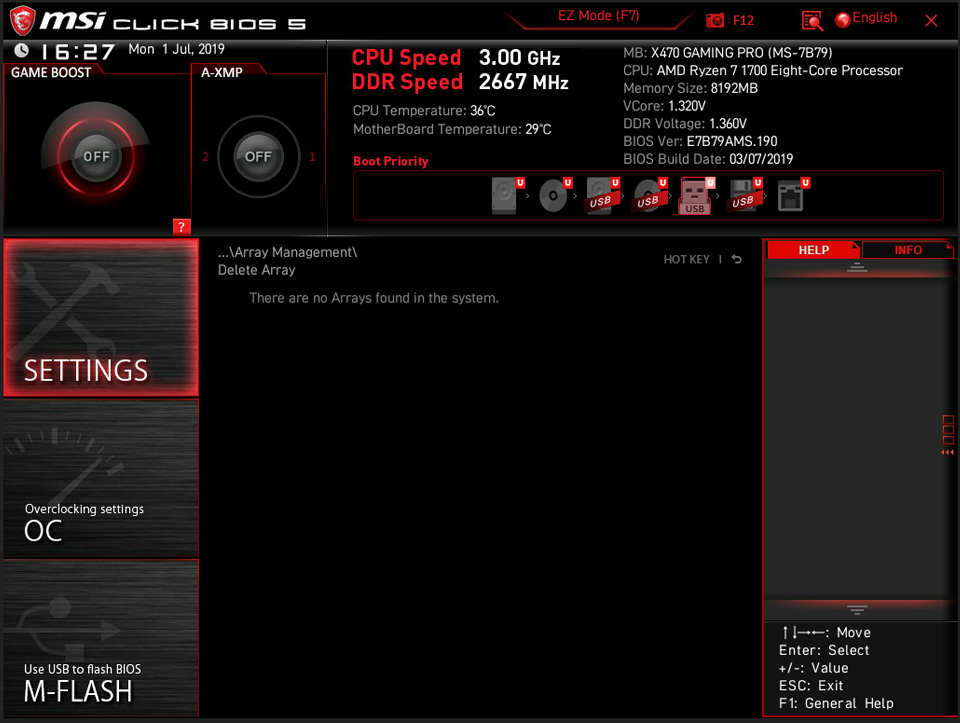
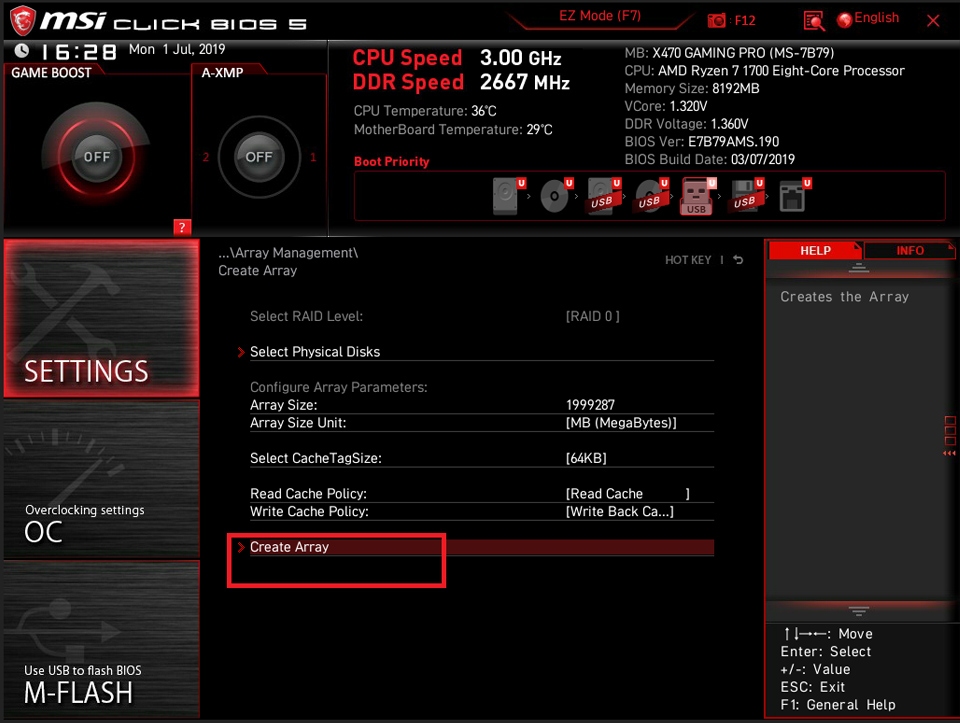
Cliquez sur [Create Array].
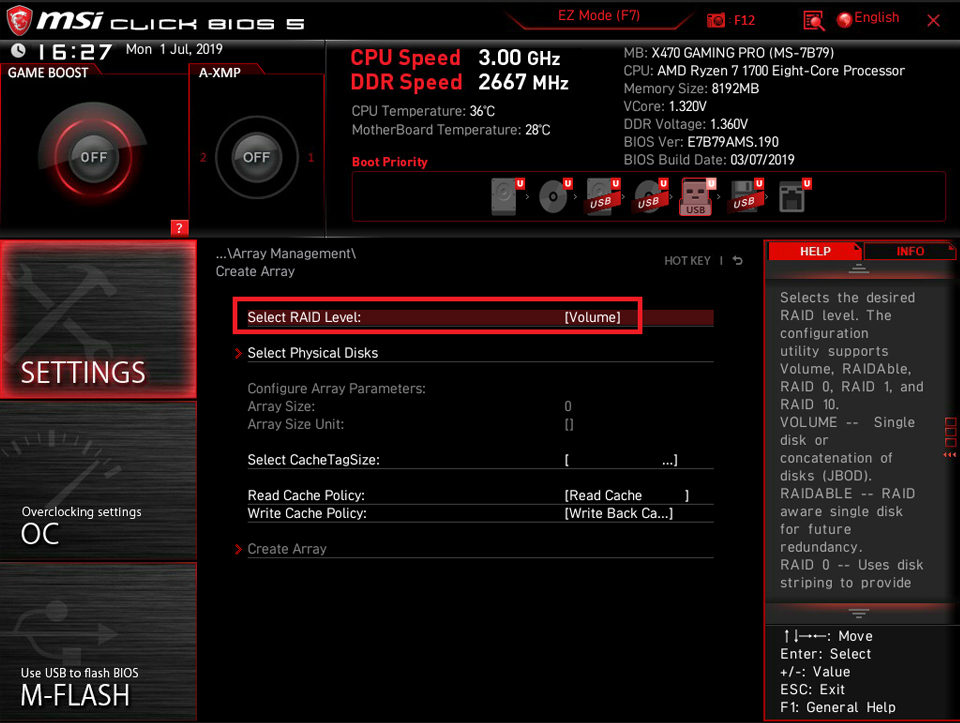
Cliquez sur [Sélectionner le niveau RAID].
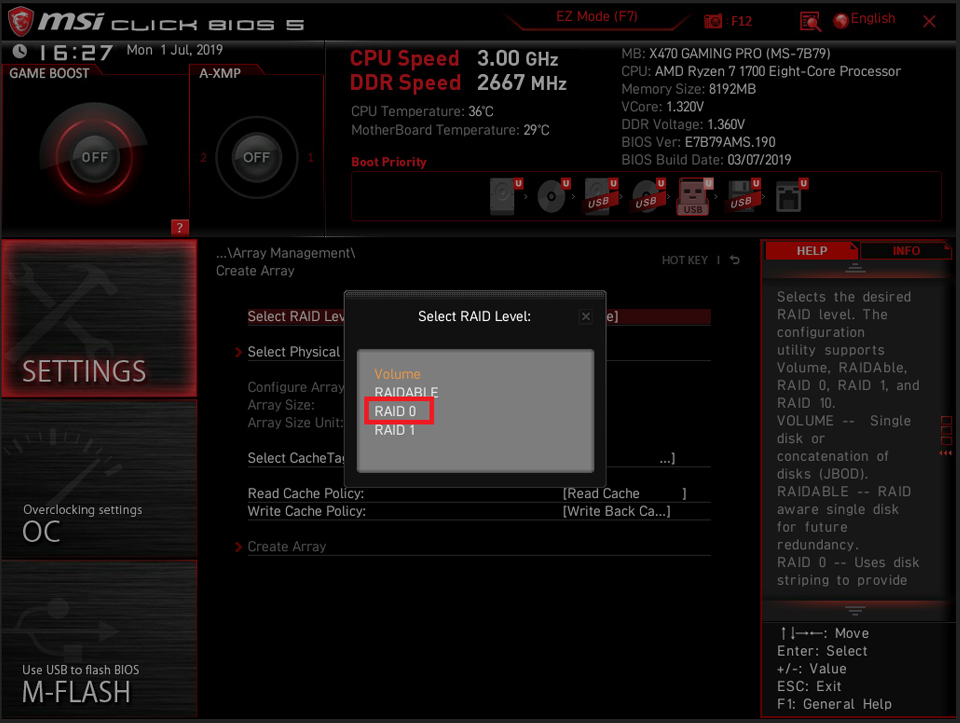
Sélectionnez le mode RAID en fonction de vos besoins. Ici, nous prenons le RAID0 comme exemple, sélectionnez [RAID 0 (Stripe)].
RAIDABLE: For AMD chipset, please select RAIDABLE mode when using a single drive.
RAID 0 : au moins deux disques ou plus avec le même nombre de canaux, de protocoles et de capacités. RAID 0 améliorera les vitesses de lecture et d'écriture du stockage pour augmenter les performances simultanément.
RAID 1 : au moins deux disques ou plus avec le même nombre de canaux, de protocoles et de capacités. Les données sont sauvegardées en miroir sur chaque lecteur. Fournit une sécurité et une fiabilité des données plus élevées.
RAID 5 : au moins trois disques ou plus avec le même nombre de canaux, de protocoles et de capacités. Il peut être considéré comme une option compromise pour RAID 0 et RAID 1, qui offrent des performances plus élevées avec des vitesses de lecture et d'écriture et une sécurité des données plus élevées. L'inconvénient est que la vitesse d'écriture des données sera légèrement plus lente qu'un seul lecteur.
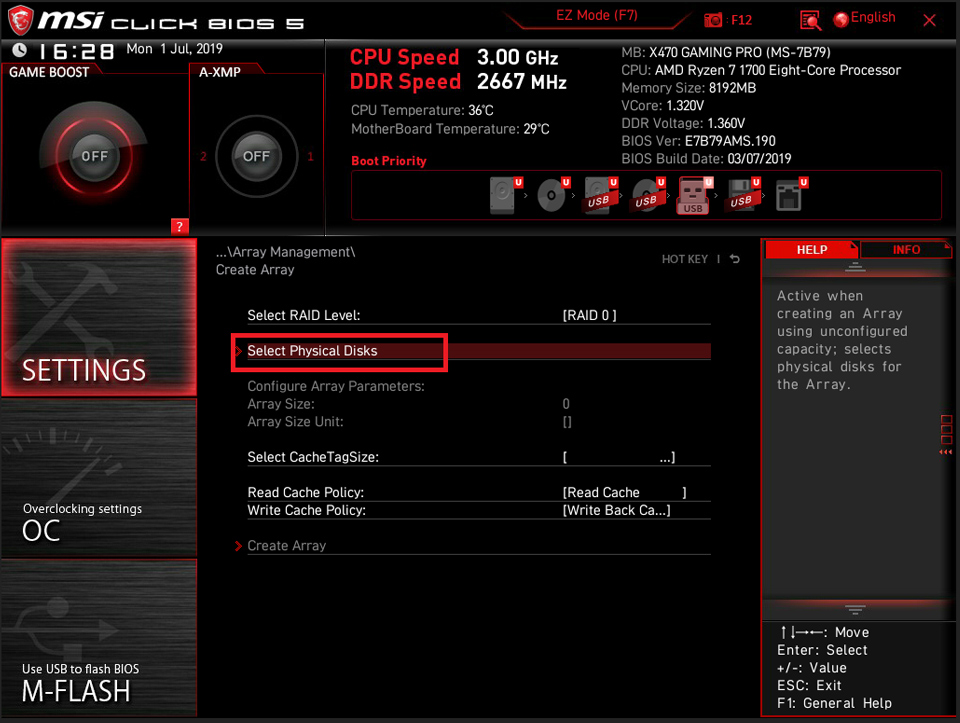
Cliquez sur [Sélectionner les disques physiques].
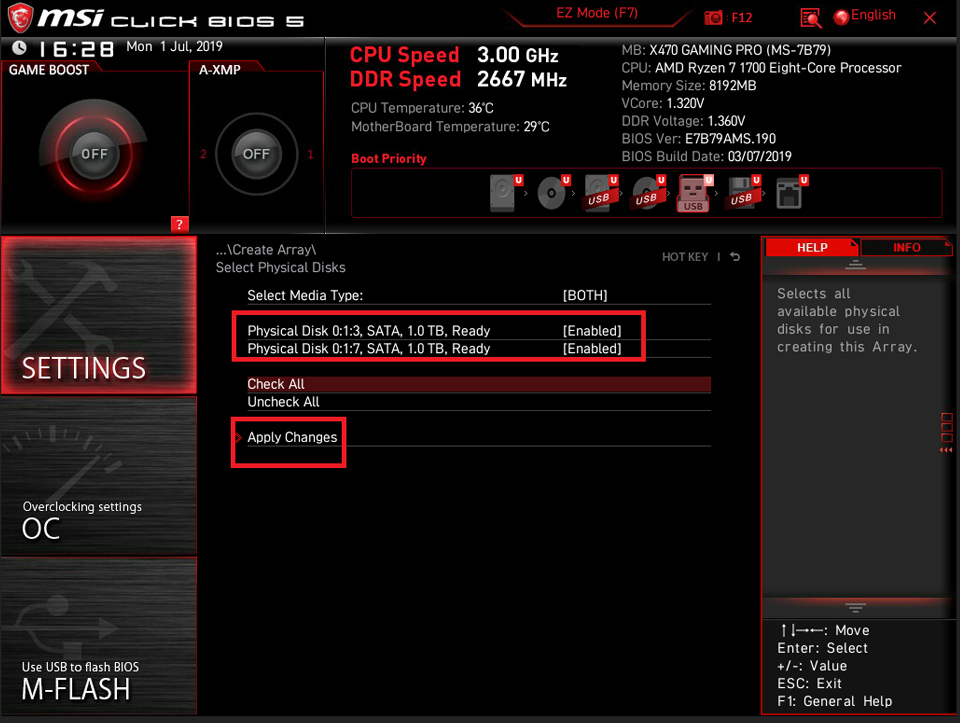
Sélectionnez les disques RAID. Par exemple: configurez [Disque physique 0: 1: 3] et [Disque physique 0: 1: 7] comme [Activer] → Cliquez sur [Appliquer les modifications].
Sélectionnez [Create Array].
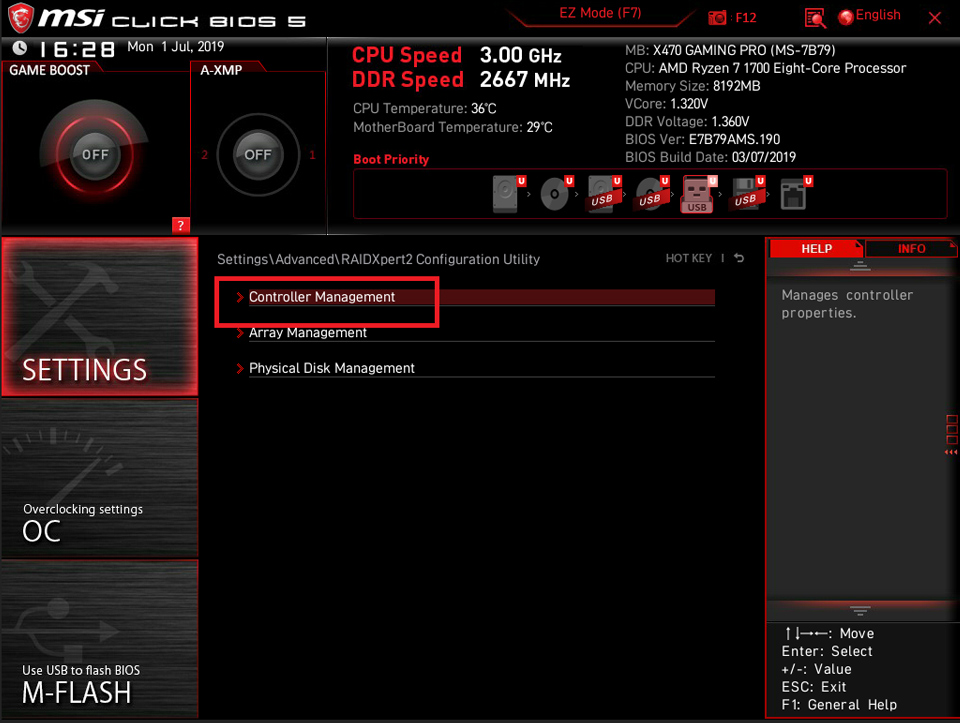
Sélectionnez [Controller Management].
Sélectionnez [Rescan Disks].
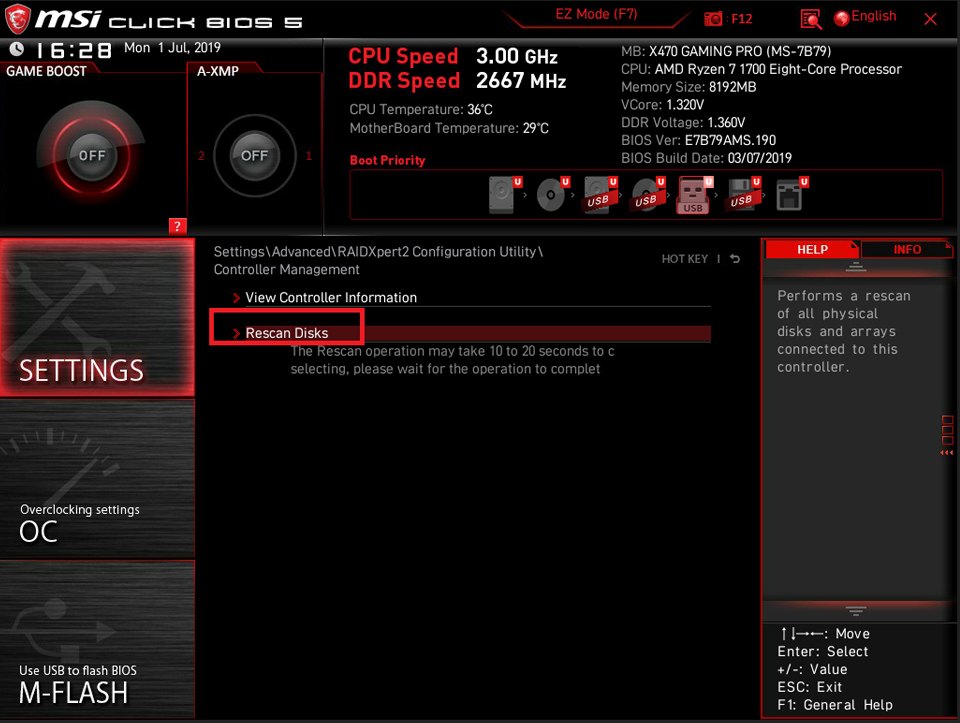
Le volume RAID a été créé.