





Que faire lorsque le taux de FPS diminue
FPS (Frames Per Second) signifie Frames Per Second.
Il s'agit d'une mesure du nombre de fois que l'écran effectue un rafraîchissement complet en une seconde. Le FPS est une mesure fluide qui fluctue en fonction de la vitesse de rendu, de la complexité de l'image, des taux de rafraîchissement, etc. Plus le FPS est élevé, plus l'affichage est fluide.
Si les fps chutent, veuillez vous référer aux instructions ci-dessous.
- Découvrez les spécifications et la configuration système recommandée
- Utiliser le GPU discret
- Mettre à jour le pilote graphique
- Optimiser les performances
- Fin des tâches
- Nettoyage de disque
- Réduire la résolution de l'écran et le taux de rafraîchissement
Découvrez les spécifications et la configuration système recommandée
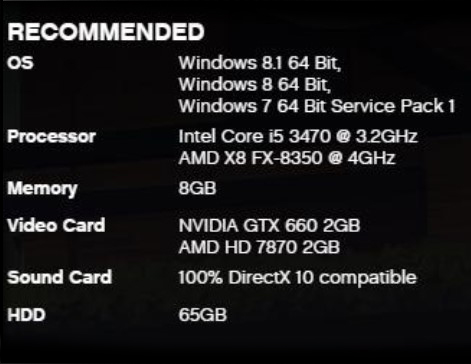
L'utilisateur peut se renseigner sur les spécifications et les exigences système recommandées à partir de la page des jeux. Veuillez vous assurer que votre ordinateur répond aux exigences du jeu.
Remplacer de meilleurs composants pourrait améliorer les performances. Si vous souhaitez mettre à niveau votre CPU, GPU, RAM ou périphérique de stockage, veuillez consulter la liste recommandée, les informations de garantie et le point de service sur le site officiel de MSI.
Par exemple : Exigences pour GTA V
Utiliser le GPU discret
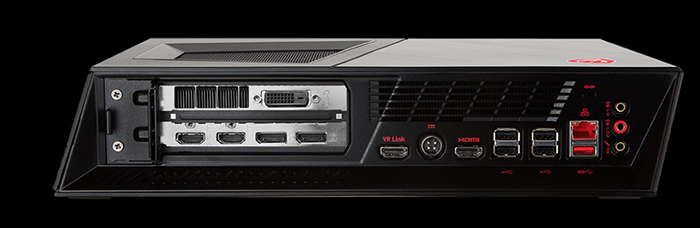
Si vous installez le GPU discret sur votre ordinateur, veuillez connecter le port sur le GPU. Comparé au GPU intégré, le GPU discret offre des performances de traitement graphique élevées.
Nous vous suggérons d'utiliser le GPU discret lorsque vous jouez.
Mettre à jour le pilote graphique
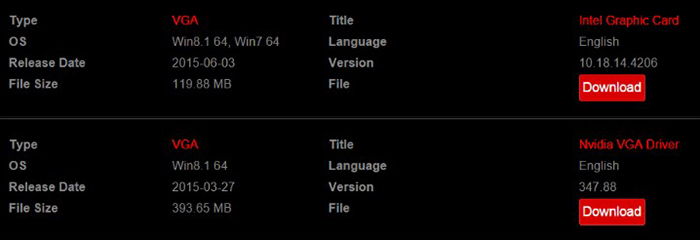
If you would like to get higher graphics processing performance, please use discrete GPU. Also, you may find the latest driver from the chip supplier (AMD or NVIDIA)
Optimizing the performance
1. Right click on "This PC", select "properties".
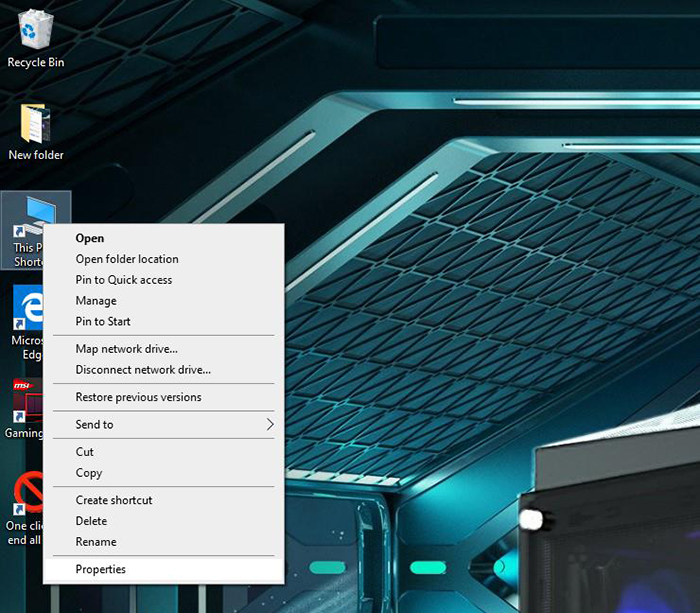
2. Select "Advanced system settings"
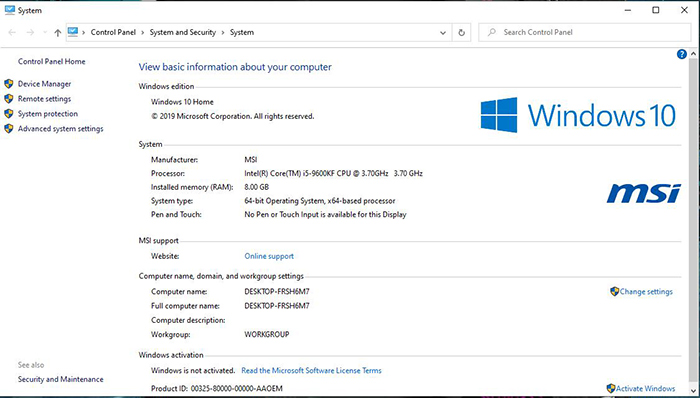
3. Under "Adcanced", select "settings" in performance section
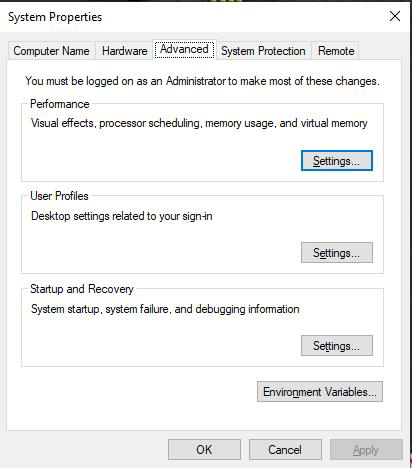
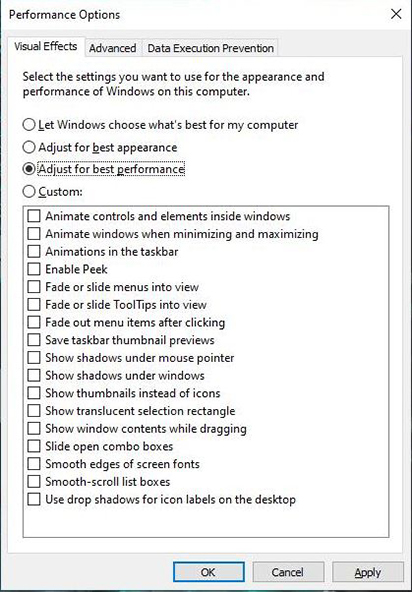
4. Select "Adjust for best performance", and select "OK"
End tasks
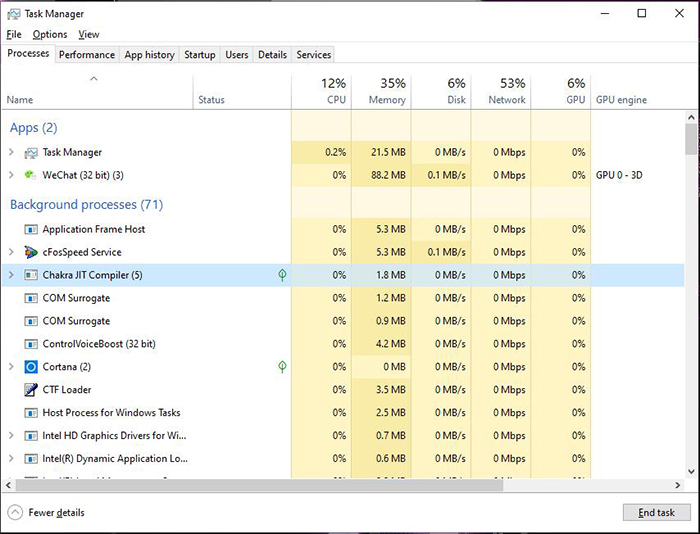
Right click on the task bar and select task manager. Close the applications that are not using currently.
Note: When FPS low, the reason might be the CPU usage is too high.
Disk Cleanup
1. Search "control panel" in the search bar.
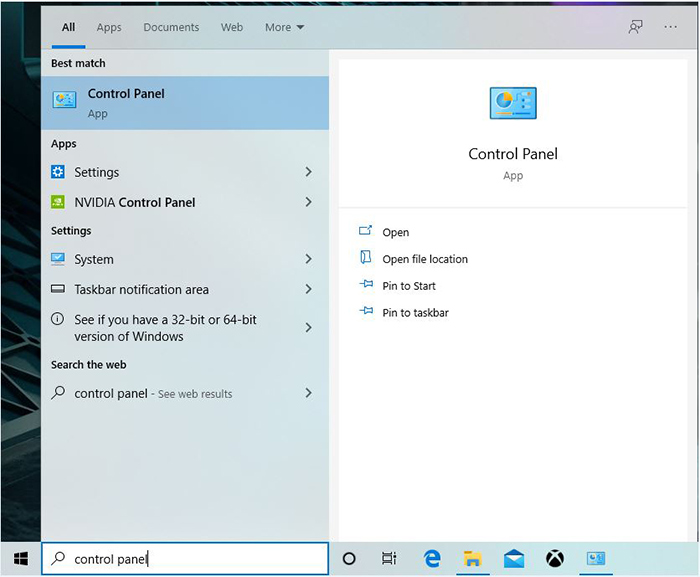
2. Select "System and Security".
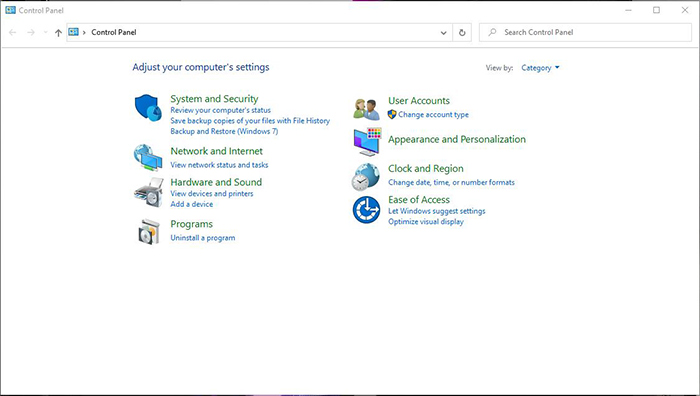
3. Select "Administrative Tools".
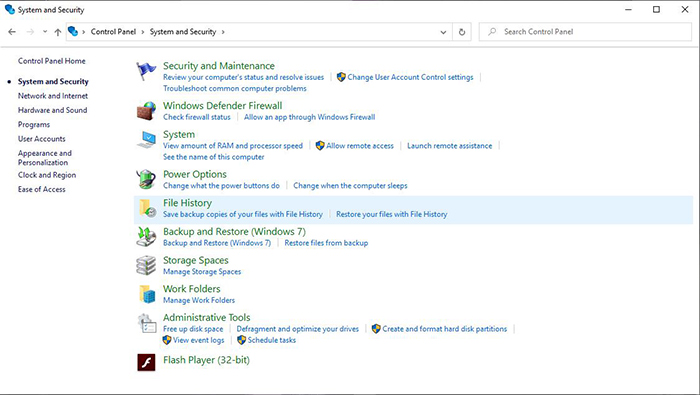
4. Select "Disk Cleanup".
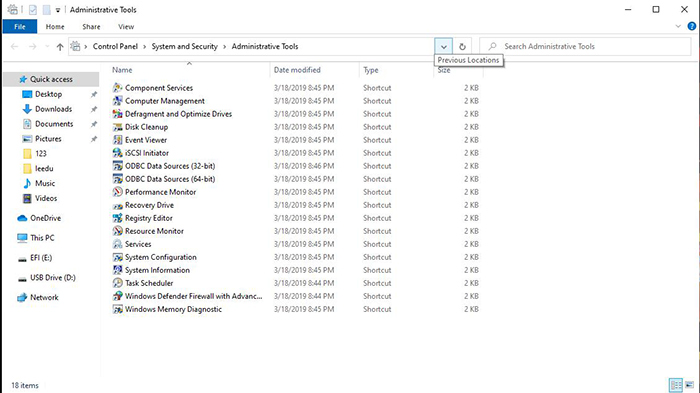
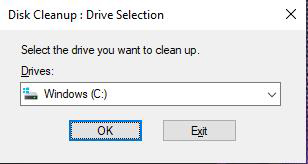
5. Sélectionnez le lecteur que vous souhaitez nettoyer et choisissez "OK"
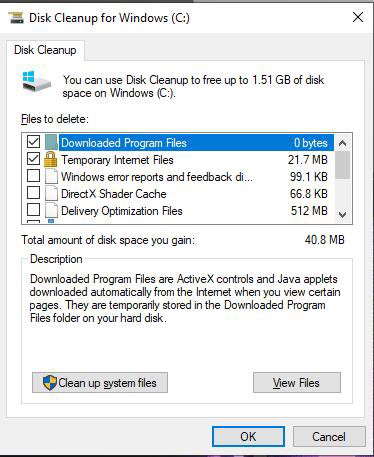
6. Choisissez le fichier que vous souhaitez nettoyer et sélectionnez "OK"
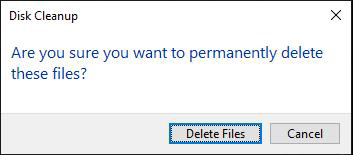
7. Sélectionnez « Supprimer les fichiers »
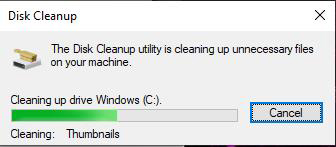
8. Attendez la fin du processus
Réduire la résolution de l'écran et le taux de rafraîchissement
Si la résolution est trop élevée, vous pouvez modifier la résolution dans "Paramètres d'affichage".